Com tecnologia do Blogger.

Mostrar mensagens com a etiqueta youtube. Mostrar todas as mensagens

Saiba como criar um canal no YouTube

Os canais do YouTube estão cada vez mais populares e mais fáceis de criar. Em julho, a necessidade de ter uma conta no Google + para criar um perfil na plataforma de vídeos deixou de ser obrigatória e agora só acontece se o usuário desejar. Além disso, informações sobre curtidas e novos vídeos só serão sincronizadas com a rede social do Google caso o usuário quiser. 
Confira o passo a passo para criar e administrar um canal no YouTube e aproveite as funcionalidades que o site oferece.
Canal pessoal e canal empresarial
A forma de criar um canal empresarial é a mesma para criar um canal pessoal, basta selecionar “Empresa, instituição ou organização” na hora de definir a categoria. Porém, um canal empresarial tem a opção de ser vinculado à uma página do Google +. Sendo assim, o mesmo pode ser gerenciado através de qualquer conta de gerente.
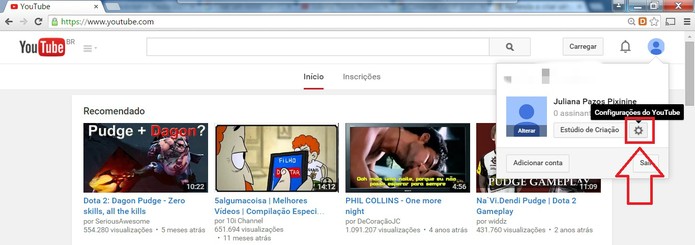
Passo 1. Faça login na sua conta no YouTube e clique em “Configurações do YouTube”;
Clique em "Configurações do YouTube" (Foto: Reprodução/Juliana Pixinine)Clique em "Configurações do YouTube" (Foto: Reprodução/Juliana Pixinine)
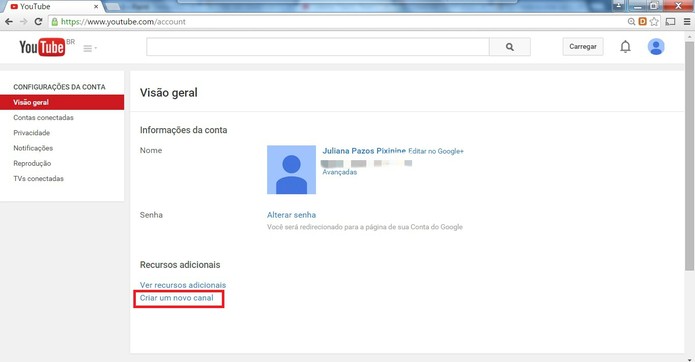
Passo 2. Em “Recursos adicionais”, clique em “Criar um novo canal”;
Clique em "Criar um novo canal" (Foto: Reprodução/Juliana Pixinine)Clique em "Criar um novo canal" (Foto: Reprodução/Juliana Pixinine)
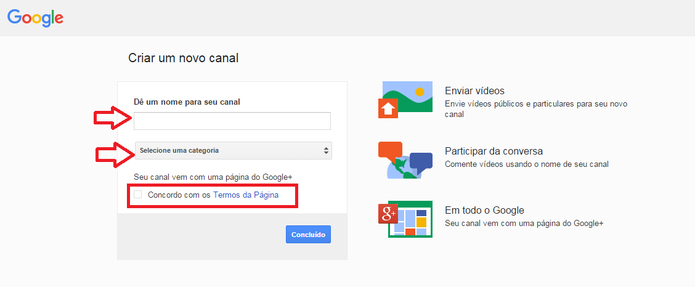
Passo 3. Escolha um nome e, em seguida, uma categoria para o canal. As opções são “Artes, entretenimento e desportos”, “Produto ou marca”, “Empresa, instituição ou organização” e “Outro”. Depois, concorde com os termos e condições para continuar;
Escolha um nome para o canal e selecione uma das categorias disponíveis (Foto: Reprodução/Juliana Pixinine)Escolha um nome para o canal e selecione uma das categorias disponíveis (Foto: Reprodução/Juliana Pixinine)
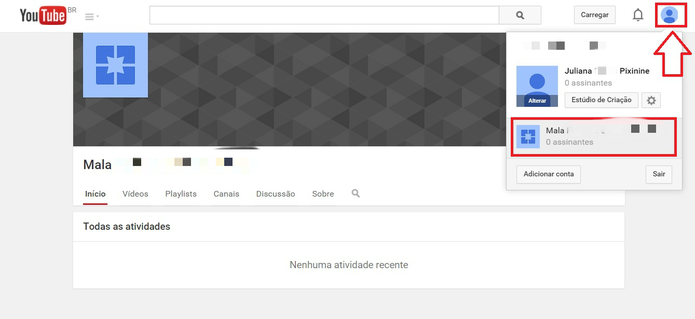
Passo 4. Ao abrir a página, clique no ícone indicado no canto superior direito e selecione seu canal;
Selecione seu canal para poder editá-lo (Foto: Reprodução/Juliana Pixinine)Selecione seu canal para poder editá-lo (Foto: Reprodução/Juliana Pixinine)
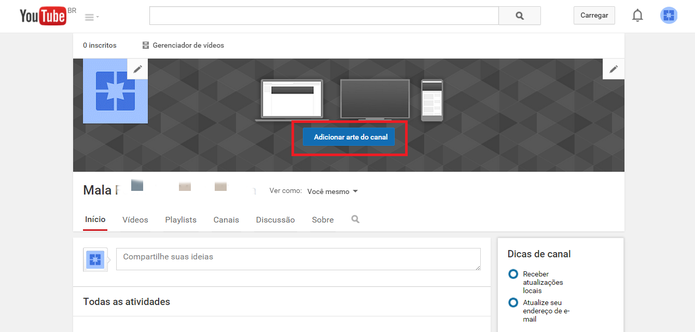
Passo 5. Clique em “Adicionar arte do canal”;
Clique em "Adicionar arte do canal" (Foto: Reprodução/Juliana Pixinine)Clique em "Adicionar arte do canal" (Foto: Reprodução/Juliana Pixinine)
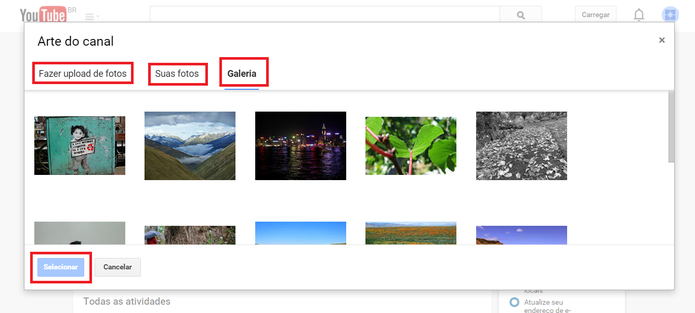
Passo 6. Pode fazer upload de uma foto do seu computador, usar algum que esteja no seu perfil do Google+ ou escolher uma das opções da Galeria. As dimensões recomendadas para a imagem são de no mínimo 2560 x 1440 pixels e tamanho máximo de 4 MB;
Adicione uma foto como desejar (Foto: Reprodução/Juliana Pixinine)Adicione uma foto como desejar (Foto: Reprodução/Juliana Pixinine)
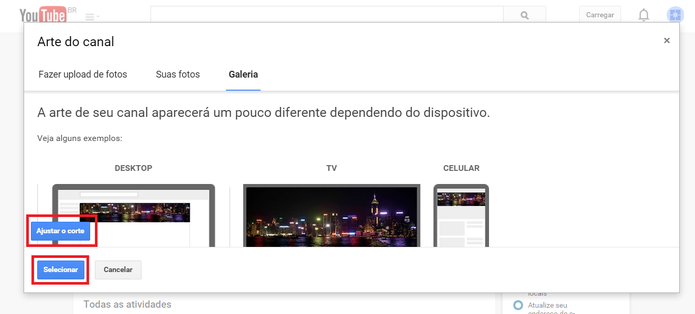
Passo 7. Ao escolher a imagem, um ecrã mostrará como ela vai ficar em diferentes dispositivos. Caso queira ajustar, clique em “Ajustar o corte”. Quando estiver como deseja, clique em “Selecionar”;
Ajuste o corte como quiser e depois clique em "Selecionar" (Foto: Reprodução/Juliana Pixinine)Ajuste o corte como quiser e depois clique em "Selecionar"
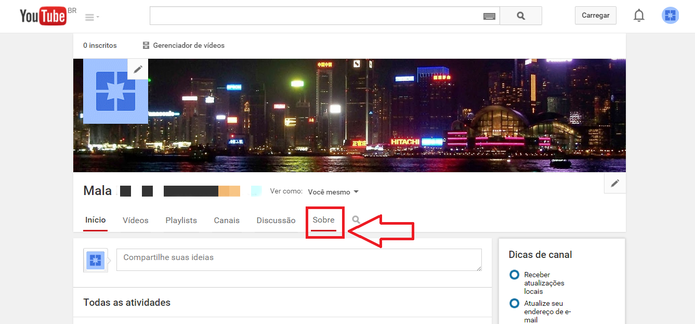
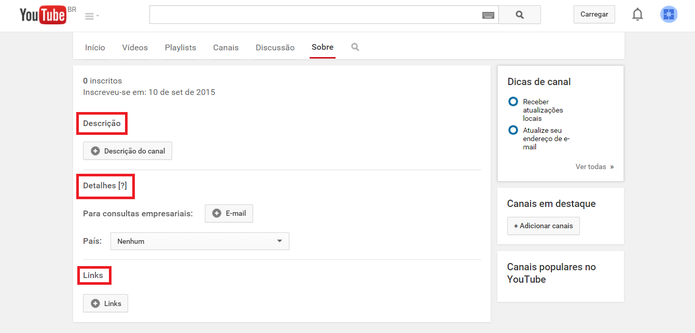
Passo 8. Depois de adicionar a foto, clique em “Sobre” para editar as informações do canal;
Clique em "Sobre" para editar as informações do Canal (Foto: Reprodução/Juliana Pixinine)Clique em "Sobre" para editar as informações do Canal (Foto: Reprodução/Juliana Pixinine)
Passo 9. Adicione uma descrição, detalhes como e-mail para contato e links do seu site ou favoritos. Essa informações serão exibidas na arte do canal;
Adicione descrição e outras informações sobre o canal (Foto: Reprodução/Juliana Pixinine)Adicione descrição e outras informações sobre o canal
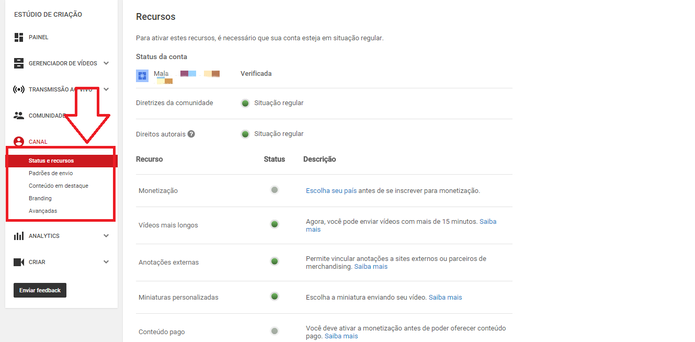
Passo 10. Pode editar diversas informações e configurar preferências para o seu canal. Porém, a URL, que antes poderia ser personalizada por qualquer usuário, agora tem novas regras. Para criar uma URL personalizada, seu canal precisa estar em situação regular, ter mais de 30 dias, mais de 500 inscritos, foto e arte;
Gerencie as preferência do seu canal (Foto: Reprodução/Juliana Pixinine)Gerencie as preferência do seu canal (Foto: Reprodução/Juliana Pixinine)
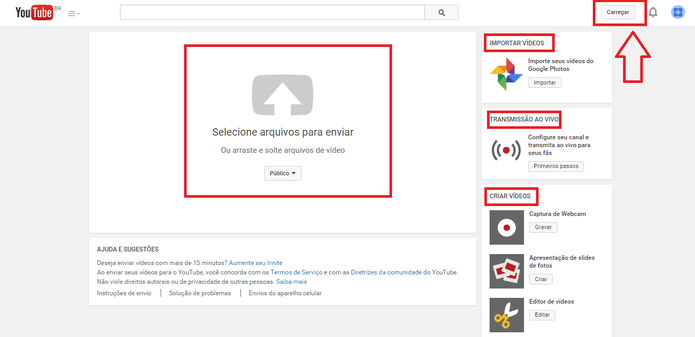
Passo 11. Agora que seu canal já está pronto, basta clicar em “Carregar” no canto superior direito da página para enviar seu primeiro vídeo.
Clique em "Carregar" para adicionar seu primeiro vídeo (Foto: Reprodução/Juliana Pixinine)Clique em "Carregar" para adicionar seu primeiro vídeo (Foto: Reprodução/Juliana Pixinine)
Pronto. Agora  já pode criar seu canal do YouTube e editá-lo como quiser. Pense em um tema interessante e aproveite as funcionalidades do site. 

AudioPocket 2 - quer ter vídeos do Youtube a tocar em fundo no Android?


AudioPocket 2

Homepage: AudioPocket 2
Preço: Gratuito

Como baixar vídeos do YouTube e reproduzi-los em modo offline... Android

Reprodução de mídias em modo offline tem ficado cada vez mais popular – serviços de streaming como o Spotify permitem que músicas sejam armazenadas para execução posterior de playlists. É claro que vídeos também são corriqueiramente baixados: mesmo sem acesso à rede, se distrair às custas de seriados ou filmes, por exemplo, é prática comum por parte de quem faz uso de agregadores de conteúdo como o YouTube.
Mas fazer o download de vídeos em mobiles Android nem sempre é uma tarefa fácil. São vários os aplicativos que prometem esse serviço, é verdade; poucos deles, porém, cumprem. Neste tutorial, você vai conferir três dicas para baixar clipes em seu aparelho móvel. Veja como é fácil criar listas de reprodução de mídias offline sem root e a partir de funções gratuitas de aplicativos.

TubeMate YouTube Dowloader (download)

TubeMate é um aplicativo que, ao funcionar junto do app do YouTube, possibilita o download da maioria dos vídeos hospedados pela popular rede social. Para que ele seja instalado, o acesso à raiz do sistema é dispensado; a permissão à instalação de extensões baixadas a partir de fontes desconhecidas, contudo, deve ser ativada.
Em seu Android, toque sobre a opção “Configurações” e vá até “Segurança”. Em seguida, marque a caixa “Fontes desconhecidas” – esse comando permite que aplicações a partir de fontes que não sejam a Google Play sejam instaladas. Feito isso, clique sobre este link e faça a instalação de TubeMate YouTube Downloader.

Como usar

Abra o aplicativo do YouTube e busque pelo vídeo que deverá ser baixado. O layout do serviço está diferente? Significa que a instalação de TubeMate foi feita com sucesso! Para baixar o clipe selecionado, toque sobre o ícone simbolizado por uma flecha verde exibido pelo cabeçalho do programa. Determine a resolução na qual o vídeo deverá ser salvo, clique sobre “Baixar” e pronto.
Atenção: para que TubeMate funcione adequadamente junto de seu dispositivo, o aplicativo MP3 Video Converter deverá ser também instalado.
Diversas opções para reprodução da mídia serão exibidas: toque apenas o áudio ou visualize o vídeo em ecrã cheio, por exemplo, a partir do aplicativo. Em “Configurações”, demais ajustes podem ser calibrados: baixe também legendas, escolha a pasta de armazenamento do arquivo e estabeleça limites de velocidade de download através da interface acessória de TubeMate.

Videoder (download)

Videoder é outra ferramenta capaz de fazer o download de vídeos postados no YouTube. A instalação deste app é descomplicada: acesse a Google Play e baixe a extensão; clique em “Abrir” e comece a criar suas listas de reprodução de vídeos.
A tela inicial de Videoder é simples e contém opções suficientes para que pesquisas sejam feitas no YouTube. Toque sobre “Buscar” e digite as palavras-chave para que seu vídeo seja encontrado. Selecione o clipe e pronto! O download será iniciado automaticamente. Deseja gerenciar sua biblioteca? Clique em “Meus Vídeos” e organize suas preferências.

Baixe vídeos sem usar aplicativo algum!

Pouco espaço para a instalação de mais aplicativos? Sem problemas. Um método online que exige apenas a edição do link dos vídeos acessados é capaz de fazer também o download da mídia.

Edição do endereço

Para este procedimento, o acesso ao YouTube deve ser feito através de um navegador. Use o mecanismo de buscas do site e selecione o vídeo que deverá ser baixado. Clique sobre a mídia e ative normalmente a reprodução; execute, em seguida, este comando: entre as letras e sinal “m.” e “y”, a palavra “link” deve ser inserida (o endereço será exibido nesta configuração:https://m.linkyoutube.com/watch?v=XXXX, sem aspas).
Executado esse comando, o site “Save Video” será aberto. Atenção: clique sobre o primeiro link “Download Video”, aguarde por três segundos e selecione a qualidade na qual o vídeo deverá ser baixado. Finalize o processo em “Click here to start download” e pronto. Seja cauteloso ao executar esses passos, pois, se outro link for aberto, uma série de publicidade poderá passar a pipocar sobre seu ecrã.

Lembra-se deste vídeo?Irmãos de “Charlie bit my finger” estão crescidos e comentam vídeo


Imagem de YouTube: irmãos de “Charlie bit my finger” estão crescidos e comentam vídeo no tecmundo
 É engraçado pensar que uma boa parte dos sucessos meteóricos que surgem no YouTube ocorrem por acaso. Não é raro que essas postagens descontraídas, como gravações de pequeno incidentes ou aventuras familiares acabem caindo no gosto da malta e rendam um grande número visualizações. Este foi exatamente o caso com do vídeo “Charlie bit my finger - again !”, que mostra o bebê Charlie testando seus dentinhos no irmão Harry. Oito anos depois, os irmãos, já crescidos, se divertem com a popularidade da produção caseira.
Morando no Reino Unido, o pai da dupla, acostumado a registrar em câmara as atividades dos pequenos, achou o momento engraçado e resolveu enviar o clipe para o avô das crianças, que mora nos EUA. Como o arquivo era muito grande para ser anexado em um email, ele decidiu subir tudo para o YouTube para pode compartilhar o link posteriormente. Mesmo sem nenhum tipo de planeamento, a mordida de Charlie viralizou e já conta com mais de 800 milhões de visualizações – além de cerca de 600 mil comentários.
Que fofinhos... Mas sério, pare de morder o seu irmão, Charlie!
Questionado pelo repórter da BBC londrina, Harry, agora com 11 anos, disse que assistir a si mesmo no YouTube ainda é algo que o faz rir. Mas será que eles têm vergonha de ter uma parte de sua infância exposta assim na rede? Segundo Charlie, com 9 anos e mais contido nas abocanhadas, a resposta é não, mas ele mesmo confessa não saber porque isso caiu no gosto de tanta gente. “Acho que é um pouco estranho que tantas pessoas assistiram”, comentou.
Desde que o vídeo começou a fazer sucesso, os irmãos já participaram de algumas campanhas publicitárias, conseguiram alguns patrocinadores e conseguiram ganhar um dinheiroi para seus pais, provando que não há estratégia certa para fazer sucesso na internet. 

Tubemate - app que permite passar um vídeo do YouTube para o telemóvel

Veja como passar um vídeo do Youtube para o telemóvel...

Muitos usuários gostam de baixar os vídeos do YouTube para guardar no telemóvel. Para tornar o acesso mais rápido, o aplicativo gratuito Tubemate pode ajudar bastante. Como ele o usuário consegue pesquisar por seus vídeos favoritos no acervo do site de vídeos e ainda passar para o celular de forma simples. O app permite ainda baixar os vídeos em HD. Veja neste tutorial como usar o recurso no Android.

Passo 1. Baixe e instale o app Tubemate no seu smartphone. Ao abrir o app, a primeira tela vai exibir uma interface bem parecida com a do YouTube, com o mesmo acervo de vídeos. Basta tocar no ícone de “lupa” no topo da tela para pesquisar. Depois selecione o vídeo que deseja baixar, e toque na “seta” verde, no topo do app;
App Tubemate permite baixar vídeos do YouTube para o celular e ainda fazer buscas na interface (Foto: Reprodução/Barbara Mannara)App Tubemate permite baixar vídeos do YouTube para o telemóvel e ainda fazer buscas na interface
Passo 2. Será aberta uma aba com as opções de qualidades para baixar e o formato do vídeo, sendo possível fazer o download apenas do áudio também. Selecione a opção que desejar e confirme em “Baixar”;
Selecione a qualidade do vídeo (Foto: Reprodução/Barbara Mannara)Selecione a qualidade do vídeo (Foto: Reprodução/Barbara Mannara)
Passo 3. O download será iniciado. Note que uma notificação indicará o andamento, velocidade do download e tamanho do vídeo. Quando concluir, também será emitido um alerta para o usuário acessar o vídeo, que agora está salvo no telemóvel. Ao tocar na notificação final, o usuário poderá visualizar a mídia no player do telemóvel ou ir para a lista de downloads;
O vídeo será salvo na galeria do app (Foto: Reprodução/Barbara Mannara)O vídeo será salvo na galeria do app
Passo 4. Todos os seus vídeos ficam listados dentro do app. Para acessar, basta arrastar ecrã da direita para a esquerda. Para ver mais opções, basta tocar no vídeo desejado: será exibido um menu, sendo possível reproduzir o vídeo/música, extrair o áudio, mover para outra pasta, alterar o nome, excluir e mais.

Menu de opções dos vídeos salvos no Tubemate (Foto: Reprodução/Barbara Mannara)Menu de opções dos vídeos salvos no Tubemate
Agora  pode baixar e guardar os vídeos do YouTube de forma simples e gratuita.

Gangnam Style acaba com o contador do YouTube

Viral, muito viral..........as visualizações bateram o limite


O vídeo “Gangnam Style” fez muito sucesso em 2012, sem dúvida foi o maior viral do ano, mas a popularidade não acabou ai. Mesmo depois de dois anos ainda há pessoas que assistem o vídeo, e assim ele ganha ainda mais visualizações.

Tanto tempo depois, e o foco volta ao viral, não com tanta força, mas mostrando que ele ainda tem muito poder no YouTube. O vídeo atualmente conta com mais de 2 biliões de visualizações, isso conseguiu quebrar o contador do serviço, e agora deixou de exibir a contagem corretamente.

Até o momento da falha, o YouTube era programado para que as visualizações não atingissem mais que o número inteiro de 32 bits (2.147.483.647). Só que é claro que o vídeo do músico coreano já bateu essa contagem, e por isso causou o erro, porém, a empresa já corrigiu. Agora a rede aguenta até o número inteiro de 64 bits.


A história do Psy é muito interessante, pois seu sucesso não ficou apenas na internet, poucos dias que começou a abalar nas redes sociais ele foi parar na televisão e jornais. Provavelmente há muitas pessoas que conhecem o cantor, e desconhecem a figura de Jesus Cristo.

O “Gangnam Style” é o vídeo mais assistido de todos os tempos, ele já quebrou diversos recordes, e pode não ser diferente no futuro. O número inteiro de 64 bits é o dobro da marca atual, então, é possível que daqui a dois anos, ou mais, a empresa precise fazer mais uma correção.

Music Key - YouTube lança rival do Spotify

YouTube Music Key - música ilimitada por €9.99/mês Portugal não ficou de fora do esperado lançamento do serviço de música do YouTube. O Youtube Music Key (Beta) já está disponível online (mas apenas por convite).

 Confirmando a informação que os rumores já davam como certa, a subscrição mensal do serviço vai ter um preço promocional de 7,99€ e um preço de referência de 9,99€. 


O YouTube há muito que é um dos principais espaços utilizados pelos internautas para ouvir música. Os artistas já não fazem vídeos a pensar na MTV, mas com o YouTube em mente. Os vídeos teatralizados deram, assim, lugar aos "lyric videos", vídeos com a letra oficial de uma música, que servem como primeiro contacto dos fãs com um novo single.


Agora, e depois de muita espera e especulação, o YouTube vai, finalmente, lançar "uma nova casa, apenas para a música", uma espécie de Spotify ao estilo da Google, dona do portal.

O novo serviço, denominado Youtube Music Key, vai servir para "celebrar a música e proporcionar novas formas de apreciá-la", garante a empresa, em comunicado. "Tornamos mais fácil encontrar novas músicas no YouTube e desfrutar, ainda mais, das suas músicas favoritas", acrescentam.

À semelhança de todos os serviços do género, o Music Key (Beta) vai ser um sistema de subscrição, que permite que um utilizador possa "ver e ouvir as suas músicas sem publicidade, em fundo e offline".

Uma "nova casa apenas para a música"

Esta "nova casa apenas para a música" vai estar disponível na aplicação YouTube para Android e iOS e no YouTube.com. Por lá, será possíel ver os seus "vídeos de música favoritos, listas de reprodução recomendadas e listas de reprodução das tendências musicais do momento". Também as "playlists" passam a ganhar maior destaque neste novo serviço, com o YouTube a prometer oferecer listas "adequadas ao seu estado de espírito".


Para além dos vídeos, será possível, igualmente, ouvir álbuns completos "com som de alta qualidade".

A versão Beta do YouTube Music Key é apresentada esta quarta-feira e Portugal não ficou de fora deste lançamento. O serviço de subscrição mensal custa, durante o período promocional, 7.99 euros por mês, sendo que, posteriormente, o valor subirá para 9.99 euros. Mas há um senão: nesta primeira fase, é apenas possível entrar por convite (quem tiver acesso a um convite pode usufruir do serviço gratuitamente durante seis meses).

Quem utiliza o Google Play Music, verá o serviço ser integrado com o novo Youtube Music Key. Desta forma, será possível ver vídeos diretamente nesta aplicação.

NOS - Ver todos os vídeos do YouTube na televisor lá de casa (Player YouTube )


A NOS disponibiliza para todos os clientes Iris uma nova aplicação para televisão que permite aceder aos vídeos do YouTube, aquele que é um dos serviços mais populares em todo o mundo
.


Se não está no YouTube é porque não aconteceu. Esta frase ainda não é ditado, mas pelo desenrolar dos acontecimentos não seria de estranhar que dentro de algumas décadas venha a ser considerada como uma “velha máxima”.

O portal de vídeos mais concorrido da Internet está agora disponível para os clientes NOS que subscrevem os pacotes Iris. Através da aplicação Player YouTube os utilizadores podem aceder a todo o catálogo de vídeos que o serviço da Google disponibiliza.

Já ouviu falar do novo vídeo viral, mas ainda não teve tempo para o ver? Começou a ver o novo videoclipe de um cantor conhecido, mas preferiu guardar para mais tarde? Está para ir ao cinema e ainda não viu nenhum trailer dos filmes em exibição? O YouTube é sempre uma mais valia a nível de conteúdos.

Para os que já subscrevem canais na plataforma online, pôr os conteúdos em dia no televisor é mais atraente do que em ecrãs de pequenas dimensões.

Meme clássico "Rick Roll" está fora do YouTube... fazia paródia á música “Never Gonna Give you Up” de Rick Astley


                    Um dia triste....        

O Meme  foi colocado no ar no dia 15 de maio de 2007. Por mais de sete anos, foi linkado em notícias falsas, mensageiros instantâneos e diversos outros locais. Ele foi um dos vídeos mais assistidos dos primórdios do YouTube e será eternamente lembrado como um dos maiores memes que a internet mundial já conheceu. Estamos falando do clássico “Rick Roll”  

                                                                                   Dia triste para a internet: clássico

O vídeo era uma versão modificada da música “Never Gonna Give you Up”, do cantor pop Rick Astley. Em 2012, disputas judiciais relacionadas aos direitos tutorais do vídeo fizeram com que ele fosse suspenso e agora ele foi definitivamente excluído. Pois é... A partir de hoje não existem mais esperanças para que possamos ser oficialmente “rickrollados” novamente.
Quando ao clipe original, ele foi lançado em 1987 e voltou ao ápice depois de 20 anos, podendo ainda ser acessado no YouTube — é ele que está no topo da nossa notícia. Vale a pena conferir para matar as saudades de um dos clássicos mais divertidos que a música pop mundial já nos deu!

Saiba como baixar vídeos do YouTube em seu Android


Vamos mostrar como baixar vídeos do YouTube em seu Android.....

Não é por acaso que o YouTube foi escolhido o melhor aplicativo de 2013 do Google. Há muito material de qualidade no YouTube, e com frequência queremos assistir ao mesmo vídeo repetidas vezes. Quando encontrar um realmente fantástico,  pode inclusive baixá-lo em seu smartphone ou tablet Android. Vamos mostrar aqui como isso é fácil.


Para baixar vídeos do YouTube no meu dispositivo, uso um aplicativo chamado Videoder – um app simples e leve que permite a busca e o download de vídeos do YouTube diretamente em seu smartphone ou tablet. Eis aqui o que deve fazer:
1. Instale o Videoder;
AndroidPIT Videoder Search
A interface super-simples do Videoder facilita muito o processo.
2. Entre no app e clique no botão “Search”. Não precisa digitar o título exato, pois a ferramenta de busca é muito boa e geralmente encontra o vídeo pelas palavras-chaves.
AndroidPIT Videoder Download
Os resultados de busca são os mesmos da própria ferramenta do YouTube.
3. Clique no vídeo que deseja baixar;
4. Selecione o formato e a qualidade do vídeo a ser baixado;
5. O Videoder irá fazer o download do vídeo escolhido com as configurações desejadas;
AndroidPIT Videoder Play
O seu vídeo agora aparece na seção de baixados, e lhe dá muitas opções.
6. Depois de baixado, seu vídeo irá aparecer na seção de “Downloads” do Videoder. De lá  pode abrir, compartilhar ou apagar o seu vídeo. E pronto!
Nota: 

O Videoder irá salvar o seu vídeo automaticamente numa pasta correspondente do seu cartão SD (você não tem a opção de escolher um caminho para o download). Se não quiser acessar os vídeos baixados pelo app do Videoder,  pode simplesmente procurar o vídeo baixado com qualquer gerenciador de arquivos, copiá-lo ou movê-lo para onde quiser.

Foram presos os jovens iranianos que fizeram vídeo de 'Happy'


Detidos jovens iranianos que fizeram vídeo de 'Happy'


Seis iranianos, que divulgaram no YouTube uma versão da música 'Happy', de Pharrell Williams, foram detido no Irão por ter "ferido a castidade do público", afirmou a polícia. O músico norte-americano já lamentou a situação no seu Twitter.
"É para lá de triste que estes jovens tenham sido detidos por tentar espalhar a felicidade", escreveu Williams na sua conta na rede social Twitter.

O vídeo mostra três homens e três mulheres, sem véu, a cantar a dançar nas ruas e nos telhados de Teerão ao som da música do cantor norte-americano.No final, lê-se numa mensagem que o vídeo foi gravado em oito horas por fãs de Pharrell Williams com um iPhone5S: "'Happy' foi uma desculpa pare ser feliz. Apreciámos todos os segundos que demorámos a fazê-lo. Esperamos que ponha um sorriso na vossa cara."

O vídeo foi criticado pelos meios conservadores iranianos, que consideram que essa é uma prova de que os jovens estão a virar as costas aos valores islâmicos, favorecendo um estilo de vida mais ocidental.

A lei islâmica, em vigor no Irão desde 1979, obriga as mulheres a cobrir-se da cabeça aos pés. Para verificar que as mulheres respeitam essas regras, foi criada uma unidade de "moralidade" dentro da polícia, que não hesita em passar multas ou até deter quem viola essas leis.

"Após a difusão de um vídeo degradante que feriu a castidade do público na Internet, a polícia decidiu identificar os envolvidos", afirmou a chefe da polícia de Teerão, Hossein Sajedinia, citado pela agência Isna.

"Três homens e três mulheres foram detidas" e confessaram "o seu ato criminoso", explicou Sajeninia.

- Copyright © TECHonLLINE, noticias de tecnologia!no mundo online... - Skyblue - Powered by Blogger - Designed by Johanes Djogan -