Mostrar mensagens com a etiqueta desligar. Mostrar todas as mensagens
Apple Music -Saiba como desligar e as suas funcionalidades
Nunca nenhum serviço vai agradar a gregos e a troianos. E esse é o caso do novo serviço de streaming de música da Apple. Se pertence ao grupo de utilizadores que preferia as coisas como estavam, estas dicas podem ajudá-lo.

A Apple lançou no início da semana passada o seu serviço música por streaming. Quem tiver um iPhone, iPod Touch ou iPad ainda apto a receber a nova versão do sistema operativo, pode fazer a atualização para o iOS 8.4 e com isso ganha acesso ao novo serviço de música.
Quando faz o update, a "velhinha" aplicação de música integrará novas funcionalidades: o streaming, a rede social Connect e as recomendações pessoais na secção "Para Si". No entanto, se o utilizador gostava da versão anterior, sem o "barulho" das recomendações de músicas ou álbuns, existem formas de contornar a situação.
Para ser livrar totalmente da opção de streaming de música e das recomendações - ficando com o Apple Music antigo - terá de seguir estes passos: vá às Definições do dispositivo e escolha a opção Música. Depois, coloque a opção Mostrar Apple Music como desligada. E já está.
Desligar renovação automática
Já se o utilizador quiser manter o serviço apenas durante os três primeiros meses, tirando partido do período de experimentação, mas assegurando que não existirão distrações que o levem a pagar pelo que não quer, terá de desligar a renovação automática da assinatura mensal. Note que o Apple Music terá um custo de 6,99 euros para uso individual e 10,99 euros para uso familiar.
Para proceder à desativação, basta aceder à app de Música e aceder às definições do seu perfil. Depois, vá a Ver ID Apple e inicie sessão. Assim que efetuar o login procure o separador Assinaturas e clique em Gerir. Por fim, desligue a renovação automática.
Estas definições também vão ser aplicadas à versão no iTunes, tanto no Mac como no PC. Se pretender no futuro utilizar as renovações automáticas, deve voltar a seguir os mesmos passos, mas para efetuar a ativação.
Desativar o Connect
Mas se é a rede social da marca da maçã que o incomoda, também se pode ver livre dela. Pensada como uma forma de ligar artistas e utilizadores, o Connect pode estar a mais para quem apenas está interessado em ouvir música.
Para tal, basta ir às Definições e em seguida escolher o separador Geral. Depois disso desça até às Restrições e escolha a oção, colocando umcódigo pin. Por fim, basta desligar a funcionalidade em Apple Music Connect. Uma vez desativada, o espaço que ocupava vai ser substituído pelas Listas de música.
Relembramos que esta rede social não é a primeira vez que a Apple se aventura nesse tipo de plataforma social. Em 2010, a marca da maçã lançou o Ping que acabou por ser retirado por não ter apelado aos utilizadores.
Como desativar as notificações chatas no Android, Windows Phone e iOS... dicas

Como é irritante os aplicativos que usam e abusam de notificações. "Estamos sentindo sua falta", "Confira o que perdeu", "Veja nossas ofertas, "Não esqueça de nos odiar", estes são alguns exemplos de anúncios inoportunos. Esse sofrimento não é singular, pois é compartilhado entre todas as plataformas, Android, Windows Phone e iOS. Mas não se aflita, há sempre a esperança. Aprenda como remover esse problema da sua vida em passos simples:
Android
Há dois modos de desativar as notificações. O primeiro é rápido, é só abrir a barra de notificação, pressionar por um tempo em cima do item irritante, esperar o menu aparecer e tocar nele. Isso te levará às informações do aplicativo, onde consegue desativar a caixa onde diz "mostrar notificações".
O outro jeito é mais demorado, mas também funciona para o caminho inverso. Vá em ajustes (configurações), depois em "aplicações" (ou "aplicativos", depende da tradução), procure o infeliz app em questão, toque em cima e ative / desative as notificações.

Notificações
Windows Phone
A Microsoft é tão atenciosa com os seus usuários que possui uma página própria para explicar como funcionam e como interagir com as notificações. As configurações são similares às do iOS 7, com muitas opções individuais. Dê uma olhada aqui.
Deslize para baixo para ver a central de notificações
iOS
O sistema operacional da Apple é muito flexível no requisito de notificações. Ele não só permite a desativação, como opções individuais para cada ocasião. Estilos de alerta são personalizáveis, assim como o local que eles aparecerão. Quer receber avisos na tela bloqueada, mas não em apliciativos? Consegue! Também pode alternar entre banners e pop-ups. Veja como:
Vá em ajustes

Desça até a Central de Notificações

Notificações
Procure o nome do app que quer gerenciar e o selecione, neste exemplo vamos utilizar o Twitter

Aqui conseguimos escolher entre várias opções. Cada item é individual, não afetando os outros aplicativos instalados em seu dispositivo.

Gravity Screen ...saiba como ligar o teu telemóvel Android sem apertar nada
O aplicativo Gravity Screen deve facilitar a vida de quem não para quieto com o smartphone
Se vive tirando o telemóvel do bolso e toda vez precisa desbloqueá-lo através do código de segurança, saiba que o seu gadget com Android pode ligar e desligar automaticamente sem que você precise apertar qualquer tipo de botão.

O aplicativo da Plexnor está disponível exclusivamente para o Android na versão 1.80.4 e possui 845 KB.
Se vive tirando o telemóvel do bolso e toda vez precisa desbloqueá-lo através do código de segurança, saiba que o seu gadget com Android pode ligar e desligar automaticamente sem que você precise apertar qualquer tipo de botão.
A “mágica” acontece graças ao Gravity Screen, um aplicativo disponível de graça – possui uma versão mais completa e paga – na Google Play e criado para facilitar a vida de quem pega no telemóvel de cinco em cinco minutos.
Difícil de acreditar, mas o app de Android funciona perfeitamente e reage a todos os movimentos. Se você deixar o smartphone virado para baixo em uma superfície, o aparelho irá desligar automaticamente e, para reanimá-lo, basta colocar a mão no gadget. A reanimação do seu smartphone ocorre instantaneamente assim que é retirado do seu bolso ou de uma superfície.
Ativação simples até demais
Ativar o Gravity Screen é muito mais simples do que se imagina. Depois de fazer o download do aplicativo na Google Play e dar privilégios de administrador, abra-o e selecione a opção “On” para fazê-lo funcionar. Caso queira desligar o app, deixe-o na opção “Off”.
Você pode alterar o ângulo de orientação do aparelho no bolso (gratuito) e em uma superfície (pago), sensibilidade, tempo e outras opções – vale lembrar que, para usufruir totalmente de algumas ferramentas, é necessário adquirir os recursos com dinheiro real.
O aplicativo da Plexnor está disponível exclusivamente para o Android na versão 1.80.4 e possui 845 KB.
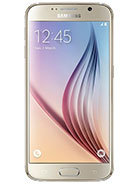
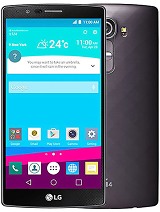
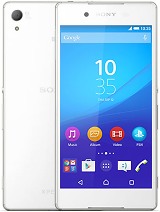
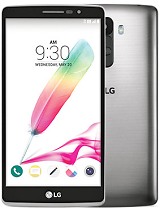


 Motorola
  Samsung Galaxy S5
 Sony Zperia Z3