Mostrar mensagens com a etiqueta windows 10. Mostrar todas as mensagens
Como personalizar o Centro de Acção no Windows 10.... dicas
Quando comparado com o Windows 8, esta nova versão do Windows 10 é muito mais elegante e muito mais funcional. No Windows 10 encontramos funcionalidades para quase tudo e além disso quase tudo pode ser personalizado.
O “novo” Centro de Acção do Windows 10 apresenta as notificações do sistema e também um conjunto de atalhos para as mais vastas funcionalidades. Hoje, vamos aprender a personalizar o Centro de Acção no Windows 10.
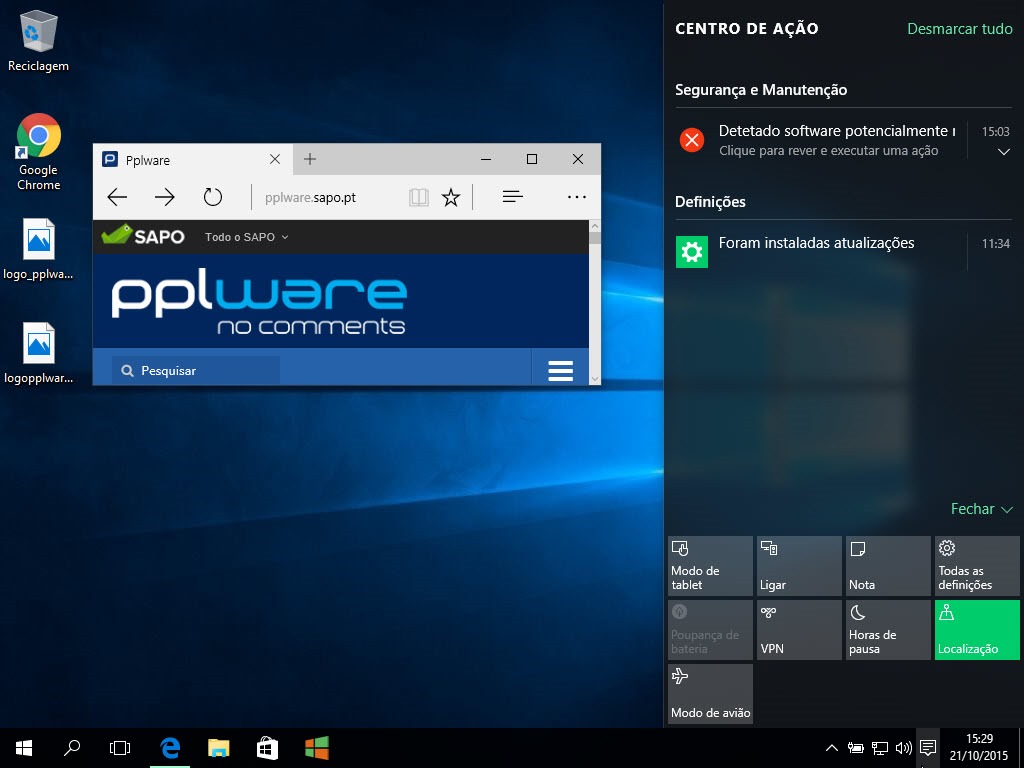
O Centro de acção apresenta um conjunto de botões que nos permite aceder rapidamente a várias funcionalidades do sistema. Mas além dos apresentados é possível incorporar outros.
Reparem também que, carregando no item Expandir o Centro de Acção passa a apresentar ainda mais botões.
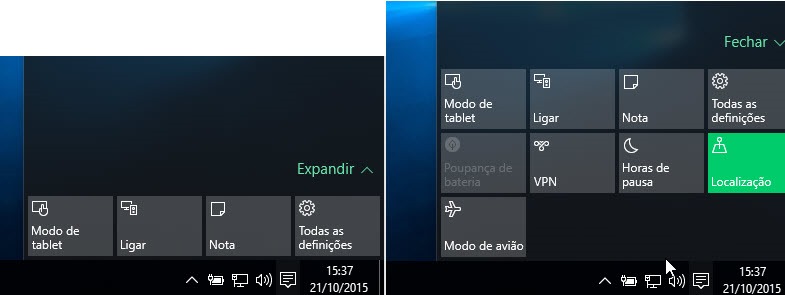
Como Personalizar o Centro de Acção?
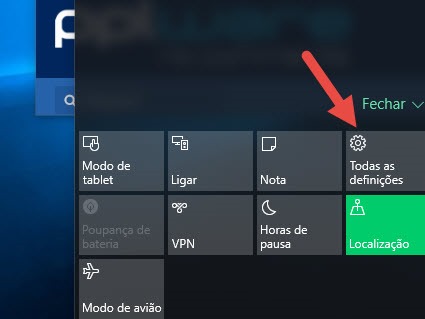
Personalizar ao nosso gosto o Centro de Acção é algo relativamente simples. Para tal, começamos por carregar em “Todas as Definições”
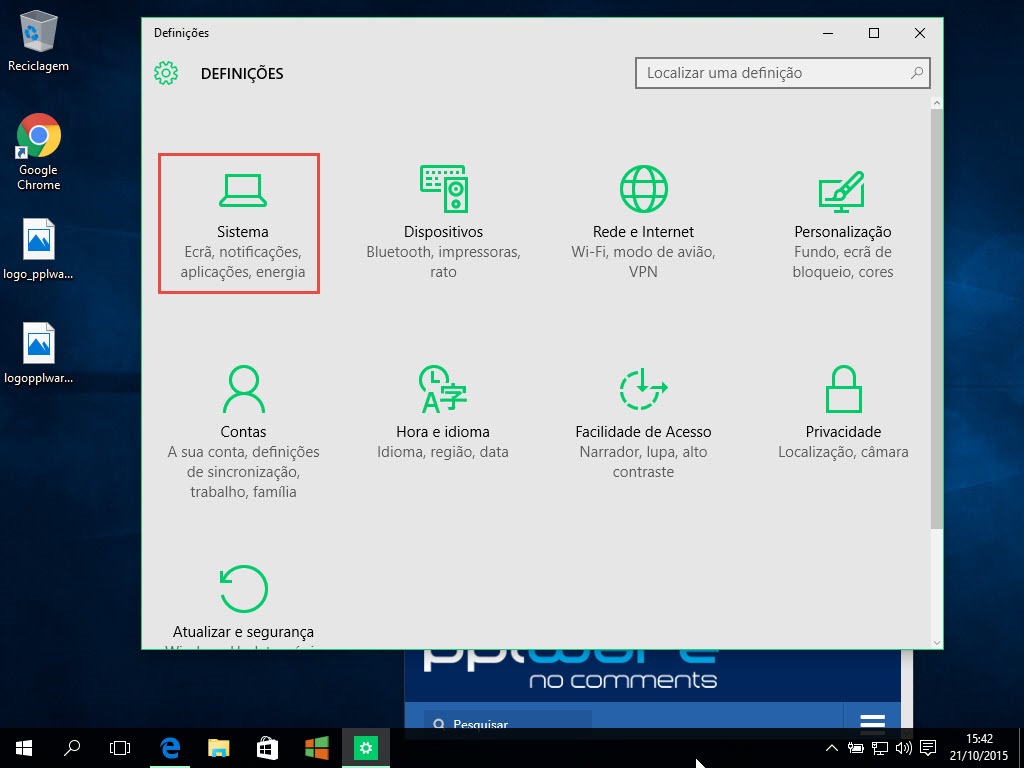
E depois nas Definições escolhemos a opção “Sistema”
Em seguida, no menu lateral, escolham Notificações e acções
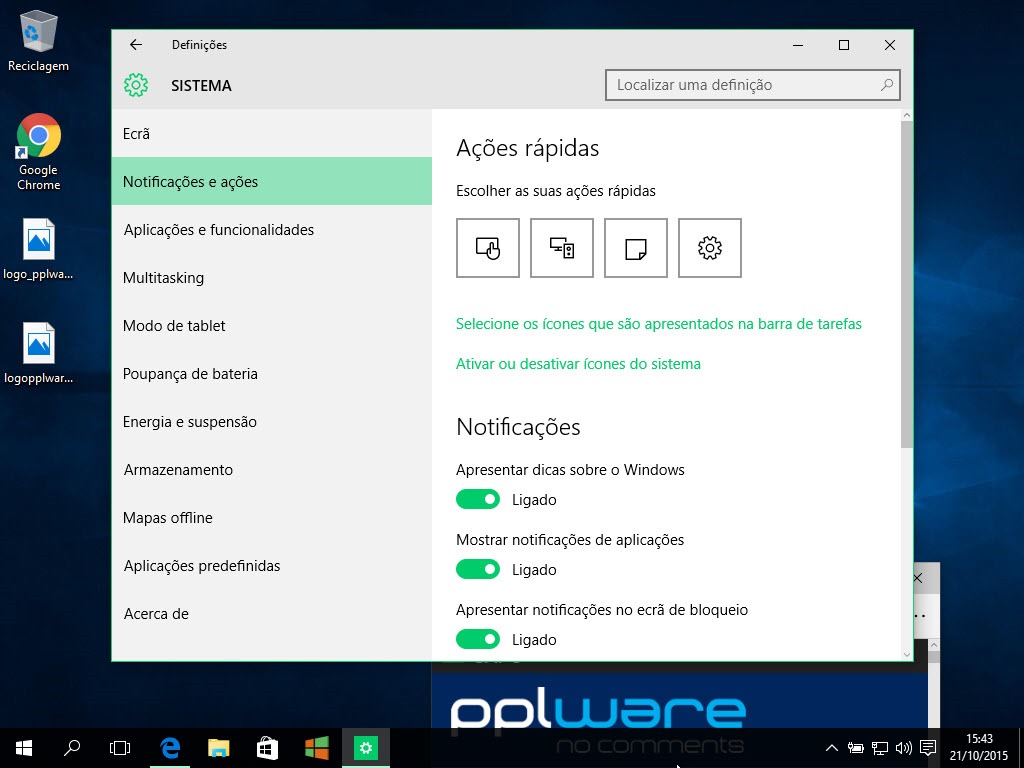
Carregando em Acções Rápidas é possível escolher qual o tipo de acção a incluir noCentro de Acção

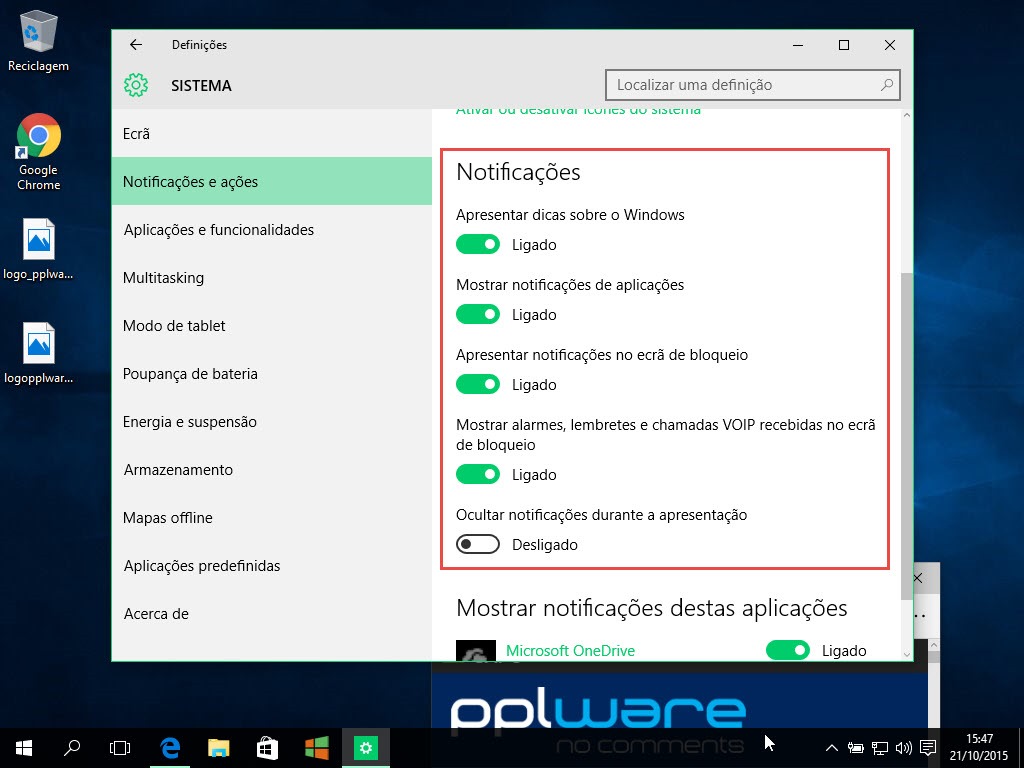
Dentro de Notificações e acções existem ainda outras opções disponíveis como activar/desactivar:
- Dicas sobre o Windows
- Apresentação de notificações
- Apresentar notificações no ecrã de bloqueio
- etc
Carregando em Activar ou desactivar ícones do sistema é também possível definir quais os ícones apresentados na barra de sistema (ex. Relógio, Volume, etc).
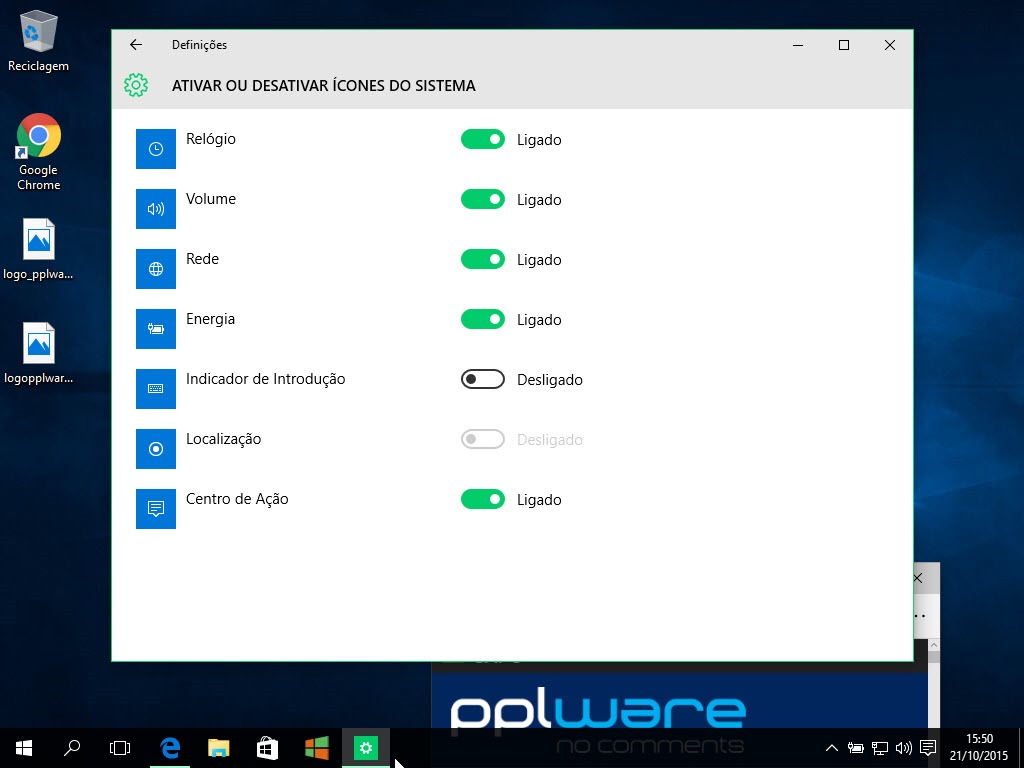
Como viram, para apenas uma única funcionalidade existem várias opções de personalização. O utilizador pode simplesmente definir quais as acções que pretende ou então desligar o Centro de Acção.
retirado do site pplware
Ficou mais difícil trocar de aplicações no Windows 10
Com o Windows 10 a Microsoft está a mudar o seu comportamento em várias frentes. Muito para além da forma de desenvolvimento e de como o disponibilizou, está também a querer controlar de forma mais fina o acesso a determinadas funcionalidades.
Algo que sempre pôde ser feito no Windows, o trocar das aplicações usadas, está agora mais difícil e com algumas limitações.

Esta novidade está presente na nova build do Windows 10 que está agora a começar a circular Internet e pode ser já verificada por qualquer um que a esteja a testar.
De agora em diante sempre que os utilizadores queiram alterar a aplicação base do sistema que é usada uma uma determinada função ou tipo de ficheiro o Windows pede que confirme que quer mesmo realizar essa mudança e ainda dá informações sobre as funcionalidades adicionais da aplicação que está no momento a uso.
Claro que apenas o fará para as suas aplicações e que acompanham o sistema operativo de forma nativa ou que estejam disponíveis na loja de aplicações do Windows.
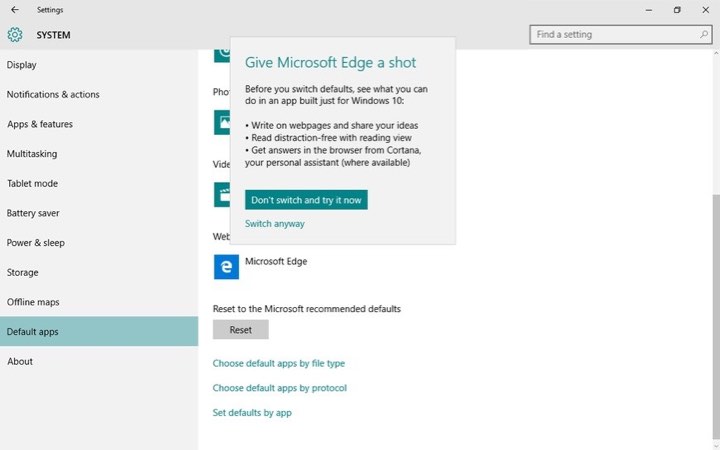
As imagens que surgiram desta novidade do Windows 10 mostram de forma clara a mensagem que é mostrada sempre que se tenta alterar, nestes casos, o Edge e o Groove.
Para esses dois casos é mostrada a mensagem que indica que essas aplicações têm funcionalidades adicionais e também pede que a mudança seja conformada.
Para cada uma das aplicações a Microsoft detalha as suas maiores funcionalidades e cada uma das suas mais valias.
É claro que o utilizador pode sempre avançar com o processo e simplesmente ignorar a mensagem do Windows 10.

É apenas um passo adicional que temos de cumprir para fazer essa mudança, mas é também uma forma simples da Microsoft publicitar as suas aplicações e mostrar aos utilizadores as suas capacidades, que em muitos casos são desconhecidas.
Na maioria dos casos os utilizadores vão avançar nos processos de alteração, uma vez que será uma mudança que requer algum conhecimento do Windows.
O Windows 10 mudou muito a Microsoft. A empresa está agora mais virada para os utilizadores, mas ao mesmo tempo está também mais centrada no que consegue deles obter.
Dicas como utilizar Emojis no Windows 10
Os Emojis estão por todo o lado, são talvez a “linguagem” mais escrita em todo o mundo e com a qual não existem barreiras, quase todos a entendem… São utilizados com amigos através de mensagens, são utilizados em trocas de e-mail em contexto mais profissional, em comentários nas redes sociais e onde mais os queiram utilizar.
Mas para quem utiliza o PC e os quer utilizar em algum contexto nem sempre são facilmente acessíveis. Se tem Windows 10, saiba como é simples utilizá-los.

Se os Emonjis se caracterizavam pela bolinha amarela com uma expressão facial para cada sentimento, hoje, mais de 20 anos após a sua primeira aparição, esta nova linguagem está muito mais diversificada e ecléctica.
Para os poder utilizar facilmente no Windows 10 deverá então seguir alguns passos muito simples:
1. Clicar sobre a barra de tarefas com o botão direito do rato e seleccionar a opção para mostrar o botão de teclado táctil.
Ao seleccionar esta opção, o ícone do teclado irá surgir junto ao relógio.
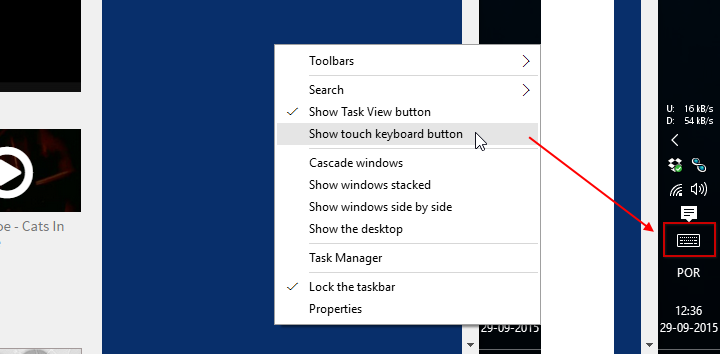
2. Clicar no novo ícone que irá abrir o teclado virtual.
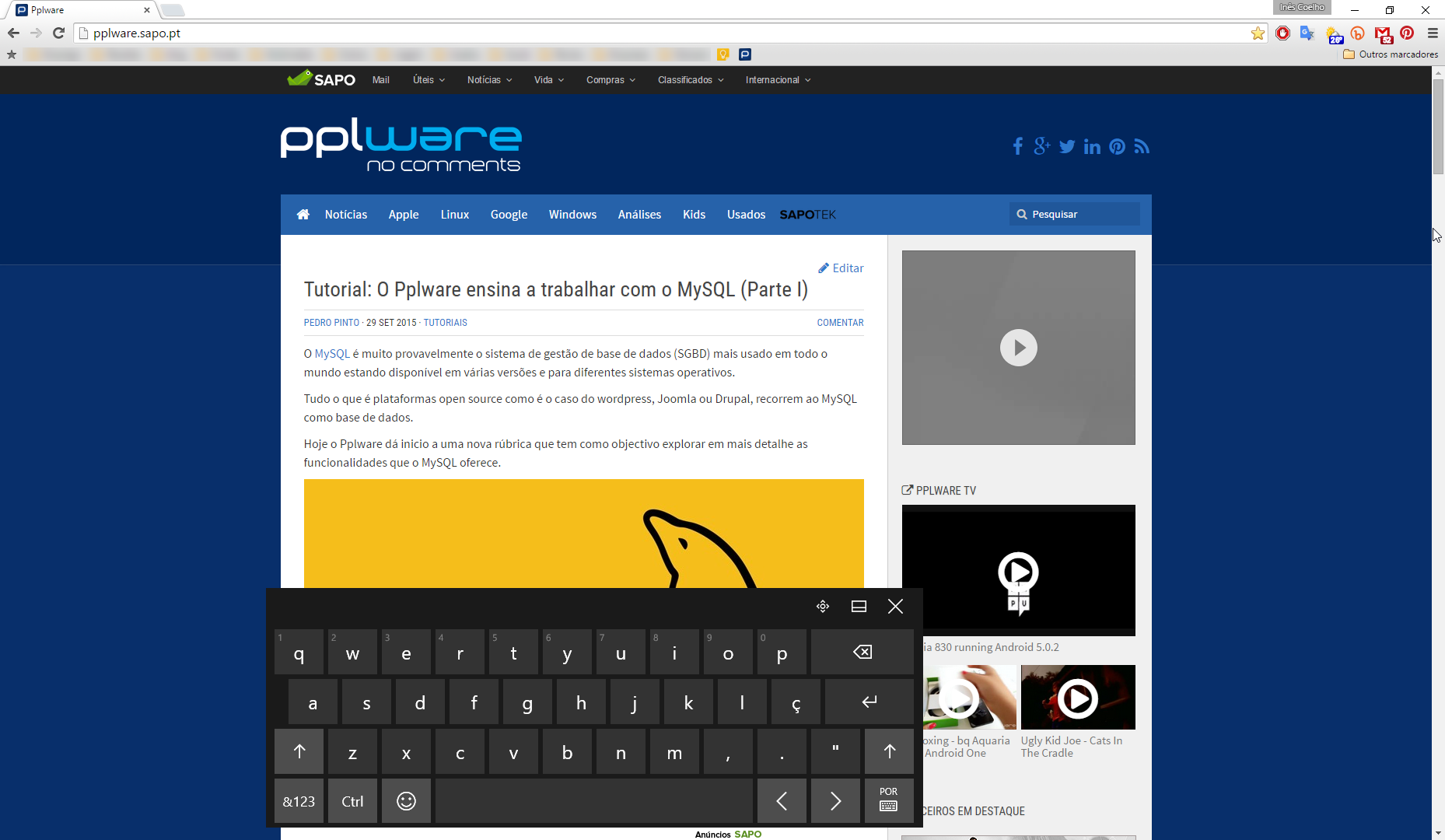
3. Em seguida basta clicar no smile entre o Ctrl e a barra de espaço e tem-se acesso a todos os Emojis.
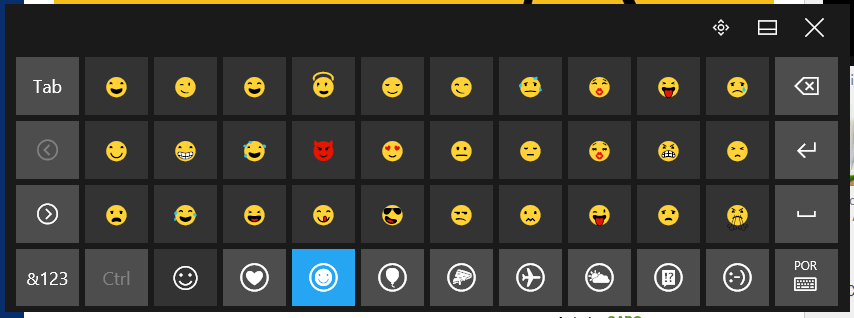
A utilização destes símbolos para quem tem tablets com Windows não são propriamente uma novidade, já desde o Windows 8, mas hoje a sua utilização está muito mais massificada.
Ainda existe uma lacuna em alguns softwares que não suportam os Emojis da Microsoft, como é o caso do Google Chrome, onde nenhum destes símbolos é reconhecido. E mesmo na maioria dos casos onde são reconhecidos apenas parecem os contornos a preto e branco.


 Motorola
  Samsung Galaxy S5
 Sony Zperia Z3


