Mostrar mensagens com a etiqueta velocidade. Mostrar todas as mensagens
Encriptação total do Lollipop arrasa velocidade no Nexus 6

Uma das novidades do Android 5.0 Lollipop é passar a trazer activada de origem, nos novos equipamentos, a opção de encriptação total do armazenamento. Infelizmente, mesmo no Nexus 6 de referência do Google, essa opção parece não estar ainda suficientemente optimizada e vem acompanhada de uma redução significativa na velocidade de leitura e escrita da memória flash.
Segundo os testes do Anandtech, a redução da velocidade de leitura e escrita da memória flash torna-se inaceitável quando se deixa a opção de encriptação total activada, e os números parecem não deixar margens para dúvidas. Velocidades de leitura aleatória (4KB) que descem de 16 para 6MB/s; escritas que baixam de 2.85 para 1.41MB/s; e leituras sequenciais que baixam de 131 para 25MB/s, revelam um panorama desolador para este modelo "de referência".

A explicação poderá estar na falta de optimização do sistema para tirar partido do hardware específico para estas funções que poderá existir nos SoC, mas que não sendo open-source, poderá não ter sido usado pelo Google; mas seja qual for a verdadeira razão, até que esta situação seja resolvida a recomendação será desactivarem a encriptação total dos dados nos vossos Nexus 6 (em Settings->Security->Encryption).
Nota: afinal não se pode desactivar a opção tão facilmente: resta-nos esperar que o Google adicione essa possibilidade em breve.
Vêm aí as ligações 4,5G
A tecnologia 5G só tem chegada prevista para 2020, mas para os responsáveis da Alcatel-Lucent ainda há um longo caminho a percorrer até lá. Um caminho que pede maior robustez, inteligencia e flexibilidade, em vez de novos patamares de velocidade.

"Ligações 4,5G? Mas o que é isso? Vai ser possível navegar na Internet móvel a 500Mbps? Teremos streaming do YouTube sem interrupções? O que é que as empresas ganham com isso?"
Tudo o que se possa pensar sobre as ligações 4,5G como um aumento na velocidade de débito da Internet de banda larga é desvirtuar o conceito que a Alcatel-Lucent tem para a tecnologia. A empresa já está a aplicar o sistema no seu campus de investigação e espera que em 2016 possa ser uma oferta comercial em toda a linha.
No fundo as ligações 4,5G são a estrada que vai levar ao 5G. Mas em vez de mais megabits por segundo, os utilizadores vão poder ter ligações mais consistentes, com melhor qualidade. Imagine que está num evento com milhares de pessoas e que apesar de ter as barras de rede do telemóvel cheias, continua sem conseguir mandar mensagens. O 4,5G quer resolver exatamente este problema.
A resolução da Alcatel-Lucent passa pela distribuição e implementação de pequenas torres telemóveis(celulares) – do tamanho de routers – que podem ser aplicadas em qualquer sítio. Estas small cells suportam tanto redes 3G, 4G, como Wi-Fi. E os utilizadores vão poder aceder a redes distribuídas através da Internet.
As redes “virtualizadas” têm a vantagem de serem modulares e escaláveis, isto é, podem funcionar em diferentes ritmos: se houver muita procura será dada uma resposta à altura, caso contrário o ritmo de funcionamento mantém-se baixo.
“Não cremos que seja possível pensar em redes como as construímos atualmente”, disse o diretor executivo da Alcatel-Lucent, Michel Combes, durante a conferência de imprensa.
“O mercado das comunicações wireless precisa de mais flexibilidade na arquitetura. Se virtualizarmos pedaços da rede conseguimos desbloquear a escalabilidade da estrutura”, explicou o vice-presidente da empresa, Michael Schabel.
O executivo fez questão de lembrar que atualmente a capacidade de resposta das redes é mais importante do que a velocidade que permite atingir. E este é um cenário cada vez mais crítico à medida que cada vez mais pessoas estão conectadas à grande rede e passam mais tempo em serviços online.
Depois as small cells também terão capacidade para responder às necessidades específicas de algumas entidades, como as empresas. Nas grandes organizações por vezes a cobertura de rede móvel não é a melhor e com o aparecimento de tendências como o Bring Your Own Device (BYOD) a exigência para as estruturas de comunicação é cada vez maior.
Por fim, e depois da massificação dos pequenos módulos de telecomunicações, estará aberto o caminho para as redes 5G. Pois como a estrutura é escalável, todo o investimento que as operadoras de telecomunicaçoes fizerem agora terá de ter sempre em pensamento a explosão no consumo de conteúdos online que continuará a acontecer durante os próximos anos.
A pensar na comercialização do conceito a Alcatel-Lucent firmou uma parceria com a Accenture para que as small cells comecem a ser uma realidade junto das empresas e consequentemente uma realidade na vida de mais pessoas.
Carregador do iPad carrega mais rapidamente o iPhone 6
Uma das características que se destaca no novo iPhone 6 e iPhone 6 plus é a bateria. A Apple decidiu adoptar, neste novos modelos, baterias com maior capacidade com o objectivo de garantir uma melhor autonomia dos equipamentos.
No entanto há uma curiosidade! De acordo com o MacRumors, estes novos modelos do iPhone carregam mais rapidamente com o carregador do “velho” iPad do que com o próprio carregador. Saiba porquê!
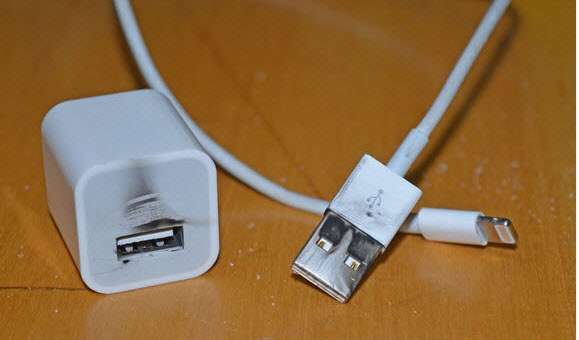
Como já referimos, o iPhone 6 e o iPhone 6 Plus são, sem qualquer dúvida os equipamentos do momento. Após uma semana do seu anuncio, o iPhone 6 e o iPhone 6 plus continuam a ser submetidos a várias análises detalhadas, que tentam explorar ao máximo os seus pontos fortes e fracos. Recentemente, alguns membros do forum MacRumors, publicaram um conjunto de informações que mostram que com o carregador do iPad é possível efectuar carregamentos mais rápidos no iPhone 6 (comparativamente quando usado o próprio carregador dos equipamentos).
Um carregador com maior potencia carrega mais rapidamente?
Normalmente ter um carregador com maior potencia não significa que se consigam carregamentos mais rápidos, até porque os próprios equipamentos limitam a entrada de potência (para não queimarem). Como é agora publicamente conhecido, o iPhone 6 tem uma bateria de 1810 mAh e o iPhone 6 plus vem com uma bateria de 2910mAh…já o iPhone 5 tinha uma bateria de apenas 1440 mAh.
No entanto, segundo testes preliminares da MacRumors usando um voltímetro e um sistema com OSX concluíram que o iPhone 6 carregam mais rapidamente com o carregador do iPad. Não é de admirar. Lei de joule!. Os carregadores que acompanham o iPhone 5/6/6+ são de 5W (5V/1A), os do iPad são de 12W (5.2V/2,4A). Assim os carregadores do iPad disponibilizam mais tensão e deixam passar mais corrente – logo passa mais energia por unidade de tempo (W) logo a bateria carrega mais rapidamente.
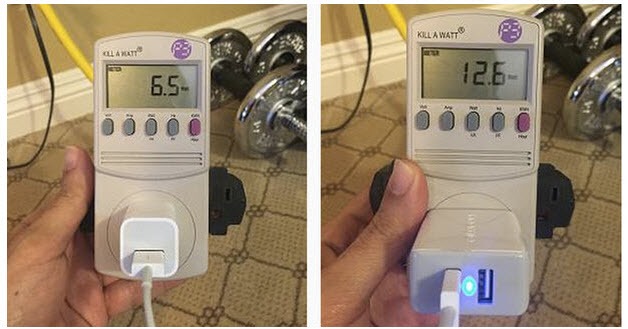
(segundo informações do utilizadores, com um carregador do iPad um iPhone 6 demora cerca de 2h a ser carregado).
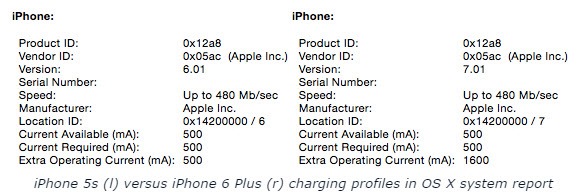
De salientar que o novo iPhone 6 e iPhone 6 plus vêm com um carregador de 1A/5W. Assim, caso pretendam que o vosso iPhone 6 possa carregar mais rapidamente e em segurança, utilizem um carregador do iPad (de 2.1A/12W) ou a interface USB dos novos modelos do Mac.
Via MacRumors
Como aumentar a velocidade do seu Mac em 10 passos simples
Os Macs são provavelmente as mais rápidas máquinas que existem no mercado.
Claro que é discutível, mas há quem diga mesmo que os Macs são a melhor máquina para correr o Windows! Bom, isso é ainda mais discutível mas na verdade já boas barbas disseram isso!
Agora que está apresentado o OS X Yosemite em breve já o poderá instalar na sua versão final e super renovada. Mas, para já, que tal acelerar o seu Mac recorrendo a 10 dicas simples mas eficazes?

Como falei na introdução no OS X Yosemite, saiba que já o pode testar (saiba se seu Mac é suportado), pois já anda pela net a versão beta e está perfeitamente “usável”.
Voltando à ideia inicial, vamos deixar 8 sugestões que, se levadas a rigor, melhorarão substancialmente a performance do seu Mac.
1. Limpe, organize e acelere o Mac utilizando Software
Ok, esta é da praxe, sim é um “alerta” óbvio, mas vejo que não está a usar nenhum software para o efeito! Na verdade com um bom software pode limpar e acelerar o seu Mac conseguindo um arranque, uma ligação à Internet e um desempenho 25% a 40% mais rápido.
A sugestão que deixamos, pela nossa experiência é o CleanMyMac 2. Este software tem a particularidade de limpar muito lixo que vai acumulando no seu Mac, permite organizar o seu sistema de armazenamento, recupera espaço em disco e agiliza os processos do sistema operativo. O ganho será bem visível.
Com alguns cliques e após 10 ou 20 minutos, irá ver resultados de “encher o olho”. Poderão ser removidos GBs de tralha que tem no disco, libertando o mesmo deste peso. Irá ter a noção das imagens, fotografias, música e ficheiros que tem em duplicado. Tudo será mostrado e, caso pretenda, removido com um clique.
Para os menos experientes, esta app é muito útil porque também é muito segura, não irá remover nada que seja importante ao sistema nem será invasiva em partes do Mac OS X que lhe possam causar indecisão.
*Esta app é gratuita, contudo para executar a sua acção total, usando todos os recursos disponíveis, terá de adquirir a licença.
2. Perceba o que está a atrasar o desempenho do seu Mac
Se reparar que o seu Mac só fica mais lento quando executa determinadas aplicações ou nalguma acção em particular isso poderá significar que algum software está a correr de forma errónea, causando dores de cabeça ao processador do seu Mac.
Para perceber o que poderá ser, até porque poderá intervir de várias formas, vá a Aplicações -> Utilitário -> Monitor de Actividade.

Escolha o separador % CPU
Depois de ter o Monitor de Actividade, em cima, escolha o separador % CPU. Com a informação que irá ver, poderá classificar a lista de actividades do maior consumo para o menor, permitindo saber qual aplicação que está a consumir mais recursos do seu processador.
Geralmente, as aplicações raramente requerem mais que 30% do poder do processador. Se, por ventur,a alguma aplicação estiver a consumir algo como 90% das capacidades do processador, isso irá fazer com que a aplicação e todo o sistema sofra um abrupto abrandamento no desempenho.
Se detectar que isso está a acontecer então faça os seguintes procedimentos:
Primeiro: desligue a aplicação. Ao iniciar e voltar a usar, se o problema continuar e se alguma vez esta aplicação funcionou correctamente, então remova-a e volte a instalar. Isso fará com que as bibliotecas necessárias para a app correr sejam rescritas e corrijam algum problema que possam ter sofrido anteriormente. Funciona em muitos dos casos.
Segundo: Verifique se esta aplicação não estará a forçar em demasia o seu Mac e se isso não o estará a afectar em termos térmicos, isto é… apalpe o “traseiro” ao Mac, se estiver febril então o assunto será outro. Tem de o arrefecer, tenha em atenção onde está o Mac pousado. Com o verão que deve estar aí à porta, os macs sofrem um pouco de febre, coloque algo que o mantenha ligeiramente alterado para circular o ar por baixo. Quando este está a arrefecer, não o feche, o Mac aspira o ar pelas teclas para refrigerar o seu interior.
Terceiro: Se tem o Mac há mais de dois anos, então poderá ser necessário uma pequena manutenção ao seu interior. Numa casa da especialidade peça para trocar a pasta térmica do processador e limpar as poeiras que se acumularem no interior. Acredite, tem muito lixo aspirado!
3. Verifique quem está pendurado no Arranque
Algumas aplicações, quando as instala, tendem a posicionar-se no Arranque do sistema operativo. No Mac OS X não acontece frequentemente, como no Windows por exemplo, mas de vez em quando, certas e determinadas aplicações lá invadem à nossa revelia o Início de sessão.

Vá a Preferência de sistema, depois a Utilizadores e Grupos e clique no separador Início de sessão
Estas aplicações “penduradas” no Arranque são um atraso, pois ficam ali a consumir recursos ao serem carregadas atrasando o próprio sistema operativo das suas tarefas nativas.
No Lion foram introduzidas várias novidades nesta área, sequenciando quem carrega, até porque ao iniciar o sistema ele carregará as janelas que estavam abertas quando solicitou o encerramento do OS X. Tudo isto atrasa o arranque.
Assim remova do Arranque estas aplicações que estão no Início da sessão, tal como vê na imagem em cima. Para isso seleccione a app e com o botão em baixo (sinal -) remova-a.
Atenção que não estará a desinstalar a aplicação, esta depois de a retirar do arranque continuará instalada, apenas está a dizer que não a quer a arrancar aquando do sistema. Se mais tarde detectar que precisa desta no arranque, use o botão sinal mais (sinal +) para colocar novamente a app nesta lista.
4. Tenha em atenção à desordem que vai no Desktop
Quanto mais organizado for, mais simples torna o trabalho do Mac OS X em colocar tudo como tinha. Um Ambiente de trabalho cheio de itens desnecessários é causa para a performance do seu Mac abrandar. Como o que está permanentemente visível é o seu desktop, este “exige” ao sistema que tenha sempre atenção no que lá está colocado. Seja organizado e isso aplica-se também às pastas, concretamente as Descargas no Finder.

Isto é um Ambiente de trabalho desorganizado
Muitas vezes e porque é mais prático, usamos o Ambiente de trabalho para descarregar o que nos chega dos downloads, criamos pastas e colocamos ficheiros que usamos mais regularmente. Isso na hora do arranque ocupa RAM do seu sistema e abranda o sistema.
Claro que poderá ter alguns no desktop, contudo pode ter regras de organização. Por exemplo, se descarregar música para o desktop, crie pastas inteligentes para estes ficheiros irem directamente para pastas criadas por si. Assim evita que sature o desktop.
5. Discos SSD fazem milagres no Mac
Muitas vezes recebemos pedidos de ajuda e opinião, dos nossos leitores, sobre o que podem fazer para sentir um aumento grande de performance do seu Mac. Nada como colocar um disco SSD a correr o Mac OS X dentro do seu computador Apple. Faz milagres, garanto.

Os discos SSD a correr o OS X garantem um aumento de performance muito significativo
Um bom disco SSD de 256GB poderá rondar os 200 euros. Mas verá no arranque e na performance geral do Mac que valeu cada euro gasto. Não é um processo difícil o de trocar o disco HDD por um disco SDD, nos Macs é simples retirar a tampa de baixo, remover o disco HDD, remover do disco antigo os apoios laterais de aperto (para colocar no novo disco) e colocar o cabo de ligação. Depois é ainda mais simples, ao iniciar poderá arrancar com ligação Wi-Fi e instalar a partir dos servidores da Apple o sistema operativo. Brutal, verdade?
6. Actualização da RAM do seu Mac
Se as sugestões que deixamos até aqui não forem suficientes, então poderá também melhorar esta área. Normalmente sugiro primeiro investir num disco SSD e só depois fazer um upgrade de RAM, mas ambas as alterações fazem “milagres”.

Se possível tenha pelo menos, no seu Mac, 4GB de RAM, mas 8GB é o ideal
Ter uma boa RAM é muito importante e a Apple equipa as suas máquinas com RAM de qualidade. Actualmente é barato actualizar a RAM do Mac, passar de 4GB para 8GB custa cerca de 80 euros com RAM de qualidade.
O tipo de RAM deverá ser ajustado conforme o tipo de Mac que tenha, assim é importante levar a máquina a um serviço certificado para que lhe possam informar qual a memória que o seu Mac suporta e deixe que sejam eles também a colocar os DIMMs de RAM, normalmente oferecem este serviço na compra da RAM.
7. Faça Reset ao SMC e PRAM
Para o ajudar a “turbinar” o seu Mac, por vezes tem de fazer pequenos “resets” ao sistema. Estes resets irão reiniciar determinadas funções do hardware do seu Mac, sem que com isso faça perder qualquer informação ou afecte o normal desempenho da máquina.
Existem dois tipos de resets. Um é o reset ao SMC (System Management Controller) e o outro é o reset ao PRAM.
O que é o SMC?
O System Management Controller (SMC) é um subsistema interno da Apple que foi introduzido em 2006 nas máquinas com processadores Intel. Este Controlador de Gestão de Sistema é o responsável pela gestão térmica e energética do sistema, isto em grosso modo. Embora esta unidade seja actualizada, na verdade alguns problemas relacionados com a máquina entrar em standby e depois não “acordar”, entre outros problemas em máquinas recentes, são da responsabilidade do SMC. Fazendo um reset a esta unidade a máquina deixa de ter estes problemas, o que se traduz em melhor desempenho.
Como se faz reset ao SMC?
O que é o PRAM?
Uma pequena parte da memória do seu computador, chamada “memória de acesso aleatório de parâmetros” ou PRAM, guarda determinadas definições numa localização a que o OS X possa aceder rapidamente. As definições específicas que são guardadas dependem do tipo de Mac e dos tipos de periféricos ligados a ele. As definições incluem o disco de arranque especificado, a resolução do ecrã, o volume das colunas e outras informações.
Quando o PRAM sofre um reset volta a refazer toda esta informação e corrige, ou poderá corrigir, determinados erros que afectem o acesso a esta informação. Isto traduz-se numa ganho ao nível de performance.
Como fazer reset ao PRAM?

Fazer reset ao SMC e ao PRAM não afectam em nada no que toca aos seus dados ou funções normais do OS X
Tenha atenção que estes resets servem ou têm alguma relevância no aumento de algum desempenho se o seu Mac tiver algum problema desta ordem, caso contrario não notará qualquer aumento de performance. Contudo, ao fazer estas acções também evitará que possam aparecer problemas nestes dois sítios e com isso, mais tarde, ter uma perda efectiva de performance. Portanto… se fizer estes resets… mal não faz!
Agora que está apresentado o OS X Yosemite em breve já o poderá instalar na sua versão final e super renovada. Mas, para já, que tal acelerar o seu Mac recorrendo a 10 dicas simples mas eficazes?
Como falei na introdução no OS X Yosemite, saiba que já o pode testar (saiba se seu Mac é suportado), pois já anda pela net a versão beta e está perfeitamente “usável”.
Voltando à ideia inicial, vamos deixar 8 sugestões que, se levadas a rigor, melhorarão substancialmente a performance do seu Mac.
1. Limpe, organize e acelere o Mac utilizando Software
Ok, esta é da praxe, sim é um “alerta” óbvio, mas vejo que não está a usar nenhum software para o efeito! Na verdade com um bom software pode limpar e acelerar o seu Mac conseguindo um arranque, uma ligação à Internet e um desempenho 25% a 40% mais rápido.
A sugestão que deixamos, pela nossa experiência é o CleanMyMac 2. Este software tem a particularidade de limpar muito lixo que vai acumulando no seu Mac, permite organizar o seu sistema de armazenamento, recupera espaço em disco e agiliza os processos do sistema operativo. O ganho será bem visível.
Licença: Gratuita*
Download: CleanMyMac 2
Com alguns cliques e após 10 ou 20 minutos, irá ver resultados de “encher o olho”. Poderão ser removidos GBs de tralha que tem no disco, libertando o mesmo deste peso. Irá ter a noção das imagens, fotografias, música e ficheiros que tem em duplicado. Tudo será mostrado e, caso pretenda, removido com um clique.
Para os menos experientes, esta app é muito útil porque também é muito segura, não irá remover nada que seja importante ao sistema nem será invasiva em partes do Mac OS X que lhe possam causar indecisão.
*Esta app é gratuita, contudo para executar a sua acção total, usando todos os recursos disponíveis, terá de adquirir a licença.
2. Perceba o que está a atrasar o desempenho do seu Mac
Se reparar que o seu Mac só fica mais lento quando executa determinadas aplicações ou nalguma acção em particular isso poderá significar que algum software está a correr de forma errónea, causando dores de cabeça ao processador do seu Mac.
Para perceber o que poderá ser, até porque poderá intervir de várias formas, vá a Aplicações -> Utilitário -> Monitor de Actividade.
Escolha o separador % CPU
Depois de ter o Monitor de Actividade, em cima, escolha o separador % CPU. Com a informação que irá ver, poderá classificar a lista de actividades do maior consumo para o menor, permitindo saber qual aplicação que está a consumir mais recursos do seu processador.
Geralmente, as aplicações raramente requerem mais que 30% do poder do processador. Se, por ventur,a alguma aplicação estiver a consumir algo como 90% das capacidades do processador, isso irá fazer com que a aplicação e todo o sistema sofra um abrupto abrandamento no desempenho.
Se detectar que isso está a acontecer então faça os seguintes procedimentos:
Primeiro: desligue a aplicação. Ao iniciar e voltar a usar, se o problema continuar e se alguma vez esta aplicação funcionou correctamente, então remova-a e volte a instalar. Isso fará com que as bibliotecas necessárias para a app correr sejam rescritas e corrijam algum problema que possam ter sofrido anteriormente. Funciona em muitos dos casos.
Segundo: Verifique se esta aplicação não estará a forçar em demasia o seu Mac e se isso não o estará a afectar em termos térmicos, isto é… apalpe o “traseiro” ao Mac, se estiver febril então o assunto será outro. Tem de o arrefecer, tenha em atenção onde está o Mac pousado. Com o verão que deve estar aí à porta, os macs sofrem um pouco de febre, coloque algo que o mantenha ligeiramente alterado para circular o ar por baixo. Quando este está a arrefecer, não o feche, o Mac aspira o ar pelas teclas para refrigerar o seu interior.
Terceiro: Se tem o Mac há mais de dois anos, então poderá ser necessário uma pequena manutenção ao seu interior. Numa casa da especialidade peça para trocar a pasta térmica do processador e limpar as poeiras que se acumularem no interior. Acredite, tem muito lixo aspirado!
3. Verifique quem está pendurado no Arranque
Algumas aplicações, quando as instala, tendem a posicionar-se no Arranque do sistema operativo. No Mac OS X não acontece frequentemente, como no Windows por exemplo, mas de vez em quando, certas e determinadas aplicações lá invadem à nossa revelia o Início de sessão.
Vá a Preferência de sistema, depois a Utilizadores e Grupos e clique no separador Início de sessão
Estas aplicações “penduradas” no Arranque são um atraso, pois ficam ali a consumir recursos ao serem carregadas atrasando o próprio sistema operativo das suas tarefas nativas.
No Lion foram introduzidas várias novidades nesta área, sequenciando quem carrega, até porque ao iniciar o sistema ele carregará as janelas que estavam abertas quando solicitou o encerramento do OS X. Tudo isto atrasa o arranque.
Assim remova do Arranque estas aplicações que estão no Início da sessão, tal como vê na imagem em cima. Para isso seleccione a app e com o botão em baixo (sinal -) remova-a.
Atenção que não estará a desinstalar a aplicação, esta depois de a retirar do arranque continuará instalada, apenas está a dizer que não a quer a arrancar aquando do sistema. Se mais tarde detectar que precisa desta no arranque, use o botão sinal mais (sinal +) para colocar novamente a app nesta lista.
4. Tenha em atenção à desordem que vai no Desktop
Quanto mais organizado for, mais simples torna o trabalho do Mac OS X em colocar tudo como tinha. Um Ambiente de trabalho cheio de itens desnecessários é causa para a performance do seu Mac abrandar. Como o que está permanentemente visível é o seu desktop, este “exige” ao sistema que tenha sempre atenção no que lá está colocado. Seja organizado e isso aplica-se também às pastas, concretamente as Descargas no Finder.
Isto é um Ambiente de trabalho desorganizado
Muitas vezes e porque é mais prático, usamos o Ambiente de trabalho para descarregar o que nos chega dos downloads, criamos pastas e colocamos ficheiros que usamos mais regularmente. Isso na hora do arranque ocupa RAM do seu sistema e abranda o sistema.
Claro que poderá ter alguns no desktop, contudo pode ter regras de organização. Por exemplo, se descarregar música para o desktop, crie pastas inteligentes para estes ficheiros irem directamente para pastas criadas por si. Assim evita que sature o desktop.
5. Discos SSD fazem milagres no Mac
Muitas vezes recebemos pedidos de ajuda e opinião, dos nossos leitores, sobre o que podem fazer para sentir um aumento grande de performance do seu Mac. Nada como colocar um disco SSD a correr o Mac OS X dentro do seu computador Apple. Faz milagres, garanto.
Os discos SSD a correr o OS X garantem um aumento de performance muito significativo
Um bom disco SSD de 256GB poderá rondar os 200 euros. Mas verá no arranque e na performance geral do Mac que valeu cada euro gasto. Não é um processo difícil o de trocar o disco HDD por um disco SDD, nos Macs é simples retirar a tampa de baixo, remover o disco HDD, remover do disco antigo os apoios laterais de aperto (para colocar no novo disco) e colocar o cabo de ligação. Depois é ainda mais simples, ao iniciar poderá arrancar com ligação Wi-Fi e instalar a partir dos servidores da Apple o sistema operativo. Brutal, verdade?
6. Actualização da RAM do seu Mac
Se as sugestões que deixamos até aqui não forem suficientes, então poderá também melhorar esta área. Normalmente sugiro primeiro investir num disco SSD e só depois fazer um upgrade de RAM, mas ambas as alterações fazem “milagres”.
Se possível tenha pelo menos, no seu Mac, 4GB de RAM, mas 8GB é o ideal
Ter uma boa RAM é muito importante e a Apple equipa as suas máquinas com RAM de qualidade. Actualmente é barato actualizar a RAM do Mac, passar de 4GB para 8GB custa cerca de 80 euros com RAM de qualidade.
O tipo de RAM deverá ser ajustado conforme o tipo de Mac que tenha, assim é importante levar a máquina a um serviço certificado para que lhe possam informar qual a memória que o seu Mac suporta e deixe que sejam eles também a colocar os DIMMs de RAM, normalmente oferecem este serviço na compra da RAM.
7. Faça Reset ao SMC e PRAM
Para o ajudar a “turbinar” o seu Mac, por vezes tem de fazer pequenos “resets” ao sistema. Estes resets irão reiniciar determinadas funções do hardware do seu Mac, sem que com isso faça perder qualquer informação ou afecte o normal desempenho da máquina.
Existem dois tipos de resets. Um é o reset ao SMC (System Management Controller) e o outro é o reset ao PRAM.
O que é o SMC?
O System Management Controller (SMC) é um subsistema interno da Apple que foi introduzido em 2006 nas máquinas com processadores Intel. Este Controlador de Gestão de Sistema é o responsável pela gestão térmica e energética do sistema, isto em grosso modo. Embora esta unidade seja actualizada, na verdade alguns problemas relacionados com a máquina entrar em standby e depois não “acordar”, entre outros problemas em máquinas recentes, são da responsabilidade do SMC. Fazendo um reset a esta unidade a máquina deixa de ter estes problemas, o que se traduz em melhor desempenho.
Como se faz reset ao SMC?
O que é o PRAM?
Uma pequena parte da memória do seu computador, chamada “memória de acesso aleatório de parâmetros” ou PRAM, guarda determinadas definições numa localização a que o OS X possa aceder rapidamente. As definições específicas que são guardadas dependem do tipo de Mac e dos tipos de periféricos ligados a ele. As definições incluem o disco de arranque especificado, a resolução do ecrã, o volume das colunas e outras informações.
Quando o PRAM sofre um reset volta a refazer toda esta informação e corrige, ou poderá corrigir, determinados erros que afectem o acesso a esta informação. Isto traduz-se numa ganho ao nível de performance.
Como fazer reset ao PRAM?
Fazer reset ao SMC e ao PRAM não afectam em nada no que toca aos seus dados ou funções normais do OS X
Tenha atenção que estes resets servem ou têm alguma relevância no aumento de algum desempenho se o seu Mac tiver algum problema desta ordem, caso contrario não notará qualquer aumento de performance. Contudo, ao fazer estas acções também evitará que possam aparecer problemas nestes dois sítios e com isso, mais tarde, ter uma perda efectiva de performance. Portanto… se fizer estes resets… mal não faz!
Tenham em atenção que estes resets não apagam dados do seu Mac nem afectam qualquer outra funcionalidade normal do seu sistema. No limite, em máquinas mais antigas, apenas a data e a hora ficam afectadas, que lhe levam alguns segundos a colocar em dia
8. Reparar Permissões de Disco
De vez em quando deve reparar as permissões do disco do seu Mac. Este tipo de reparação, quando se coloca este caso, pode ajudar significativamente ao aumento de velocidade do sistema do seu Mac. O ideal para executar este tipo de “reparação” às permissões do disco deverá a cada duas semana, mais coisa menos coisa!

Execute a funcionalidade Reparar permissões do disco que está no separador Primeiros socorros
Para correr a reparação das permissões de disco, siga atentamente os seguintes passos: Aplicações ->Utilitários -> Utilitário de Discos -> Seleccione do lado direito a sua partição do OS X e clique em baixo no botãoReparar permissões do disco. Depois reinicie o Mac após o Reparar permissões do disco.
9. Teste a RAM do seu Mac
Bom, esta não é uma dica de melhoramento de performance de forma directa, mas ao testar se o seu hardware tem ou não problemas, irá certamente avaliar com mais detalhes e informações que partes deve mexer, quando se trata de actualizar, melhorar ou reparar hardware.

Verifique se a memória RAM do seu Mac não está danificada
Poderá correr esta ferramenta para ter a certeza que as memórias do seu Mac estão em condições e não são responsáveis por qualquer perda de performance ou abrandamento selectivo quando o Mac está no exercício das suas funções.
10. Calibre a bateria do seu Macbook, MacBook Pro e MacBook Air.
Esta dica é dirigida aos portáteis da Apple, contudo, para qualquer outro equipamento deve também ter alguns cuidados relativos ao fornecimento de energia, principalmente a qualidade e estabilidade das linhas que onde estão ligados os Mac: tenha cuidado com as tomadas que aquecem em demasia e cuidado com a ligação de tomadas triplas em “cadeia”, os picos de tensão tiram longevidade ao seu Mac.
Mas voltando à baterias, é sabido que as baterias de iões de lítio acumulam uma maior densidade de potência do que as baterias baseadas em níquel. Essa maior disponibilidade de armazenamento proporciona uma maior autonomia da bateria num conjunto mais leve, uma vez que o lítio é o metal mais leve. Pode também recarregar uma bateria de iões de lítio sempre que for conveniente sem a preocupação de a viciar, onde não precisa de efectuar ciclos de carga ou descarga completos.

É importante calibrar de 2 em 2 meses a bateria do seu Macbook
Um ciclo de carregamento significa utilizar toda a carga da bateria e voltar a carregar, mas não necessariamente de uma só vez. Cada vez que um ciclo de carregamento é completado, a capacidade da bateria é lentamente diminuída. No entanto as baterias de computadores portáteis e outros gadgets podem ser sujeitas a muitos ciclos de carga até que a capacidade original da bateria fique degradada. Há contudo uma característica importante nestas baterias: com o passar do tempo e com permanente utilização, precisam de ser calibradas para que o sistema conheça de facto o desgaste da mesma assim como a sua capacidade actual de armazenamento. Isso pode ser feito através de uma app.
Assim, sugiro que usem por exemplo o Watts. Esta é uma ferramenta excelente que o ajudará, passo a passo, a calibrar a bateria do seu Mac.
Em resumo…
Espero que todas as dicas que deixei sejam suficientes para detectarem, corrigirem e aumentarem a performance do vosso Mac de forma significativa. Um Mac devidamente equilibrado é meio caminho andado para um óptimo desempenho.
Em nota de rodapé, e porque vem aí o Verão, deixo mais uma dica: verifique sempre que o seu Mac está a trabalhar em locais arejados, com temperaturas frescas, dessa forma o arrefecimento será melhor e o desempenho aumentará de certeza.
No Japão a Internet 5G está sendo testada

Samsung e Nokia
O Japão já começou a testar a internet 5G, que promete uma velocidade surpreendente para navegar na web. Inclusive, a promessa é que ela será capaz de baixar filmes em apenas poucos segundos.
Os testes são feitos pela operadora DoCoMo, em conjunto com a Samsung e a Nokia, entre outras parceiras. A novidade promete uma velocidade de até 10Gbps, ou seja, seu desempenho será muito maior do que estamos acostumados.
Por enquanto, os testes estão em fases iniciais, e a DoCoMo espera oferecer o 5G em 2016, mas para isso, a operadora terá que se empenhar muito, já que especialistas acreditam que a novidade não estará disponível antes de 2020.[engadget]
Brasil....NET anuncia internet com velocidade de 500 Mbps, veja os preços!
Novo plano deve começar a ser disponibilizado em São Paulo e no Rio de Janeiro pelo preço inicial de R$ 799 mensais

Se estava procurando uma velocidade de internet digna de baixar e fazer upload de tudo ao mesmo tempo, então fique de olho no lançamento da NET: o NET Vírtua 500 Mega, que vai estar disponível inicialmente nas cidades de São Paulo e Rio de Janeiro.
Para os interessados – mercado residencial e pequenas e médias empresas –, é necessário preencher um formulário de interesse para uma visita de análise da viabilidade de instalação. No entanto, é preciso ficar atento também à especificação da rede e dos computadores que vão utilizar a rápida conexão.
Segundo o diretor de Marketing da NET, Marcio Carvalho, “Além das configurações atualizadas de hardware, é necessário que os equipamentos suportem conexão gigabit ethernet. No caso de WiFi, recomendamos a versão 802.11 AC, que deve estar presente no roteador e no dispositivo conectado através da rede sem fio”.
Se você pretende utilizar o NET Vírtua de 500 Mb/s, será necessário desembolsar o valor de R$ 799,90 mensais, válido para contratação conjunta com telefone e TV fechada. Caso queira adquirir para a sua empresa, o valor é de R$ 999,90 por mês, com franquia de 1 TB e upload de 250 Mbps.
Atualmente, a NET disponibiliza as velocidades de 10, 30, 60 e 120 Mbps, tornando a velocidade de 500 Mbps a maior da companhia. pretende adquirir esse novo plano? Deixe a sua opinião em nossos comentários.
 (Fonte da imagem: iStock)
 (Fonte da imagem: iStock)
 (Fonte da imagem: BigRiz via Wikimedia Commons)
 (Fonte da imagem: Shutterstock)
A tecnologia que permite a transmissão de sinal de internet por meio de cabos de fibra ótica não é uma novidade. Ela existe há alguns anos e já é bastante popular em muitos países da América do Norte, da Europa e da Ásia.
A grande vantagem de transformar o sinal que carrega os pacotes de dados em luz é a velocidade de transporte desse conteúdo. Testes com fibra ótica chegam a apontar que a tecnologia é capaz de suportar taxas de até 10 Gbps — o que, em teoria, possibilitaria a realização de downloads a 1.280 MB/s.
Obviamente, esses valores são conceituais e, por enquanto, dificilmente uma pessoa receberá tal banda, independentemente do país em que esteja. Para entender melhor como esse mecanismo funciona, clique aqui e confira um dos nossos infográficos.
No Brasil, esse recurso foi introduzido em nível residencial em 2011, mas somente no ano passado ele apresentou uma disseminação mais relevante. É possível encontrar planos que variam de 25 a 500 Mbps, com preços também bastante distintos: de R$ 70 a quase R$ 1.500.
Nós fizemos uma pesquisa e elaboramos uma tabela comparativa com os planos oferecidos pelas principais operadoras do país, as velocidades de download e de upload prometidas por cada um deles, se existe algum limite de franquia de consumo de dados e, como não poderia faltar, a mensalidade de todos os serviços.
Planos bem variados
Como você pode observar no quadro acima, há uma grande diversidade de planos quanto às velocidades de download e de upload e aos preços praticados. A GVT e a NET são as companhias com a maior variedade de planos. Ambas oferecem quatro “pacotes” distintos, variando de 25 Mbps (com taxa máxima de transferência de 3,12 MB/s) a 500 Mbps (62,5 MB/s).
No caso da GVT, para planos acima de 50 Mbps, os cabos de fibra ótica chegam até o modem da casa do cliente, proporcionando praticamente um link dedicado — o que não acontece com os planos menores (não só dessa empresa como das concorrentes) nos quais há centrais de distribuição nas ruas que são interligados até o aparelho receptor na residência através de cabos de cobre.
(Fonte da imagem: iStock)
Entre os serviços disponibilizados pela NET o que mais se destaca é o plano de 500 Mbps, o qual, na teoria, é o mais veloz do Brasil. Contudo, ter uma banda capaz de entregar tantos dados ao mesmo tempo na sua moradia não sai nada barato. O custo dessa oferta é R$ 1.499 por mês.
Quando passamos para companhias que a princípio possuem como carro-chefe de negócio a telefonia móvel, essa diferença de velocidade é menor. Vivo e Oi possuem apenas dois planos de internet por fibra ótica cada: um de 100 Mbps (12,5 MB/s de download) e outro de 200 Mbps (25 MB/s).
Por sua vez, a TIM oferece o serviço Live TIM com planos de 35 Mbps (4,37 MB/s) e 50 Mbps (6,25 MB/s). A aposta de diferenciação da operadora é no fornecimento de upload, que chega a 20 Mbps (2,5 MB/s) e 30 Mbps (3,75 MB/s), respectivamente. O preço dos planos possui uma diferença de apenas R$ 20.
(Fonte da imagem: iStock)
Mas essas não são as únicas empresas a venderem planos de banda larga com fibra ótica. Regionalmente, é possível encontrar companhias que oferecem esse tipo de serviço, como a Copel Telecom no Paraná. Algumas cidades do estado têm à sua disposição pacotes de 40 Mbps (5 MB/s), 60 Mbps (7,5 MB/s), 80 Mbps (10 MB/s) e 100 Mbps (12,5 MB/s), com mensalidades que vão de R$ 139,90 a R$ 349,90.
Observações pertinentes
É válido deixarmos explícitas algumas observações pertinentes sobre a tabela comparativa e o que levamos em conta na hora de produzi-la. A primeira coisa a ser salientada é o fato de que os preços correspondem a planos avulsos. Quando contratados junto com outros serviços, como o de telefonia e o de TV por assinatura, o custo mensal referente ao fornecimento de internet pode ser reduzido.
Além disso, esses valores correspondem aos preços cobrados depois de qualquer período promocional. Muitas empresas oferecem um determinado número de meses, geralmente entre 3 e 6, com custos reduzidos para atrair a atenção de consumidores em potencial.
(Fonte da imagem: BigRiz via Wikimedia Commons)
Alguns dos serviços listados podem cobrar uma taxa fixa de instalação, a qual pode apresentar preços variáveis por região do país. Além disso, embora a maioria das empresas ofereçam roteadores WiFi gratuitamente, essa não é uma obrigatoriedade, mas pode servir como um argumento de barganha na hora da negociação.
Por fim, é importante salientarmos que muitos dos serviços de internet banda larga via fibra ótica abordados neste artigo ainda não estão presentes em todos os estados. Portanto, é possível que alguns deles não estejam disponíveis na sua cidade. Para saber se você pode contratar um deles, o mais indicado é entrar em contato diretamente com a companhia fornecedora.
Desempenho na prática
Até aqui nós repassamos apenas dados informados pelas próprias companhias. Porém, sabemos que na prática essas velocidades nem sempre são entregues como foram prometidas. Para descobrir o real desempenho dos serviços de internet por meio de fibra ótica no país, aRevista Info, em sua edição digital de janeiro de 2014, traz os resultados de testes realizados ao longo de 40 dias.
Os planos analisados foram: Virtua 120 Mega e 500 Mega, da NET; Internet Fibra 200, da Vivo; Power 150 Mega, da GVT; e Live TIM Multi 50, da TIM. Na média geral, os serviços apresentaram uma taxa de 172,7 Mbps (8 MB/s), com picos de transferência de 239 Mbps (29,87 MB/s).
(Fonte da imagem: Shutterstock)
A principal averiguação das conexões tomou como base o tempo para download de um pacote de imagens totalizando 10 GB, o filme “Os Vingadores” pelo iTunes, o jogo “DotA 2” pelo Steam e o documentário “The Pirate Bay: Away From Keyboard” por meio de um cliente torrent.
O tempo total gasto por cada plano está listado abaixo:
- NET Virtua 500 — 00:47:07
- NET Virtua 120 — 01:13:45
- Vivo Internet Fibra 200 — 01:35:11
- Power GVT 150 Mega — 01:39:56
- Live TIM Multi 50 — 03:15:25
É relevante ressaltar que os serviços tiveram desempenhos melhores ou piores em determinados tipos de transferência — o que ocorre devido ao fato de as fontes de conteúdos utilizarem tecnologias distintas.
O plano que se deu melhor para baixar as fotografias e o documentário do site mais polêmico da atualidade foi o NET Virtua 500 (00:02:40 e 00:12:40, respectivamente). O download mais rápido da produção cinematográfica com heróis da Marvel foi feito pelo NET Virtua 120 (00:22:04). Por sua vez, o serviço com teve a melhor performance na transferência do game da Valve foi o Vivo Internet Fibra 200 (00:04:47).
Net.mede... uma ferramenta que permite ao utilizador medir a velocidade da Internet. Já conta com 115 mil visitas num mês
Novo medidor de velocidade da net com 115 mil visitas num mês
A Autoridade Nacional de Comunicações (Anacom) criou o Net.mede, uma ferramenta que permite ao utilizador medir a velocidade da Internet que utiliza, podendo assim compará-la com aquela que contratou. No primeiro mês de funcionamento recebeu 115 mil visitas, conta o Público.

O Net.mede é um medidor de velocidade da Internet lançado pela Anacom.
“Tornar o mercado mais transparente” e “permitir aos clientes efetuarem melhores escolhas” são os objetivos desta ferramenta, explicou a presidente da Anacom, Fátima Barros, em Dezembro.
No primeiro mês de funcionamento, o Net.mede recebeu 115 mil visitas. Uma média de quase quatro mil visitas diárias, tendo sido analisadas 416 mil páginas, com um tempo médio por visita de 3,35 minutos.
Para que a comparação entre a velocidade real e a velocidade prestada pelo fornecedor contratado, a Anacom aconselha a que os testes sejam feitos em vários dias e horas diferentes.
A ANACOM disponibiliza ao público o NET.mede, um serviço que permite aos consumidores testarem a velocidade da sua ligação à Internet. O NET.mede permite aos utilizadores de Internet compararem a velocidade obtida com a velocidade máxima contratada junto do prestador de serviço. O teste dá informação sobre as velocidades de download e upload e sobre o delay da ligação do utilizador.
O NET.mede permite também fazer o teste de traffic shaping, mecanismo usado pelos operadores para gerir o tráfego de Internet, através da aplicação de restrições ao tráfego e à velocidade contratadas. Basta escolher o protocolo a testar - BitTorrent eFlash Video - e verificar se há ou não indícios de traffic shaping na ligação.
A ferramenta possibilita ainda a consulta e exportação dos resultados dos testes.
Aceda através de www.netmede.pt ou do Portal do Consumidor da ANACOM.
Veja ainda o filme de apresentação desta ferramenta.
Consulte:
Velocidade de todos os modelos de iPhone - vídeo
Os novos modelos de iPhone 5C e 5S passam por testes comparativos junto aos aparelhos mais antigos da Apple

Quer saber quão mais rápido é o último modelo de iPhone? No vídeo abaixo, testes comparativos são realizados com todos os aparelhos da Apple ao mesmo tempo, mostrando o tempo de resposta de cada um ao realizar simples tarefas como reiniciar o sistema e navegar na internet.
Não há nenhuma grande surpresa nesses testes. O iPhone 5S se mostra um celular superior, com maior capacidade de processamento e melhor resposta a comandos. As páginas da web são carregadas quase que automaticamente, e o modelo é o primeiro a abrir o sistema operacional ao ligar.
Curiosamente, não há muita diferença entre o iPhone 5 e o iPhone 5C, e em algumas tarefas parece inclusive que o primeiro modelo tem um desempenho levemente superior em relação ao lançamento mais recente.
O realizador do teste comenta no vídeo que os novos aparelhos são realmente melhores, mas que donos de iPhone das linhas 4 ou 5 não precisam adquirir o 5S pensando apenas na leve melhora de processamento. O mesmo não se pode dizer em relação aos aparelhos das séries 3G e 2G, evidentemente mais lentos e ultrapassados.


 Motorola
  Samsung Galaxy S5
 Sony Zperia Z3


