Mostrar mensagens com a etiqueta resolução. Mostrar todas as mensagens
iPhone 6S e iPhone 6S Plus - aquecem? dicas para resolver o problema

Usuários do iPhone 6S e iPhone 6S Plus reclamaram recentemente do super aquecimento dos aparelhos. Mas será que ter em mãos um iPhone quente é normal? A resposta é sim. Um smartphone é como um mini computador e, assim como a CPU do PC, este também tende a ficar mais quente na medida em que é utilizado. Jogos, GPS, ligações e outras funções que exigem mais desempenho podem deixar o gadget "morno".
Porém, diferente dos computadores, os smartphones não possuem um sistema de arrefecimento e, por isso, é normal aquecer. Mas vale lembra: caso esteja quente demais, a ponto de ficar desconfortável, o ideal é levá-lo a uma assistência técnica. Veja a seguir uma lista de coisas que podem estar super aquecendo o seu iPhone e saiba como resolver.
Usuários reclamam de superaquecimento do botão home no iPhone 6S
1. Uso contínuo do GPS
Os aplicativos com serviço de localização, como o Google Maps e Waze, por exemplo, exigem muito da bateria, do processador. Isso costuma deixar o iPhone quente enquanto está sendo o GPS está sendo usado ou fica em 2º plano.
2. Carregar o iPhone
Muitos usuários já perceberam que o gadget aquece bastante quando colocado na tomada, e eles têm razão. Carregar o telefone é um processo que gera calor, uma vez que o processo precisa dar carga ao gadget. Isso por si só já costuma deixar o smartphone quente, imagina quando usamos o gadget enquanto ele carrega? Isso faz com que o telefone aqueça ainda mais.
3. Ficar muito tempo em uma ligação
Apesar de essa não ser a causa principal, se estiver em uma ligação enquanto seu iPhone tem apps abertos em segundo plano, isso pode exigir bastante do sistema, o que fará com que o celular aqueça para dar conta de tudo ao mesmo tempo.
Apps e jogos que exigem muito da placa gráfica podem aquecer
4. Apps que exigem muito do smartphone
Existem alguns aplicativos e jogos que exigem muito da placa gráfica ou do processador do iPhone, o que pode causar um aquecimento no gadget.
Como evitar que super aqueça?
Para evitar problemas futuros com o seu iPhone devido ao super aquecimento, existem algumas atitudes que devem ser tomadas para prevenir esse inconveniente:
- Não manter seu celular exposto ao sol ou em locais muito quentes e fechados, como dentro de um carro desligado por muito tempo;
Evitar usar o telefone enquanto ele estiver sendo carregado para manter a temperatura do iPhone
- Evitar usar o telefone enquanto ele estiver sendo carregado;
- Procure fechar os aplicativos de segundo plano sempre que for possível. Isso ainda ajuda a manter a vida útil da bateria do gadget por mais tempo longe das tomadas;
Usuários do iPhone 6S e iPhone 6S Plus reclamaram recentemente do super aquecimento dos aparelhos. Mas será que ter em mãos um iPhone quente é normal? A resposta é sim. Um smartphone é como um mini computador e, assim como a CPU do PC, este também tende a ficar mais quente na medida em que é utilizado. Jogos, GPS, ligações e outras funções que exigem mais desempenho podem deixar o gadget "morno".
Porém, diferente dos computadores, os smartphones não possuem um sistema de arrefecimento e, por isso, é normal aquecer. Mas vale lembra: caso esteja quente demais, a ponto de ficar desconfortável, o ideal é levá-lo a uma assistência técnica. Veja a seguir uma lista de coisas que podem estar super aquecendo o seu iPhone e saiba como resolver.
Usuários reclamam de superaquecimento do botão home no iPhone 6S
1. Uso contínuo do GPS
Os aplicativos com serviço de localização, como o Google Maps e Waze, por exemplo, exigem muito da bateria, do processador. Isso costuma deixar o iPhone quente enquanto está sendo o GPS está sendo usado ou fica em 2º plano.
- Tenha cuidado ao fazer o Jailbreak. Ele pode causar super aquecimento do smartphone;
- Tente usar apenas o carregador original, uma vez que cópias podem prejudicar o funcionamento do seu iPhone.
O seu Windows está lento ao iniciar? dicas para resolver
Muita gente sabe desta dica, já a fez no passado… mas não a usa há anos. Tantas vezes que se fala em limpar o Windows, em aumentar a performance que lá vem a recorrente questão de desespero: o meu Windows demora uma eternidade a abrir, o que será, como posso resolver.
Vamos deixar uma dica que o vai ajudar muito, normalmente é por aqui que tudo começa a piorar o arranque do seu Windows.

Apesar de ser uma dica “antiga”, continua a ser extremamente útil.
Cada vez que instalamos (alguns) programas no nosso computador, tais como o Acrobat Reader, AntiVirus, Skype, Steam, Spotify e até mesmo alguns drivers, é criado no arranque um autoloader para esse programa. O objectivo é que seja mais rápido o carregamento quando assim for desejado.
Contudo, estes autoloaders vão-se acumulando no arranque do Windows, provocando dessa forma lentidão no arranque, sendo que alguns deles, na grande maioria das vezes, não são necessários.
E como posso desactivar esses programas do arranque?
Perguntam bem e vamos ajudar através de uma simples acção.
Basta ir a “Executar” através do menu do Windows ou através da combinação de teclas“Janela do Windows” + r.
Após abrir a janela do “Executar”, no input escreva “msconfig” (sem as aspas) e clique em “OK”.
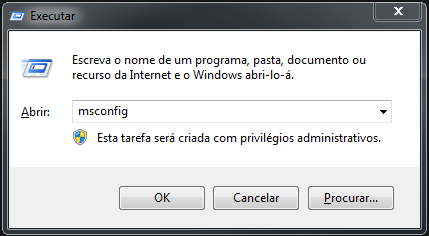
executar
De seguida, irá abrir uma janela de “Configuração de Sistema”.
Nessa janela clique no separador “Iniciar (Startup)”.

msconfig
Agora tem acesso a todos os autoloaders que estão a ser carregados junto ao sistema operativo. Para os desactivar basta retirar o “visto” dos autoloaders que não pretende que iniciem no arranque.
Após retirar os “vistos”, clique em “Aplicar” para finalizar o processo.
Nota Importante
Alguns programas (como o skype), “forçam” que o seu autoloader seja carregado junto do Windows, para isso terá de ir às opções do programador e desactivar essa opção.
Exemplifico com o Skype:
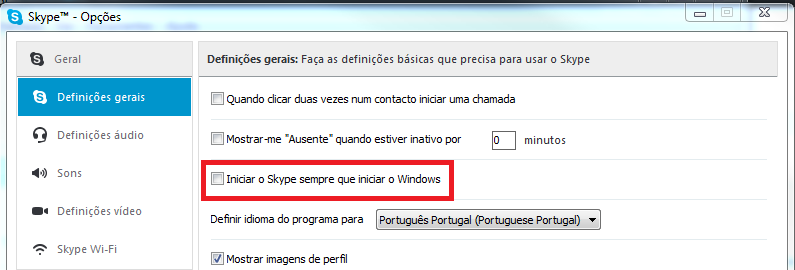
Skype
App de Mensagens do iPhone crasha?dica como resolver
Durante o dia de ontem informamos aqui da existência de um bug no iOS que faz o respring do sistema. Para quem “experimentou” tal problema no seu sistema, rapidamente se apercebeu que agora não consegue aceder às mensagens uma vez que app de mensagens “crasha”.
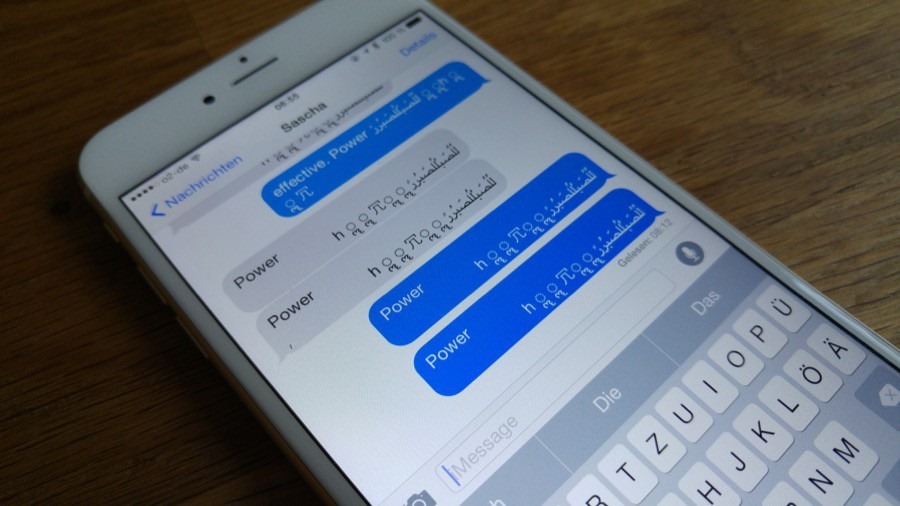
Com base no feedback de alguns leitores, aqui ficam algumas dicas para contornar o problema. De salientar que tal problema só afecta os dispositivos que têm o iOS 8.3 (incluindo todos os iPhones e até o iWatch).
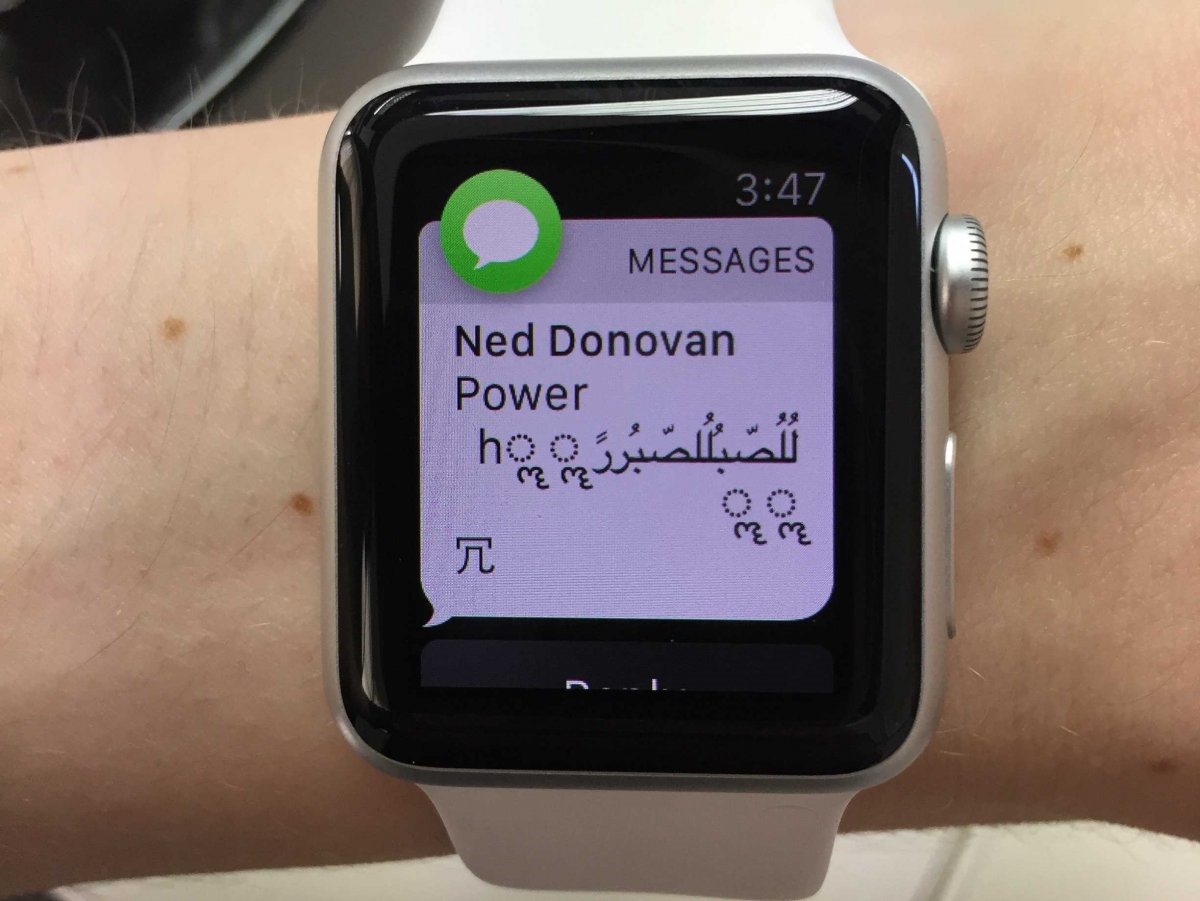
Dica 1) Desactive as notificações
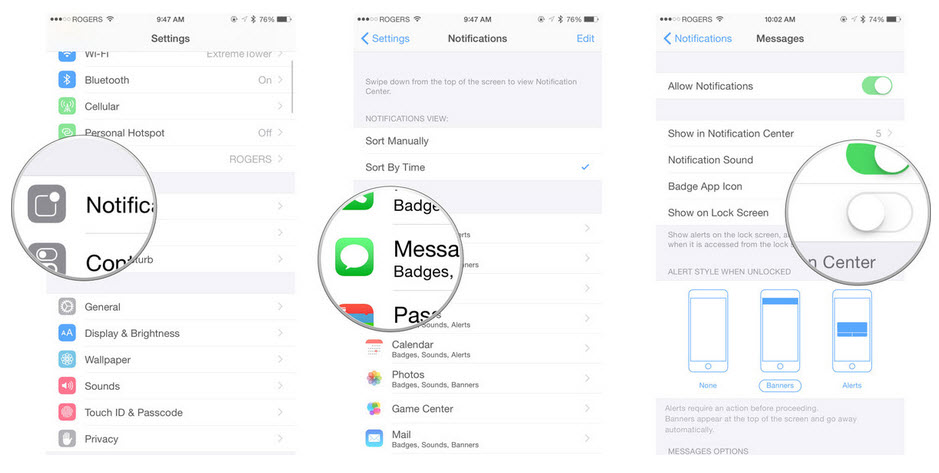
Se o seu iPhone está a ser “bombardeado” pela mensagem Unicode, comece por desligar as notificações das mensagens. Para isso basta ir a Definições > Notificações >Mensagens e desligar Permitir Notificações
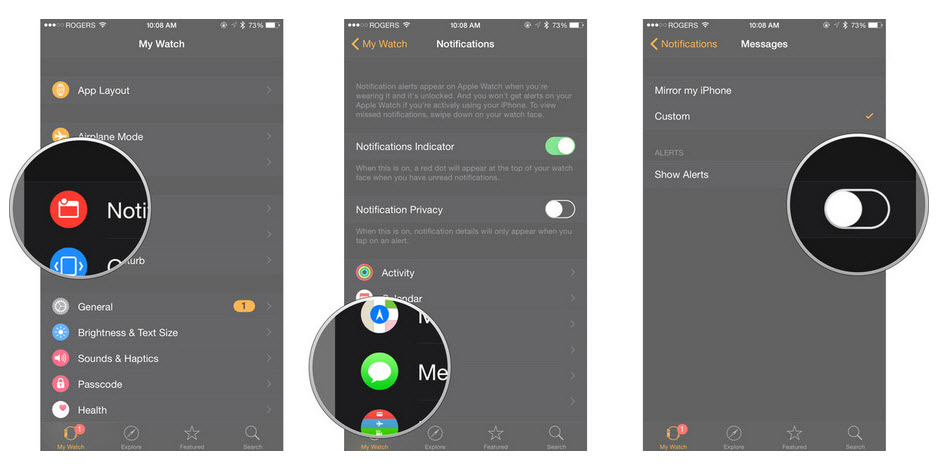
Para o iwatch devem desligar também as notificações
Dica 2) Nova Mensagem
Se a app de mensagens está sempre a crashar, peça a alguém que lhe envie uma nova mensagem para tentar aceder à lista de mensagens.
Dica 3) Envio de Mensagem para o próprio
Se a dica 2 não resolver o problema, vá à app Fotografias e envie uma foto para si próprio. Para isso basta selecionar uma imagem, e nas Share Extensions escolher mensagem e depois indicar o nosso próprio contacto. Depois certamente já conseguirá aceder à lista de mensagens e apagar o “código malicioso”.
Nota: Se aceder às mensagens mas a app continuar a crashar envie uma foto para o contacto que lhe enviou o “texto da morte”.

Dica 4) Usar a Siri
Use a Siri para enviar uma mensagem à pessoa que lhe enviou a mensagem com o “código malicioso”.
existem outras soluções...


 Motorola
  Samsung Galaxy S5
 Sony Zperia Z3


