Com tecnologia do Blogger.

Mostrar mensagens com a etiqueta resolução. Mostrar todas as mensagens

iPhone 6S e iPhone 6S Plus - aquecem? dicas para resolver o problema

                               Resultado de imagem para iPhone 6S e iPhone 6S Plus

Usuários do iPhone 6S e iPhone 6S Plus reclamaram recentemente do super aquecimento dos aparelhos. Mas será que ter em mãos um iPhone quente é normal? A resposta é sim. Um smartphone é como um mini computador e, assim como a CPU do PC, este também tende a ficar mais quente na medida em que é utilizado. Jogos, GPS, ligações e outras funções que exigem mais desempenho podem deixar o gadget "morno".
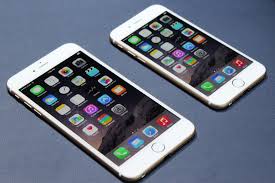
Resultado de imagem para iPhone 6S e iPhone 6S Plus

Porém, diferente dos computadores, os smartphones não possuem um sistema de arrefecimento e, por isso, é normal aquecer. Mas vale lembra: caso esteja quente demais, a ponto de ficar desconfortável, o ideal é levá-lo a uma assistência técnica. Veja a seguir uma lista de coisas que podem estar super aquecendo o seu iPhone e saiba como resolver.

Usuários reclamam de superaquecimento do botão home no iPhone 6S

1. Uso contínuo do GPS


Os aplicativos com serviço de localização, como o Google Maps e Waze, por exemplo, exigem muito da bateria, do processador. Isso costuma deixar o iPhone quente enquanto está sendo o GPS está sendo usado ou fica em 2º plano.
2. Carregar o iPhone


Muitos usuários já perceberam que o gadget aquece bastante quando colocado na tomada, e eles têm razão. Carregar o telefone é um processo que gera calor, uma vez que o processo precisa dar carga ao gadget. Isso por si só já costuma deixar o smartphone quente, imagina quando usamos o gadget enquanto ele carrega? Isso faz com que o telefone aqueça ainda mais.


3. Ficar muito tempo em uma ligação


Apesar de essa não ser a causa principal, se estiver em uma ligação enquanto seu iPhone tem apps abertos em segundo plano, isso pode exigir bastante do sistema, o que fará com que o celular aqueça para dar conta de tudo ao mesmo tempo.

Apps e jogos que exigem muito da placa gráfica podem aquecer

4. Apps que exigem muito do smartphone


Existem alguns aplicativos e jogos que exigem muito da placa gráfica ou do processador do iPhone, o que pode causar um aquecimento no gadget.


Como evitar que super aqueça?


Para evitar problemas futuros com o seu iPhone devido ao super aquecimento, existem algumas atitudes que devem ser tomadas para prevenir esse inconveniente:


- Não manter seu celular exposto ao sol ou em locais muito quentes e fechados, como dentro de um carro desligado por muito tempo;

Evitar usar o telefone enquanto ele estiver sendo carregado para manter a temperatura do iPhone 
- Evitar usar o telefone enquanto ele estiver sendo carregado;


- Procure fechar os aplicativos de segundo plano sempre que for possível. Isso ainda ajuda a manter a vida útil da bateria do gadget por mais tempo longe das tomadas;


Usuários do iPhone 6S e iPhone 6S Plus reclamaram recentemente do super aquecimento dos aparelhos. Mas será que ter em mãos um iPhone quente é normal? A resposta é sim. Um smartphone é como um mini computador e, assim como a CPU do PC, este também tende a ficar mais quente na medida em que é utilizado. Jogos, GPS, ligações e outras funções que exigem mais desempenho podem deixar o gadget "morno".


Porém, diferente dos computadores, os smartphones não possuem um sistema de arrefecimento e, por isso, é normal aquecer. Mas vale lembra: caso esteja quente demais, a ponto de ficar desconfortável, o ideal é levá-lo a uma assistência técnica. Veja a seguir uma lista de coisas que podem estar super aquecendo o seu iPhone e saiba como resolver.

Usuários reclamam de superaquecimento do botão home no iPhone 6S

1. Uso contínuo do GPS


Os aplicativos com serviço de localização, como o Google Maps e Waze, por exemplo, exigem muito da bateria, do processador. Isso costuma deixar o iPhone quente enquanto está sendo o GPS está sendo usado ou fica em 2º plano.

- Tenha cuidado ao fazer o Jailbreak. Ele pode causar super aquecimento do smartphone;


- Tente usar apenas o carregador original, uma vez que cópias podem prejudicar o funcionamento do seu iPhone.

O seu Windows está lento ao iniciar? dicas para resolver

Muita gente sabe desta dica, já a fez no passado… mas não a usa há anos.  Tantas vezes que se fala em limpar o Windows, em aumentar a performance que lá vem a recorrente questão de desespero: o meu Windows demora uma eternidade a abrir, o que será, como posso resolver.
Vamos deixar uma dica que o vai ajudar muito, normalmente é por aqui que tudo começa a piorar o arranque do seu Windows.
Windows Lento no arranque


Apesar de ser uma dica “antiga”, continua a ser extremamente útil.
Cada vez que instalamos (alguns) programas no nosso computador, tais como o Acrobat Reader, AntiVirus, Skype, Steam, Spotify e até mesmo alguns drivers, é criado no arranque um autoloader para esse programa. O objectivo é que seja mais rápido o carregamento quando assim for desejado.
Contudo, estes autoloaders vão-se acumulando no arranque do Windows, provocando dessa forma lentidão no arranque, sendo que alguns deles, na grande maioria das vezes, não são necessários.

E como posso desactivar esses programas do arranque?

Perguntam bem e vamos ajudar através de uma simples acção.
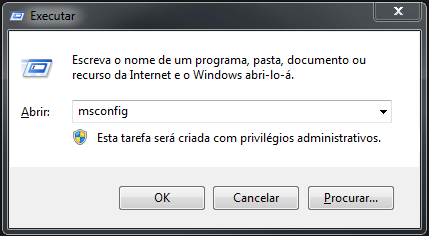
Basta ir a “Executar” através do menu do Windows ou através da combinação de teclas“Janela do Windows” + r.
Após abrir a janela do “Executar”, no input escreva “msconfig” (sem as aspas) e clique em “OK”.
executar
executar
De seguida, irá abrir uma janela de “Configuração de Sistema”.
Nessa janela clique no separador “Iniciar (Startup)”.
msconfig
msconfig
Agora tem acesso a todos os autoloaders que estão a ser carregados junto ao sistema operativo. Para os desactivar basta retirar o “visto” dos autoloaders que não pretende que iniciem no arranque.
Após retirar os “vistos”, clique em “Aplicar” para finalizar o processo.

Nota Importante
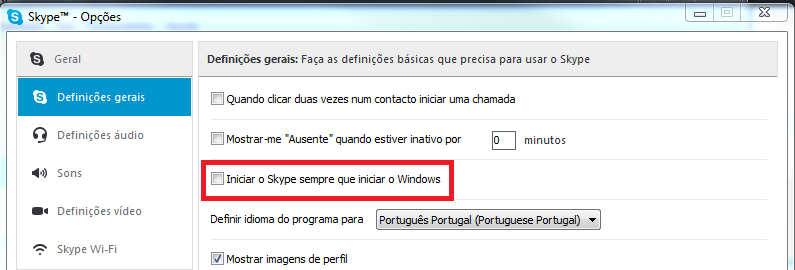
Alguns programas (como o skype), “forçam” que o seu autoloader seja carregado junto do Windows, para isso terá de ir às opções do programador e desactivar essa opção.
Exemplifico com o Skype:
Skype
Skype

App de Mensagens do iPhone crasha?dica como resolver

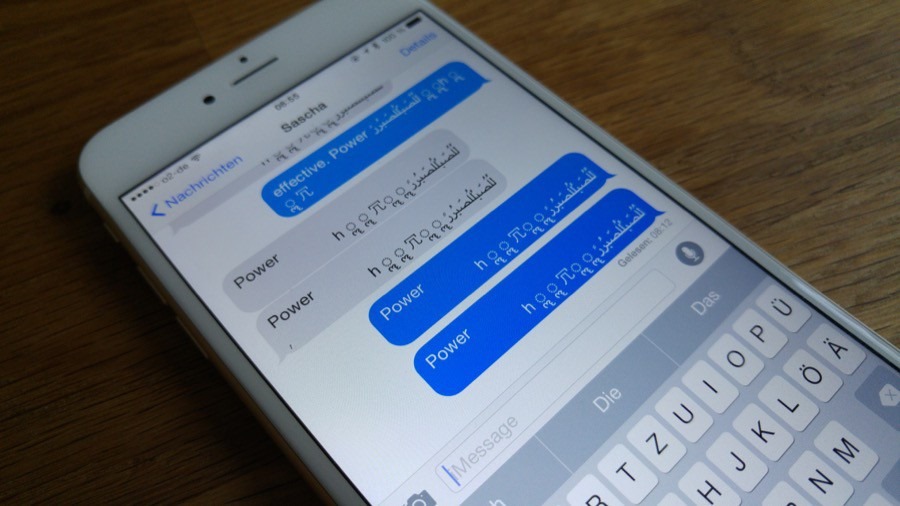
Durante o dia de ontem informamos aqui da existência de um bug  no iOS que faz o respring do sistema. Para quem “experimentou” tal problema no seu sistema, rapidamente se apercebeu que agora não consegue aceder às mensagens uma vez que app de mensagens “crasha”.
unicode


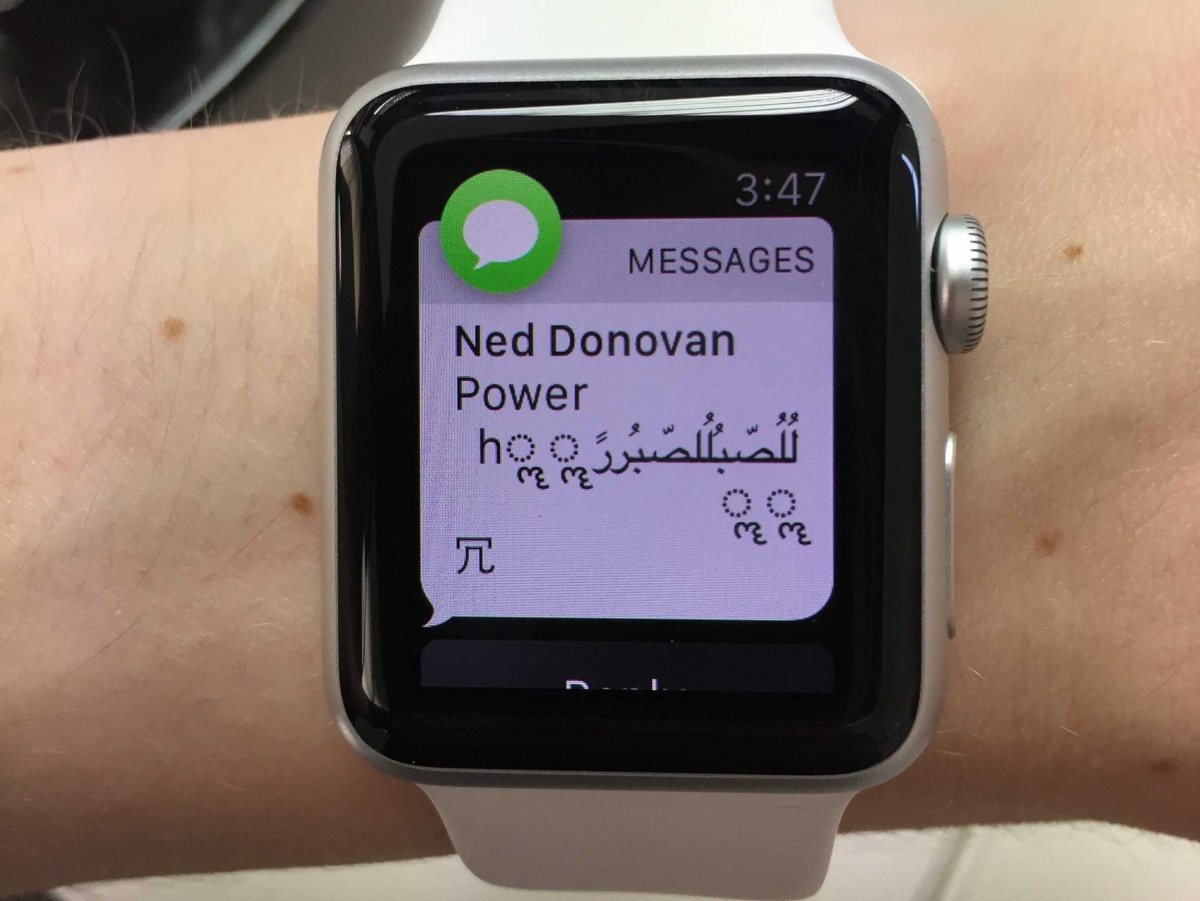
Com base no feedback de alguns leitores, aqui ficam algumas dicas para  contornar o problema. De salientar que tal problema só afecta os dispositivos que têm o iOS 8.3 (incluindo todos os iPhones e até o iWatch).
apple-watch-iphone-unicode-bug-tk

Dica 1) Desactive as notificações

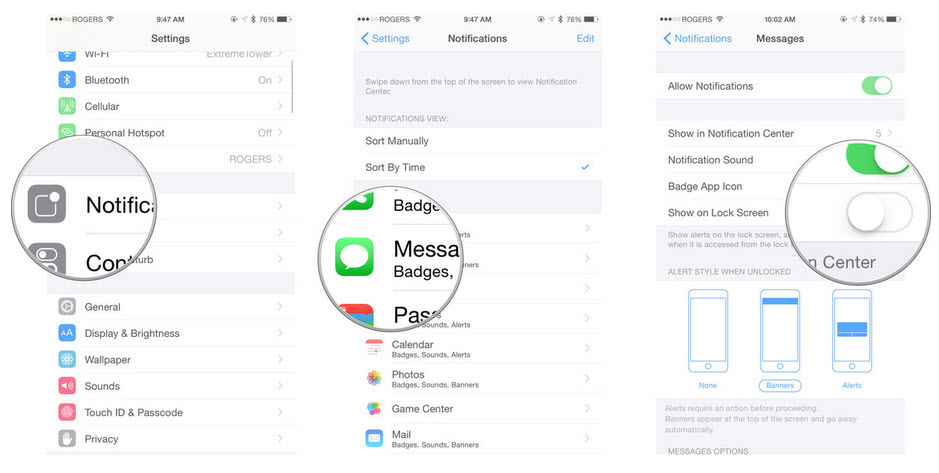
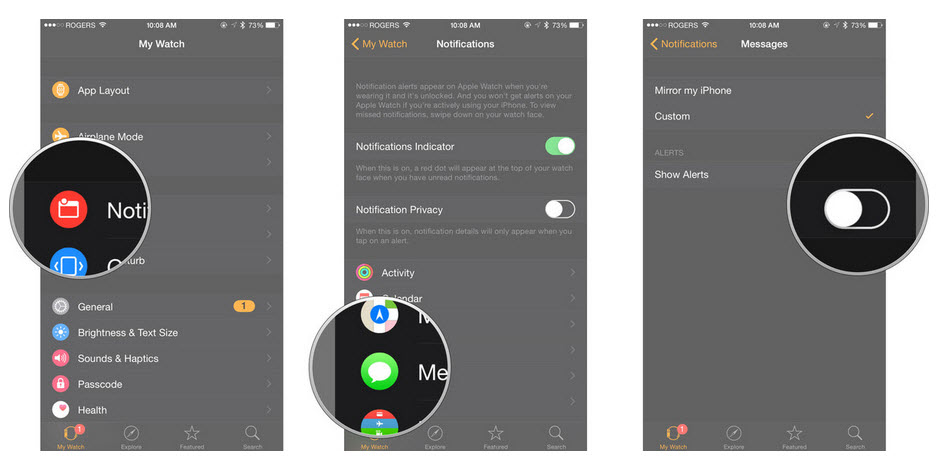
Se o seu iPhone está a ser “bombardeado” pela mensagem Unicode, comece por desligar as notificações das mensagens. Para isso basta ir a Definições > Notificações >Mensagens  e desligar Permitir Notificações
bug_01

Para o iwatch devem desligar também as notificações
ios_bug

Dica 2) Nova Mensagem

Se a app de mensagens está sempre a crashar, peça a alguém que lhe envie uma nova mensagem para tentar aceder à lista de mensagens.

Dica 3) Envio de Mensagem para o próprio

Se a dica 2 não resolver o problema, vá à app Fotografias e envie uma foto para si próprio. Para isso basta selecionar uma imagem, e nas Share Extensions escolher mensagem e depois indicar o nosso próprio contacto. Depois certamente já conseguirá aceder à lista de mensagens e apagar o “código malicioso”.
Nota: Se aceder às mensagens mas a app continuar a crashar envie uma foto para o contacto que lhe enviou o “texto da morte”.
ios_bug2

Dica 4) Usar a Siri

Use a Siri para enviar uma mensagem à pessoa que lhe enviou a mensagem com o “código malicioso”.
existem outras soluções...

GTA 5 - para PCs erro na instalação pode ser causado por nome de usuário Windows


O jogo Grand Theft Auto V foi lançado para PCs, mas a festa foi para muitos substituída pela frustração, devido a alguns erros e bugs, e um deles é relacionado à própria instalação do jogo.


Alguns usuários se depararam com a mensagem “the Rockstar update service is unavailable (code 1)” ao tentar instalar o programa no computador. Segundo o suporte da Rockstar, o problema é encontrado devido a alguns caracteres não convencionais que possam constar no nome de usuário do Windows.

Basicamente, se você encontrou esse problema e utiliza em seu nome de usuário no sistema operacional algum caractere que não esteja listado abaixo, então você precisará utilizar outra conta ou mesmo criar uma nova. A menos que não tenha tanta pressa assim para jogar GTA 5 no computador, já que a Rockstar prometeu uma atualização que corrigirá o bug, mas isso deve demorar alguns dias.

Vale lembrar que mudar o nome do usuário não é o suficiente, e o suporte do jogo ainda aconselha que, caso utilize uma nova conta, reinicie o computador antes de continuar. Confira a lista de caracteres que a empresa divulgou em sua página para utilizar no nome de usuário de forma segura a fim de instalar corretamente o jogo:
A
a
0
B
b
1
C
c
2
D
d
3
E
e
4
F
f
5
G
g
6
H
h
7
I
i
8
J
j
9
K
k
L
l
M
m
N
n
O
o
P
p
Q
q
R
r
S
s
T
t
U
u
V
v
W
w
X
x
Y
y
Z
z

WhatsApp Plus- dicas de como recuperar sua conta banida

O WhatsApp Plus não é um aplicativo original do mensageiro e o WhatsApp “tradicional” não oferece nenhum tipo de suporte para o serviço....

 Porém, usuários receberam mensagens de que o Plus, com ícone em azul, seria uma atualização avançada e com recursos extras do programa original, o que não passa de um boato. Por causa dessa instalação, os donos dos aparelhos tiveram a conta banida no mensageiro. Quer saber como recuperar seu perfil em caso de engano? Confira as dicas neste tutorial para Android.

WhatsApp Plus não é um aplicativo original. Veja como recuperar sua conta banida no mensageiro (Foto: Reprodução/Barbara Mannara)WhatsApp Plus não é um aplicativo original. Veja como recuperar sua conta banida no mensageiro (Foto: Reprodução/Barbara Mannara)
Passo 1. Ao instalar o WhatsApp Plus  provavelmente teve que desinstalar o WhatsApp original ou colocar uma cópia por cima do mensageiro. Primeiro, para recuperar seu perfil, será necessário desinstalar o Plus. Para isso, toque em “Configurações” e em seguida selecione “Gerenciador de Aplicações”;
Começando a desinstalar o WhatsApp Plus (Foto: Reprodução/Barbara Mannara)Começando a desinstalar o WhatsApp Plus (Foto: Reprodução/Barbara Mannara)
Passo 2. Em seguida, na aba de “Baixado”, role o ecrã até encontrar o WhatsApp. Note que ele se disfarça com o ícone em verde, mas se trata do Plus “falso”. Toque nele e em seguida selecione “Desinstalar”. Confirme a ação em “Desinstalar” novamente;

Complete a desinstalação do WhatsApp Plus (Foto: Reprodução/Barbara Mannara)Complete a desinstalação do WhatsApp Plus (Foto: Reprodução/Barbara Mannara)
Passo 3. Agora baixe o WhatsApp Messenger original e instale no seu telemóvel de forma tradicional. Toque em “Concordar” e adicione seu número de telemóvel. Aguarde a inicialização. Segundo o WhatsApp, a conta ficará bloqueada nas próximas 24 horas após desinstalar a versão Plus. Depois você poderá utilizar o mensageiro normalmente.
Instale o WhatsApp original e aguarde 24 horas para ter a conta liberada (Foto: Reprodução/Barbara Mannara)Instale o WhatsApp original e aguarde 24 horas para ter a conta liberada (Foto: Reprodução/Barbara Mannara)
Pronto. Agora vale ficar atento para aplicativos não originais, que podem colocar em risco suas contas e dados pessoais.

Windows não mostra os ícones corretamente? veja como resolver o problema

O Windows mantém um arquivo com o cache dos ícones dos aplicativos para acelerar o carregamento e a exibição dos mesmos. Entretanto, pode acontecer de o arquivo se corromper e o sistema exibir os ícones dos aplicativos errados na barra de tarefas e no Windows Explorer. Se esse é o seu caso, veja como apagar o arquivo de cache de ícones para forçar o Windows a renová-lo e corrigir problemas.

Saiba como corrigir problemas com a exibição de ícones no Windows (Foto: Reprodução/Helito Bijora) Saiba como corrigir problemas com a exibição de ícones no Windows (Foto: Reprodução/Helito Bijora)
Passo 1. No Windows 8, clique com o botão direito do mouse sobre o canto inferior esquerdo da tela e, no menu que aparece, clique em “Prompt de Comandos (Admin)”;
Abra o Prompt de Comandos com privilégios administrativos (Foto: Reprodução/Helito Bijora) Abra o Prompt de Comandos com privilégios administrativos
Passo 2. Caso uma mensagem do UAC seja exibida, confirme a abertura do aplicativo com privilégios de administrador clicando em “Sim”;
Confirme a execução do aplicativo com privilégios elevados (Foto: Reprodução/Helito Bijora) Confirme a execução do aplicativo com privilégios elevados
Passo 3. Na janela do “Prompt de Comandos”, digite os comandos abaixo e pressione Enter ao fim de cada linha;
taskkill /IM explorer.exe /F
del “%localappdata%\IconCache.db” /A
start explorer
Entre com os comandos na ordem estabelecida (Foto: Reprodução/Helito Bijora) Entre com os comandos na ordem estabelecida (Foto: Reprodução/Helito Bijora)
Passo 4. Por fim, reinicie o computador.
Reinicie o computador para recriar o cache de ícones (Foto: Reprodução/Helito Bijora) Reinicie o computador para recriar o cache de ícones (Foto: Reprodução/Helito Bijora)
Pronto! Dessa forma, o Windows recriará o arquivo de cache e o problema com a exibição incorreta ou falta de ícones deve ser corrigido.

WhatsApp tem falha que trava app com uma única mensagem ... saiba como resolver o problema

Esta falha tem dado muito que falar, aqui está dicas para resolver a questão....
O WhatsApp para Android apresenta um erro de leitura de caracteres que trava todo o aplicativo. Trata-se de um bug descoberto por pesquisadores indianos: ao digitar 2 mil ou mais letras e alguns caracteres especiais que pesam 2 KB, o app decodifica a mensagem como "maliciosa" e mostra o aviso "O WhatsApp parou".

WhatsApp tem falha que possibilita travar o app no Android com uma mensagem (Foto: Marlon Câmara/TechTudo)WhatsApp tem falha que possibilita travar o app no Android com uma mensagem
A pesquisa realizada por dois jovens hackers da Índia, Indrajeet Bhuyan e Saurav Kar, ambos com 17 anos, constatou que uma sequência simples com caracteres especiais pode travar o mensageiro. Anteriormente, já tinha sido revelado um bug em que mensagens com tamanhos maiores que 7 MB poderiam afetar o funcionamento do app. Os indianos conseguiram, então, reproduzir o mesmo efeito com uma mensagem mais leve, com apenas 2 KB. De acordo com os hackers, o erro atinge a maioria dos dispositivos Android - do KitKat até versões mais antigas. Donos de smartphones com iOS e Windows Phone não precisam se preocupar, pois a falha só aparece no sistema operacional móvel do Google.
Travar o WhatsApp é simples e não requer conhecimentos técnicos. Por ser tão fácil, algum "amigo" mal intencionado pode enviar para você. No entanto, isso não é motivo de desespero. Para o usuário driblar a brecha do aplicativo é necessário, em primeiro lugar, iniciá-lo novamente depois do aviso de erro. Sem abrir a conversa, deve apagar o chat inteiro do contato que enviou a sequência maliciosa.
WhatsApp (Foto: Marlon Câmara/TechTudo)WhatsApp trava e só volta ao normal ao excluir toda a conversa (Foto: Marlon Câmara/TechTudo)
O erro ainda atinge os grupos do WhatsApp, obrigando todos os usuários com telemóvel Android a excluí-lo e, consequentemente, sair do grupo. Curiosamente, há duas semanas o WhatsApp para Android sofreu outrobug com um emoticon "impossível" de digitar. Até o fechamento desta matéria, o WhatsApp e o Facebook não se pronunciaram sobre o problema.

Saiba como resolver lentidão do Lollipop no Nexus 7 de 2012


O Android 5.0 Lollipop vem dar uma nova vida aos equipamentos Nexus mais antigos, mas no caso do Nexus 7 de 2012, essa nova vida poderá não ser aquilo que se esperava. Muitos são os utilizadores que se queixam de lentidão que torna o seu tablet impossível de usar, mas parece haver uma solução para o caso.

Após uma actualização de sistema é sempre recomendável fazer uma limpeza às pastas de sistema que poderão manter algum lixo, e no caso do Nexus 7, parece que a solução para o problema da lentidão poderá ser resolvida limpando a partiçãa da "cache".

Para isso terão que:

Desligar o Nexus 7
Ligá-lo mantendo pressionados os botões de power + volume down até surgir uma seta no ecrã
Seleccionar a opção Recovery usando o botão de volume down e clicando no botão de power - surgirá o boneco do Android com um sinal de alerta
Manter pressionado o botão de power, clicar uma vez no botão de volume up, e largar o botão de power
Usar o botão de volume down para seleccionar "erase or wipe the cache partition" e o botão de power para a confirmar.


E pronto... depois do processo feito, o vosso Nexus 7 deverá ter recuperado o desempenho desejado.

Mas, há quem alerte que a melhoria poderá ser apenas temporária, uma vez que o problema parece estar relacionado com o sistema de ficheiros utilizador (ext4) e que usando-se um mais adequado para as memórias flash (F2FS) o problema fica definitivamente resolvido. Mas para isso terão que aguardar mais um pouco enquanto preparamos um guia passo-a-passo de como o poderão fazer.

Android L deve resolver problemas com a bateria do Nexus 5

Android L deve resolver problemas com a bateria do Nexus 5

Em março deste ano, donos do Nexus 5 descobriram um problema no aparelho que fazia com que usar sua câmera fotográfica consumisse uma quantidade excessiva de bateria. Isso acontecia devido ao travamento do processo “mm-qcamera-daemon”, situação que fazia com que a CPU do smartphone continuasse atuando de forma contínua.
Embora algumas atualizações para o dispositivo tenham sido lançadas para Google, alguns usuários continuam a se deparar com o problema até hoje — mesmo que a atualização para o Android 4.4.3 tenha eliminado a situação na maioria dos casos. A boa notícia para os donos do gadget é que tudo indica que o problema vai ser eliminado de vez assim que a empresa disponibilizar a versão final do Android L no mercado.
Assim, o único problema com o qual os donos do Nexus 5 ainda tem que se preocupar é com o fato de a nova versão do sistema operacional ainda não ter uma data de lançamento confirmada. No entanto, se depender dos rumores surgidos até o momento, até o final do ano finalmente essa longa situação envolvendo a câmera do smartphone deve se tornar uma história do passado.
FONTE(S)

Galaxy S4- a atualização para Android 4.4.4 KitKat apresenta alguns problemas.... veja como resolver

Além de não atualizar para android 4.4.4 KitKat....
 Muitos usuários estão relatando o recebimento de uma atualização de 130MB no Galaxy S4, versão 4G. De acordo com muitas queixas o update não modifica o firmware para a versão 4.4.4, mas traz uma grande melhoria da autonomia da bateria do dispositivo. Como muitos usuários devem ter notado, depois da atualização para Android 4.4.2, o Galaxy S4 estava apresentando uma série de problemas e, ao que tudo indica, a Samsung liberou neste final de semana uma atualização para correção destes bugs.

Uma atualização muito similar foi liberada há quatro meses, na Alemanha, quando também tivemos algumas mudanças na interface de usuário do S4, para melhorar a estabilidade do sistema, e também um update da plataforma de segurança Knox para a versão 2.0. O fato da UI ter sido modificada não significou a adição da TouchWiz UX do S5 ou do Note 4.
Como Resolver este problema....
 Muitos usuários estão relatando problemas de uso do Infravermelho após este update do OS. Se for o seu caso, reinicie o sistema ou um wipe cache no modo recovery. Entretanto, estas duas dicas não estão funcionando para todos os usuários. Enquanto não encontramos outras soluções, recomendamos aos usuários do Galaxy S4 a não aceitar a atualização caso o recursos seja imprescindível.

Os smartphones com os ecrãs de maior resolução do mercado


Se procura um smartphone que seja capaz de garantir qualidade de imagem ao longo dos próximos anos, então é para estes equipamentos que deve olhar.


Há muito que os ecrãs são um dos factores que condicionam os consumidores na escolha de um telemóvel novo. Desde o lançamento do iPhone que houve uma grande transformação na forma como se produzem telemóveis e na forma como os utilizadores avaliam os mesmos.

Atualmente um topo de gama tem de apresentar um ecrã digno desta classificação. E na cabeça dos consumidores um telemóvel topo de gama tem de ter um ecrã de grandes proporções. Por esta razão é que a Apple pode lançar este ano um smartphone com um ecrã de 4,7 polegadas, quando o falecido Steve Jobs defendia de forma guerreira que os 3,5 polegadas eram o tamanho ideal.

Mas tamanho não é sinónimo de qualidade. E mesmo ao nível da qualidade tem-se assistido a consecutivos saltos de gigantes.

Basta relembrar por exemplo que o Galaxy S original apresentava um ecrã de quatro polegadas com 800x480 píxeis. O Galaxy S5 já vai com um ecrã de 5,1 polegadas e uma resolução de 1920x1080 píxeis. E em breve será de esperar que alguma fabricante cometa a “loucura” de apresentar um telemóvel com ecrã Ultra HD, também conhecido como 4K.

O TeK decidiu dar destaque aos telemóveis que têm os ecrãs com maior resolução do mercado. Não são os ecrãs com a melhor qualidade do mercado – primeiro porque esta avaliação é subjetiva a cada um e segundo porque é difícil comparar os benefícios e malefícios de todas as tecnologias de ecrã utilizadas.

Estes são sim os equipamentos que apresentam a maior concentração de píxeis por polegada (ppi na sigla em inglês). Há quem defenda que a partir de uma determinada resolução o olho humano já não consegue diferenciar a quantidade de píxeis, mas a verdade é que no global, um ecrã com um ppi mais elevado produz imagens mais nítidas e com melhores contrastes. Tomem como exemplo o LG G3.

A lista que se segue não está por nenhuma ordem específica e pode até nem contemplar todos os smartphones com as resoluções de ecrã mais elevadas.


De acordo com os rumores que têm circulado na imprensa internacional, em breve alguns modelos de smartphones podem juntar-se a esta restrita lista de equipamentos com ppi superior a 460: como o alegado Galaxy Note 4 e os seus 515 ppi ou como o já anunciado BlackBerry Classic, mas ainda não confirmado e que poderá apresentar-se com 582 ppi, fruto do ecrã de pequena dimensão, mas de alta resolução.

Olhando para outro segmento dos equipamentos móveis, como os tablets, os utilizadores também conseguem encontrar dispositivos com ecrãs de altíssima resolução, caso o modelo 2013 do Nexus 7, o Nexus 10 ou o Kindle Fire HDX 8,9.

Nos computadores pode falar-se por exemplo no Toshiba Kira que tem um ecrã de 13,3 polegadas numa resolução de 2.560x1.440 píxeis. 


Se faz uma consumo multimédia acima da média num dispositivo móvel – como jogar, ver filmes ou séries, ler livros e desfrutar de galerias de imagens -, então o tamanho, a resolução e a concentração de píxeis por polegada são sem sombra de dúvidas aspetos que deve considerar num ecrã quando compra um smartphone.

Se faz apenas um consumo normal e diário, então um telemóvel com um ecrã mais fraco servirá perfeitamente as suas ambições. Mas também não deve cair no erro de comprar um telemóvel cujas características do ecrã estão desfasadas – como o Samsung Galaxy Mega 6.3 com um ecrã de 6,3 polegadas e uma resolução de 1.280x720 píxeis, num total de 233 ppi.

- Copyright © TECHonLLINE, noticias de tecnologia!no mundo online... - Skyblue - Powered by Blogger - Designed by Johanes Djogan -