Mostrar mensagens com a etiqueta rápido. Mostrar todas as mensagens
Lista com 11 dicas para deixar o seu sistema operacional mais rápido
Ao longo do tempo e do uso, é comum que seu computador fique mais lento. Mesmo assim, existem formas de retroceder esse processo e fazer com que seu sistema volte ao desempenho de quando foi comprada. Confira nesta lista 11 dicas para deixar seu computador 'voando' e fazer tudo mais rápido.
 Veja como melhorar a velocidade do seu computador (Foto: Pond5)
1) Execute programas de limpeza regularmente
Mesmo após a desinstalação de um programa, o computador mantém uma série de arquivos desnecessários. A solução para eliminá-los do sistema é usar um software de limpeza de registros, como o CCleaner. Outras opções podem ser conferidas nestas lista para Windows e para Mac.
2) Use antivírus
Esta é uma recomendação que serve não só para manter seu computador seguro, mas também rápido. Vírus e malwares podem prejudicar seu sistema operacional e deixá-lo lento. Veja algumas opções de antivírus gratuitos e eficientes. Programe-o para efetuar varreduras rápidas diariamente e completas uma vez por semana, garantindo que o software esteja sempre atualizado contra novas ameaças.
3) Remova animações e efeitos visuais
Sabe a transparência das janelas do Windows 7? Esse tipo de efeito faz o computador ficar mais lento. Para desabilitá-lo, clique com o botão direito do mouse na área de trabalho e selecione “Personalizar”. Em seguida clique em “Cor da Janela” e desmarque a opção “Habilitar transparência”.
 Elimine efeitos visuais desnecessários (Foto: Reprodução/Raquel Freire)
4) Compre um SSD
O SSD, sigla do inglês para solid-state drive, é a evolução do HD. Entre as muitas vantagens sobre a tecnologia mais antiga está o acesso mais rápido aos dados, além de maior resistência. Seu preço ainda é maior do que o do HD, mas já é possível comprar drivers SSD por valores a partir de 70 euros(no Brasil R$ 200).
5) Verifique os processos em execução
Avaliar os processos em execução pode ser uma boa maneira de identificar quais deles monopolizam os recursos. No Windows, abra o gerenciador de tarefas e clique na aba “Processos”. Caso encontre algum item gastando muita memória, é só selecioná-lo e apertar o botão “Finalizar processo”.
6) Reinstale o Windows
Esta recomendação é especialmente válida para computadores infestados de malwares e vírus. Se esse for o seu caso, eliminar as pragas uma a uma pode não resolver o problema. Antes de tomar esta atitude, porém, não se esqueça de realizar o backup dos dados para não perder nada importante.
7) Reduza o número de programas inicializados junto com o PC
Você pode diminuir o tempo de inicialização do computador reduzindo a quantidade de programas que são carregados automaticamente. Basta entrar no menu Iniciar, digitar “msconfig” na caixa de pesquisa e desmarcar os itens que não são necessários na aba “Inicialização de programas”. Uma dica importante é não desmarcar opções desconhecidas antes de conferir do que se trata cada sistema.
 Reduza o número de programas inicializados junto com o PC
8) Limpe o cache o navegador
Se a lentidão na sua máquina acontece ao navegar pela Internet e abrir novas abas, limpe o cache do navegador. Saiba como realizar o procedimento no Chrome, Firefox e Internet Explorer.
9) Desfragmente o disco rígido
Desfragmentar o disco torna ele mais organizado, fazendo com que o sistema operacional seja executado mais rapidamete. O Windows tem um desfragmentador próprio, que pode ser programado para rodar semanalmente.
10) Reinicie o computador regularmente
Quando deixa o computador ligado constantemente, os programas podem gastar mais memória do que o necessário. Reinicie o PC com frequência, sempre que acabar seu dia de trabalho ou tarefas domésticas, para evitar o “vazamento” de memória e garantir melhor desempenho da sua máquina.
11) Coloque mais memória RAM
A memória RAM é a grande responsável pela capacidade multitarefa do computador. Instalar mais RAM é um procedimento simples, relativamente barato e que pode solucionar de vez a lentidão do PC, se o caso for mais grave. Antes de comprar, verifique quanto de memória tem no seu computador e tire eventuais dúvidas sobre a quantidade de pentes ideal para a sua rotina de tarefas e atividades.
Galaxy Note 5 vs iPhone 6s plus - Qual o mais rápido?
O mercado dos dispositivos móveis tem equipamentos para todos os gostos e carteiras. No segmento dos topos de gama a oferta é vasta e nem sempre os que têm as melhores especificações são os que garantem o melhor desempenho. Cada vez mais o segredo para se conseguir produzir um equipamento rápido está na optimização que tem de existir tanto ao nível do software e hardware.
E na batalha de desempenho entre o recente iPhone 6s Plus vs Galaxy Note 5 afinal quem será que ganha?
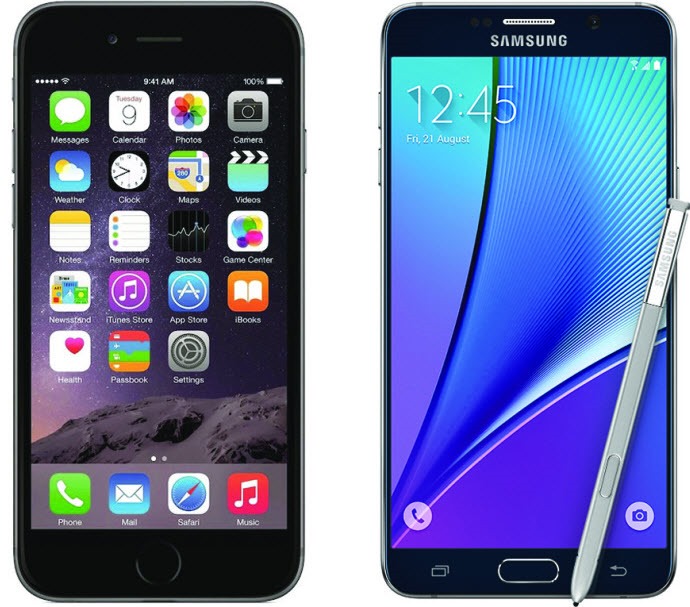
Quando se trata de especificações ao nível do hardware, as últimas versões do iPhone parecem estar sempre atrasadas comparativamente aos rivais Android. No entanto, graças a uma plataforma móvel super eficiente e adaptada ao hardware os iPhones conseguem sempre ter excelentes resultados de desempenho.
Vamos a testes… de um lado o super poderoso Galaxy Note 5 que vem com o mesmo processado do Galaxy S6, o Samsung Exynos Quad-core 1.5 GHz Cortex-A53 + Quad-core 2.1 GHz Cortex-A57 e tem 4GB de memória RAM. Já o iPhone 6S tem um SoC A9 dual core e apenas 2 GB de RAM.

Se no passado o Samsung Note 5 tinha ganho a batalha de desempenho contra o iPhone 6 Plus será que desta vez o novo iPhone 6s plus consegue levar a melhor?
No vídeo posto a circular, o iPhone 6s plus é o grande vencedor desta vez. Sendo o Galaxy Note 5 o mais rápido do mundo do Android podemos afirmar que o iPhone 6s plus é o mais rápido smartphone, em termos globais.
TOP 6 Smartphones Android mais rápidos do mercado português
No mundo Android são centenas os modelos de equipamentos existentes no mercado. Além do design e preço, os utilizadores têm tendência para preferir equipamentos com boa performance de forma a lhes garantir também melhor experiência de utilização (sem lag).
Mas no meio de tanto equipamento Android, dentro do segmento dos considerados flagship, qual é efectivamente o mais rápido?
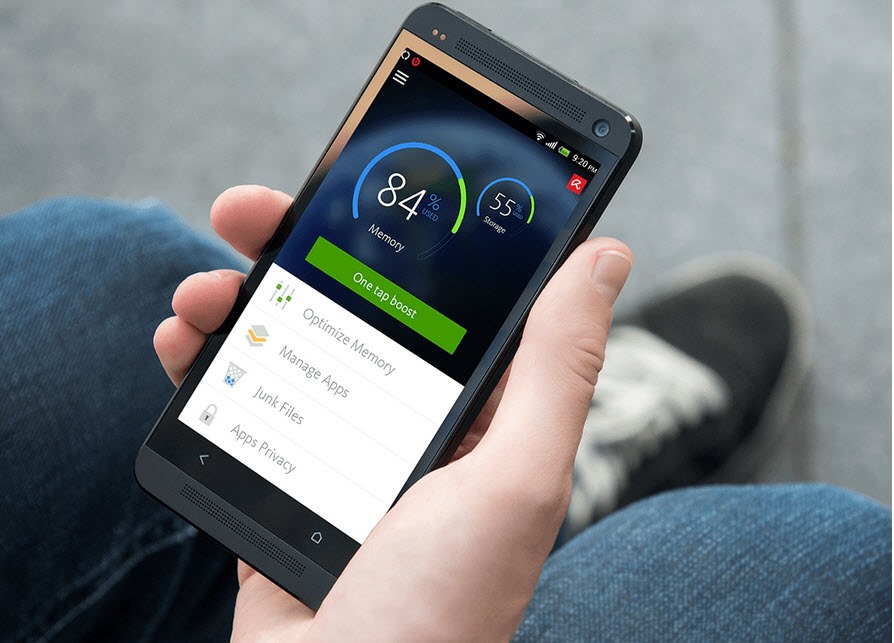
Para criar um TOP 6 dos equipamentos Android mais rápidos, o site pplware colocaram à prova os mais recentes flagships:
- Galaxy S6
- S6 Edge+
- HTC One M9
- OnePlus 2
- LG G4
- Xperia Z3+.
Para a avaliação de desempenho, foram usadas a ferramentas de benchmarks: AnTuTu, , Vellamo (testes “Metal” e multi-core) e Geekbench 3 tendo sido executada cada uma delas três vezes em cada dispositivo.
Depois de apurados os resultados de cada ferramenta, foi feita a média dos três resultados apurados por teste/ferramenta. Segundo o revelado, o Galaxy S6 foi, surpreendentemente, o equipamento que obteve melhores resultados tendo mesmo superado o seu irmão Galaxy S6 edge+ como se pode ver pela imagem seguinte.
Na última posição do TOP 6 ficou o HTC One M9.
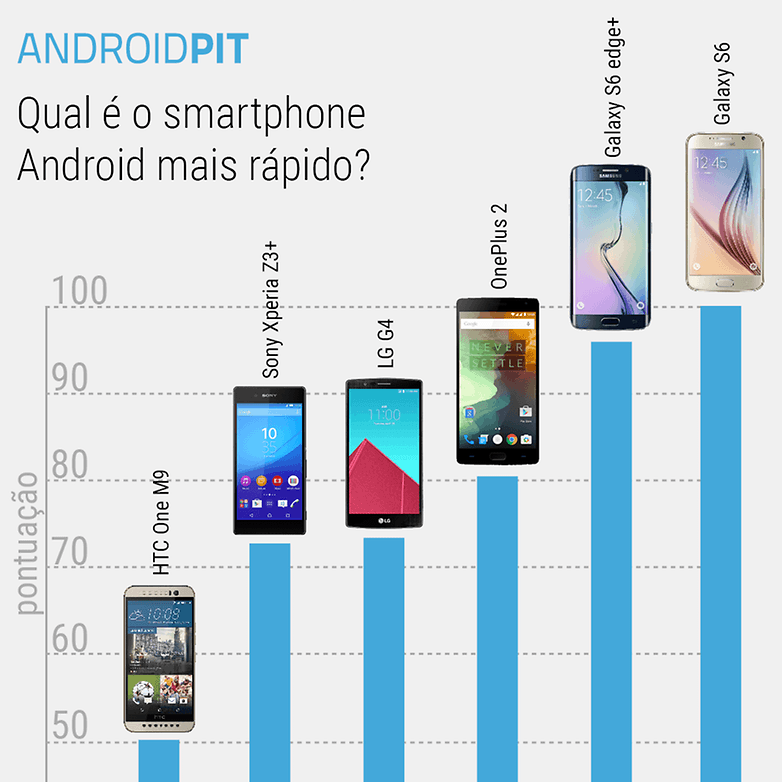
De referir ainda que ambos os Galaxy avaliados tinham o Android 5.1.1 Lollipop e a cache foi limpa em todos os equipamentos antes de cada teste. Os responsáveis pelos testes não excluem a possibilidade de um bug de firmware ter causado a diferença de performance, isto porque sendo um equipamento mais recente, o Galaxy S6 edge+ deveria ter a “obrigação” de apresentar os melhores resultados.
Conheça o smartphone mais rápido a carregar a bateria
Dos vários componentes de um smartphone a bateria é dos que mais condiciona a sua boa utilização. Sem ela é impossível que ele funcione e é essencial que carregue rápido.
Para determinar qual o smartphone que mais rapidamente carrega a bateria foram realizados testes e os resultados finais contrariam o que se esperava.
O teste de velocidade de carregamento de baterias foi realizado com o intuito de perceber até que ponto os smartphones que têm fast charging conseguem igual os smartphones com baterias “normais”.
Para isso foram colocados frente a frente um conjunto de equipamentos, recentes, e que são representativos do que podemos encontrar no mercado. As máquinas usadas fora o ZenFone 2, Galaxy S6, Motorola Nexus 6, Droid Turbo, LG G4, OnePlus 2 e iPhone 6.
Para verificar os resultados intermédios, foram recolhidos valores em períodos específicos de tempo (5, 15 e 30 minutos) e a carga anotada.
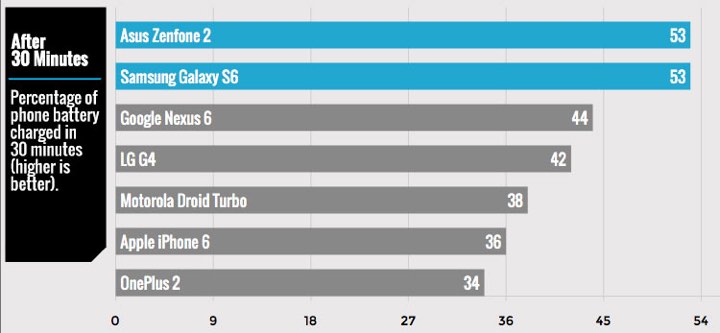
O fast charging, que permite obter uma capacidade considerável de carga num curto período de tempo, foi o responsável pela posição de destaque que o ZenFone 2 conseguiu, relegando para segundo plano telefones que se sabem ter maiores e melhores capacidades.

Ao fim de 10 minutos os valores continuaram a pender para o lado do ZenFone 2, mas com uma diferença muito menor. O impacto do fast charging começava-se a perder.
Também os restantes equipamentos começavam a ter as suas baterias a carregar de forma mais efectiva e por isso a diferença era menor.

Aos 30 minutos é igualada a carga entre o ZenFone 2 e o Galaxy S6, desaparecendo de vez o factor de vantagem do fast charging e revelando-se finalmente quem é o smartphone que irá dominar o teste.
Os restantes equipamentos continuam a manter a sua taxa de progressão e o seu ritmo de carregamento.
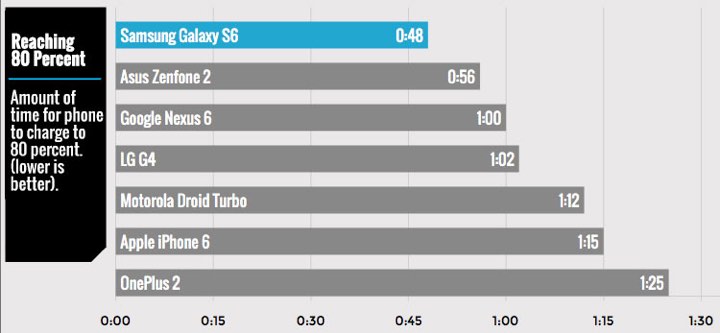
Perto da carga total , aos 80%, a posição do Samsung revela-se e mostra que é efectivamente o mais rápido a carregar. Depois de um arranque mais lento consegue atingir este valor em apenas 48 minutos.
É curioso ver que aqui existem telefones que são dados como referências e que demoram bem mais que uma hora a atingir este objectivo.
Os valores finais, com a carga a 100%, mostram que a Samsung consegue ter o telefone que mais rapidamente carrega a bateria, deixando a concorrência a bastantes minutos de diferença.
Curiosamente a diferença para os últimos classificados foi aumentada, com a carga a demorar mais de 2 horas, o que é manifestamente demasiado, face aos valores dos restantes equipamentos.
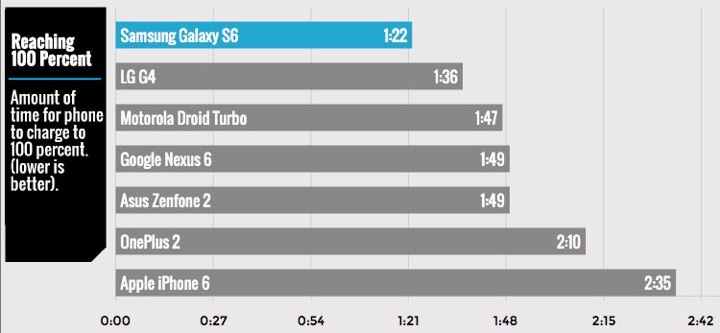
Apesar da vitória clara do Galaxy S6, é o ZenFone que consegue melhores resultados. Para além de ter uma bateria maior, com 3000mAh contra a de 2550mAh do Galaxy, foi o smartphone que mais depressa atingiu valores de carga que permitem uma utilização por parte dos utilizadores.
Os restantes equipamentos mantiveram-se na mesma linha de tempo, com valores muito similares entre si.
As prestações do iPhone e do OnePlus 2 ficaram muito abaixo do esperado, com posições sempre no final da tabela, em todos os testes.
Galaxy Note 5 vs iPhone 6 Plus .... saiba qual é o mais rápido?
Um dos smartphones (phablet) mais poderoso da actualidade é sem duvida o novo Samsung Note 5. Lançado há cerca de 15 dias, este equipamento reúne um conjunto fantástico de especificações capaz de bater qualquer outro equipamentos num teste de performance.
Mas será que o Samsung Note 5 é mais rápido que o velhinho iPhone 6 Plus?
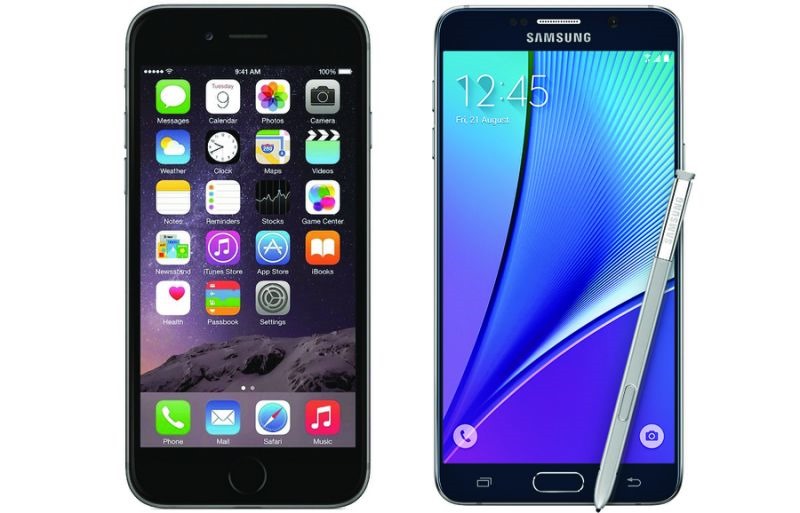
O Samsung Galaxy Note 5 vem com o mesmo processado do S6, o Samsung ExynosQuad-core 1.5 GHz Cortex-A53 + Quad-core 2.1 GHz Cortex-A57 e tem 4GB de memória RAM. Já o iPhone 6 Plus, lançado em 2014, tem o processador A8 a 1,4 Ghz e apenas 1 GB de RAM. Mas tendo o Samsung Galaxy Note 5 o melhor hardware, isso significa que será o mais rápido? Vejam o vídeo que foi publicado pelo grupo DroidModderX ROOT Master.
Samsung Note 5 vs iPhone 6 Plus: Quem ganha?
(Link original no Youtube)
Com viram, o Samsung Galaxy Note 5 é ligeiramente mais rápido que o iPhone 6 Plus numa primeira execução das aplicações. No entanto, o iPhone 6 consegue bater o rival quando as aplicações são executadas uma segunda vez. Tal acontece porque o iOS não encerra as apps quando o utilizador muda de app. Já o Samsung Galaxy Note 5 termina por completo a app, sendo necessário voltar a carregá-la por completo numa segunda execução.
Mesmo com hardware mais antigo, o iPhone 6 Plus consegue bater o Samsung Note 5 em determinadas situações.
Dicas para deixar telemóvel Android mais rápido
Otimize seu Android com algumas dicas simples....
Com o tempo de uso, o dispositivo Android acaba ficando mais lento ou até travando com recursos pesados. No entanto, algumas ações simples podem ser tomadas para recuperar a velocidade de processamento do aparelho, como limpar o cache e esvaziar alguns aplicativos. Para ajudar, confira estas sete dicas.
Com o tempo de uso, o dispositivo Android acaba ficando mais lento ou até travando com recursos pesados. No entanto, algumas ações simples podem ser tomadas para recuperar a velocidade de processamento do aparelho, como limpar o cache e esvaziar alguns aplicativos. Para ajudar, confira estas sete dicas.
1) Limpeza de cache
A memória cache armazena arquivos temporários no telemóvel, e isso pode lotar boa parte da memória interna sem que o usuário perceba. Por isso, é fundamental fazer uma limpeza com frequência desses registros e o app CCleaner pode ser bastante útil.
 Faça a limpeza de cache no seu Android (Foto: Reprodução/Barbara Mannara)
O recurso é gratuito, em português e simples de usar: basta fazer a análise e depois selecionar o que excluir do cache. O resultado de espaço poupado é exibido no topo logo após o processo.
2) Atualizar o sistema operacional
As atualizações fornecidas pelo Google para o Android carregam muito mais do que um design novo. Os updates oferecem correções de bugs, erros, medidas de segurança e outros pontos importantes para um bom funcionamento do smart. Então, é sempre importante manter a plataforma atualizada.
 Atualize o Android com frequência (Foto: Reprodução/Barbara Mannara)
Para isso, acesse as configurações no Android, role a tela até encontrar “Sobre o dispositivo” e conclua em “Atualizações de Software”. Lembre que é importante estar com a bateria cheia antes do processo e ter espaço de armazenamento livre para o download.
3) Remover e desabilitar apps
Muitos aplicativos instalados no Android podem consumir boa parte do armazenamento interno do telemóvel, resultando em lentidão do sistema. Para não ter problemas, reveja os apps que mais precisa e desinstale os desnecessários para ter um telemóvel (celular) mais eficiente. Acesse nas configurações do Android o item “Gerenciar aplicativos”, selecione-o e confirme em “Desinstalar”;
 Desinstale apps no Android (Foto: Reprodução/Barbara Mannara)
Além disso, alguns apps que ficam em segundo plano no telemóvel consomem memória e processamento, o que pode prejudicar o uso. O jeito é desativar esses apps ou encerrar todos os que não precisar.
4) Remover arquivos e adicionar um microSD
O espaço livre no smartphone influencia na seu processamento, e deixar o Android com a memória lotada pode não ser uma boa ideia. Para isso, verifique os itens salvos em pastas internas e apague o que não precisa mais. Uma boa forma de poupar espaço é armazenando fotos e vídeos na nuvem, como no Dropbox, e excluir do telemóvel.
 Limpe o armazenamento interno ou utilize um micro SD externo (Foto: Reprodução/Helito Bijora) )
Caso precise registrar muitas imagens ou gravações no dia a dia e manter no smart, o jeito é investir em um cartão externo micro SD. Dessa forma, o usuário envia os arquivos para a mídia extra e libera o armazenamento do Android, ajudando no processamento de ações de forma mais rápida.
5) Remover itens do ecrã do smart
O display do smart poluído de aplicativos pode atrasar a passagem de ecrãs e deixar o funcionamento mais lento. O ideal é manter apenas os principais, conforme a necessidade do usuário, como redes sociais, e-mail e outros serviços importantes. Por isso, mantenha o restante dos itens na listagem geral de apps e acesse-os por lá.
 Mantenha o básico no ecrã do smart Android (Foto: Reprodução/Barbara Mannara)
6) Medidas para economizar energia
O modo de economia de bateria reduz o processamento do telemóvel e ele pode parecer mais lento - principalmente se o gadget já tiver problemas de performance. Então, vale ponderar o uso desse recurso. O ideal é utilizar a função de economia de energia somente quando a carga estiver mais baixa e houver muita necessidade.
7) Formatação de fábrica
Caso o telemóvel esteja muito lento ou travando demais, o problema pode estar em alguma falha na plataforma móvel ou o sistema já está sobrecarregado demais. O jeito mais simples é fazer a formatação para deixar o smart “novo”, com sistema de fábrica. Depois, basta instalar as atualizações da plataforma.
 Para um resultado melhor faça a formatação de fábrica no Android (Foto: Reprodução/Barbara Mannara)
Antes do processo é fundamental fazer backup dos seus arquivos para não perder nada. O processamento será restaurado e a medida é interessante tanto para telemóveis antigos quanto para novos, dependendo da necessidade. Para isso, acesse as configurações do Android e role a tela até “Fazer backup e redefinir”.
Windows 7, 8.1 e 10 – quer saber qual o mais rápido?
Lançado há mais de três semanas, o novo Windows 10 tem surpreendido os utilizadores em vários aspectos. Este é certamente o sistema operativo mais inovador alguma vez criado pela Microsoft mas há quem ainda tenha algumas dúvidas relativamente à mudança do Windows 7 e 8.1 para o Windows 10.
Se a performance do sistema é um factor importante para si, então conheça alguns resultados para o Windows 7, 8.1 e 10.
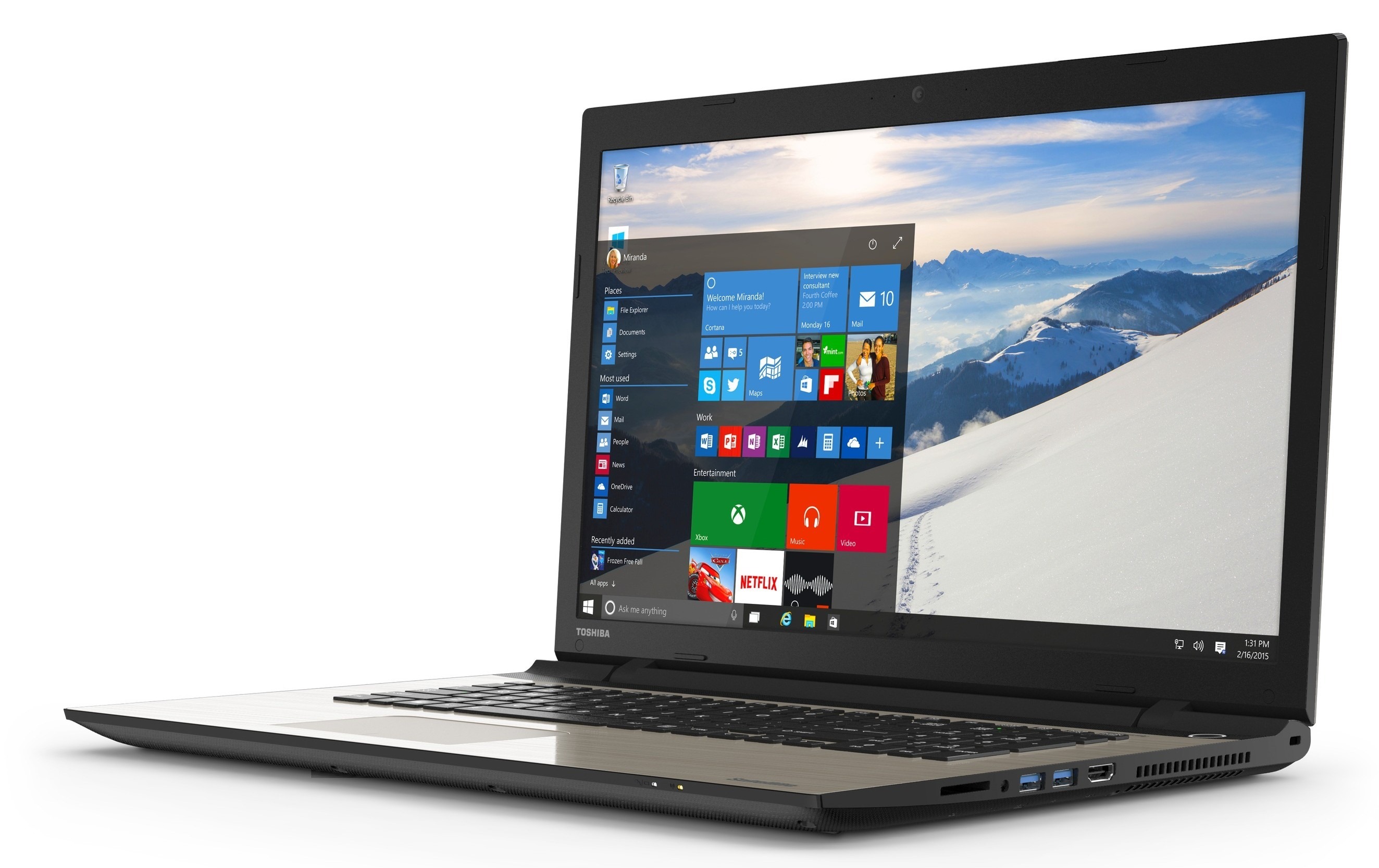
O site TechSpot publicou recentemente um comparativo de performance para o Windows 7, 8.1 e 10 . Para a realização dos testes, foi usado um PC com CPU Intel Core i5-4670K (3.4GHz – 3.8GHz), com uma gráfica Nvidia GeForce GTX 980 e um disco SSD Crucial MX200 de 1TB. De salientar que todas as
Resumo das especificações da máquina de testes
- CPU: Intel Core i5-4670K (3.4GHz – 3.8GHz)
- Motherboard: Asrock Z97 Extreme6
- RAM: 8GB DDR3-2400
- Placa gráfica: Nvidia GeForce GTX 980
- Disco SSD: Crucial MX200 1TB
- Fonte de alimentação: SilverStone Essential Gold 750w
- Versões do Windows: Windows 7 Ultimate 64-bit, Windows 8.1 Pro 64-bit, Windows 10 Pro 64-bit
Resultados dos testes
Arranque e Hibernação
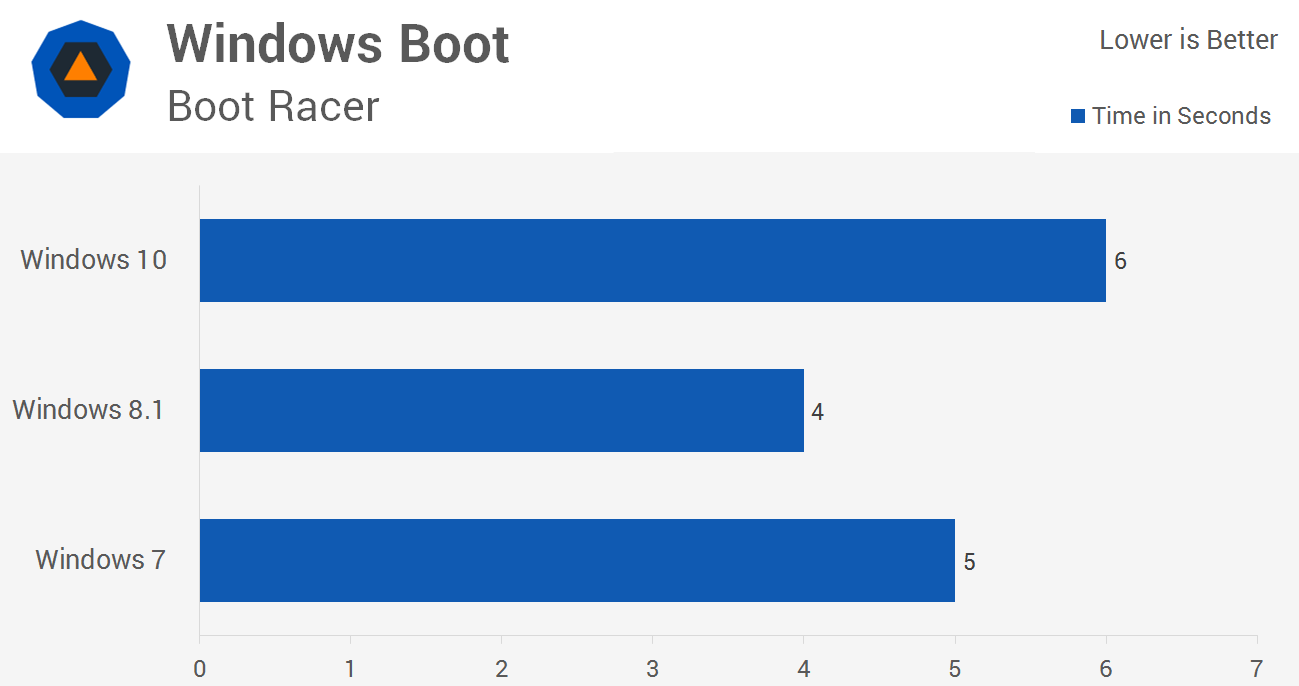
Relativamente ao tempo de arranque, avaliado pela app BootRacer, facilmente se percebe que o Windows 10 é o mais lento. Neste teste o vencedor é o Windows 8.1.
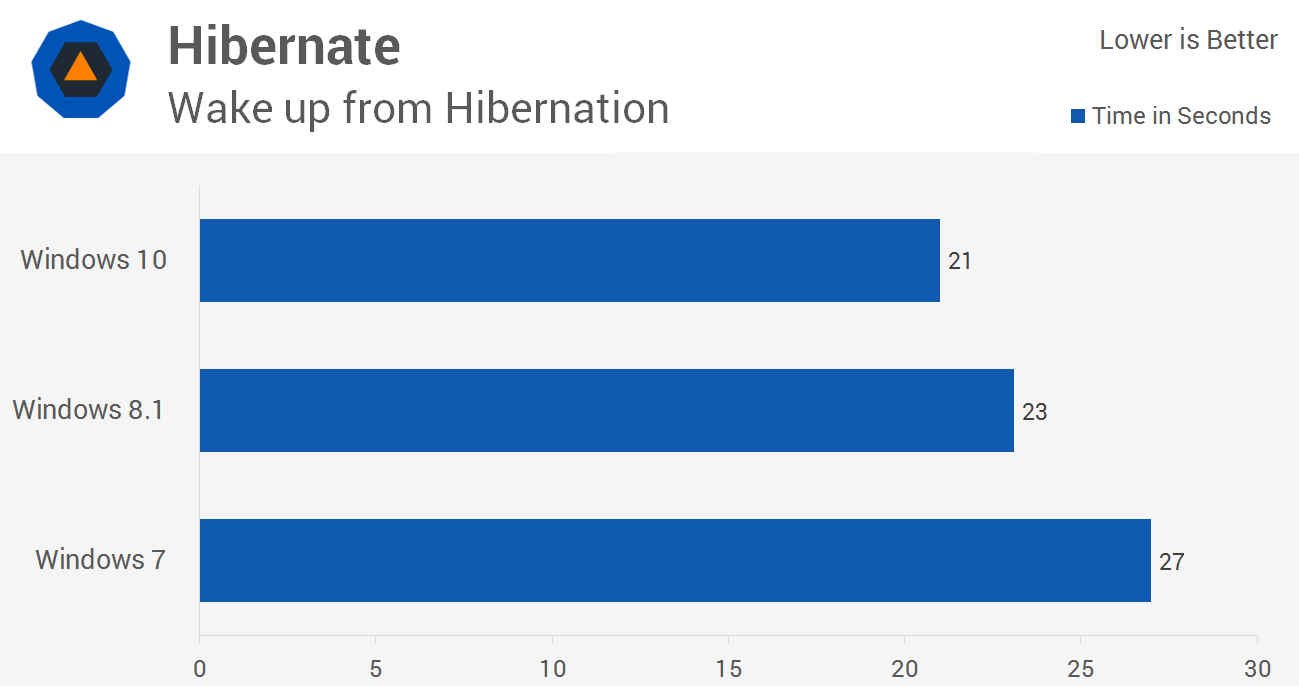
Relativamente ao processo de hibernação, o Windows 10 é se dúvida o mais rápido com apenas 21 segundos (usando o hardware referido).
Benchmarks sintéticos
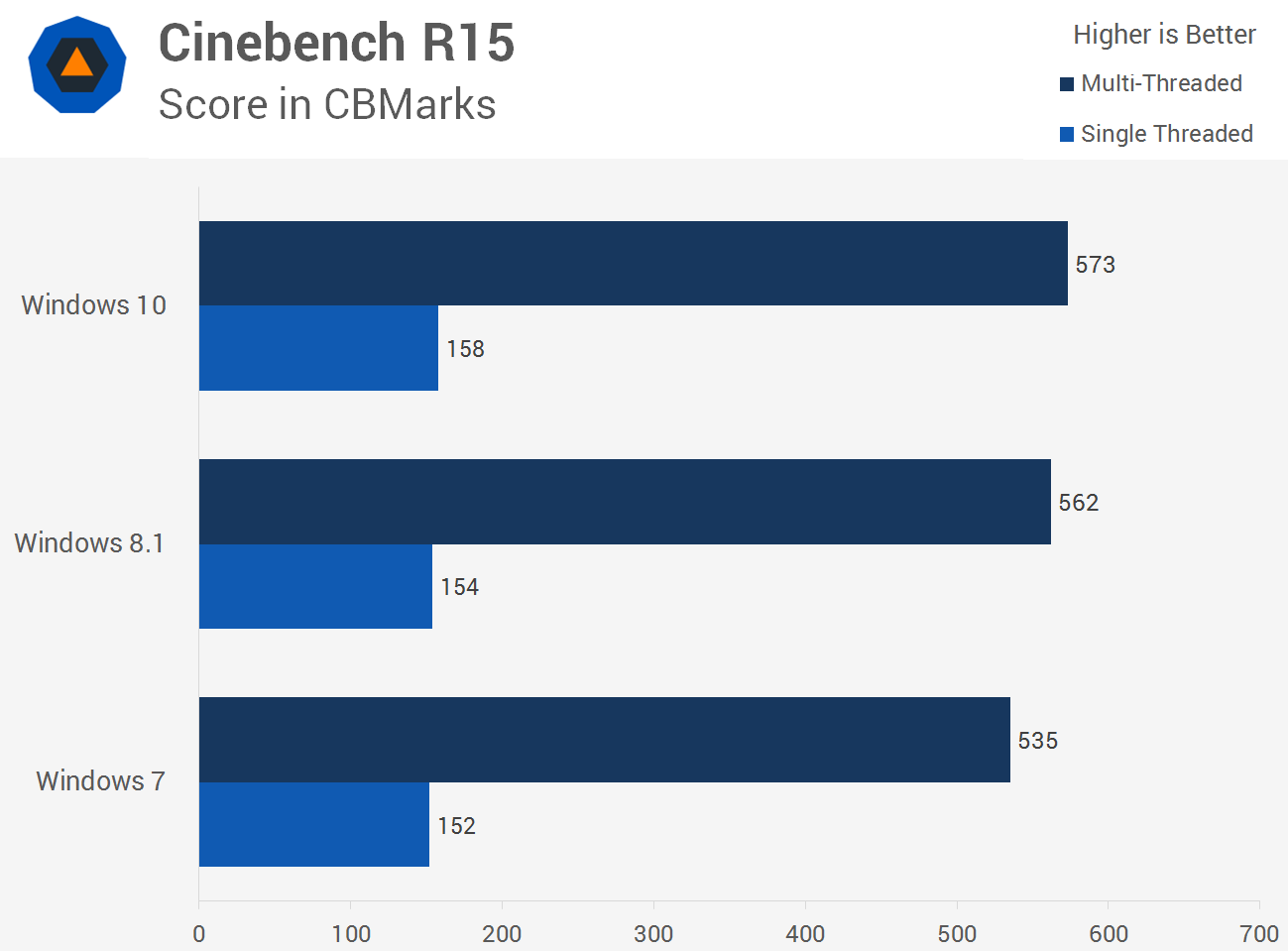
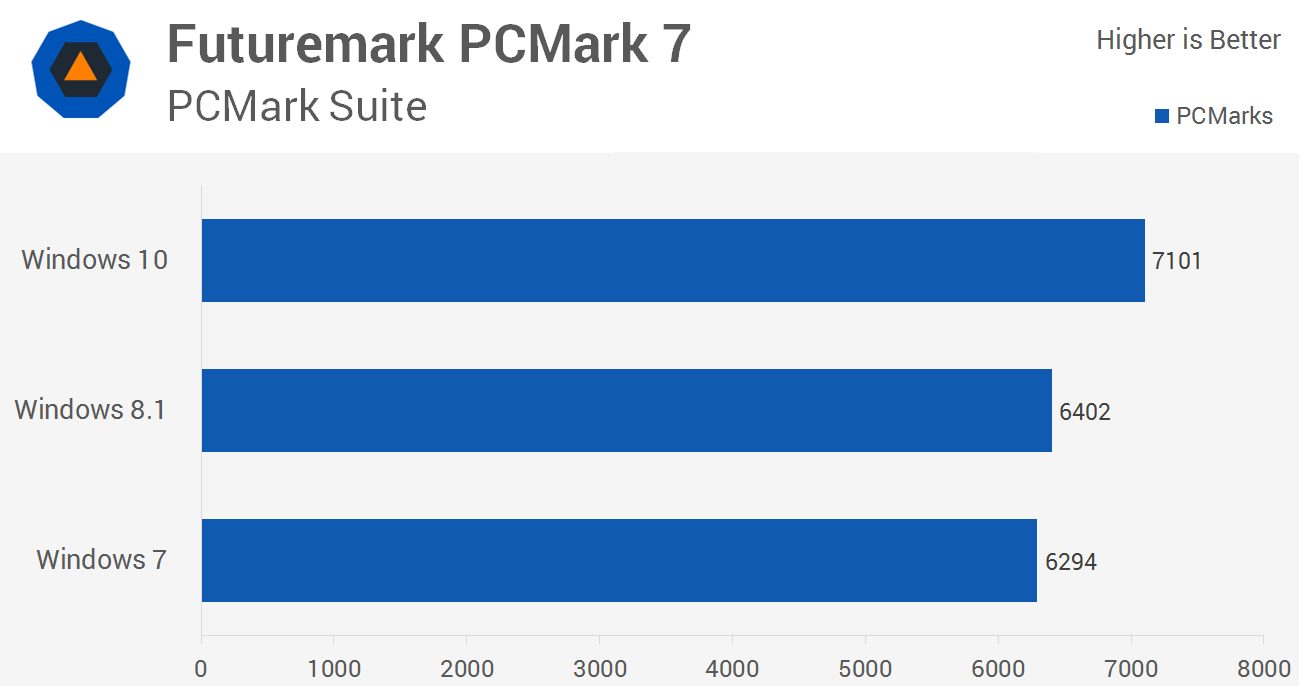
Apps como Cinebench R15 e FutureMark 7 conseguem facilmente produzir benchmarks sintéticos (benchmarks individuais a componentes). Como referido, os testes foram feitos com um CPU Intel Core i5-4670K (3.4GHz – 3.8GHz). Ao nível do multi-threading e single thread o Windows 10 é novamente o vencedor. O novo sistema da Microsoft é 7% mais rápido que o Win 7 e apenas 2% mais rápido que o Win 8.1.
Os testes realizados com o PCMark 7 mostram que o WIndows 8.1 é mais rápido que o Windows 7, mas a diferença para o Windows 10 é basta significativa, estando nova versão do Windows 700 pontos à frente.
Aplicações de “uso regular”
O Excel 2013 é mais rápido no Windows 7 apesar das diferenças para o Windows 8.1 e 10 serem pouco significativas.

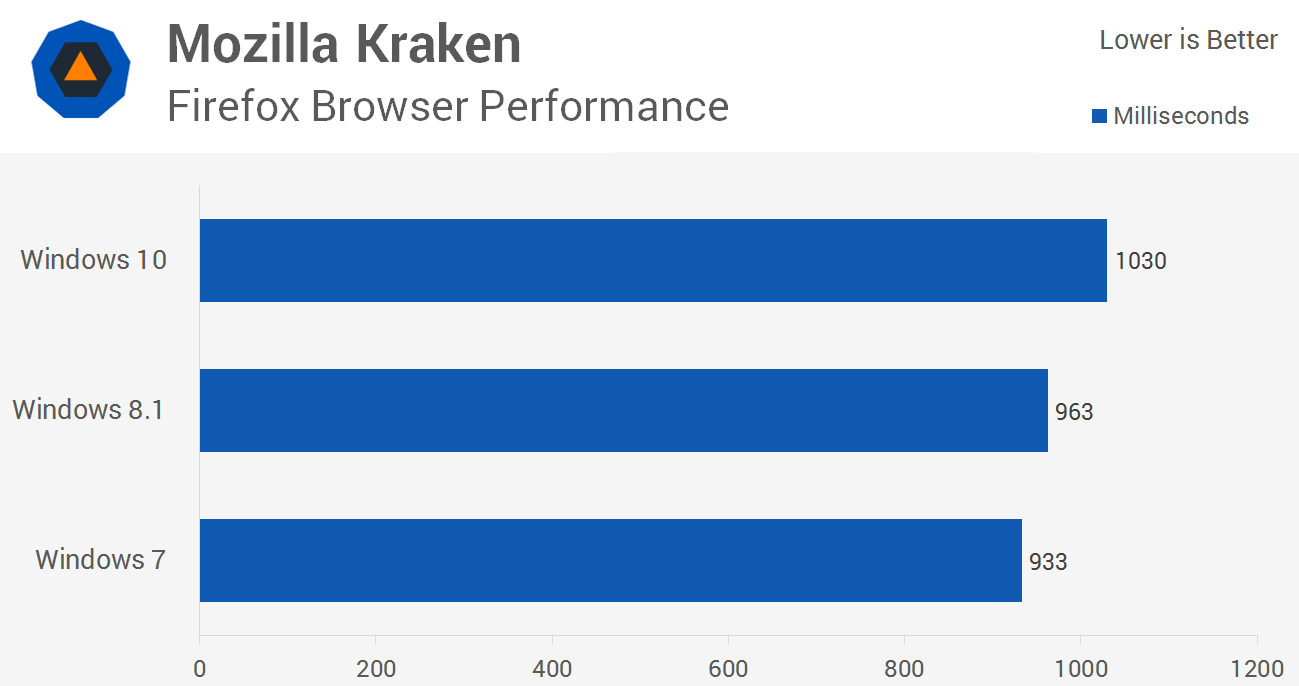
Ao nível do Firefox, e apesar dos dos esforços da Mozilla, este browser tem um óptimo desempenho no Windows 7. Em termos de %, o Firefox no Windows 10 é 7% mais lento do que no Windows 7.
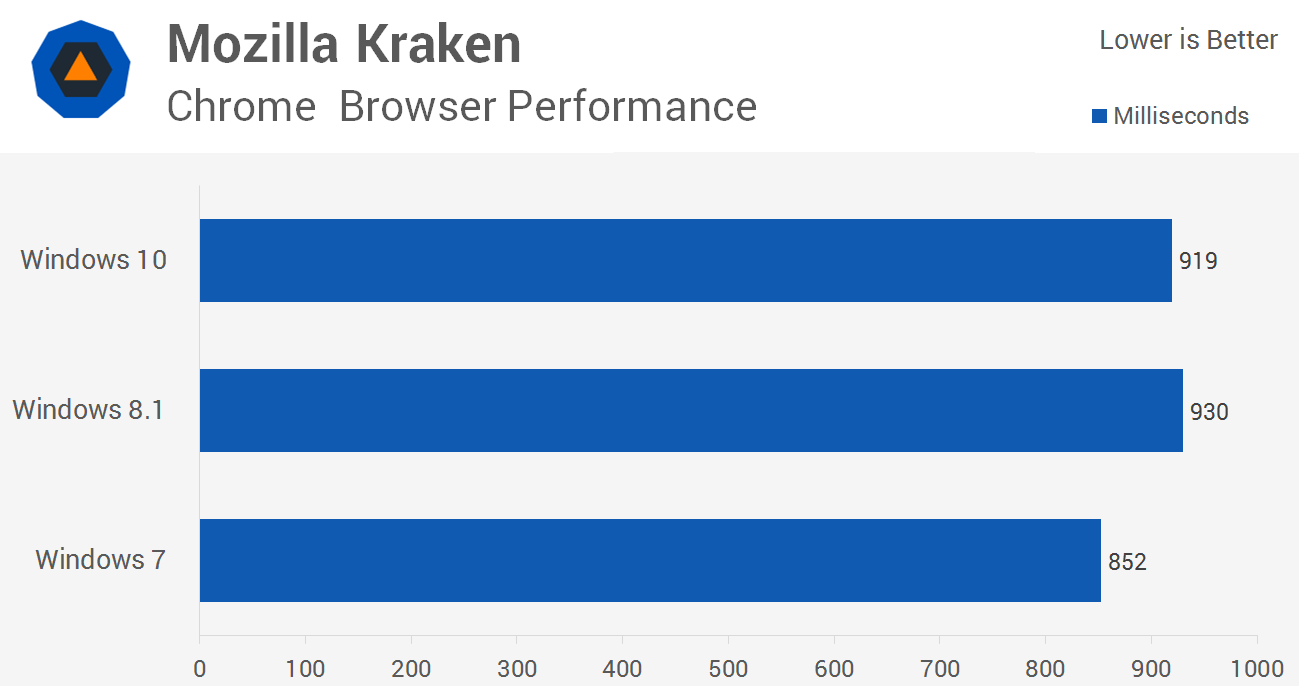
Por outro lado, o Chrome é mais rápido no Windows 7 do que no Windows 8.1 e 10.
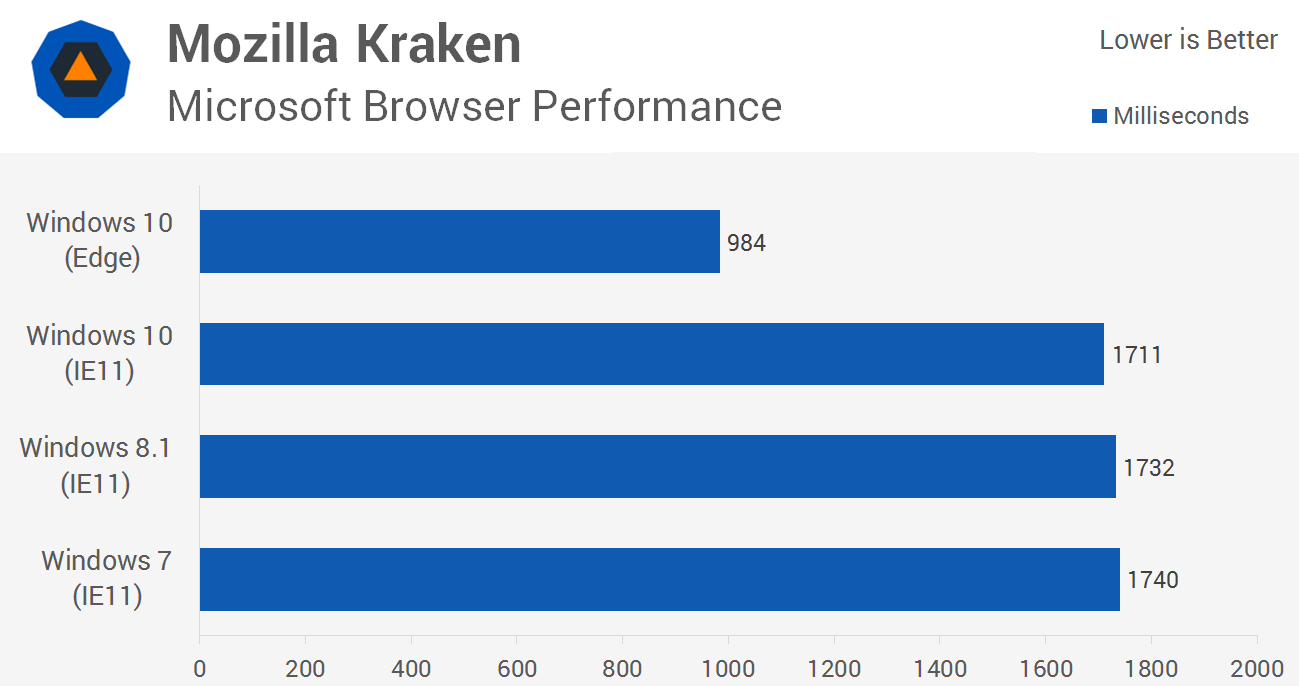
Mas, obviamente, o “grande” resultado vai para o Edge que consegue uma excelente performance no Windows 10, comparativamente ao Internet Explorer 11 no Windows 10, 8.1 e 7.
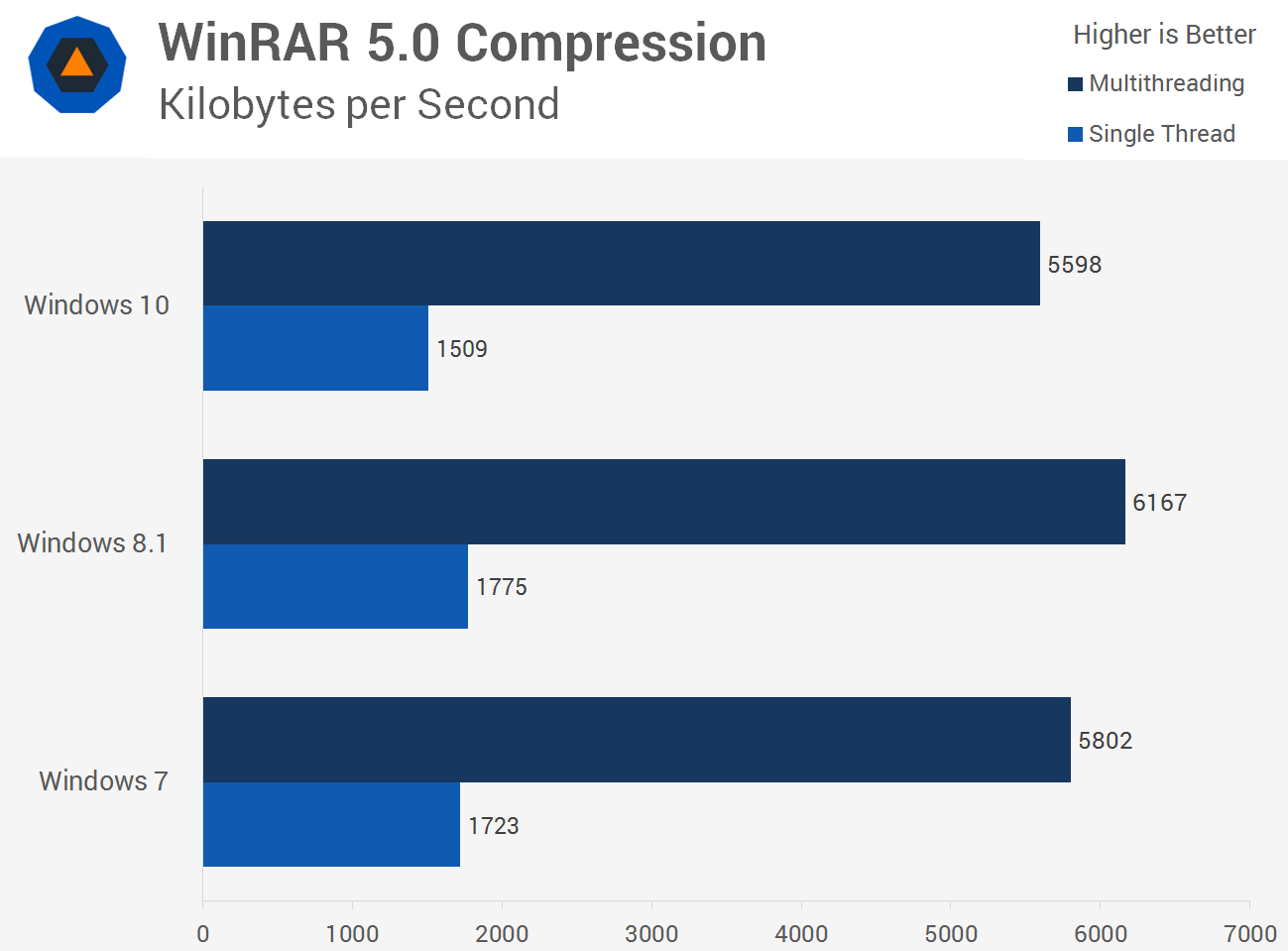
No caso do software de compressão Winrar versão 5.0, os melhores resultados são conseguidos com o Windows 7 e Windows 8.1.
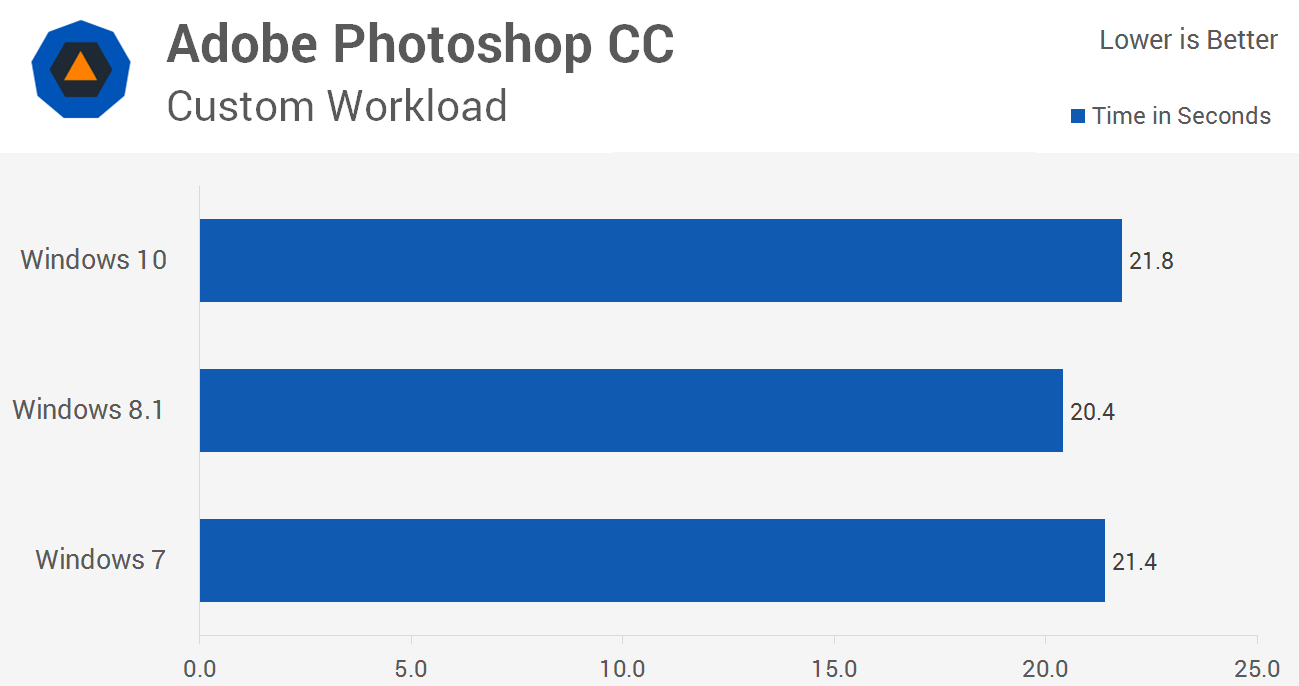
Com o Adobe Photoshop CC o cenário é idêntico ao do Winrar. O Windows 10 é o sistema com piores resultados.
Performance ao nível do memória de armazenamento
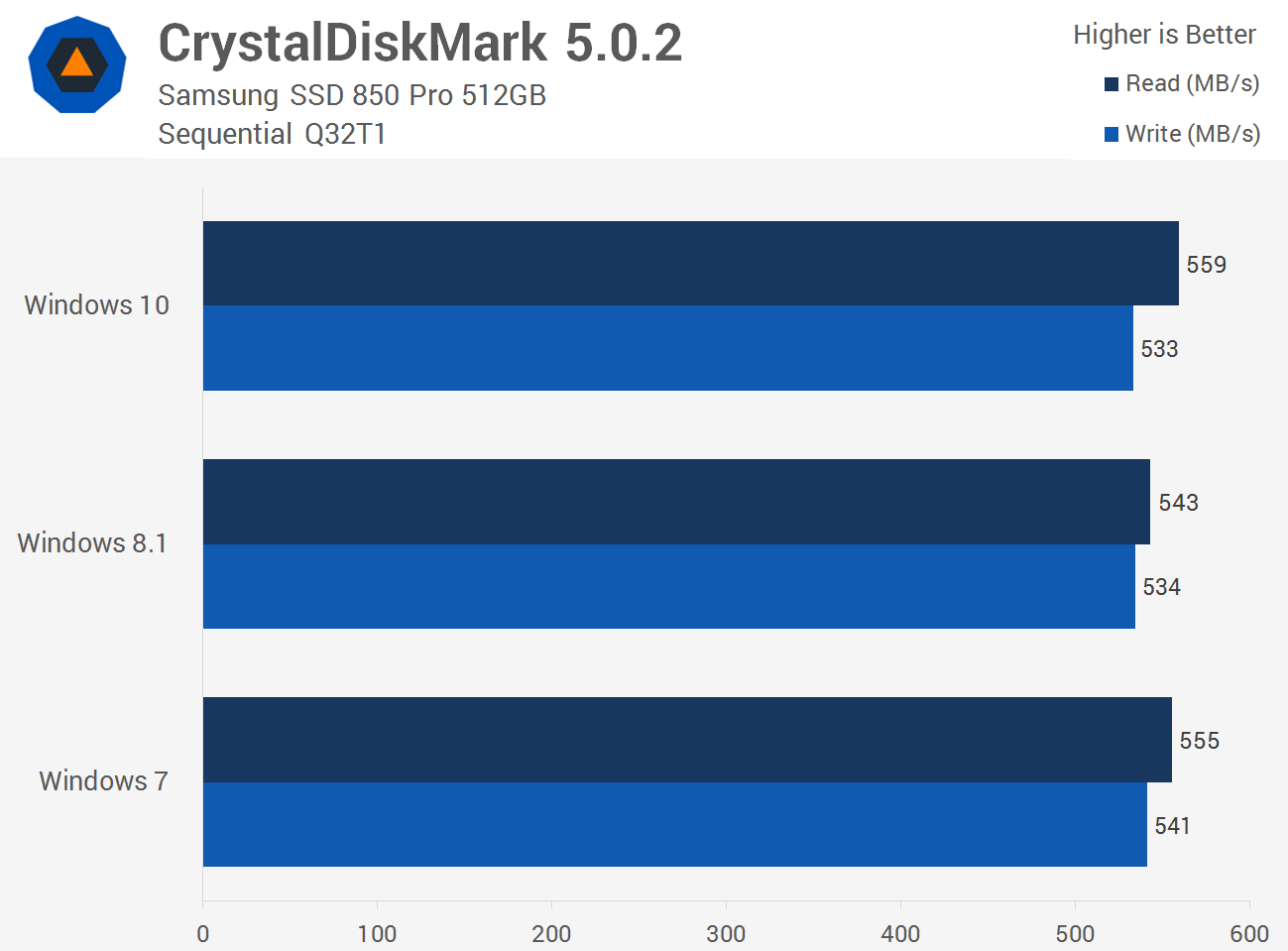
O site realizou também alguns testes ao nível da memória de armazenamento SSD. Nestes testes os resultados foram muito similares para os três sistemas operativos. Os testes foram realizados com um SSD Samsung 850 Pro 512GB SATA 6Gb/s SSD e com uma motherboard Asrock Z97 Extreme6. Podem ver aqui mais resultados.
Jogos
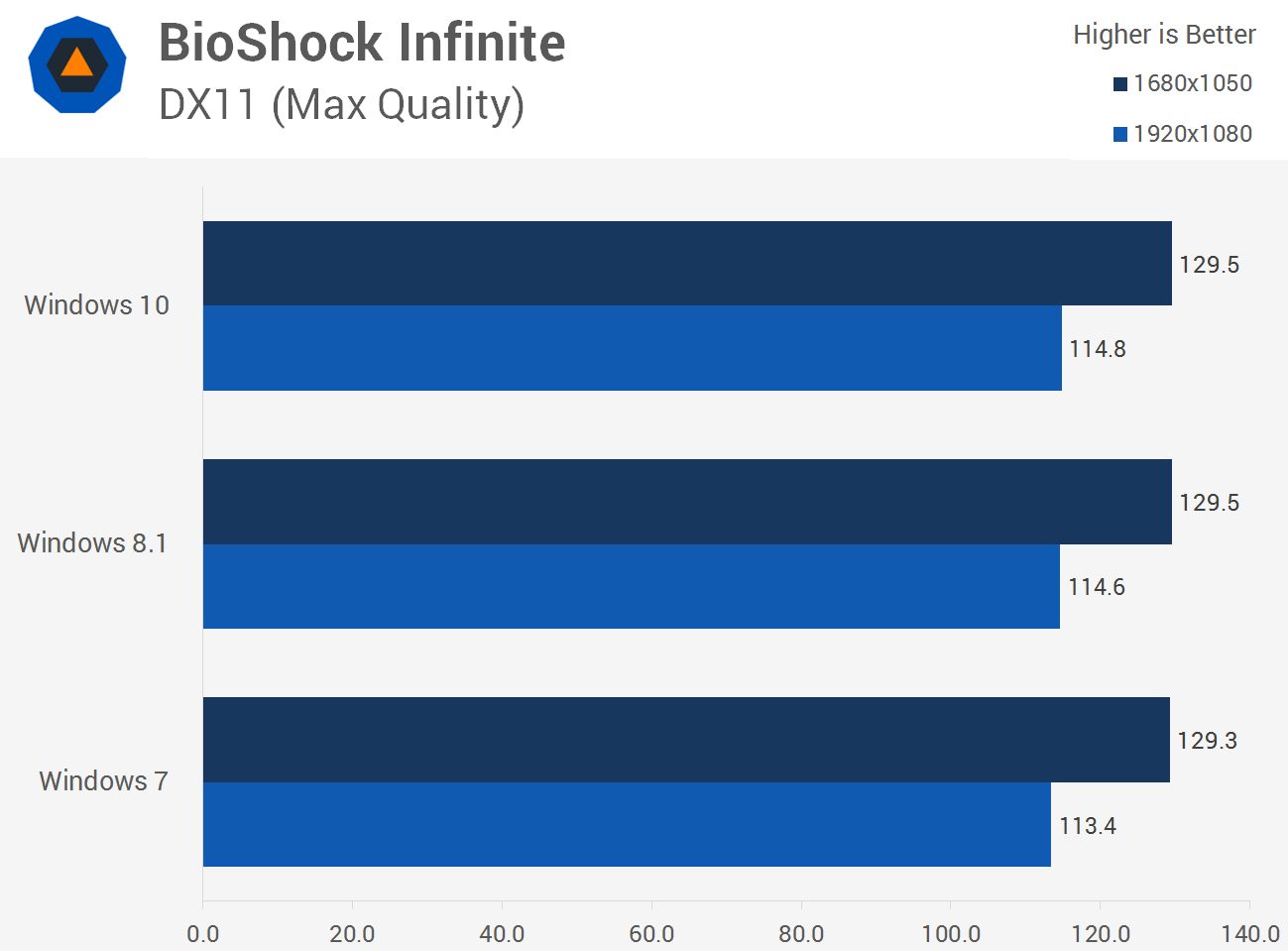
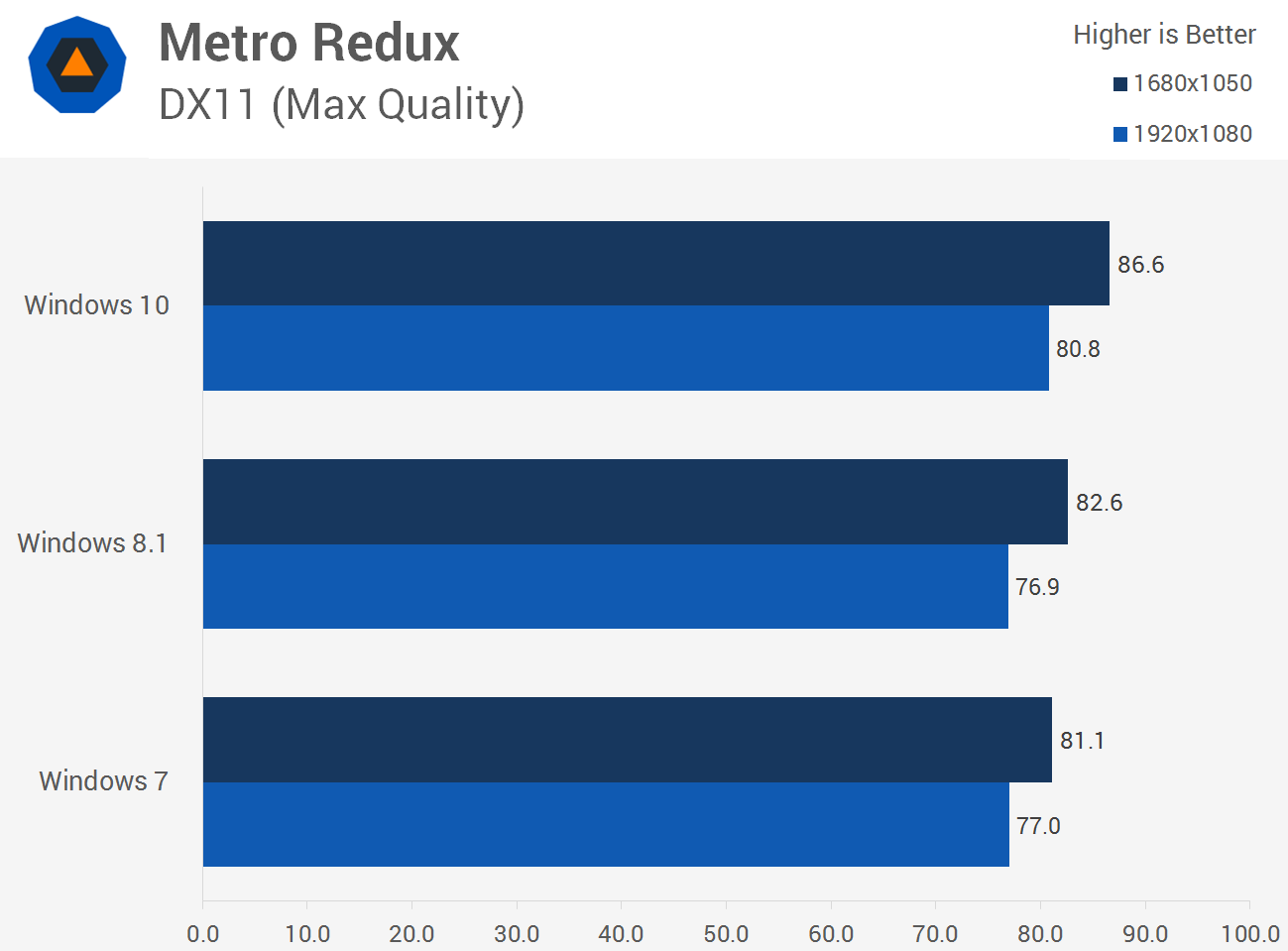
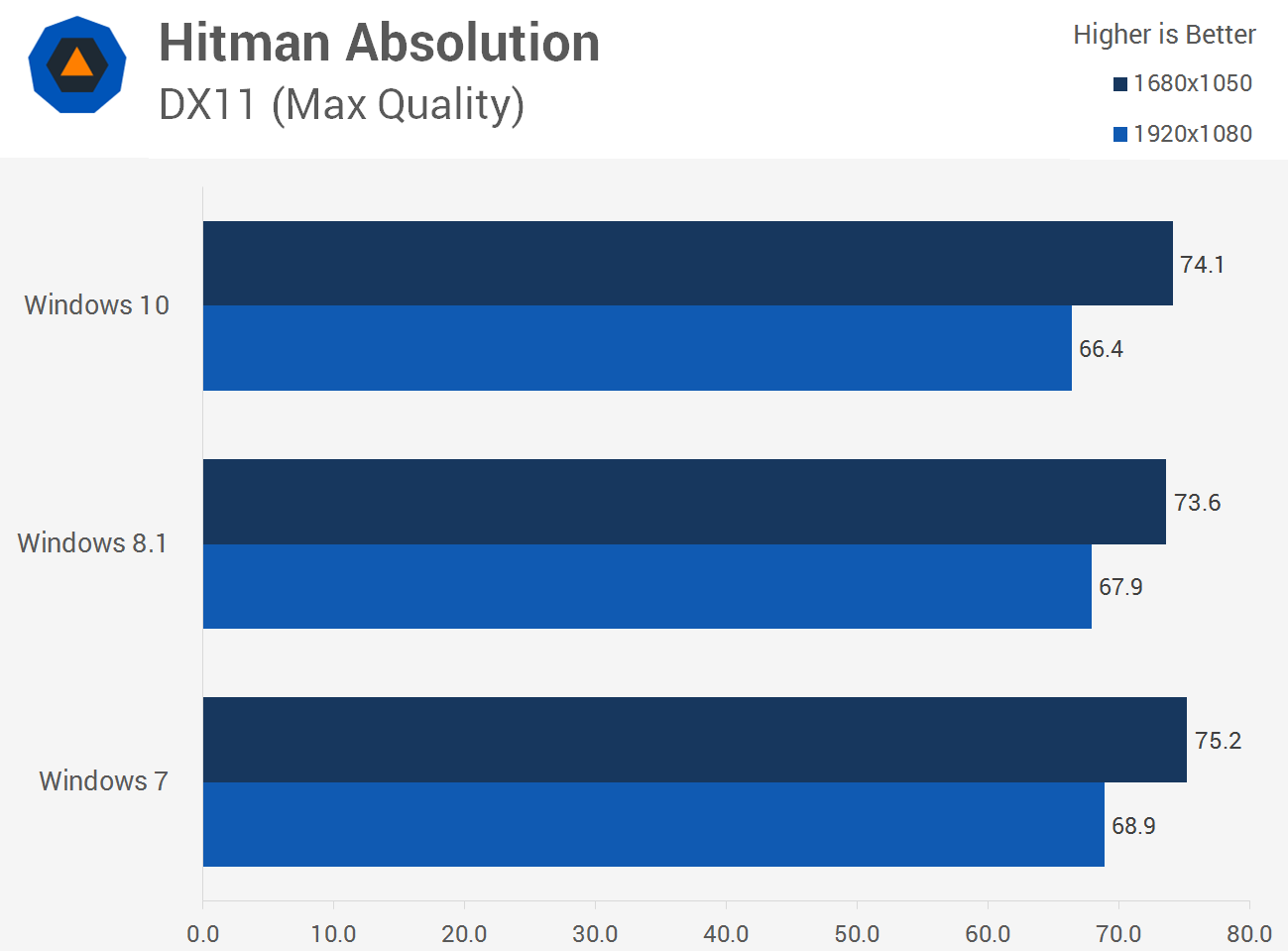
Desde “sempre” se ouviu dizer que o Windows 10 iria garantir um bom desempenho ao nível dos jogos. Aqui ficam alguns dos resultados conseguidos.

Conclusão
Como podemos ver pelos testes apresentados, o Windows 10 melhorou em alguns aspectos mas ainda há alguma trabalho a fazer para conseguir superar a performance, em algumas situações, quando temos o Windows 8.1 e o Windows 7. A Microsoft continuará certamente a lançar actualizações com o objectivo de garantir a melhor segurança, performance e estabilidade do sistema.


 Motorola
  Samsung Galaxy S5
 Sony Zperia Z3


