Mostrar mensagens com a etiqueta nexus. Mostrar todas as mensagens
Android Marshmallow já está disponível para os Nexus
A Google disponibilizou hoje o Android 6.0 Marshmallow para a maioria dos dispositivos Nexus. As imagens podem ser já descarregadas directamente do site da Google.
Foram apresentadas há instantes as imagens para o Nexus de uma das versões Android mais aguardadas, o Android 6.0 com o nome Marshmallow.
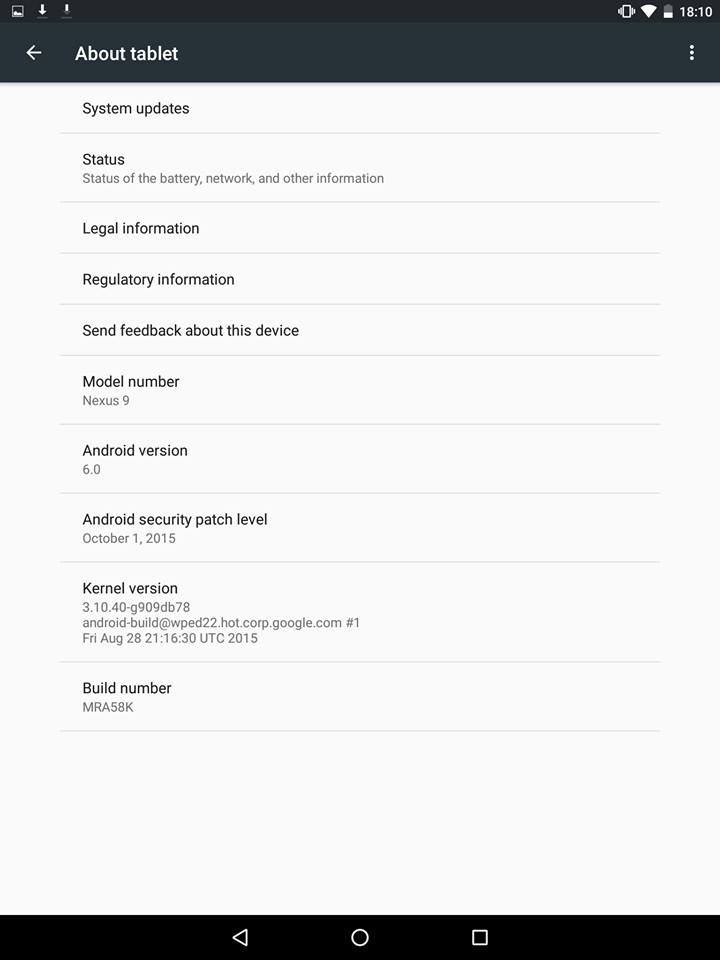
Android 6.0 instalado no Nexus 9. Imagem .....

Podem fazer o download do firmware directamente do site da Google aquie instalar manualmente nos vossos equipamentos, caso não queiram esperar pela actualização tradicional.
Foram apresentadas há instantes as imagens para o Nexus de uma das versões Android mais aguardadas, o Android 6.0 com o nome Marshmallow.
Android 6.0 instalado no Nexus 9. Imagem .....
Podem fazer o download do firmware directamente do site da Google aquie instalar manualmente nos vossos equipamentos, caso não queiram esperar pela actualização tradicional.
Nexus da Huawei - as primeiras imagens
Que a Google se prepara para lançar dois novos smartphones Nexus pouca gente tem dúvida. São por demais evidentes as informações e as certezas.

Desde o final do ano passado que se especula que a Google venha a mudar a forma como lança os seus novos smartphones Nexus. Até agora a empresa limitava estes novos modelos a um por ano, muitas vezes acompanhado de um tablet.
Mas os rumores que têm surgido, cada vez com maior grau de confiança, dão conta que em 2015 não vai existir um smartphone Nexus mas sim dois, produzidos pela LG e pela Huawei.
As imagens, as renderizações e as especificações têm sido apresentadas, sempre de forma informal, revelando duas máquinas de topo, mas com linhas diferentes do que é habitual.
As novas imagens, que mais uma vez surgiram de uma fonte externa às duas empresas, mostram o novo Nexus que a Huawei irá produzir.
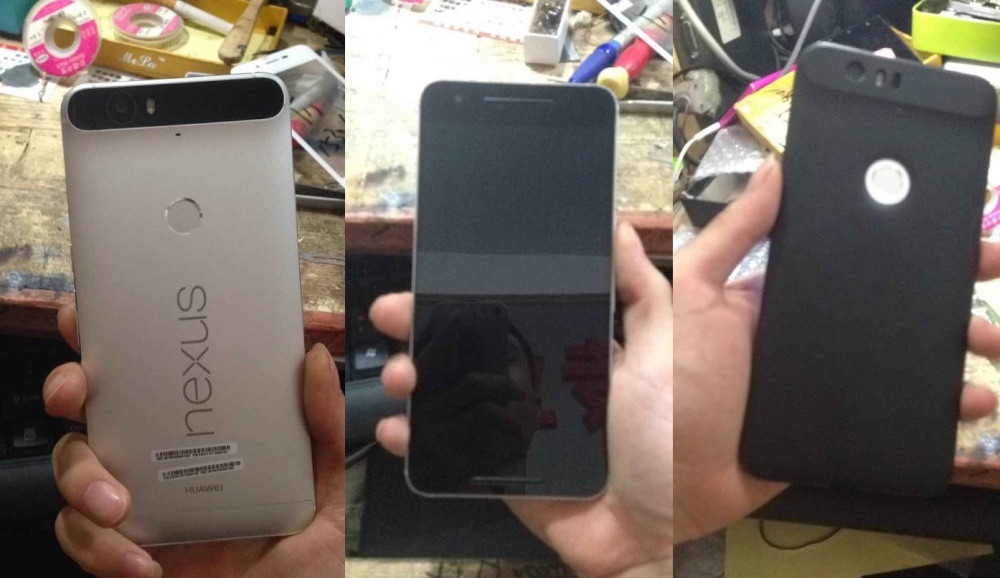
Algo que se destaca neste novo phablet da Google é que a câmara fotográfica está elevada e tem uma protuberância, algo que a destaca dos normais smartphones.
Nesta mesma zona vão estar um flash de duplo LED e provavelmente o altifalante traseiro. Esta zona parece estar protegida contra impactos com materiais nobres.
A presença, na parte posterior, de um circulo dá conta da quase certa presença de um leitor de impressões digitais, área onde a Huawei tem já bastante experiência.
Na frente destaca-se a ausência de bordas junto ao ecrã e a presença do que parecem ser dois altifalantes, prometendo som estéreo.


As imagens agora surgidas são similares a outras já antes publicadas, mas que eram apenas uma renderização digital com base nas informações disponíveis.
Para além de todas estas imagens sabe-se que o Nexus da Huawei deverá tem um ecrã de 5,7 polegadas, com resolução Quad HD (2560 x 1440 pixels), um chipset Qualcomm Snapdragon 810, incluindo um processador de oito cores de 2,0 GHz e chip gráfico Adreno 430. A bateria será de 3.500 mAh e, por ser um Nexus, deverá ter instalada a versão Marshmallow do Android.
Todas estas imagens apontam para que o design do Nexus da Huawei esteja fechado, sendo ele também parecido com o que a LG deverá apresentar.
De acordo com as práticas da Google os novos Nexus devem surgir já no mês de Setembro ou no princípio de Outubro. O Android Marshmallow está já na sua versão final, o que indica que deverá estar quase pronto a ser lançado, junto com os novos smartphones.
Como baixar o Android 6.0 Marshmallow no seu Nexus
A Google anunciou ontem o nome oficial do Android 6.0 Marshmallow e junto com ele a versão final do SDK do sistema operacional. E se está empolgado em baixar o SO, nós preparamos um tutorial para que você possa experimentá-lo em seu smartphone ou tablet.
Mas atenção: o Marshmallow por enquanto está disponível apenas em alguns dispositivos da Google. São eles:Nexus 5, Nexus 6, Nexus 9 e Nexus Player. Se é proprietário de qualquer um desses aparelhos, saiba como proceder para obter o novo sistema.
Atenção: faça as alterações por sua própria conta e risco. Nós não nos responsabilizamos por eventuais problemas causados em seu dispositivo. Vale lembrar que é preciso ter um certo domínio dos procedimentos para conseguir fazer as alterações.

Para atualizar seu aparelho com o Android 6.0
1. Baixe a imagem correspondente ao seu aparelho através deste link
2. Conecte seu smartphone ao PC usando um cabo USB
3. Tenha certeza que o Fastboot está configurado e instalado no seu computador
4. Desligue seu aparelho
5. Entre no modo Fastboot pressionando as teclas de volume para baixo e o botão de ligar ao mesmo tempo por alguns segundos
6. Extraia o arquivo em qualquer lugar no seu PC. Vá até a pasta criada e copie todos os arquivos, colocando-os no diretório do Fastboot.
7. Execute o arquivo flash-all.bat
8. Aguarde o arquivo ser instalado no seu smartphone
9. Após, seu smartphone será reiniciado por aproximadamente cinco minutos. Tenha paciência.
E pronto! Se tudo correu bem até aqui, o Android 6.0 Marshmallow estará instalado em seu aparelho.

Para rootar seu aparelho com o Android 6.0
1. Baixe e instale o Android Studio no seu computador
2. Ative a Depuração USB no seu dispositivo Android
3. Faça o download do Fastboot e extraia no diretório do Windows android-sdk-windows\platform-tools
4. Faça o download do Despair Kernel e do SuperSU no seu computador
5. Conecte seu telemóvel ( celular) ao PC através de um cabo USB
6. Copie o Despair Kernel e o SuperSU para o cartão SD. Tenha certeza que os arquivos estão dentro deste diretório
7. Desligue o aparelho
8. Faça o download do ClockWorkMod Recovery (CWM) ou do TWRP e salve-os dentro da pasta android-sdk-windows\platform-tools no seu computador. Escolha a versão correta para o seu dispositivo.
9. Agora, acesse o modo Fastboot/Bootloader pressionando o volume para baixo e o botão de ligar ao mesmo tempo por alguns segundos até aparecer uma mensagem na tela
10. No seu PC, navegue até a pasta Android-sdk-windows\platform-tools e abra o Prompt de Comando.
11. Digite o seguinte texto:
fastboot flash recovery (nome do arquivo do CWM)
ATENÇÃO: substitua o conteúdo entre parenteses acima pelo nome exato do arquivo CWM ou TWRP que baixou. Neste tutorial, usaram o CWM.
12. Em seguida, escolha RECOVERY no menu do Fastboot e entre no modo Recovery
13. No ClockworkMod recovery, vá até a opção “flashzip from SD card” e pressione o botão de ligar para confirmer
14. pressione o botão de ligar novamente e selecione “choose zip from sdcard”
15. Use os controles de volume para navegar até o Despair e selecione-o com o botão de ligar. Confirme a instalação e siga os procedimentos para a instalação
16. Repita o passo 15 com o SuperSU
17. Após a instalação, volte para a tela inicial e reinicie o telefone através da opção “reboot system now”. O aparelho será reiniciado por aproximadamente cinco minutos na primeira vez que for executado com o novo SO.


 Motorola
  Samsung Galaxy S5
 Sony Zperia Z3


