Mostrar mensagens com a etiqueta meo cloud. Mostrar todas as mensagens
10 primeiras apps para o seu novo Mac
Acabou de comprar um Mac, ligou-o e ele surpreendentemente num ápice instalou gratuitamente a última versão do OS X e já está pronto a usar?
Agora a dúvida, o OS X é um canivete suíço, mas assim para o desenrasque o que posso já já instalar para não me faltar nada?
Hoje vamos sugerir 10 aplicações que serão das primeiras que deverá instalar para começar a trabalhar com o seu Mac, depois o resto virá por acréscimo, mas estas vão já atalhar caminho!

Acabou de abrir a caixa do seu Mac, ligou os cabos, os poucos e bem organizados como é hábito nessa marca, e ligou-o à rede eléctrica. Clicou no botão Power e vai dar meia dúzia de cliques no botão seguinte até ter o sistema operativo instalado, a simplicidade Apple assim o permite. E agora?
É fácil, vamos deixar 10 aplicações que são aquelas que lhe dão acesso ao que o SO não traz.
1. TeamViewer

Esta escolha prende-se por duas razões: a primeira porque se é novo neste mundo pode precisar de uma ajuda remota de um amigo e com esta app, sem sair do seu lugar, facilmente um entendido em Macs lhe vai mostrar todo o potencial deste mundo. Assim, sempre que estiver com algum problema poderá ou ser ajudado ou até ajudar alguém.
Download: TeamViewer
2. Skype

Embora o Face Time seja óptimo, ainda não permite falar com o “mundo lá fora”, com quem não tem um Mac e uma conta iCloud. Assim, usar o Skype para falar com os amigos, família e conhecidos fica mais fácil. Fazer uma vídeo-conferência, trabalhar com o mundo sem sair do seu Mac.
Download: Skype
3. Caffeine

O Mac é poupadinho mas com esta aplicação, principalmente nos Macbooks, é possível definir o tempo que este deve estar acordado sem desligar o ecrã e respectivos componentes, assim não há perda de produtividade à espera que tudo volte ao normal. Mais tarde ou mais cedo vai perceber que a Apple nestas coisas é bastante “optimizada” mas que por vezes nós precisamos de um tempo diferente do do Mac.
Download: Caffeine
4. Meo Cloud

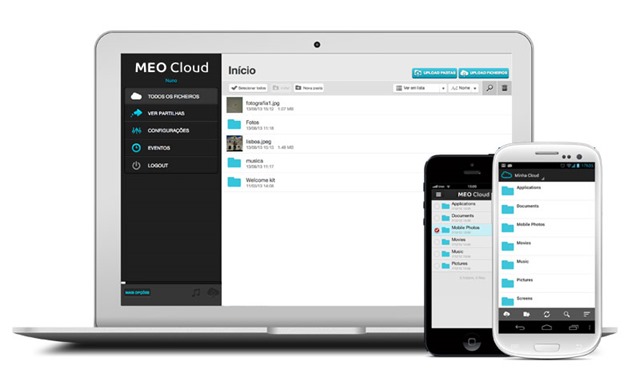
É a nossa cloud portuguesa e nada como termos tudo de importante bem estruturado para quando ligarmos a app no Mac os nosso documentos estarem logo ali à mão. Um bom serviço que oferece 16GB de espaço gratuito sem publicidade intrusiva e um cliente para Mac OS X muito bom.
Download: Meo Cloud
5. Transmission

Quando acabamos de ligar o Mac vão-nos faltar muitas aplicações que podemos descarregar via Torrentes, quem diz apps diz conteúdos (tudo legal) e o Transmission é um fantástico cliente torrent. É um must have que mais tarde ou mais cedo vai ter de usar.
Download: Transmission
6. VLC

Como o Mac tem alguns formatos multimédia que logo no arranque não “estão disponíveis” nos seus players, o VLC é um todo-terreno que faz as honras da casa. Tenha sempre este player à mão, os filmes funcionam com legendas, os formatos “Windows” dão sem problemas e há uma panóplia de outras funcionalidades que estão logo ali prontas a ajudar.
Download: VLC
7. Microsoft Office 2011
Agora a dúvida, o OS X é um canivete suíço, mas assim para o desenrasque o que posso já já instalar para não me faltar nada?
Hoje vamos sugerir 10 aplicações que serão das primeiras que deverá instalar para começar a trabalhar com o seu Mac, depois o resto virá por acréscimo, mas estas vão já atalhar caminho!
Acabou de abrir a caixa do seu Mac, ligou os cabos, os poucos e bem organizados como é hábito nessa marca, e ligou-o à rede eléctrica. Clicou no botão Power e vai dar meia dúzia de cliques no botão seguinte até ter o sistema operativo instalado, a simplicidade Apple assim o permite. E agora?
É fácil, vamos deixar 10 aplicações que são aquelas que lhe dão acesso ao que o SO não traz.
1. TeamViewer
Esta escolha prende-se por duas razões: a primeira porque se é novo neste mundo pode precisar de uma ajuda remota de um amigo e com esta app, sem sair do seu lugar, facilmente um entendido em Macs lhe vai mostrar todo o potencial deste mundo. Assim, sempre que estiver com algum problema poderá ou ser ajudado ou até ajudar alguém.
Download: TeamViewer
2. Skype
Embora o Face Time seja óptimo, ainda não permite falar com o “mundo lá fora”, com quem não tem um Mac e uma conta iCloud. Assim, usar o Skype para falar com os amigos, família e conhecidos fica mais fácil. Fazer uma vídeo-conferência, trabalhar com o mundo sem sair do seu Mac.
Download: Skype
3. Caffeine
O Mac é poupadinho mas com esta aplicação, principalmente nos Macbooks, é possível definir o tempo que este deve estar acordado sem desligar o ecrã e respectivos componentes, assim não há perda de produtividade à espera que tudo volte ao normal. Mais tarde ou mais cedo vai perceber que a Apple nestas coisas é bastante “optimizada” mas que por vezes nós precisamos de um tempo diferente do do Mac.
Download: Caffeine
4. Meo Cloud
É a nossa cloud portuguesa e nada como termos tudo de importante bem estruturado para quando ligarmos a app no Mac os nosso documentos estarem logo ali à mão. Um bom serviço que oferece 16GB de espaço gratuito sem publicidade intrusiva e um cliente para Mac OS X muito bom.
Download: Meo Cloud
5. Transmission
Quando acabamos de ligar o Mac vão-nos faltar muitas aplicações que podemos descarregar via Torrentes, quem diz apps diz conteúdos (tudo legal) e o Transmission é um fantástico cliente torrent. É um must have que mais tarde ou mais cedo vai ter de usar.
Download: Transmission
6. VLC
Como o Mac tem alguns formatos multimédia que logo no arranque não “estão disponíveis” nos seus players, o VLC é um todo-terreno que faz as honras da casa. Tenha sempre este player à mão, os filmes funcionam com legendas, os formatos “Windows” dão sem problemas e há uma panóplia de outras funcionalidades que estão logo ali prontas a ajudar.
Download: VLC
7. Microsoft Office 2011

Não há melhor e escusa de andar com rodeios. Compre, peça oferecido mas instale, é boa a versão para OS X e a Microsoft anda a evoluir bastante nesta plataforma. Tenha em atenção que esta versão vai precisar de uns updates logo após a instalação.
Download: Microsoft Office 2011
8. Deeper

Pode não precisar logo no primeiro dia, mas nos dias seguintes esta aplicação vai ajuda-lo a personalizar, a ajustar as diversas ferramentas do OS X às suas necessidades e é um utensílio muito valioso.
Download: Deeper
9. Zipeg

Zipeg é um “extractor” universal, gratuito, para ver e abrir ficheiros .zip e .rar. Como é usual um utilizador chegar ao mundo Mac, vindo do Windows e ter muitos .rar, com esta aplicação basta um clique para abrir e ver o que tem dentro de um ficheiro compactado. Depois basta arrastar para fora da janela para descompactar. E para compactar? Is não se preocupe, o OX S com o botão direito do rato já permite de forma nativa.
Download: Zipeg
10. Dragoman

Esta aplicação serve-lhe para converter entre vários formatos de forma rápida e com qualidade. Converte entre formatos de imagens, música, ficheiros compactados… entre outros. É gratuito e muito intuitivo, estilo drag&drop&convert. Vai também ser importante nesta primeira fase porque poderá vir de outra plataforma e trazer ficheiros com formatos diferentes, poderá ter necessidade de melhorar alguns conteúdos e esta ferramenta é fantástica.
É uma pena que o programador tenha abandonado o projecto, mas ainda temos nos nossos servidores a app. Aproveitem.
Download: Dragoman
Em resumo…
São 10, digamos que é um kit de boas vindas que poderá ter já pronto a usar. Depois vai instalando conforme tenha necessidade. Há muitas outras que poderá substituir, mas isso com o tempo e lendo aqui o Pplware descobrirá por si e conforme as suas preferências e as exigências dos trabalhos que lhe forem aparecendo.
Já agora… boa compra, o Mac é uma ferramenta fantástica!
Tag :
Apps,
caffeine,
deeper,
dragoman,
mac,
meo cloud,
microsoft office 2011,
skype,
team viewer,
transmission,
vlc,
zipeg,
Meo Cloud -Saiba como ter gratuitamente 32 GB de espaço
A “funcionalidade” mais pedida de todo o sempre. Uma forma de aumentar o espaço disponível na MEO Cloud, enviando convites.
A partir de agora pode aumentar a sua MEO Cloud, em 16GB adicionais, grátis, convidando outras pessoas a juntar-se a esta comunidade.
É simples. Basta fazer login na sua MEO Cloud, e clicar no botão “Aumente a sua MEO Cloud GRÁTIS“, e seguir as
O Meo Cloud é um dos serviços da cloud que mais tem crescido em termos de funcionalidades. Este serviço português, tem suporte para as principais plataformas móveis, para Desktops (Windows Mac e Linux) e ainda uma extensão para o Firefox. Seguro, Simples e Versátil, o Meo Cloud têm todas as característica para que seja o seu serviço de eleição na Cloud.
Hoje foi lançada uma nova funcionalidade que permite ganhar, gratuitamente, até 16 GB de espaço de armazenamento adicional. Saiba como.
instruções.
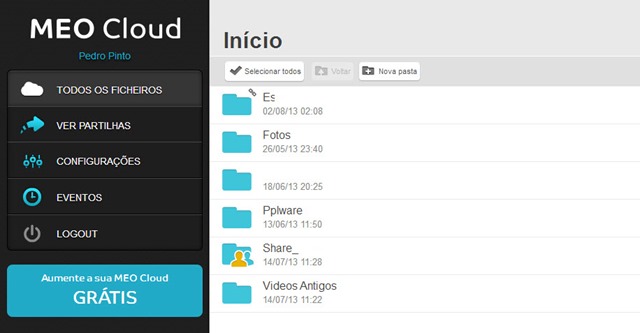
E, boas notícias para quem recebe o convite; no modelo que lançamos, ganha quem convida e quem é convidado. Por cada processo concluído, 512MB, grátis.

Partilhem o “vosso” link de convite, recebem espaço e dão espaço adicional. Tudo grátis, e sem asteriscos, evidentemente.
 Homepage: MeoCLoud
Meo Cloud... dicas para a instalar e a usar no Linux
Como sabemos, a memória de armazenamento de um sistema está limitada a capacidade do cartão do disco. Nesse sentido, nada melhor que tirar proveito dos populares serviços de armazenamento na cloud para fazer backups, aceder a fotografias/musicas, gravar informação, etc.
Um dos melhores serviços de armazenamento na cloud é Meo Cloud, que além de suporte em português tem também suporte para Linux. Hoje vamos ensinar como podem instalar/configurar e usar o Meo Cloud.
O Meo Cloud é um dos serviços da cloud que mais tem crescido em termos de funcionalidades. Este serviço português, tem suporte para as principais plataformas móveis, para Desktops (Windows Mac e Linux) e ainda uma extensão para o Firefox. Seguro, Simples e Versátil, o Meo Cloud têm todas as característica para que seja o seu serviço de eleição na Cloud.
- Armazenamento gratuito: 16 GB
- Preço armazenamento extra: n/a
- Clientes
- Móveis: Sim (iOS, Android, Windows Phone)
- Desktop: Sim (Windows, Mac OS X e Linux)
Como instalar o Meo Cloud no Linux?
A instalação do serviço Meo Cloud no Linux é muito simples e rápido. Apesar de ainda não ter interface gráfica, o cliente do Meo Cloud para Linux é rápido e estável. Para instarem o cliente do serviço no sistema basta que usem o seguinte comando:
wget -qO- https://meocloud.pt/binaries/linux/repo/install_meocloud_deb.sh | sh
Como o comando anterior, além de ser descarregado o cliente do meocloud, este é também instalado de imediato.De referir que é necessário introduzir a password de root do sistema.
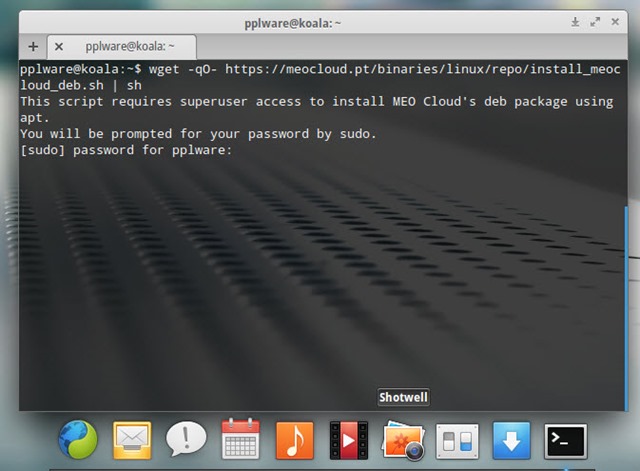
Em poucos minutos, o meocloud para Linux é instalado.
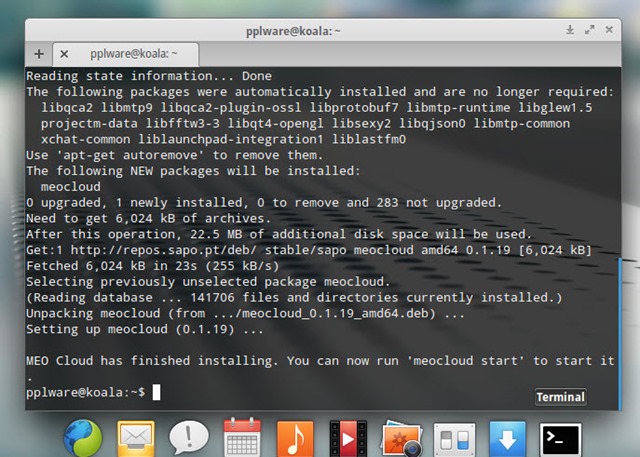
Nota: De referir que o cliente está disponível para as arquitecturas: i386,amd64 e arm.
Como usar o Meo Cloud?
O cliente do MeoCloud para Linux oferece um vasto leque de funcionalidade. Para saberem todas as funcionalidades basta que executem o comando meocloud –h.
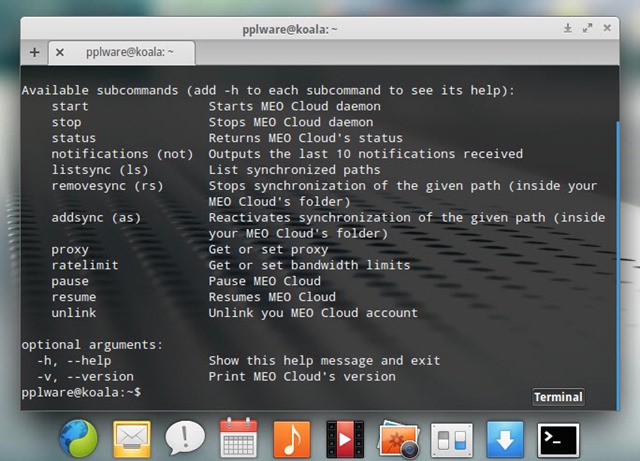
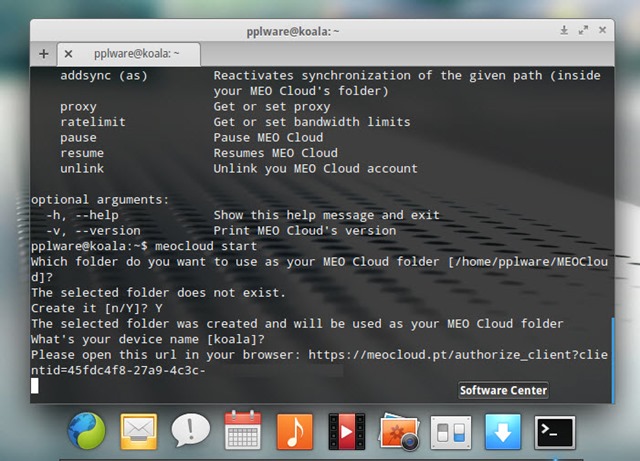
Para executar o cliente, basta escreverem o comando meocloud start. Em seguida o utilizador deverá indicar qual o directório a associar ao MeoCloud, assim como o nome da máquina.
Por fim, para autorizar o serviço na máquina onde está a instalar o client, basta que aceda ao link fornecido…
…e inserir as credenciais de acesso ao serviço MeoCloud.
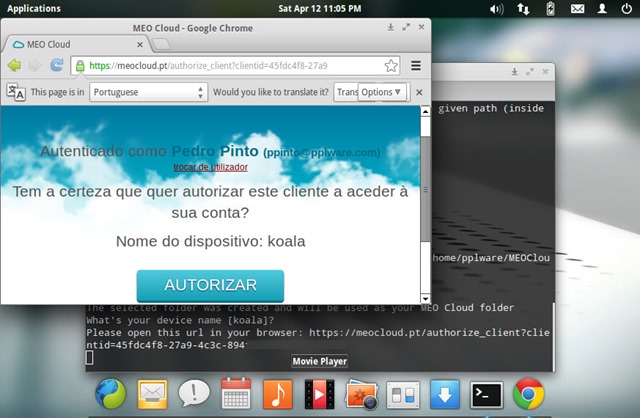
E está feito. Como viram o processo é muito simples e dá bastante jeito. Pessoalmente penso que a interface gráfica dá jeito para quem estiver pouco habituado à linha de comandos…mas, a versão CLI serve na perfeição para usar o serviço no Linux.


 Motorola
  Samsung Galaxy S5
 Sony Zperia Z3


