Mostrar mensagens com a etiqueta mac. Mostrar todas as mensagens
Os Mac da Apple são mais fiáveis que os PCs..... quem diz é IBM
Ao contrário do que normalmente se pensa, os equipamentos da Apple são muito usados no segmento empresarial e a taxa de adopção tem aumentado significativamente. Além dos equipamentos serem robustos, bonitos e com um sistema operativo bastante optimizado, há algumas informações que levam a concluir que as máquinas são também menos susceptíveis a problemas quando comparadas com os tradicionais PC.
Segundo a gigante IBM, qualquer Mac que seja adquirido para a empresa permite poupar dinheiro.

Estas revelações são da própria IBM, e indicam que apenas 5% dos utilizadores com Mac ou dispositivos com iOS já tiveram a necessidade de solicitar suporte técnico. Já no caso dos utilizadores com PC (com Windows) a percentagem sobe para os 40%.
Tal discrepância de valores leva a concluir que os equipamentos da Apple são sem dúvida mais fiáveis que qualquer outro PC. As informações foram partilhadas por Fletcher Previn, Vice Presidente da área de serviços durante a JAMF Nation User Conference (JNUC).
Previn indicou ainda que semanalmente são instalados mais de 1900 Macs na empresa e que actualmente o parque informático já conta com mais de 130.000 Macs e dispositivos com iOS.
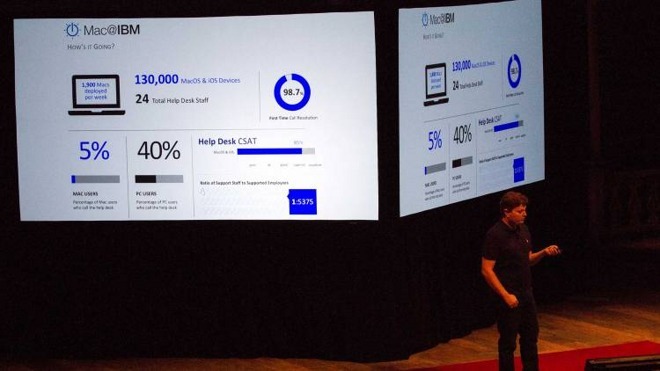
Previn não esqueceu também a desvalorização. Segundo ele “Um Mac ainda tem valor durante três ou quatro anos”…algo que não acontece no segmento dos PCs tradicionais. Contas feitas, a IBM pode ter apenas um único administrador de TI para cada 5.416 dispositivos Apple implantados tendo em conta que neste momento a empresa tem 24 pessoas a dar suporte técnico.
Emojis no iPhone e no Mac... conheça loucuras que pode fazer
Quem gosta de emojis não perde uma chance de colocar seus símbolos favoritos em qualquer lugar. Se é um deles e usa o OS X ou iOS (iPhone) , conheça seis coisas inusitadas que pode fazer com as figuras no iPhone e no Mac. É possível renomear até mesmo a sua conta de e-mail com eles.
 Use emojis para nomear lugares inusitados no iPhone e no Mac (Foto: Divulgação/EmojiKey)
Antes de colocar as dicas em prática, tome cuidado com possíveis problemas causados com as alterações. Isso porque, apesar dos dois sistemas suportarem emoji, usá-los em configurações pode ocasionar algum tipo de comportamento estranho. Fique de olho e use com cautela nas mudanças.
1) Substituir o nome de usuário por um emoji
Fazendo essa substituição, seu nome de usuário aparecerá em todos os locais que precisam dessa identificação. O melhor é que, ao menos nos testes feitos, isso não causa nenhum problema no sistema.
Primeiro deve copiar o emoji que irá usar. Depois disso, abra as “Preferências do Sistema” e vá no item “Usuários e Grupos”. Dentro dele, basta selecionar o cadeado que fica no canto inferior esquerdo e autenticar. Em seguida, clique com o botão direito no seu nome de usuário e vá em “Opções Avançadas…”. No ecrã, mude o valor do campo “Nome Completo” para qualquer combinação de emoji (use vários) que você quiser. Em seguida, clique em “OK” para salvar.
 NSubstituindo o nome de usuário por um emoji (Foto: Reprodução/Edivaldo Brito)
2) Nomear o computador com emoji
Para fazer isso, vá até as “Preferências do Sistema” e clique no item “Compartilhamento”. Na tela do recurso, cole o emoji na caixa ‘Nome do Computador’, na parte superior, e pronto. Agora seu computador já está acessível através da rede em um endereço de emoji.
 Trocando o nome do computador por um emoji (Foto: Reprodução/Edivaldo Brito)
Bacana, não é mesmo? Mas cuidado: se estiver conectando a partir de uma máquina Windows que não suporta emoji, as coisas podem ficar um pouco estranhas, ou pode até mesmo não conseguir acessar o Mac remotamente por não encontrá-lo com o nome correto.
3) Nomear apps ou pastas com emoji
Sim, você pode renomear qualquer app ou pasta em seu Mac usando emoji. Para fazer isso, basta teclar Enter no item que quer renomear, colar o emoji e confirmar clicando fora ou pressionando a tecla Enter novamente. Só não pode fazer isso enquanto o item estiver aberto, pode causar erros.
 Também é possível colocar emoji em nome de aplicativos ou pastas
O truque também funciona no iOS. Se quiser deixar pastas de aplicativos nomeados com emoji, toque em um ícone e segure até eles começarem a tremer. Depois, é só colar o emoji e pressionar o botão Home para sair do modo de edição.
 Nomeando pastas no iOS com emoji (Foto: Reprodução/Edivaldo Brito)
4) Nomear conexões Wireless com emoji
Se você possui um Apple Airport Express, Extreme e Time Capsule, é possível renomear seu nome da conexão Wi-Fi com um emoji. Claro, isso só é seguro se não estiver usando um Windows antigo ou dispositivos Android, pois eles podem não conseguir ver o dispositivo.
 Identifique redes com emoji (Foto: Montagem/Edivaldo Brito)
Para conseguir essa façanha, abra o Airport Utility e selecione seu roteador. Acesse a opção de configuração de rede sem fio do roteador, coloque o emoji no nome da rede Wi-Fi e confirme a alteração. Isto Também pode nomear seus dispositivos Bluetooth, como teclados ou mouses, com emoji através do menu de configurações do OS X.
5) Nomear conta de e-mail com emoji
Se você precisa de uma maneira para distinguir as suas várias contas de e-mail , um emoji pode ajudar. Para fazer isso, acesse as “Preferências do Sistema” e abra o item “Contas de Internet”. Clique em sua conta de e-mail e, em seguida, no botão “Detalhes…”. Cole o emoji, confirme e estará pronto!
 Colocando emoji no nome de uma conta de e-mail (Foto: Reprodução/Edivaldo Brito)
6) Nomear o iPhone com emoji
Que colocar emoji no nome do seu iPhone, iPad ou iPod touch? Isso é fácil! Acesse a opção “Ajustes” do seu gadget, vá para o item “Geral” e entre na opção “Sobre”. Toque em “Nome” e, no lugar do nome atual, cole ou selecione a figura que você quer usar.
 Colocando um emoji no nome do iPhone (Foto: Reprodução/Edivaldo Brito)
Viu como dá para usar emoji em vários lugares? Mas, tome cuidado! Ao menor sinal de problemas, remova os símbolos e volte a usar letras e caracteres simples. Se conseguir colocar emoji em mais lugares de seu Mac OS ou iOS.
10 primeiras apps para o seu novo Mac
Acabou de comprar um Mac, ligou-o e ele surpreendentemente num ápice instalou gratuitamente a última versão do OS X e já está pronto a usar?
Agora a dúvida, o OS X é um canivete suíço, mas assim para o desenrasque o que posso já já instalar para não me faltar nada?
Hoje vamos sugerir 10 aplicações que serão das primeiras que deverá instalar para começar a trabalhar com o seu Mac, depois o resto virá por acréscimo, mas estas vão já atalhar caminho!

Acabou de abrir a caixa do seu Mac, ligou os cabos, os poucos e bem organizados como é hábito nessa marca, e ligou-o à rede eléctrica. Clicou no botão Power e vai dar meia dúzia de cliques no botão seguinte até ter o sistema operativo instalado, a simplicidade Apple assim o permite. E agora?
É fácil, vamos deixar 10 aplicações que são aquelas que lhe dão acesso ao que o SO não traz.
1. TeamViewer

Esta escolha prende-se por duas razões: a primeira porque se é novo neste mundo pode precisar de uma ajuda remota de um amigo e com esta app, sem sair do seu lugar, facilmente um entendido em Macs lhe vai mostrar todo o potencial deste mundo. Assim, sempre que estiver com algum problema poderá ou ser ajudado ou até ajudar alguém.
Download: TeamViewer
2. Skype

Embora o Face Time seja óptimo, ainda não permite falar com o “mundo lá fora”, com quem não tem um Mac e uma conta iCloud. Assim, usar o Skype para falar com os amigos, família e conhecidos fica mais fácil. Fazer uma vídeo-conferência, trabalhar com o mundo sem sair do seu Mac.
Download: Skype
3. Caffeine

O Mac é poupadinho mas com esta aplicação, principalmente nos Macbooks, é possível definir o tempo que este deve estar acordado sem desligar o ecrã e respectivos componentes, assim não há perda de produtividade à espera que tudo volte ao normal. Mais tarde ou mais cedo vai perceber que a Apple nestas coisas é bastante “optimizada” mas que por vezes nós precisamos de um tempo diferente do do Mac.
Download: Caffeine
4. Meo Cloud

É a nossa cloud portuguesa e nada como termos tudo de importante bem estruturado para quando ligarmos a app no Mac os nosso documentos estarem logo ali à mão. Um bom serviço que oferece 16GB de espaço gratuito sem publicidade intrusiva e um cliente para Mac OS X muito bom.
Download: Meo Cloud
5. Transmission

Quando acabamos de ligar o Mac vão-nos faltar muitas aplicações que podemos descarregar via Torrentes, quem diz apps diz conteúdos (tudo legal) e o Transmission é um fantástico cliente torrent. É um must have que mais tarde ou mais cedo vai ter de usar.
Download: Transmission
6. VLC

Como o Mac tem alguns formatos multimédia que logo no arranque não “estão disponíveis” nos seus players, o VLC é um todo-terreno que faz as honras da casa. Tenha sempre este player à mão, os filmes funcionam com legendas, os formatos “Windows” dão sem problemas e há uma panóplia de outras funcionalidades que estão logo ali prontas a ajudar.
Download: VLC
7. Microsoft Office 2011
Agora a dúvida, o OS X é um canivete suíço, mas assim para o desenrasque o que posso já já instalar para não me faltar nada?
Hoje vamos sugerir 10 aplicações que serão das primeiras que deverá instalar para começar a trabalhar com o seu Mac, depois o resto virá por acréscimo, mas estas vão já atalhar caminho!
Acabou de abrir a caixa do seu Mac, ligou os cabos, os poucos e bem organizados como é hábito nessa marca, e ligou-o à rede eléctrica. Clicou no botão Power e vai dar meia dúzia de cliques no botão seguinte até ter o sistema operativo instalado, a simplicidade Apple assim o permite. E agora?
É fácil, vamos deixar 10 aplicações que são aquelas que lhe dão acesso ao que o SO não traz.
1. TeamViewer
Esta escolha prende-se por duas razões: a primeira porque se é novo neste mundo pode precisar de uma ajuda remota de um amigo e com esta app, sem sair do seu lugar, facilmente um entendido em Macs lhe vai mostrar todo o potencial deste mundo. Assim, sempre que estiver com algum problema poderá ou ser ajudado ou até ajudar alguém.
Download: TeamViewer
2. Skype
Embora o Face Time seja óptimo, ainda não permite falar com o “mundo lá fora”, com quem não tem um Mac e uma conta iCloud. Assim, usar o Skype para falar com os amigos, família e conhecidos fica mais fácil. Fazer uma vídeo-conferência, trabalhar com o mundo sem sair do seu Mac.
Download: Skype
3. Caffeine
O Mac é poupadinho mas com esta aplicação, principalmente nos Macbooks, é possível definir o tempo que este deve estar acordado sem desligar o ecrã e respectivos componentes, assim não há perda de produtividade à espera que tudo volte ao normal. Mais tarde ou mais cedo vai perceber que a Apple nestas coisas é bastante “optimizada” mas que por vezes nós precisamos de um tempo diferente do do Mac.
Download: Caffeine
4. Meo Cloud
É a nossa cloud portuguesa e nada como termos tudo de importante bem estruturado para quando ligarmos a app no Mac os nosso documentos estarem logo ali à mão. Um bom serviço que oferece 16GB de espaço gratuito sem publicidade intrusiva e um cliente para Mac OS X muito bom.
Download: Meo Cloud
5. Transmission
Quando acabamos de ligar o Mac vão-nos faltar muitas aplicações que podemos descarregar via Torrentes, quem diz apps diz conteúdos (tudo legal) e o Transmission é um fantástico cliente torrent. É um must have que mais tarde ou mais cedo vai ter de usar.
Download: Transmission
6. VLC
Como o Mac tem alguns formatos multimédia que logo no arranque não “estão disponíveis” nos seus players, o VLC é um todo-terreno que faz as honras da casa. Tenha sempre este player à mão, os filmes funcionam com legendas, os formatos “Windows” dão sem problemas e há uma panóplia de outras funcionalidades que estão logo ali prontas a ajudar.
Download: VLC
7. Microsoft Office 2011

Não há melhor e escusa de andar com rodeios. Compre, peça oferecido mas instale, é boa a versão para OS X e a Microsoft anda a evoluir bastante nesta plataforma. Tenha em atenção que esta versão vai precisar de uns updates logo após a instalação.
Download: Microsoft Office 2011
8. Deeper

Pode não precisar logo no primeiro dia, mas nos dias seguintes esta aplicação vai ajuda-lo a personalizar, a ajustar as diversas ferramentas do OS X às suas necessidades e é um utensílio muito valioso.
Download: Deeper
9. Zipeg

Zipeg é um “extractor” universal, gratuito, para ver e abrir ficheiros .zip e .rar. Como é usual um utilizador chegar ao mundo Mac, vindo do Windows e ter muitos .rar, com esta aplicação basta um clique para abrir e ver o que tem dentro de um ficheiro compactado. Depois basta arrastar para fora da janela para descompactar. E para compactar? Is não se preocupe, o OX S com o botão direito do rato já permite de forma nativa.
Download: Zipeg
10. Dragoman

Esta aplicação serve-lhe para converter entre vários formatos de forma rápida e com qualidade. Converte entre formatos de imagens, música, ficheiros compactados… entre outros. É gratuito e muito intuitivo, estilo drag&drop&convert. Vai também ser importante nesta primeira fase porque poderá vir de outra plataforma e trazer ficheiros com formatos diferentes, poderá ter necessidade de melhorar alguns conteúdos e esta ferramenta é fantástica.
É uma pena que o programador tenha abandonado o projecto, mas ainda temos nos nossos servidores a app. Aproveitem.
Download: Dragoman
Em resumo…
São 10, digamos que é um kit de boas vindas que poderá ter já pronto a usar. Depois vai instalando conforme tenha necessidade. Há muitas outras que poderá substituir, mas isso com o tempo e lendo aqui o Pplware descobrirá por si e conforme as suas preferências e as exigências dos trabalhos que lhe forem aparecendo.
Já agora… boa compra, o Mac é uma ferramenta fantástica!
Tag :
Apps,
caffeine,
deeper,
dragoman,
mac,
meo cloud,
microsoft office 2011,
skype,
team viewer,
transmission,
vlc,
zipeg,


 Motorola
  Samsung Galaxy S5
 Sony Zperia Z3


