Mostrar mensagens com a etiqueta lento. Mostrar todas as mensagens
iPhone 4S ou iPhone 5 está lento? Veja como resolver .... dicas
Com a chegada do iOS 9, a Apple voltou a chamar à modernidade equipamentos com vários anos de vida. Contudo, as evoluções no sistema operativo têm um preço, por vezes alto em dispositivos com hardware menos recente, como é o caso do iPhone 4S e iPhone 5.
Muita gente ficou desiludida com a performance do iOS 9, mas… será que se pode melhorar o desempenho do iOS 9 nestes smartphones? dizemos que sim.

Há um problema no que toca ao desempenho mas também há um outro no consumo de energia, o iOS 9 é mais exigente em termos energéticos, dizem. Então, a Apple no novo iOS permite que certos efeitos e funcionalidades possam ser desligadas, por forma a aumentar a velocidade de reacção do próprio dispositivo e também para poupar energia.
Nota: algumas funcionalidades podem igualmente favorecer o iPod Touch e várias versões do iPad
Vamos então deixar alguns exemplos do que pode fazer para “afinar” o motor do seu iPhone 4S e iPhone 5 (basicamente os que mais se queixam).
1 – Activar Reduzir Movimento
Este recurso apareceu no iOS 7 quando a Apple trouxe mais vida aos seus novos ícones. Este movimento permite ter no fundo do ecrã novos efeitos visuais, fica mais bonito, mas consome recursos. É uma funcionalidade que não lhe traz um proveito, ok é bonito ver o fundo com alguma dinâmica, mas acredite, o que gasta de recursos não vale o ser bonito aos seus olhos.
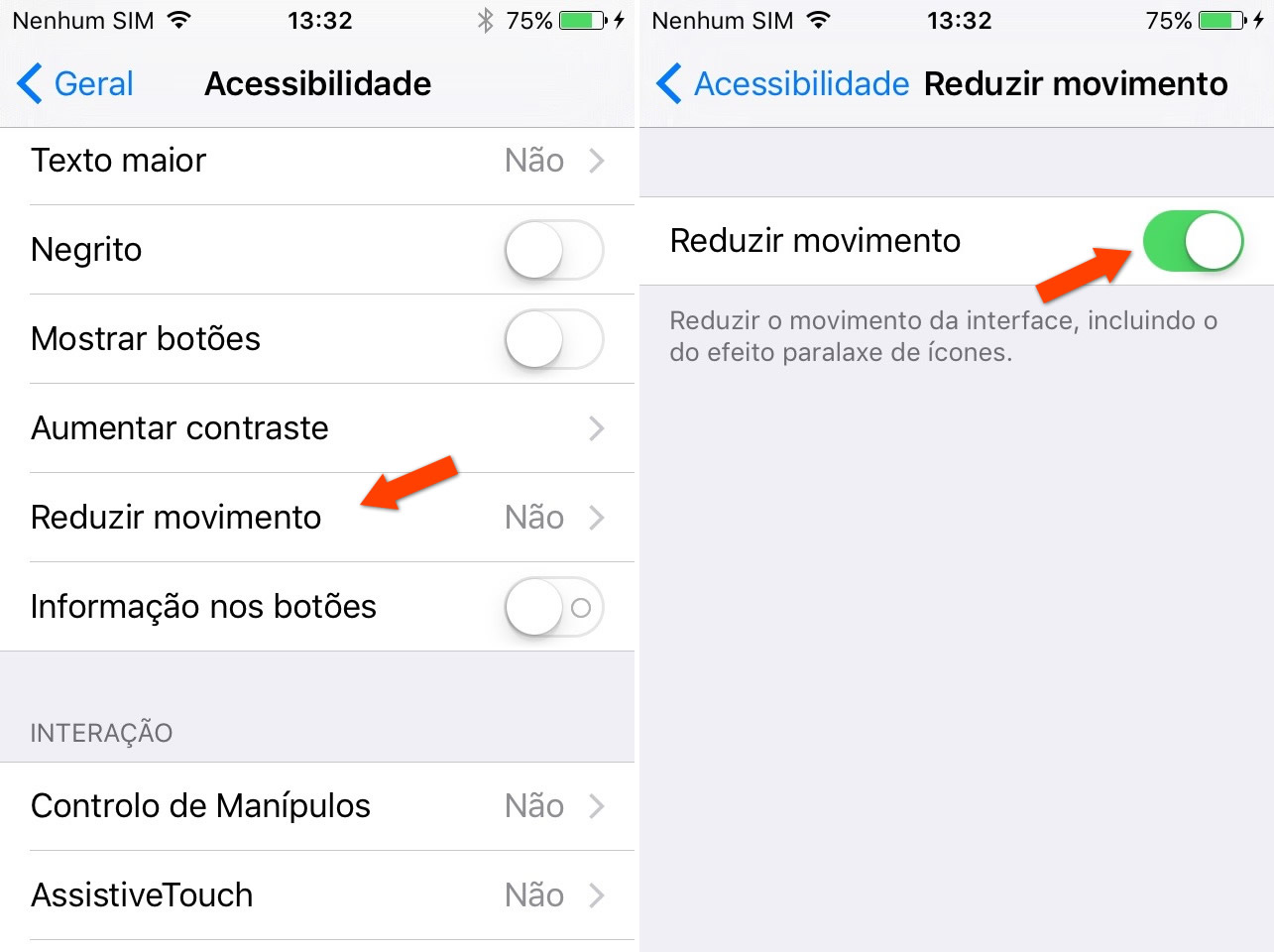
Assim, vamos desligar o efeito paralax nos ícones e vamos desactivar os efeitos visuais desnecessários. Para isso vamos a Definições > Acessibilidade > Reduzir movimento eactive esta funcionalidade.
2 – Desligar Actualização em segundo plano
É uma funcionalidade que dá permissões ao iOS para actualizar as suas aplicações em segundo plano, sem que tenha a sua intervenção, quando o iPhone tem acesso à rede Wi-Fi ou rede móvel de dados.
Quer isto dizer que muito provavelmente o iPhone poderá estar a desviar recursos (os poucos que restam) para actualizar conteúdos quando na verdade precisa de todo o poder para as apps em primeiro plano. Desligue.
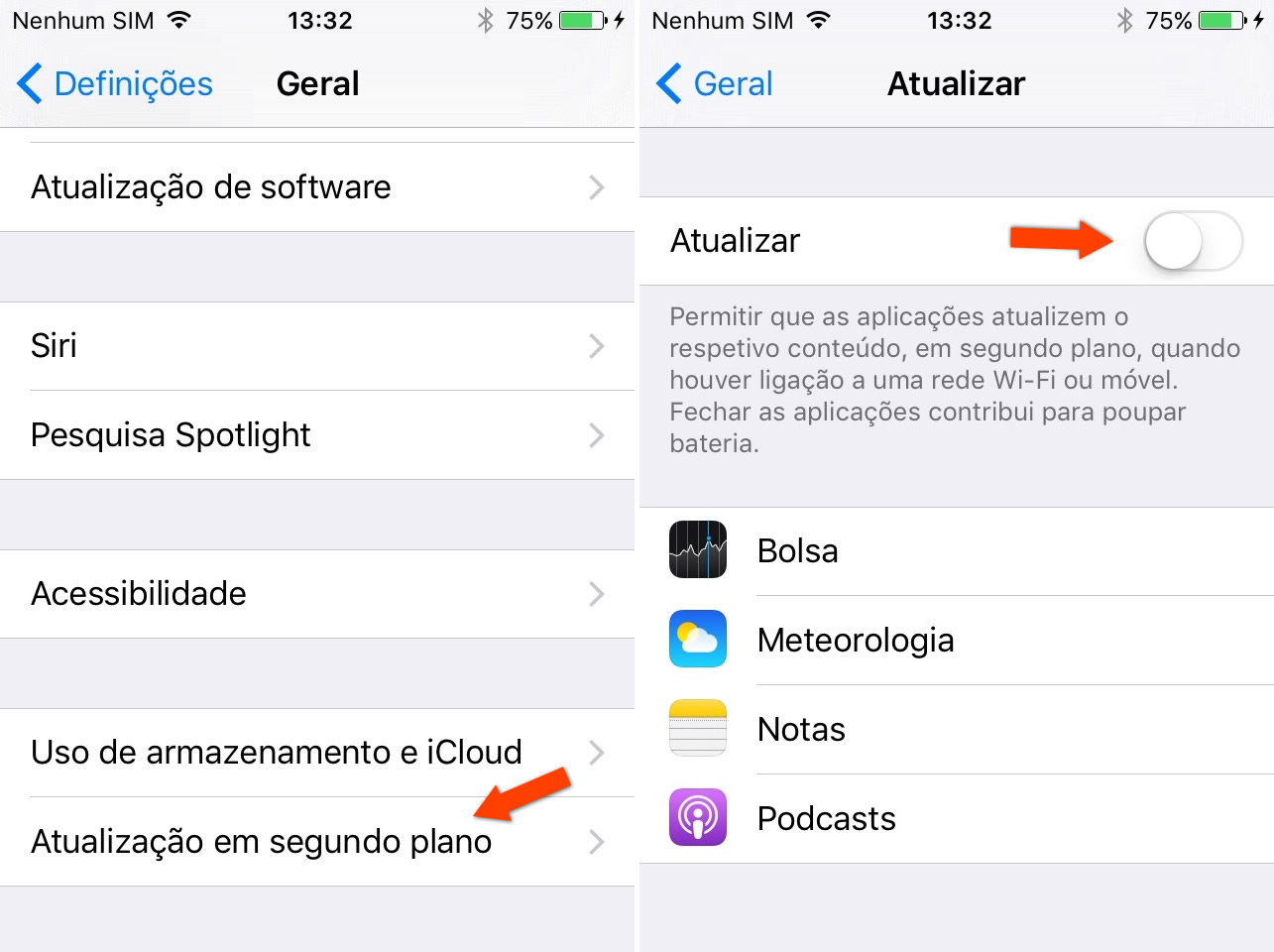
Para desligar esta opção vá a Definições > Geral > Actualização em segundo plano. Dentro, ou desliga por completo, ou selecciona as que lhe interessam mesmo ter activas. Sugerimos que numa primeira fase, para notar o impacto, desligue tudo.
3 – Desactivar Descarga automática de apps
Uma das vantagens de ter a Descarga automática das apps é que sem a sua intervenção, todas as apps, actualizações, livros ou músicas que compra ou descarrega noutros dispositivos, chegam ao seu iPhone. Muitas vezes descarregamos uma app ou um livro no iPad e minutos depois temos o mesmo conteúdo no iPhone.
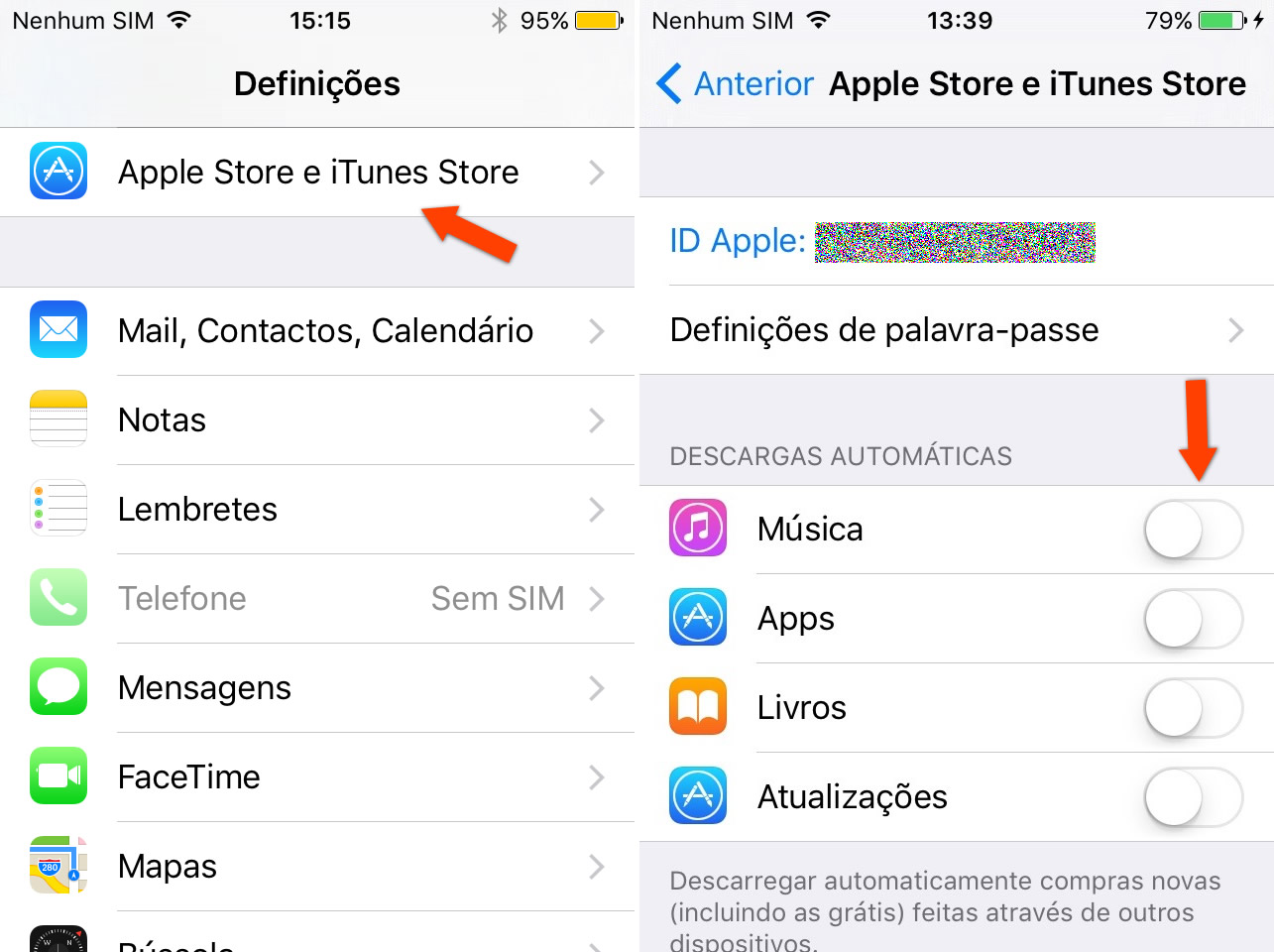
Ora, usar este recurso pode diminuir também a performance da bateria e por consequência a performance do equipamento quando o iPhone está a descarregar um conteúdo perfeitamente dispensável. Então porque não desligamos esta função para “poupar recursos”?
Para o fazer vamos a Definições > Apple Store e iTunes Store e dentro desactivamos qualquer descarga automática activa.
4 – Ligue o Modo de baixa potência
As vantagens do Modo baixa potência que a Apple incluiu na versão iOS 9. Esta funcionalidade é muito mais importante nos dispositivos antigos, que suportam o iOS 9, do que propriamente nos mais recentes, isto usado de forma permanente, entenda-se.
Assim, porque desempenho também é ter performance da bateria, sugerimos que em máquinas mais antigas, como o iPhone 4S e iPhone 5, tenha este recurso activo.

Quando activamos o Modo baixa potência, são desactivados os seguintes recursos:
- Hey Siri
- Obtenção de correio
- Actualização de aplicações em segundo plano
- Descargas automáticas
- Efeitos visuais desligados ou diminuídos
Para activar este recurso, que gere o consumo energético de uma forma muito mais optimizada quando o dispositivo atinge os 20% de disponibilidade da bateria, vá aDefinições > Bateria e dentro da janela active o Modo de baixa potência. Verá que o ícone da bateria passa de verde a amarelo.
5 – Desligar obter Mail por Push
Uma funcionalidade muito usada é a obtenção de novos emails por Push. Isto é, sempre que a nossa caixa de correio no servidor tenha algo de novo, o iPhone vai lá buscar de modo automático. Isto pode significar o iOS estar permanentemente a fazer pedidos ao servidor de mail e a desgastar consideravelmente os recursos do sistema assim como a bateria. Se temos poucos recursos, porque não desligamos esta função?
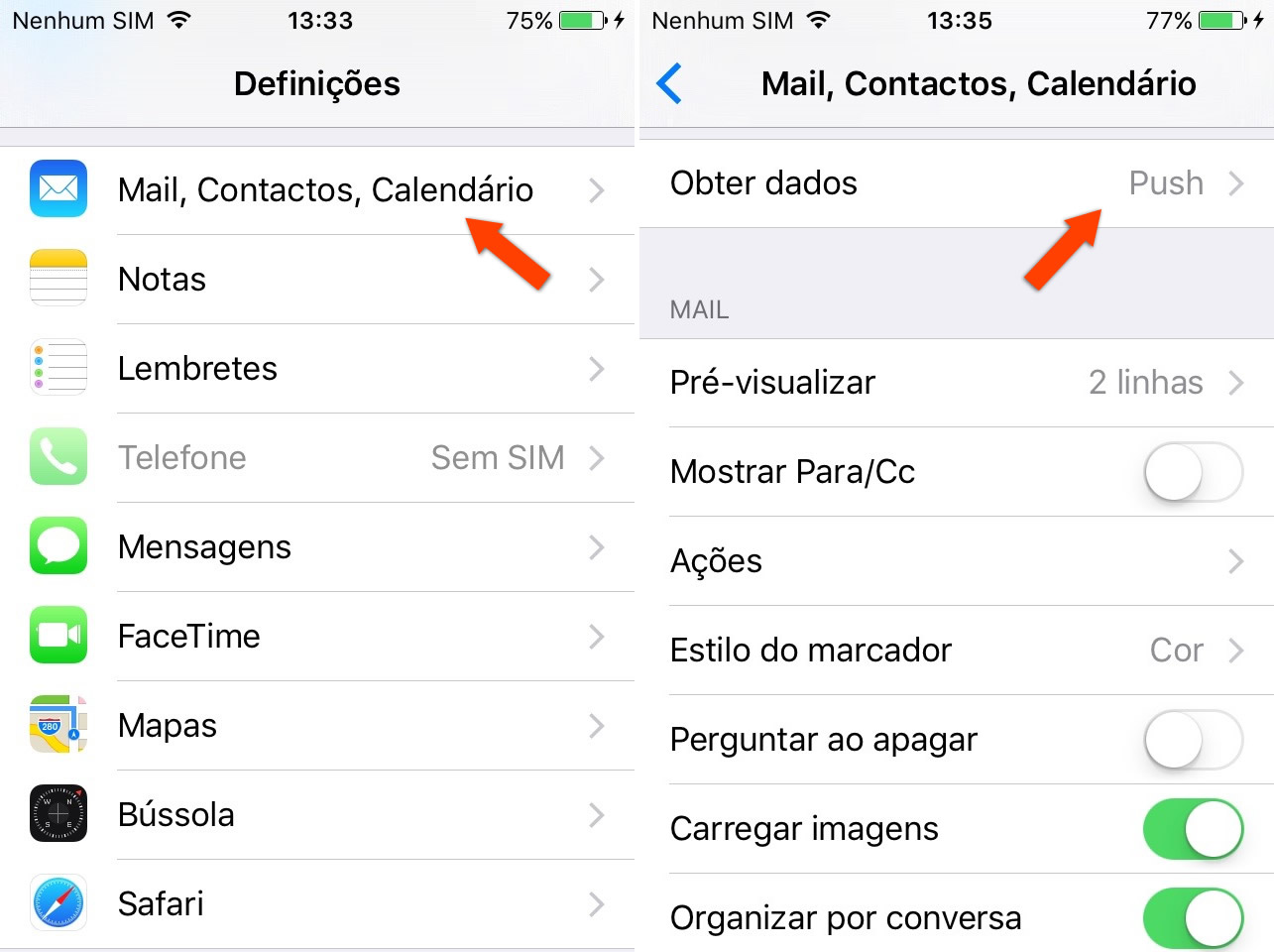
Podemos parametrizar descarregar os mails manualmente, isso irá ajudar substancialmente a poupar recursos do sistema assim como a energia.
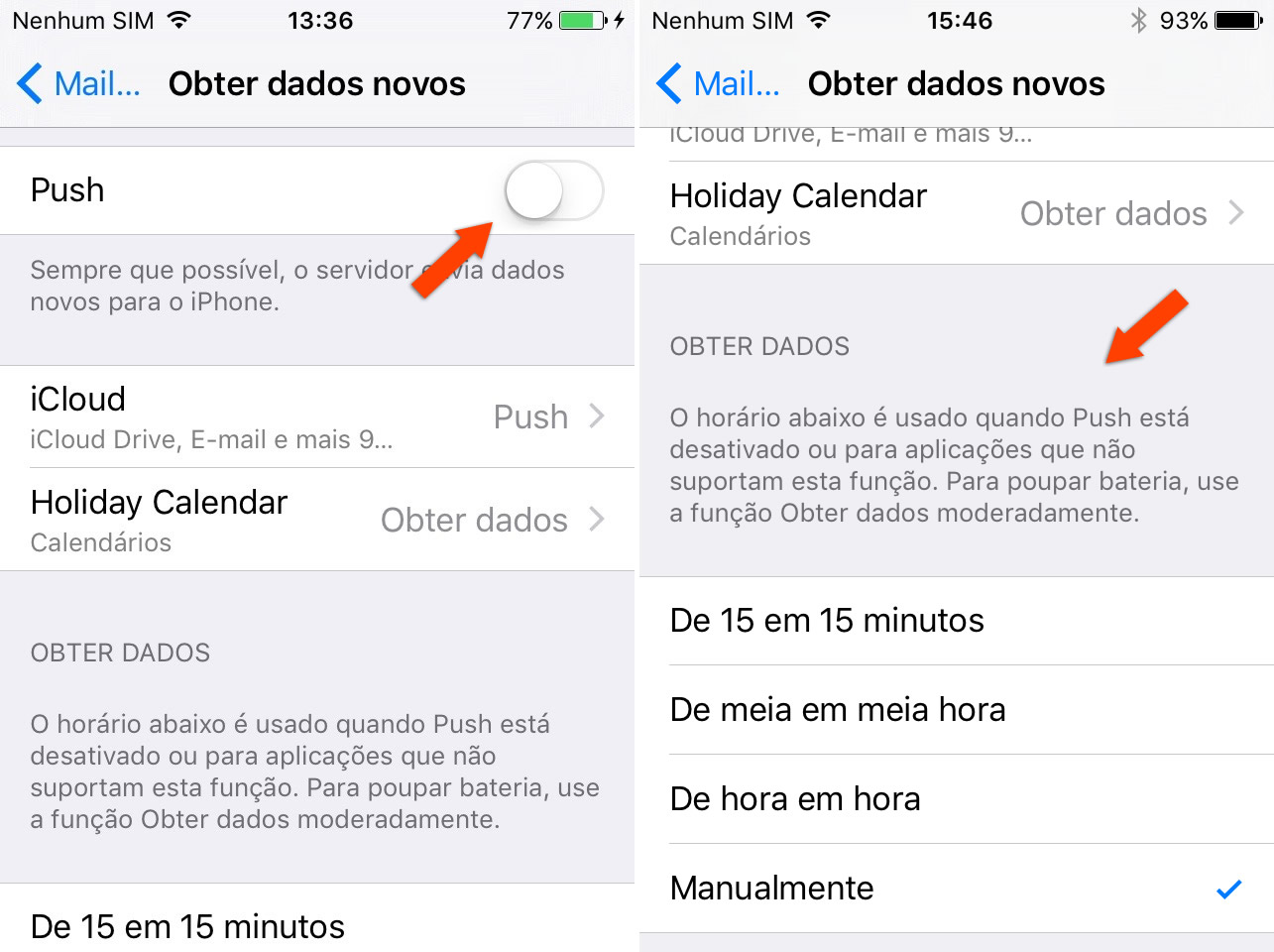
Para tal vamos a Definições > Mail, Contactos, Calendário > Obter dados e dentro desligamos a opção Push. Agora vá mais a baixo nesse quadro à secção Obter Dados e escolha uma das 4 opções. Porque não colocar a opção Manualmente?
Conclusão…
Depois de activar estas 5 dicas nos nossos iPhone 4S e iPhone 5, estes passaram a responder mais rápido e a bateria, sem dúvida, mantém-se viva muito mais tempo.
Perguntámos a alguns utilizadores porque não optaram pelo downgrade, a resposta foi óbvia: “as novidades que o iOS 9 traz valem a perda de performance”. É outro ponto de vista.
O seu Windows está lento ao iniciar? dicas para resolver
Muita gente sabe desta dica, já a fez no passado… mas não a usa há anos. Tantas vezes que se fala em limpar o Windows, em aumentar a performance que lá vem a recorrente questão de desespero: o meu Windows demora uma eternidade a abrir, o que será, como posso resolver.
Vamos deixar uma dica que o vai ajudar muito, normalmente é por aqui que tudo começa a piorar o arranque do seu Windows.

Apesar de ser uma dica “antiga”, continua a ser extremamente útil.
Cada vez que instalamos (alguns) programas no nosso computador, tais como o Acrobat Reader, AntiVirus, Skype, Steam, Spotify e até mesmo alguns drivers, é criado no arranque um autoloader para esse programa. O objectivo é que seja mais rápido o carregamento quando assim for desejado.
Contudo, estes autoloaders vão-se acumulando no arranque do Windows, provocando dessa forma lentidão no arranque, sendo que alguns deles, na grande maioria das vezes, não são necessários.
E como posso desactivar esses programas do arranque?
Perguntam bem e vamos ajudar através de uma simples acção.
Basta ir a “Executar” através do menu do Windows ou através da combinação de teclas“Janela do Windows” + r.
Após abrir a janela do “Executar”, no input escreva “msconfig” (sem as aspas) e clique em “OK”.
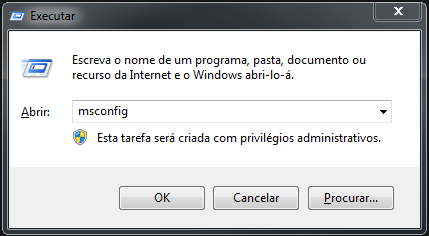
executar
De seguida, irá abrir uma janela de “Configuração de Sistema”.
Nessa janela clique no separador “Iniciar (Startup)”.

msconfig
Agora tem acesso a todos os autoloaders que estão a ser carregados junto ao sistema operativo. Para os desactivar basta retirar o “visto” dos autoloaders que não pretende que iniciem no arranque.
Após retirar os “vistos”, clique em “Aplicar” para finalizar o processo.
Nota Importante
Alguns programas (como o skype), “forçam” que o seu autoloader seja carregado junto do Windows, para isso terá de ir às opções do programador e desactivar essa opção.
Exemplifico com o Skype:
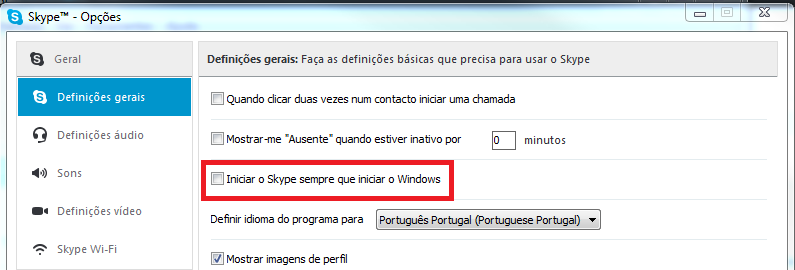
Skype
Saiba como resolver lentidão do Lollipop no Nexus 7 de 2012

O Android 5.0 Lollipop vem dar uma nova vida aos equipamentos Nexus mais antigos, mas no caso do Nexus 7 de 2012, essa nova vida poderá não ser aquilo que se esperava. Muitos são os utilizadores que se queixam de lentidão que torna o seu tablet impossível de usar, mas parece haver uma solução para o caso.
Após uma actualização de sistema é sempre recomendável fazer uma limpeza às pastas de sistema que poderão manter algum lixo, e no caso do Nexus 7, parece que a solução para o problema da lentidão poderá ser resolvida limpando a partiçãa da "cache".
Para isso terão que:
Desligar o Nexus 7
Ligá-lo mantendo pressionados os botões de power + volume down até surgir uma seta no ecrã
Seleccionar a opção Recovery usando o botão de volume down e clicando no botão de power - surgirá o boneco do Android com um sinal de alerta
Manter pressionado o botão de power, clicar uma vez no botão de volume up, e largar o botão de power
Usar o botão de volume down para seleccionar "erase or wipe the cache partition" e o botão de power para a confirmar.
E pronto... depois do processo feito, o vosso Nexus 7 deverá ter recuperado o desempenho desejado.
Mas, há quem alerte que a melhoria poderá ser apenas temporária, uma vez que o problema parece estar relacionado com o sistema de ficheiros utilizador (ext4) e que usando-se um mais adequado para as memórias flash (F2FS) o problema fica definitivamente resolvido. Mas para isso terão que aguardar mais um pouco enquanto preparamos um guia passo-a-passo de como o poderão fazer.


 Motorola
  Samsung Galaxy S5
 Sony Zperia Z3


