Mostrar mensagens com a etiqueta instalar. Mostrar todas as mensagens
Dicas como ter as novidades (agora mesmo) Android Marshmallow no seu smartphone
Android Marshmallow é a nova versão do sistema operacional móvel mais popular do planeta. A Google realizou um salto numérico relativamente grande – do 5.1 para o 6.0 – mas não houveram mudanças consideráveis que justificassem tamanho pulo, como foi o caso da mudança do Android 3.2 (Honeycomb) para o 4.0 (Ice Cream Sandwich) ou do 4.4 (KitKat) para o 5.0 (Lollypop).
Mesmo assim, a empresa preparou diversas novidades interessantes para a versão, como o Google Now On Tap, o novo sistema de permissões caso a caso, o suporte nativo a impressões digitais e o Doze, um novo recurso de gerenciamento de bateria que melhora a vida útil.

Marshmallow para todos
Se gostou das novidades que a Google trouxe para o Android com o Marshmallow, saiba que pode ter tudo o que a versão do SO apresenta agora mesmo, independentemente de qual edição do sistema usa em seu aparelho.
Para isso, vamos ter que instalar alguns aplicativos extras, além de fazer algumas modificações simples e pontuais para garantir a mudança relativa do seu dispositivo. Assim, pode se beneficiar de tudo o que o Marshmallow oferece sem precisar dele.
Permissão de apps
Uma das principais novidades do Android Marshmallow é o novo sistema de permissões individuais. Isso dá muito mais poder nas mãos dos usuários, que agora podem decidir isoladamente a liberação dos recursos do smartphone para cada um dos aplicativos.

Embora isso possa parecer chato, é um recurso de segurança extremamente importante. Por exemplo: O Instagram precisa pedir a sua permissão individualmente no Marshmallow para usar sua câmera. Dessa forma, pode baixar apps e impedir que eles executem determinadas funções que desaprova, evitando riscos de segurança ou vazamento de informações desnecessários.
Infelizmente, para obter esse recurso sem o Android Marshmallow, você terá que fazer o root do seu aparelho. Depois, basta instalar o aplicativo XPrivacity e o Xposed Installer para controlar com muita mais liberdade o que os apps acessam.
Abas customizadas do Chrome
Outra função bastante interessante do Marshmallow são as abas customizáveis, que são mais enxutas que as normais. Elas podem ser usadas quando você abre um link a partir de um aplicativo, como o WhatsApp ou o Facebook.

O aplicativo Link Bubble Bowser abre uma janela personalizada que otimiza os recursos de navegação. Dessa forma, não terá que carregar o navegador completamente, poupando recursos e bateria do seu smartphone.
Link Smart
Sabe quando clica em um link dentro de um email que corresponde a um aplicativo? Atualmente ele pode acabar sendo aberto pelo navegador, um problema que o Link Smart do Marshmallow promete acabar. Se você tocar em um link do Twitter, ele será aberto diretamente no programa sem passar por aquela tela de escolha de programas.

Mas, nais uma vez, nós já temos uma opção de aplicativo que realiza essa funcionalidade: o TapPath Browser Helper. E além de executar esse redirecionamento inteligente, ele fornece diversas outras funcionalidades interessantes de automação.
Leitor de impressões digitais
A era das senhas pode estar chegando ao fim, com o advento dos smartphones com suporte a leitor de impressão digital. O Android 6.0 oferece o suporte nativo a esse tipo de tecnologia, permitindo que aplicativos possam realizar transações financeiras apenas com a ponta do dedo.

Embora essa tecnologia não possa ser substituída, ela pode ao menos ser adaptada. O ICE Unlock Fingerprint Scanner, por exemplo, é capaz de desbloquear a tela do aparelho com o uso do flash da câmera.
Gaveta de aplicativos em ordem alfabética
A nova interface do Android Marshmallow agora conta com uma gaveta de aplicativos reformulada: os aplicativos são exibidos em uma lista vertical e por ordem alfabética. Além disso, um campo de pesquisa permite localizar seus apps rapidamente.

Mas engana-se que isso seja exclusividade da nova versão. O Google Now Laucher, aplicativo oficial da Google, foi atualizado e agora pode oferecer o mesmíssimo visual em qualquer dispositivo Android, independentemente da versão instalada.
Nem tudo pode ser reproduzido
Infelizmente, nem todas as funcionalidades podem ser adaptadas para as versões mais antigas, como é o caso do suporte ao cabo USB Type-C (que não é apenas reversível, mas também capaz de transferir dados a 10/Gbps) e o Doze, novo sistema de gerenciamento da bateria.
Windows 10 - Truque para fazer uma “instalação limpa”
A via oficial para instalar o Windows 10 é fazer upgrade ao sistema actual desde que este seja o Windows 7 ou Windows 8/8.1 (oficial). No entanto há alguns utilizadores que preferem fazer uma “instalação limpa” pelos mais diversos motivos.
A Microsoft refere que mesmo assim é preciso instalar um sistema antigo e só depois actualizar. Mas, um utilizador do Reddit descobriu “o truque” para fazer uma instalação limpa.
Quer fazer uma instalação limpa do Windows 10 directa? Então fique a saber que afinal é possível bastando para isso seguir os passos que se seguem.
Nota: Antes de fazerem tais procedimentos não se esqueçam de fazer um backup da instalação actual para o caso de algo correr mal.
Procedimentos para fazer uma “instalação limpa”
Passo 1 – Ter uma imagem do Windows 10 – Obter aqui no site pplware
Passo 2 – Montar/Extrair ISO
Passo 3 – Aceder à pasta \sources (dentro do ISO) e copiar o ficheiro gatherosstate.exe para o ambiente de trabalho.
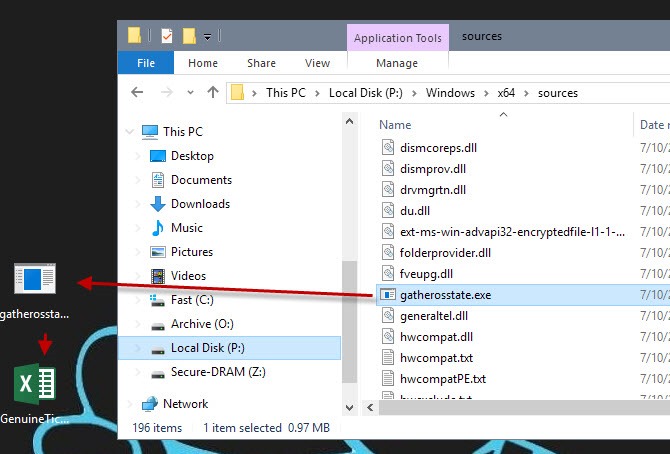
Passo 4 – Executar o ficheiro gatherosstate.exe. Este irá criar o ficheiro GenuineTicket.xml.
Passo 5 – Copie este ficheiro para dentro da PenUSB que vai usar para a instalação do Windows 10.
Passo 6 – Durante a instalação ignore o passo para introduzir a chave do produto.
Passo 7 – Depois de instalado o Windows 10, copie o ficheiro GenuineTicket.xml paraC:\ProgramData\Microsoft\Windows\ClipSVC\GenuineTicket. (Esta pasta está oculta por omissão. Podem ir pelo Executar ou então indicar para verem pastas ocultas. No explorador ir a Ficheiro > Opções > Ver > Mostrar ficheiros ocultos).
Passo 8 – Reiniciar o sistema.
Depois de reiniciado, o sistema estará totalmente registado. Podemos verificar isso através do Painel de Controlo.
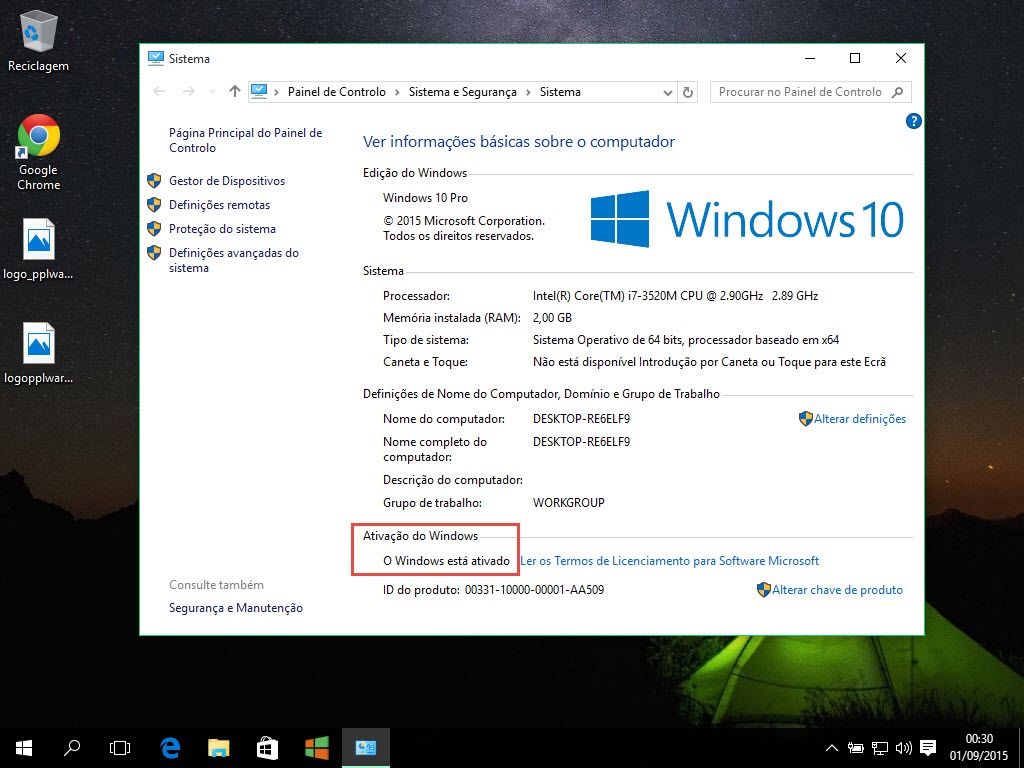
Para quem não gosta de instalar um novo sistema em cima do que já tem, aqui estão os procedimentos para fazer uma instalação limpinha do Windows 10. Alguma dúvida ou questão, deixem nos comentários que nós ajudamos.
Como instalar YouTube Gaming
O YouTube Gaming é dedicado à transmissão e postagem de vídeos relacionados a jogos. Gratuito, o serviço oferece também aplicativos para tablets e smartphones, algo útil para os usuários acessarem à ferramenta de qualquer lugar. Para saber como instalar e usar essa novidade do Google, confira o passo a passo abaixo:
Passo 1. Acesse a página do YouTube Gaming;
Passo 2. A janela do aplicativo será aberta automaticamente. Clique em “Get the App”;
 YouTube Gaming: acesse o site oficial (Foto: Reprodução/Murilo Molina)
Passo 3. Como o aplicativo está disponível apenas nas lojas dos Estados Unidos e do Reino Unido, será necessário usar um pequeno truque para fazer o download.
No fim do artigo explica estes passos...
Como baixar jogos e apps de outros países no Google Play ou
Como alterar a região da App Store no iPhone ou iPad (no passo 3, mude para “Estados Unidos”);
Passo 4. Depois de baixar o app e realizar o processo referente ao seu dispositivo móvel, abra o programa normalmente;
 YouTube Gaming: instale e abra o aplicativo (Foto: Reprodução/Murilo Molina)
Passo 5. Na tela inicial, clique em “Sign in” para logar com a conta do Google. Caso já tenha um login de usuário no YouTube, basta usar os dados de acesso;
 YouTube Gaming: faça login com a conta do YouTube (Foto: Reprodução/Murilo Molina)
Passo 6. Na aba “FEED”, é possível encontrar diversas transmissões ao vivo. Para executá-las, basta tocar sobre o vídeo que você quiser acompanhar;
 YouTube Gaming: confira as transmissões ao vivo (Foto: Reprodução/Murilo Molina)
Passo 7. Também pode comentar ao vivo para interagir com canais e outros usuários;
Passo 8. Na aba “GAMES” está disponível uma lista de jogos transmitidos por outras pessoas. Para conferir todos as publicações atuais, toque sobre o título desejado;
 YouTube Gaming: busque seus jogos favoritos (Foto: Reprodução/Murilo Molina)
Passo 9. Por fim, a aba “CHANNELS” conta com sugestões do YouTube Gaming, inclusive canais populares e ativos. Navegue pela lista e encontre o conteúdo sobre seus games preferidos.
 YouTube Gaming: siga novos canais
.................Como alterar a região da App Store no iPhone ou iPad (no passo 3, mude para “Estados Unidos”);.......................................................................................
A App Store apresenta aplicativos de acordo com o país configurado na ID Apple vinculada. No entanto, poucos usuários sabem que é possível trocar o país na configuração da loja, e exibir apenas apps disponíveis no seu país. Veja como configurar a dica em seu iPhone ou iPad com nosso passo a passo.
 Como mudar o país da App Store e só mostrar apps disponíveis no Brasil? (Foto: Marvin Costa/TechTudo)
Passo 1. Abra a App Store na página “Destaques” e role o ecrã até o fim. Toque em “ID Apple” e, em seguida, em “Ver ID Apple”;
 Acessando as configurações para ID da Apple na App Store do iOS (Foto: Reprodução/Marvin Costa)
Passo 2. Digite a senha de sua ID da Apple. Em seguida, acesse “País/região”;
 Acessando a opção de país e região da App Store do iOS (Foto: Reprodução/Marvin Costa)
Passo 3. Toque em “Trocar país e região” para ver a lista de países que contam com conteúdo exclusivos da App Store. Marque Portugal ou “Brazil”;
 Acessando a lista de países disponíveis na App Store do iOS (Foto: Reprodução/Marvin Costa)
Passo 4. Aceite os termos de uso referentes à utilização da iTunes Store e da App Store para finalizar o processo.
 Aceitando os termos de uso do iTunes para alterar o país na App Store do iOS (Foto: Reprodução/Marvin Costa)
Pronto. A partir de agora verá apenas os aplicativos disponíveis para o seu país na App Store. Aproveite a dica para baixar conteúdos com suporte ao nosso idioma e divirta-se com as novidades da loja.
Como baixar jogos e apps de outros
países no Google Play
Para quem gosta de baixar as últimas novidades do mundo Android, pode ser um pouco decepcionante ver um jogo ou app indisponível em seu país. Porém, pode contornar isso facilmente utilizando uma VPN (Virtual Private Network). Neste tutorial vai aprender a baixar conteúdo da Google Play de outros países.
 Aprenda a baixar e instalar direto pela Play Store, jogos que ainda não estão disponíveis (Foto: Reprodução / Dario Coutinho)
Mas o que é uma VPN?
Antes de começar, precisamos definir o conceito de VPN, que é uma rede privada criada para acessar a internet de forma “tunelada” (HTTP tunnel). Os dados podem ser criptografados ou não, e passam através da rede ocultando o IP verdadeiro de quem usa a aplicação web.
A VPN pode ser configurada manualmente, contudo existem aplicativos que simplificam totalmente a configuração. Neste tutorial iremos utilizar o Vpn One Click. O aplicativo configura o acesso a uma VPN de forma bastante simplificada e o melhor de tudo, não há limite de download de conteúdos, diferente de outros aplicativos que restringem os downloads.
Acessando a VPN e baixando conteúdo
Passo 1. Baixe o aplicativo One Click VPN;
 One Click VPN simplifica a configuração no Android (Foto: Reprodução / Dario Coutinho)
Passo 2. Agora desative a sincronização de dados e localização no seu smartphone. Termine esse passo reiniciando o seu telemóvel. Tal processo é essencial para que o seu aparelho não defina sua localização ao acessar a internet;
 Desative a localização e sincronização de dado do seu aparelho (Foto: Reprodução / Dario Coutinho)
Passo 3. Inicie o aplicativo e selecione algum país para se conectar. Ao tocar na bandeira do país em questão, o processo de conexão será iniciado. O processo completo demora alguns segundos, e, quando ele for concluído, a mensagem com “IP Real e país de origem” terá mudado do país de origem para o país selecionado;
 Basta tocar na bandeira do país e esperar a configuração ser concluída (Foto: Reprodução / Dario Coutinho)
Passo 4. Agora acesse a Google Play e procure o conteúdo que estava restrito. Ele poderá ser localizado para pesquisa. Caso não esteja, procure o link na internet;
Passo 5. Ao encontrar o conteúdo que deseja e que antes estava bloqueado, verá que o botão de “Instalar” agora está visível. Toque nele para começar o download;
 Botão "Instalar" agora é visível (Foto: Reprodução / Dario Coutinho)
Passo 6. Quando o download for iniciado, cancele-o tocando no “x”. Esse procedimento é necessário, pois redes VPN públicas, além de lentas, não são muito seguras;
Passo 7. Desconecte-se da VPN, acessando o símbolo de uma chave na barra de notificações e em seguida tocando em “desconectar”;
 Uma vez começado o download, desconecte-se da VPN (Foto: Reprodução / Dario Coutinho)
Passo 8. Agora é hora de baixar o conteúdo. Retorne à Play Store e perceba que o conteúdo buscado em outro país agora está disponível. Ele irá aparecer por estar vinculado à sua conta do Google Play. Agora basta baixar o jogo ou app normalmente, sem precisar usar a VPN.
O processo pode dar errado ao tentar baixar jogos e apps usando uma conta com cartão de crédito ou que tenha usado giftcards Google Play no Brasil. Nesses casos, é recomendado criar uma nova conta Google, que pode ser alternada facilmente e usada apenas para baixar conteúdo estrangeiro.
Como instalar o MIUI 7 no seu smartphone Xiaomi
Depois de apresentadas as novidades do MIUI 7, no passado dia 24 foi disponibilizada a versão MIUI 7 Beta para quase todos os dispositivos Xiaomi.
Veja como instalar a nova versão MIUI 7 no seu smartphone Xiaomi.
A nova versão Global MIUI 7, ainda em Beta, foi disponibilizada para os modelos Redmi 1S, Redmi 2, Redmi Note 3G/4G, Mi 3, Mi 4 e Mi 4i. Se tiver um dos modelos referidos, pode já fazer a actualização. Os modelos Redmi 1, Mi Note, Mi Note Pro, Mi 2A e Mi Pad, para já ainda não têm a nova versão disponível.
A nova versão do MIUI, além de alterar a arrumação e estética de alguns pontos do sistema e de adicionar algumas funcionalidades, aumenta também significativamente a resposta do sistema (em cerca de 30%), tornando toda a interacção mais rápida. A autonomia está também melhorada em cerca de 10%.
O que preciso para fazer a actualização?
Backup
Primeiro que tudo, e por razões de segurança dos seus dados no caso de algo correr mal, faça uma cópia de segurança de tudo o que tem no seu smartphone. Para o fazer, vá a Definições > Definições adicionais > Backup & restauro > Backups locais > premir em Backup.
Assim que a cópia de segurança for concluída, é recomendável copiar toda a informação para o seu computador. Ligue o smartphone à porta USB, abra o explorador de ficheiros do computador e, na unidade de dados do smartphone, navegue até MIUI > backup. Copie a pasta AllBackup para o seu computador.
Alternativamente, pode também utilizar a aplicação Mi PC Suite para gerir as cópias de segurança. Pode instalar o Mi PC Suite a partir da instalação presente no armazenamento do smartphone ou pode fazer o download a partir deste endereço.
Formas de instalação
Se já é utilizador da versão MIUI 6 Global Beta, deverá poder instalar esta nova versão recorrendo apenas à actualização OTA, como uma simples actualização do sistema a partir do Updater. Se é utilizador da versão Stable, então não terá essa actualização disponível e é necessário fazer o processo manualmente.
No caso de ter de o fazer manualmente, pode actualizar via Recovery (método mais simples) ou via Fastboot. O método referido neste artigo é através da Recovery. Se, por alguma razão, não conseguir actualizar por esse método, poderá ver aqui como fazer a actualização por Fastboot (pode colocar dúvidas acerca deste método, em comentário a este artigo).
Actualização via Recovery
- Faça o download da ROM a partir deste endereço.
- Abra a pasta correspondente ao seu modelo e escolha o ficheiro .zip (ícone preto). Clique em transferir.
- Assim que o download terminar, mude o nome do ficheiro para update.zip e copie-o para a raiz da unidade de armazenamento do smartphone
- Inicie o smartphone em modo Recovery. Pode fazê-lo de 2 formas:
- Abrir o Updater e, no ícone dos 3 pontos (conto sup. dir.), escolher a opção “Reiniciar para o modo Recovery”
- Desligar o smartphone e voltar a ligá-lo premindo os botões Volume+ e Power em simultâneo.
- Assim que a Recovery iniciar, deve utilizar as teclas Volume+/- para navegar nos menus e Power para validar a opção. Escolha o idioma e de seguida escolha “Install update.zip to System” (deve escolher System One, no caso de ter nome diferente do referido). Opcionalmente pode fazer uma limpeza total do smartphone, já que tem a cópia de segurança integral, seleccionando para isso a opção “Wipe & Reset” (recomendável, mas não obrigatório).
- Após a instalação concluída, deve escolher “Reboot to System One”
- Feito
No caso de agora ter feito o “Wipe & Reset” e ter apagado toda a informação pessoal, pode restaurar a cópia de segurança que fez anteriormente, quer a partir do Mi PC Suite quer pelo método manual. Se utilizou o método manual, para fazer o restauro terá de repor a pasta AllBackup no mesmo local onde estava anteriormente no smartphone(MIUI > backup) e depois ir a Definições > Definições adicionais > Backup & restauro > Backups locais > seleccionar o Backup > premir Restaurar.


Note que algumas das novas funcionalidades anunciadas estão, para já, disponíveis apenas para a Índia, como é o caso do Showtime, One Time Password, Álbum bebé e os 4 temas principais (os outros 7 temas estão disponíveis aqui). Espera-se que em breve estejam disponíveis em todos os países.
Note que o MIUI 7 não depende da versão base do Android, ou seja, a maior parte dos dispositivos ainda estão com o Android 4.4 KitKat, enquanto que apenas o Mi 4i, Mi Note Pro e Redmi 2 têm já o Android 5.0. Isso não se traduz em qualquer diferença visual nem funcional, já que é a interface MIUI que conta. Ao contrário do que poderá imaginar, as versões com Android 4.4 KitKat estão muito estáveis e rápidas, enquanto que as versões com 5.0 Lollipop ainda apresentam alguns pormenores a afinar.
Como baixar o Android 6.0 Marshmallow no seu Nexus
A Google anunciou ontem o nome oficial do Android 6.0 Marshmallow e junto com ele a versão final do SDK do sistema operacional. E se está empolgado em baixar o SO, nós preparamos um tutorial para que você possa experimentá-lo em seu smartphone ou tablet.
Mas atenção: o Marshmallow por enquanto está disponível apenas em alguns dispositivos da Google. São eles:Nexus 5, Nexus 6, Nexus 9 e Nexus Player. Se é proprietário de qualquer um desses aparelhos, saiba como proceder para obter o novo sistema.
Atenção: faça as alterações por sua própria conta e risco. Nós não nos responsabilizamos por eventuais problemas causados em seu dispositivo. Vale lembrar que é preciso ter um certo domínio dos procedimentos para conseguir fazer as alterações.

Para atualizar seu aparelho com o Android 6.0
1. Baixe a imagem correspondente ao seu aparelho através deste link
2. Conecte seu smartphone ao PC usando um cabo USB
3. Tenha certeza que o Fastboot está configurado e instalado no seu computador
4. Desligue seu aparelho
5. Entre no modo Fastboot pressionando as teclas de volume para baixo e o botão de ligar ao mesmo tempo por alguns segundos
6. Extraia o arquivo em qualquer lugar no seu PC. Vá até a pasta criada e copie todos os arquivos, colocando-os no diretório do Fastboot.
7. Execute o arquivo flash-all.bat
8. Aguarde o arquivo ser instalado no seu smartphone
9. Após, seu smartphone será reiniciado por aproximadamente cinco minutos. Tenha paciência.
E pronto! Se tudo correu bem até aqui, o Android 6.0 Marshmallow estará instalado em seu aparelho.

Para rootar seu aparelho com o Android 6.0
1. Baixe e instale o Android Studio no seu computador
2. Ative a Depuração USB no seu dispositivo Android
3. Faça o download do Fastboot e extraia no diretório do Windows android-sdk-windows\platform-tools
4. Faça o download do Despair Kernel e do SuperSU no seu computador
5. Conecte seu telemóvel ( celular) ao PC através de um cabo USB
6. Copie o Despair Kernel e o SuperSU para o cartão SD. Tenha certeza que os arquivos estão dentro deste diretório
7. Desligue o aparelho
8. Faça o download do ClockWorkMod Recovery (CWM) ou do TWRP e salve-os dentro da pasta android-sdk-windows\platform-tools no seu computador. Escolha a versão correta para o seu dispositivo.
9. Agora, acesse o modo Fastboot/Bootloader pressionando o volume para baixo e o botão de ligar ao mesmo tempo por alguns segundos até aparecer uma mensagem na tela
10. No seu PC, navegue até a pasta Android-sdk-windows\platform-tools e abra o Prompt de Comando.
11. Digite o seguinte texto:
fastboot flash recovery (nome do arquivo do CWM)
ATENÇÃO: substitua o conteúdo entre parenteses acima pelo nome exato do arquivo CWM ou TWRP que baixou. Neste tutorial, usaram o CWM.
12. Em seguida, escolha RECOVERY no menu do Fastboot e entre no modo Recovery
13. No ClockworkMod recovery, vá até a opção “flashzip from SD card” e pressione o botão de ligar para confirmer
14. pressione o botão de ligar novamente e selecione “choose zip from sdcard”
15. Use os controles de volume para navegar até o Despair e selecione-o com o botão de ligar. Confirme a instalação e siga os procedimentos para a instalação
16. Repita o passo 15 com o SuperSU
17. Após a instalação, volte para a tela inicial e reinicie o telefone através da opção “reboot system now”. O aparelho será reiniciado por aproximadamente cinco minutos na primeira vez que for executado com o novo SO.


 Motorola
  Samsung Galaxy S5
 Sony Zperia Z3


