Mostrar mensagens com a etiqueta emojis. Mostrar todas as mensagens
Emojis- já há um teclado para escrever só assim

Se os Emojis são um recurso frequente na sua comunicação online, pode já ter pensado que era tudo mais fácil se os tivesse espalhados no teclado. Agora pode.

As pequenas figurinhas amarelas que permitem transmitir emoções sem ter de as escrever com todas as letras vieram para ficar. Nos últimos tempos várias plataformas aproveitaram as atualizações para diversificar as opções disponíveis, mas há mais. Uma empresa americana acaba de lançar um teclado para comunicar só em modo Emoji.
A ideia é facilitar a vida a quem gosta de comunicar usando estes símbolos, evitando a necessidade de combinar teclas para chegar à emoção desejada. E a melhor forma de o conseguir é mesmo dispondo as opções mais populares num teclado QUERTY.
A parte mais interessante do EmojiWorks é o facto de poder funcionar como teclado normal ou como teclado Emoji. Há uma tecla que ativa uma ou outra opção.
O teclado está disponível em três versões, que variam no número de Emojis dispostos em cada tecla, que pode variar entre 47, 94 e 120 figurinhas arrumadas nas teclas disponíveis. Os preços variam entre os 80 e os 100 dólares.
O EmojiWorks é compatível com sistemas Windows, MAC e iOS. Liga-se ao computador via Bluetooth e exige a instalação de software para mostrar todo o seu potencial.
Se ficou interessado no conceito – que não é original, há outras propostas semelhantes, como esta que passou pelo KickStarter – saiba que não estará à venda antes de 1 de dezembro, mas já é possível fazer pré-reserva.
Dicas como utilizar o ‘dedo do meio’ no WhatsApp para iPhone?
Saiba como utilizar o emoji do dedo do meio no WhatsApp para iPhone
O aplicativo do WhatsApp para iPhone ganhou suporte ao novo emoji do “dedo do meio”. Mas até o momento, o desenho ainda está escondido e não pode ser encontrado no teclado de emoticons do iOS.
Para usá-lo, o usuário precisa copiar o caracter pelo navegador, colar no chat e enviar – ou criar um atalho de substituição de texto, conforme mostraremos nos passos abaixo. Confira como enviar o emoji “mal-educado” na versão do WhatsApp para iPhone.
Passo 1. Acesse esse tuíte e copie o caractere entre parênteses. É normal que você não veja nada, ele deve aparecer apenas dentro do aplicativo do WhatsApp, no último passo;
 Copie o caractere que está entre os parênteses (Foto: Reprodução/Helito Bijora)
Passo 2. Agora, acesse as configurações do iOS e toque em “Geral”;
 Acesse as configurações do iOS (Foto: Reprodução/Helito Bijora)
Passo 3. Em seguida, toque sobre "Teclado“ e abra a opção “Substituição de Texto”;
 Abra as configurações de substituição de texto (Foto: Reprodução/Helito Bijora)
Passo 4. Toque sobre o botão “+”, no canto superior direito da tela. Cole o caractere copiado no espaço "Frase" e, logo abaixo, adicione um atalho. Por fim, toque em “Salvar”;
 Criando um novo atalho com o emoji (Foto: Reprodução/Helito Bijora)
Passo 5. Agora, para enviar o emoji “dedo do meio” às suas conversas do WhatsApp, basta digitar o atalho que você criou no passo anterior.
 Enviando o emoji 'dedo do meio' no WhatsApp para iOS (Foto: Reprodução/Helito Bijora)
Pronto! Com essas dicas, poderá usar o “dedo do meio” nas suas mensagens do WhatsApp. Aproveite a dica para enviar o emoji aos seus amigos enquanto ele não é disponibilizado oficialmente.
Dicas como utilizar Emojis no Windows 10
Os Emojis estão por todo o lado, são talvez a “linguagem” mais escrita em todo o mundo e com a qual não existem barreiras, quase todos a entendem… São utilizados com amigos através de mensagens, são utilizados em trocas de e-mail em contexto mais profissional, em comentários nas redes sociais e onde mais os queiram utilizar.
Mas para quem utiliza o PC e os quer utilizar em algum contexto nem sempre são facilmente acessíveis. Se tem Windows 10, saiba como é simples utilizá-los.

Se os Emonjis se caracterizavam pela bolinha amarela com uma expressão facial para cada sentimento, hoje, mais de 20 anos após a sua primeira aparição, esta nova linguagem está muito mais diversificada e ecléctica.
Para os poder utilizar facilmente no Windows 10 deverá então seguir alguns passos muito simples:
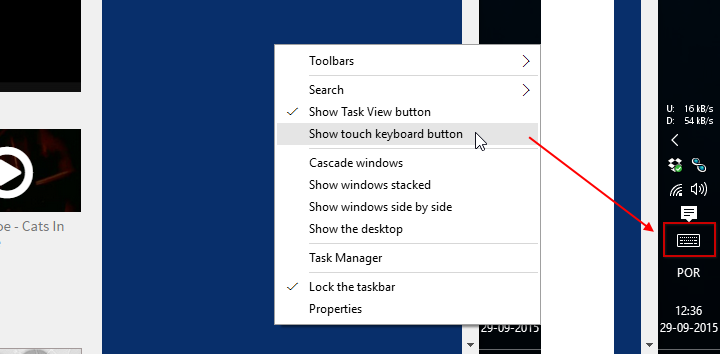
1. Clicar sobre a barra de tarefas com o botão direito do rato e seleccionar a opção para mostrar o botão de teclado táctil.
Ao seleccionar esta opção, o ícone do teclado irá surgir junto ao relógio.
2. Clicar no novo ícone que irá abrir o teclado virtual.
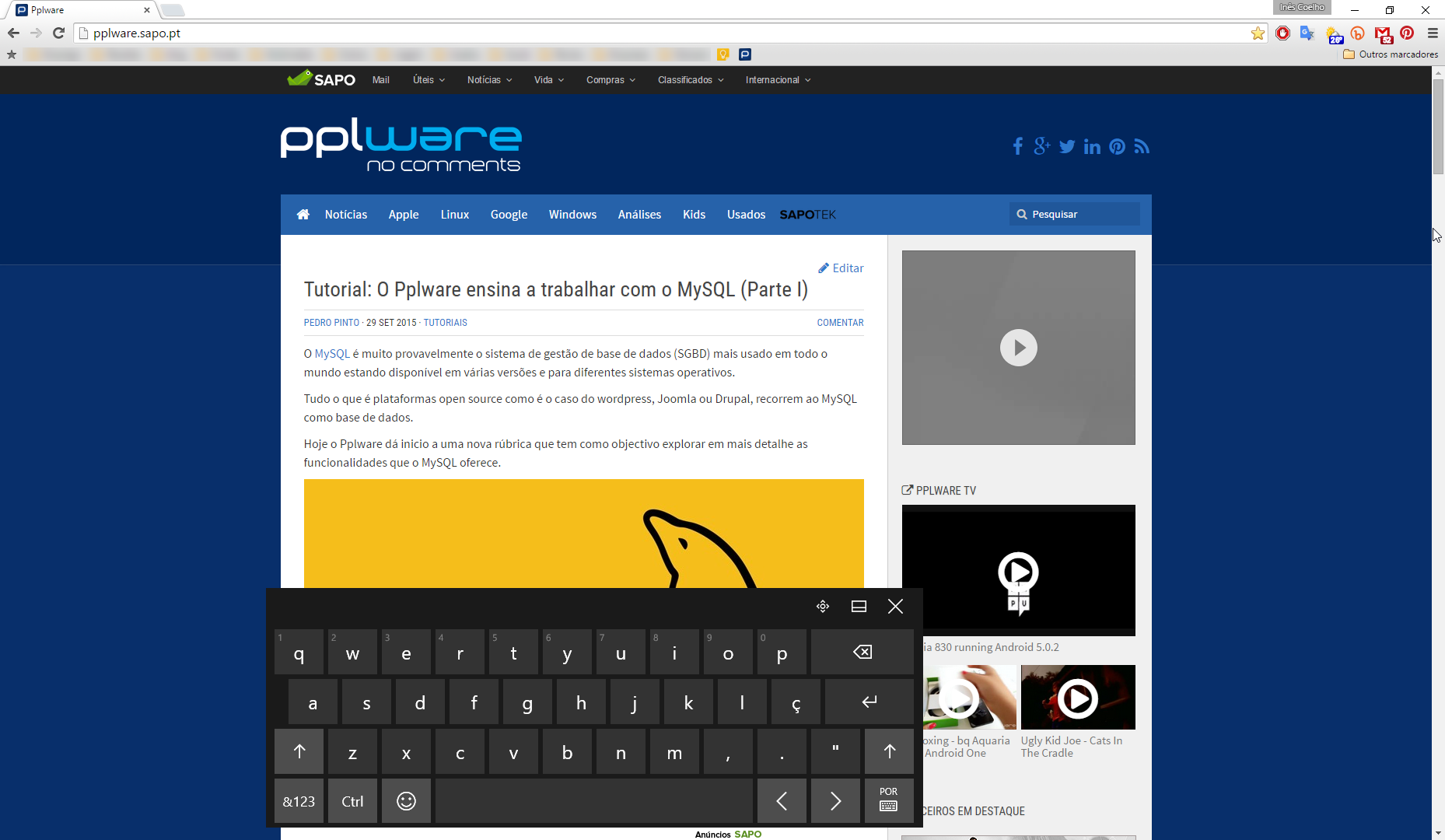
3. Em seguida basta clicar no smile entre o Ctrl e a barra de espaço e tem-se acesso a todos os Emojis.
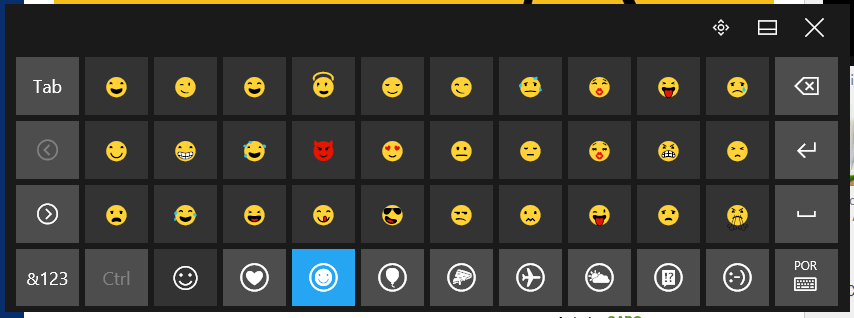
A utilização destes símbolos para quem tem tablets com Windows não são propriamente uma novidade, já desde o Windows 8, mas hoje a sua utilização está muito mais massificada.
Ainda existe uma lacuna em alguns softwares que não suportam os Emojis da Microsoft, como é o caso do Google Chrome, onde nenhum destes símbolos é reconhecido. E mesmo na maioria dos casos onde são reconhecidos apenas parecem os contornos a preto e branco.


 Motorola
  Samsung Galaxy S5
 Sony Zperia Z3


