Mostrar mensagens com a etiqueta configurar. Mostrar todas as mensagens
8 configurações que deve fazer imediatamente no IOS 8
Para garantir a máxima privacidade (Parte I) vai ser atualizado este artigo....
O IOS 8 é provavelmente uma dos sistemas operativos móveis mais seguros do mundo. Apesar dos últimos incidentes com o iCloud, a Apple avaliou e prontamente aumentou a segurança da sua plataforma, apesar de ainda existirem algumas duvidas relativamente a saber de quem foi realmente a culpa.
Para quem a privacidade deve ser total, hoje deixamos algumas configurações que deve efectuar imediatamente no IOS8.

No geral o IOS8 é um sistema seguro. No entanto, sendo um sistema versátil, este oferece as mais diversas configurações para que o utilizador definia o que realmente pretende. Se já tem o IOS 8 no seu equipamento, aqui ficam algumas dicas que aumentam o nível de privacidade do sistema.
1) Ver que aplicações acedem à sua informação
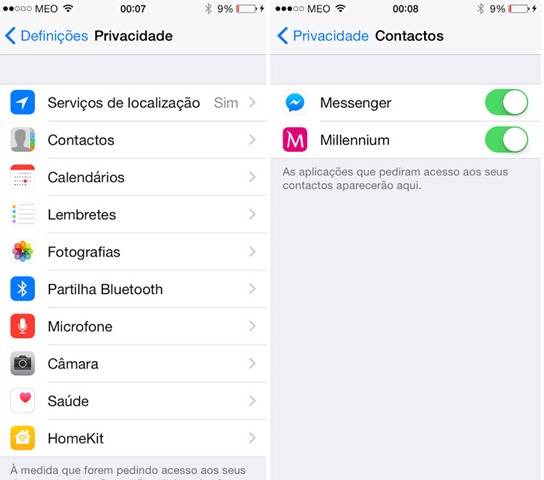
Controlo que aplicações acedem aos seus contactos, calendários, Lembretes, Câmara, Microfone, etc. Para isso basta ir a Definições > Privacidade e escolhem um dos itens disponíveis. Depois analisem que aplicações têm acesso a cada um dos itens.
2) Definir período para expirarem mensagens
Esta é uma funcionalidade nova que está presente no IOS8. Quantas vezes pensamos que não devíamos ter determinadas informações no nosso dispositivo quando este está em mãos de outros?
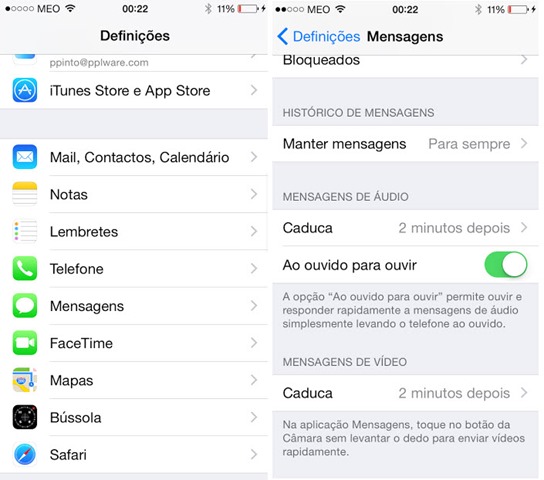
No caso das mensagens de audio e video, é agora possível definir um período para que estas caduquem e desapareçam do nosso dispositivo (pena não existir tal opção para mensagens de texto).
Para isso basta ir a Definições > Mensagens e depois definir o período para que as mensagens de áudio/vídeo expirem.
3) Prevenir que a nossa localização seja partilhada
São várias as aplicações que solicitam acesso à localização do equipamento. No entanto, o IOS permite que a qualquer altura o utilizador controle que aplicações acedam à localização.
Para isso basta ir a Definições > Privacidade e depois avaliar que aplicações acedem ao serviço de localização.

4) Limitar que a publicidade aceda à localização
A partir do IOS 7 a Apple decidiu incluir um identificador de publicidade. Se optarmos por limitar o seguimento, as aplicações não poderão usar o identificador para apresentar publicidade dirigida.
A activação do limite do seguimento não implica uma redução do número de anúncios, no entanto estes poderão ser menos relevantes porque deixam de ser baseados em interesses pessoais.
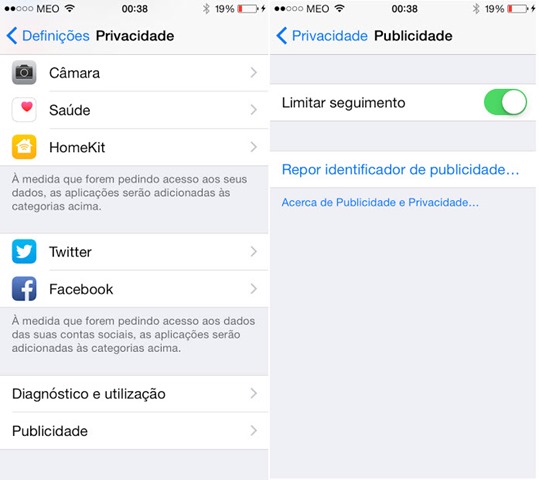
Para limitar o seguimento basta ir a Definições > Privacidade > Publicidade. Depois é só activar a opção Limitar seguimento.
Esperamos que estas dicas sejam úteis e já nos próximos dias apresentaremos mais algumas configurações importantes. Estejam atentos.
Ubuntu Tweak – Ferramenta fundamental para configurar Ubuntu 14.04
O Ubuntu Tweak é uma extraordinária ferramenta que está em constante desenvolvimento e que permite de uma forma muito intuitiva configurar facilmente o Ubuntu. Esta é certamente uma das ferramentas mais usadas pelos utilizadores da distribuição da Canonical.
Actualmente está disponível Ubuntu Tweak versão 0.8.7, que traz suporte para para o Ubuntu 14.04.

O Ubuntu Tweak tem varias características, das quais se destacam:
Visualização das características do sistema (Distribuição, Kernel, CPU, Memória, etc)
GNOME Session Control
Auto Start Program Control
Instalação simples das aplicações mais populares
Ferramentas para limpeza do sistema
Definições do Nautilus
Possibilidade de definir quais os ícones a aparecer no ambiente de trabalho
Definições do Gnome Panel
Definições do sistema de segurança
Definições para o sistema de gestão de energia
A aplicação está dividia em 5 separadores:
Overview
Apps
Tweaks
Admins
Janitor
Overview
Dentro do Overview podemos saber todas as informações sobre o nosso sistema. CPU, Memória, Distribuição, nome da máquina, etc etc.

Apps
Há 5 anos atrás, no Ubuntu Tweak 0.3.4, foi introduzido, pela primeira vez, a funcionalidade “Adicionar / Remover” de forma a simplificar a instalação das aplicações. Esta funcionalidade ainda continua preente no Ubuntu Tweak.
Dentro de Apps podemos ver uma lista de aplicações populares que podemos instalar no sistema. As aplicações estão organizadas por categorias, e é possível também saber quais as “novas aplicações” disponíveis.

Tweaks
Tal como o nome sugere, neste separador podemos definir várias personalizações do sistema, ao nível da apar~encia, Desktop, arranque, etc.

Admins
Dentro de Admins, é possível fazer um conjunto de tweak administrativos.

Janitor
Por fim, no separador Janitor, temos a possibilidade de fazer uma limpeza ao sistema de uma forma rápida…e sem complicações.

Como instalar no Ubuntu?
Para instalar o Ubuntu Tweak 0.8.7, no seu sistema, basta abrir o terminal e inserir os seguintes comandos:
sudo add-apt-repository ppa:tualatrix/next sudo apt-get update sudo apt-get install ubuntu-tweak
O Ubuntu Tweak é um must-have para qualquer utilizador que uso como sistema operativo o Ubuntu. Para quem pretenda colaborar no projecto, o autor da aplicação disponibiliza um blog onde podem ver como podem colaborar.


 Motorola
  Samsung Galaxy S5
 Sony Zperia Z3


