Todo smartphone Android vem pelo menos com um navegador de fábrica para disponibilizar o acesso à internet. Nem sempre, contudo, o browser nativo atende às suas necessidades, e a Play Store conta com várias opções, cada uma com um ponto forte. Confira a nossa lista com os melhores navegadores para Android.
Mostrar mensagens com a etiqueta chrome. Mostrar todas as mensagens
Os melhores navegadores para Android
Opera - o mais intuitivo
Vamos começar pelo Opera. Este é um navegador muito rápido, que mostra a sua qualidade logo após ser baixado. O ponto forte aqui é a simplicidade da interface de usuário, o design agradável e o uso intuitivo das suas funções. Por exemplo: clicando no menu do logotipo (a letra O), visualiza o histórico de navegação, a página inicial, seus downloads e as configurações do browser, entre outros. Além disso, a troca de página se dá de maneira bem ágil, bastando clicar no ícone de janelas ao lado do logo. Por fim, ativando o modo Off-Road facilita a navegação em situações de conexão instável.


Dolphin Zero - o menos invasivo
Este aplicativo é uma evolução do navegador Dolphin, e oferece um modo privado bem mais evoluído do que o dos outros browsers. Ao sair dele, todos os seus dados pessoais são apagados, e o pequeno símbolo da máquina que destrói documentos deixa isso bem claro. Além disso, o Dolphin Zero usa a ferramenta de busca-padrão o DuckDuckGo, conhecido também pela sua proteção aos dados do usuário. Isso não impede, contudo, que busque coisas pelo Google ou Bing. Por apagar tudo de maneira automática, o Dolphin Zero não traz opções de favoritos, histórico, etc, e a sua interface é a mais simples possível. Ideal para quem valoriza a privacidade.


UC Browser - o mais personalizável
O UC para Android oferece uma experiência de navegação bem veloz. Com esse aplicativo, os usuários podem personalizar o aspecto do próprio browser com o acréscimo de diversos temas e papéis de parede. Dessa forma, pode dar o seu toque à experiência de navegação. Esse navegador merece destaque por seu gerenciamento dos vídeos. Os botões para regular a luminosidade e o volume são simples e muito úteis. Outra vantagem é a opção Cloud Sync, que permite a sincronização de favoritos e históricos em vários dispositivos, utilizando-se o Google ou o Facebook. A sua versão mini reduz as funções, mas aumenta a velocidade de navegação. Por sua vez, a versão HD melhora os gráficos e a reprodução de multimídia. Decide a versão adequada ao seu uso.


Firefox - o mais completo
Entramos agora em terra de gigantes. O Firefox é um dos navegadores mais famosos para PC, e a versão para Android não deixa a desejar. O ponto forte deste navegador é oferecer, além das clássicas funções de favoritos, histórico, etc., vários outros complementos ou add-ons, que podem ser instalados de acordo com a sua necessidade.Isso deixa o navegador o mais enxuto possível e melhora muita a experiência de uso. Destaque vai também para o Modo Convidado, em que outra pessoa pode navegar com o seu dispositivo sem ver o seu histórico ou favoritos. Por fim, o Firefox é o navegador mais próximo da comunidade de usuários, contando com uma versão Beta que pode ser testada e cujos bugs podem ser relatados.


Chrome - o mais integrado
Claro, não poderia ser diferente: se o mesmo desenvolvedor do sistema operacional também criou o navegador, obviamente ele funcionará de maneira fluida e bem integrada às funções do dispositivo como um todo. Mas nem sempre foi assim. O Chrome para Android foi um “parto tardio”, e por muito tempo contamos apenas com a versão Beta do app. Bem melhor agora, a versão “pronta” traz a possibilidade de conexão com a maioria dos serviços do Google, notadamente oChrome Remote Desktop, em que controla seu computador à distância com o Android.


CM Browser - sugestão dos leitores
Outra sugestão CM Browser. Com apenas 1,7 MB, o ele é um dos navegadores mais leves da Play Store. E não é só isso: ele reage aos comandos de maneira bem rápida, o que torna a experiência de uso ágil e dinâmica. Sua inteface é simples e muito colorida, baseada em quadrados de cores diferentes na página inicial para os seus endereços mais acessados. Entre suas funções mais interessantes estão os atalhos para apps perto da barra de endereços (possibilitando uma navegação mais rápida), a opção de perfil anónimo, para navegar sem deixar rastros, a busca simplificada por palavras na página e o modo de tela inteira.


Tag :
browser,
chrome,
cm browser,
dolphin brower,
dolphin zero,
firefox,
Navegadores,
opera,
uc browser,
Chrome Beta 37 traz mudanças de design baseadas no Android L
Lançada na última quinta-feira (24), a atualização Beta 37 do Google Chrome para aparelhos Android traz os primeiros relances das mudanças que a interface Material Design deve trazer ao navegador. Embora não sejam todas as partes do software que foram atualizadas, o material disponível se mostra suficiente para dar uma boa ideia do que o Android L deve oferecer em um futuro próximo.
A nova versão do navegador adota uma interface ligeiramente mais “plana” e oferece uma resposta aprimorada aos comandos do usuário graças à inclusão de novas animações. Também é possível notar mudanças nas abas do aplicativo e, aparentemente, um bug impede a visualização da quantidade de janelas abertas no momento.

Ao que tudo indica, essa deve ser somente a primeira de várias atualizações que o Google Chrome Beta deve receber antes que seu visual seja totalmente reformulado. No momento, recomendamos o download somente para quem está realmente curioso em relação à interface Material Design e não se incomoda de lidar com um produto ainda incompleto.
FONTE(S)
Já pode usar o Bing de forma integrada no Chrome... Como?
Todos reconhecemos as capacidades únicas do Chrome e também do motor de pesquisa da Google. A sua integração é plena e completamente funcional, complementando-se de forma única.
Mas existem outros motores de busca que podem ser usados e que conseguem dar resultados tão bons ou até melhores que o Google. O Bing, o motor de pesquisa da Microsoft tem evoluído de forma muito positiva e é actualmente uma alternativa válida.
A mais recente versão do Chrome trouxe uma novidade que acabou por passar despercebida! O Bing também já está integrado com o Chrome de forma mais completa.

Se conseguimos reconhecer o motor de pesquisa da Google como a porta de entrada da Internet, temos também de concordar que o Bing tem estado a crescer e a tornar-se uma alternativa tão ou mais capaz.
Se o Chrome até agora estava integrado de forma plena e quase indiferenciada com o Google esta realidade mudou e os utilizadores têm mais uma hipótese de escolha, o Bing!
Alterar a pesquisa do Chrome para o Bing
Para alterarem o motor de pesquisa do Chrome apenas precisam de executar 4 simples passos. Após a sua execução o Bing passa a ser o motor de pesquisa pré-definido e em utilização.
Vamos então ver quais são os passos a serem executados para realizar essa simples alteração:
Abra o Chrome
Aceda às suas definições ou simplesmente coloque o seguinte endereço na Omnibar: chrome://settings/
Coloque na caixa de pesquisa que encontra no canto superior direito o texto “motor” para ser encaminhado as definições associadas aos motores de pesquisa
Clique na opção activa para o motor de pesquisa, que deve estar definido como o Google, e altere para o Bing
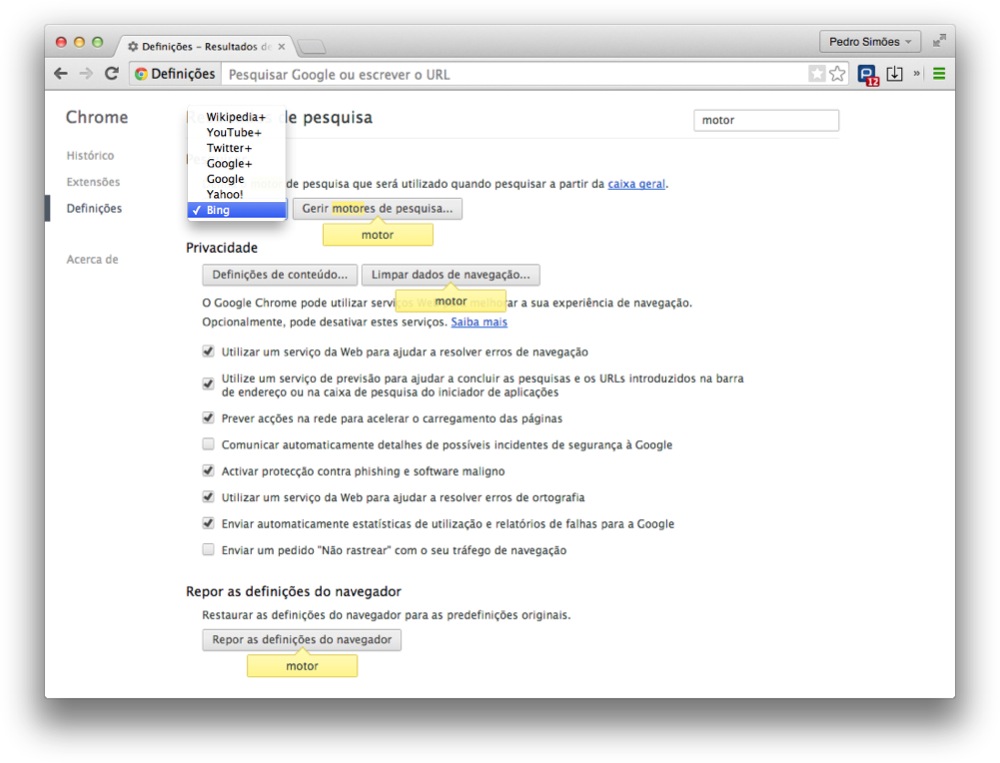
A partir desse momento a pesquisa está alterada para usar o Bing. Toda e qualquer expressão que colocar na Omnibar vai ser usada para ser pesquisado no Bing, da mesma forma que o faziam com o Google.
Mas a maior alteração que vão ver é na pesquisa que está disponível sempre que abrem um novo separador. Em vez da tradicional caixa de pesquisa do Google passam a ter uma caixa do Bing e também uma imagem adaptada a esse motor de pesquisa da Microsoft.

A mesma estrutura de sites mais visitados é mantida, podendo o utilizador aceder mais rapidamente os sites que visita mais frequentemente.
Tal como com a integração Google, a pesquisa feita nessa caixa disponibilizada aponta para a página de resultados, neste caso no Bing.
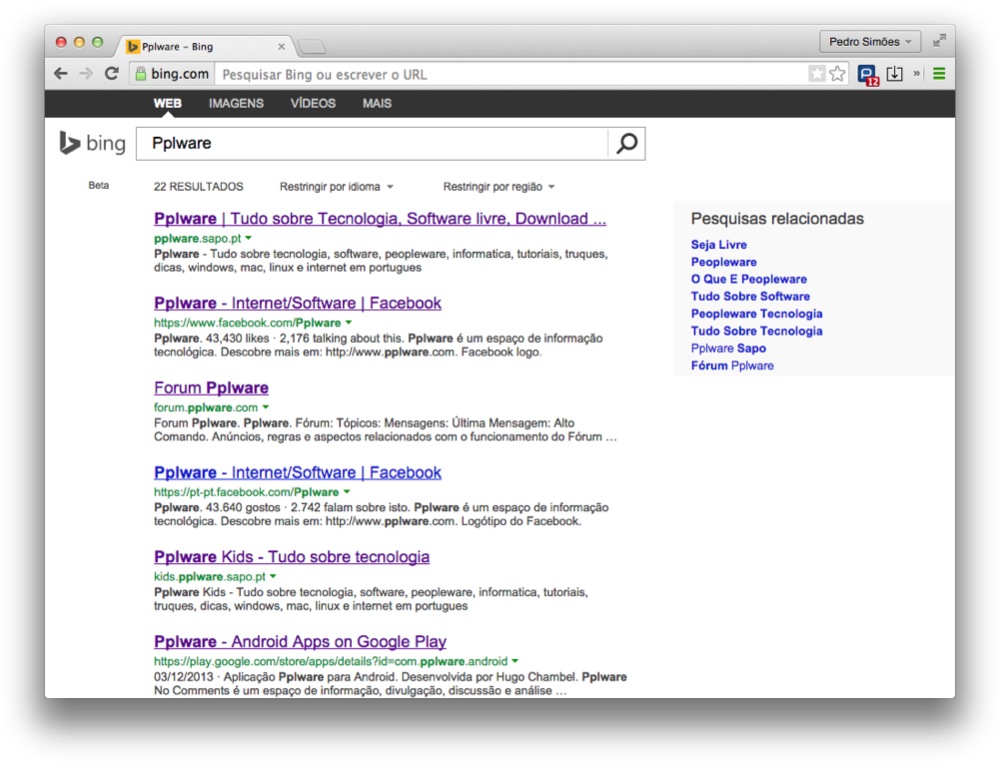
O processo pode a qualquer momento ser revertido e escolhido qualquer outro motor de pesquisa da lista apresentada. De notar que apenas o Bing e o Google têm uma página dedicada nos novos separadores. Nos restantes são apenas apresentados os sites mais visitados.
Se querem experimentar o Bing como o vosso novo motor de pesquisa e abandonar o Google então esta é a vossa oportunidade. Executem os passos apresentados e em menos de um minuto estão a usar o Bing e todas as suas capacidades.


 Motorola
  Samsung Galaxy S5
 Sony Zperia Z3


