Todo smartphone Android vem pelo menos com um navegador de fábrica para disponibilizar o acesso à internet. Nem sempre, contudo, o browser nativo atende às suas necessidades, e a Play Store conta com várias opções, cada uma com um ponto forte. Confira a nossa lista com os melhores navegadores para Android.
Mostrar mensagens com a etiqueta chrome. Mostrar todas as mensagens
Os melhores navegadores para Android
Opera - o mais intuitivo
Vamos começar pelo Opera. Este é um navegador muito rápido, que mostra a sua qualidade logo após ser baixado. O ponto forte aqui é a simplicidade da interface de usuário, o design agradável e o uso intuitivo das suas funções. Por exemplo: clicando no menu do logotipo (a letra O), visualiza o histórico de navegação, a página inicial, seus downloads e as configurações do browser, entre outros. Além disso, a troca de página se dá de maneira bem ágil, bastando clicar no ícone de janelas ao lado do logo. Por fim, ativando o modo Off-Road facilita a navegação em situações de conexão instável.


Dolphin Zero - o menos invasivo
Este aplicativo é uma evolução do navegador Dolphin, e oferece um modo privado bem mais evoluído do que o dos outros browsers. Ao sair dele, todos os seus dados pessoais são apagados, e o pequeno símbolo da máquina que destrói documentos deixa isso bem claro. Além disso, o Dolphin Zero usa a ferramenta de busca-padrão o DuckDuckGo, conhecido também pela sua proteção aos dados do usuário. Isso não impede, contudo, que busque coisas pelo Google ou Bing. Por apagar tudo de maneira automática, o Dolphin Zero não traz opções de favoritos, histórico, etc, e a sua interface é a mais simples possível. Ideal para quem valoriza a privacidade.


UC Browser - o mais personalizável
O UC para Android oferece uma experiência de navegação bem veloz. Com esse aplicativo, os usuários podem personalizar o aspecto do próprio browser com o acréscimo de diversos temas e papéis de parede. Dessa forma, pode dar o seu toque à experiência de navegação. Esse navegador merece destaque por seu gerenciamento dos vídeos. Os botões para regular a luminosidade e o volume são simples e muito úteis. Outra vantagem é a opção Cloud Sync, que permite a sincronização de favoritos e históricos em vários dispositivos, utilizando-se o Google ou o Facebook. A sua versão mini reduz as funções, mas aumenta a velocidade de navegação. Por sua vez, a versão HD melhora os gráficos e a reprodução de multimídia. Decide a versão adequada ao seu uso.


Firefox - o mais completo
Entramos agora em terra de gigantes. O Firefox é um dos navegadores mais famosos para PC, e a versão para Android não deixa a desejar. O ponto forte deste navegador é oferecer, além das clássicas funções de favoritos, histórico, etc., vários outros complementos ou add-ons, que podem ser instalados de acordo com a sua necessidade.Isso deixa o navegador o mais enxuto possível e melhora muita a experiência de uso. Destaque vai também para o Modo Convidado, em que outra pessoa pode navegar com o seu dispositivo sem ver o seu histórico ou favoritos. Por fim, o Firefox é o navegador mais próximo da comunidade de usuários, contando com uma versão Beta que pode ser testada e cujos bugs podem ser relatados.


Chrome - o mais integrado
Claro, não poderia ser diferente: se o mesmo desenvolvedor do sistema operacional também criou o navegador, obviamente ele funcionará de maneira fluida e bem integrada às funções do dispositivo como um todo. Mas nem sempre foi assim. O Chrome para Android foi um “parto tardio”, e por muito tempo contamos apenas com a versão Beta do app. Bem melhor agora, a versão “pronta” traz a possibilidade de conexão com a maioria dos serviços do Google, notadamente oChrome Remote Desktop, em que controla seu computador à distância com o Android.


CM Browser - sugestão dos leitores
Outra sugestão CM Browser. Com apenas 1,7 MB, o ele é um dos navegadores mais leves da Play Store. E não é só isso: ele reage aos comandos de maneira bem rápida, o que torna a experiência de uso ágil e dinâmica. Sua inteface é simples e muito colorida, baseada em quadrados de cores diferentes na página inicial para os seus endereços mais acessados. Entre suas funções mais interessantes estão os atalhos para apps perto da barra de endereços (possibilitando uma navegação mais rápida), a opção de perfil anónimo, para navegar sem deixar rastros, a busca simplificada por palavras na página e o modo de tela inteira.


Tag :
browser,
chrome,
cm browser,
dolphin brower,
dolphin zero,
firefox,
Navegadores,
opera,
uc browser,
Chrome Beta 37 traz mudanças de design baseadas no Android L
Lançada na última quinta-feira (24), a atualização Beta 37 do Google Chrome para aparelhos Android traz os primeiros relances das mudanças que a interface Material Design deve trazer ao navegador. Embora não sejam todas as partes do software que foram atualizadas, o material disponível se mostra suficiente para dar uma boa ideia do que o Android L deve oferecer em um futuro próximo.
A nova versão do navegador adota uma interface ligeiramente mais “plana” e oferece uma resposta aprimorada aos comandos do usuário graças à inclusão de novas animações. Também é possível notar mudanças nas abas do aplicativo e, aparentemente, um bug impede a visualização da quantidade de janelas abertas no momento.

Ao que tudo indica, essa deve ser somente a primeira de várias atualizações que o Google Chrome Beta deve receber antes que seu visual seja totalmente reformulado. No momento, recomendamos o download somente para quem está realmente curioso em relação à interface Material Design e não se incomoda de lidar com um produto ainda incompleto.
FONTE(S)
Já pode usar o Bing de forma integrada no Chrome... Como?
Todos reconhecemos as capacidades únicas do Chrome e também do motor de pesquisa da Google. A sua integração é plena e completamente funcional, complementando-se de forma única.
Mas existem outros motores de busca que podem ser usados e que conseguem dar resultados tão bons ou até melhores que o Google. O Bing, o motor de pesquisa da Microsoft tem evoluído de forma muito positiva e é actualmente uma alternativa válida.
A mais recente versão do Chrome trouxe uma novidade que acabou por passar despercebida! O Bing também já está integrado com o Chrome de forma mais completa.

Se conseguimos reconhecer o motor de pesquisa da Google como a porta de entrada da Internet, temos também de concordar que o Bing tem estado a crescer e a tornar-se uma alternativa tão ou mais capaz.
Se o Chrome até agora estava integrado de forma plena e quase indiferenciada com o Google esta realidade mudou e os utilizadores têm mais uma hipótese de escolha, o Bing!
Alterar a pesquisa do Chrome para o Bing
Para alterarem o motor de pesquisa do Chrome apenas precisam de executar 4 simples passos. Após a sua execução o Bing passa a ser o motor de pesquisa pré-definido e em utilização.
Vamos então ver quais são os passos a serem executados para realizar essa simples alteração:
Abra o Chrome
Aceda às suas definições ou simplesmente coloque o seguinte endereço na Omnibar: chrome://settings/
Coloque na caixa de pesquisa que encontra no canto superior direito o texto “motor” para ser encaminhado as definições associadas aos motores de pesquisa
Clique na opção activa para o motor de pesquisa, que deve estar definido como o Google, e altere para o Bing
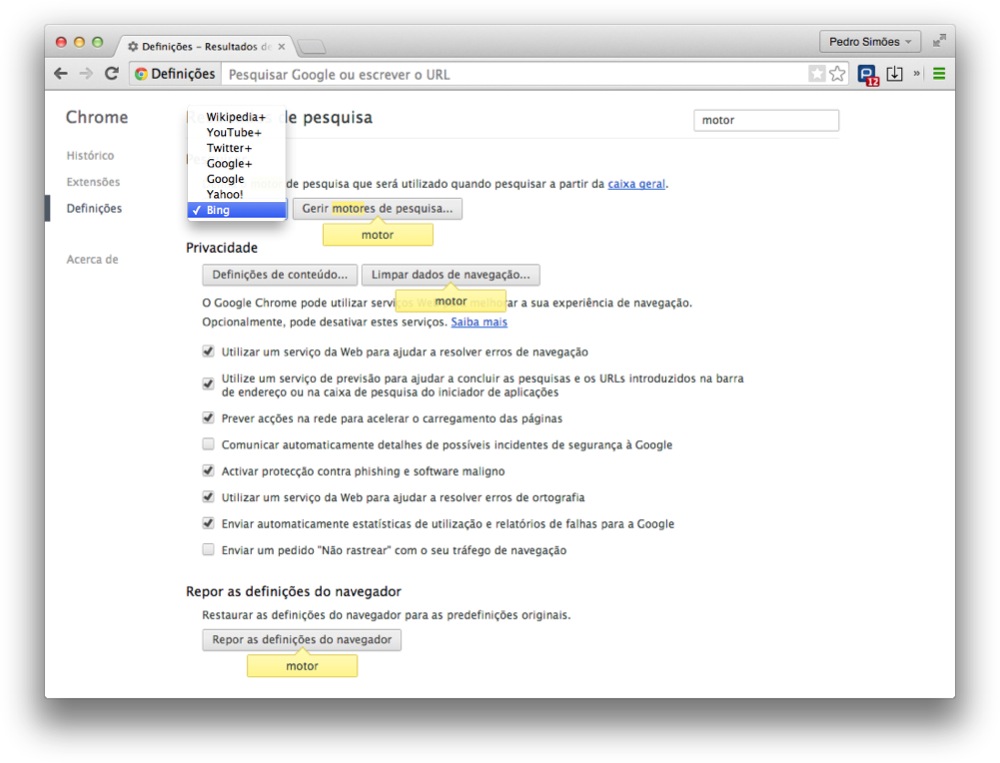
A partir desse momento a pesquisa está alterada para usar o Bing. Toda e qualquer expressão que colocar na Omnibar vai ser usada para ser pesquisado no Bing, da mesma forma que o faziam com o Google.
Mas a maior alteração que vão ver é na pesquisa que está disponível sempre que abrem um novo separador. Em vez da tradicional caixa de pesquisa do Google passam a ter uma caixa do Bing e também uma imagem adaptada a esse motor de pesquisa da Microsoft.

A mesma estrutura de sites mais visitados é mantida, podendo o utilizador aceder mais rapidamente os sites que visita mais frequentemente.
Tal como com a integração Google, a pesquisa feita nessa caixa disponibilizada aponta para a página de resultados, neste caso no Bing.
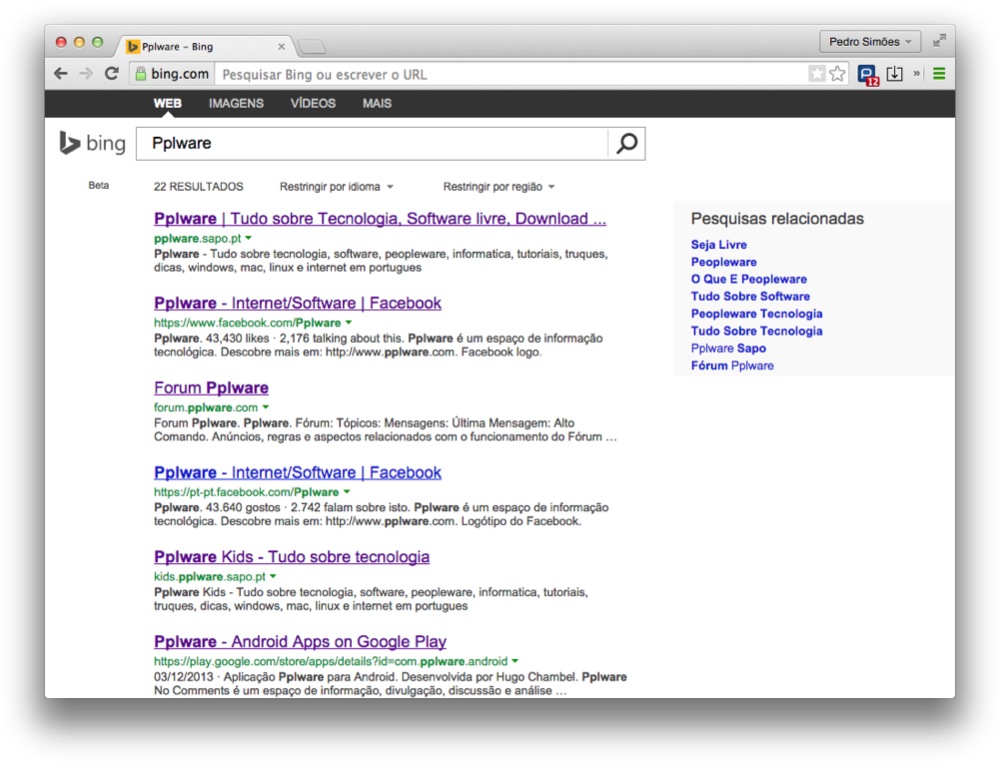
O processo pode a qualquer momento ser revertido e escolhido qualquer outro motor de pesquisa da lista apresentada. De notar que apenas o Bing e o Google têm uma página dedicada nos novos separadores. Nos restantes são apenas apresentados os sites mais visitados.
Se querem experimentar o Bing como o vosso novo motor de pesquisa e abandonar o Google então esta é a vossa oportunidade. Executem os passos apresentados e em menos de um minuto estão a usar o Bing e todas as suas capacidades.
Chrome para Android recebeu uma actualização
O browser da Google tem-se tornado o navegador mais usado em todas as plataformas onde é disponibilizado. As suas capacidades únicas conseguem mostrar aos utilizadores o que a Internet tem para oferecer, ao mesmo tempo que permite que os utilizadores tenham um software sólido e com excelente desempenho.
Com uma periodicidade elevada a Google actualiza as versões do seu browser e agora, com a chegada da versão 35 voltou a surpreender com as novidades presentes.
Esta actualização é global ao Chrome, mas é a versão para Android que mais novidades de peso acabou por receber.

O utilizador normal do Chrome dificilmente vai conseguir encontrar as novidades que a versão desktop do Chrome 35 traz. Estas são maioritariamente dedicadas a quem faz desenvolvimento web e aplicações para dispositivos móveis.
São várias as novidades ao nível das API’s de aplicações e extensões, garantindo que poderemos tirar ainda mais deste browser. Por outro lado existem também melhorias no JavaScript e a disponibilização de novas funcionalidades.
Mas o foco da versão Desktop foi dado às melhorias das capacidades dadas aos programadores para controlarem os eventos de toque.
Claro que, e como é hábito, as melhorias de estabilidade e desempenho estão presentes nesta versão.
Por falta de novidades visíveis na versão Desktop, a versão para Android consegue ter um foco maior. Aqui sim as novidades para o utilizador final estão presentes e podem ser vistas e usadas.
De todas a que mais se destaca e que vai ser mais usada é a capacidade que passamos a ter de reabrir o último separador que tenhamos fechado.
Bastará vermos a lista de separadores abertos e vamos encontrar abaixo a opção de voltarmos a abrir esse separador que tenhamos fechado. Só precisamos de carregar aí e conseguiremos trazer de volta o separador que erradamente fechámos ou que queremos voltar a ver.
Mas as novidades do Chrome para o Android não se ficam por aí. Contem também com melhorias na reprodução de vídeos em HTML5 e até o suporte para a transmissão de alguns conteúdos para o Chromecast.

A lista completa das novidades desta versão do Chrome para o Android pode ser encontrada abaixo:
Anular fechar separador
Ecrã inteiro com legendas e controlos HTML5
Apoio para alguns dispositivos com várias janelas
Apoio para transmissão de alguns vídeos com o Chromecast
Outras correcções de erros
Mais uma vez a Google consegue trazer para a sua plataforma móvel funcionalidades que nos habituámos a usar nas versões desktop e das quais já não abdicamos.
Esta versão do Chrome está já disponível, quer através das actualizações do próprio browser quer através dos normais canais de download (Play Store ou site da Google).

Como ativar o Flash Player no Google Chrome e Veja como instalar o Flash Player no Android
O Flash Player pode não ser mais tão popular com a crescente adoção do HTML5, mas vários sites de jogos e vídeos, além de ferramentas da Adobe, ainda o usam. No Google Chrome , o recurso funciona como um plugin nativo, diferente de outros navegadores, que usam a versão instalada no Windows – e isso pode causar algumas incompatibilidades. Se você está experimentando problemas para rodar vídeos e jogos online ou nos softwares Adobe AIR e Adobe Connect, verifique se o Flash está ativado.
Se o Chrome apresentar problemas com o Flash Player, as chances são grandes de que a causa seja seu plugin nativo, chamado de ‘Pepper Flash’. Por isso, para resolver a falha, é necessário desabilitá-lo e usar somente a versão do Flash para Windows, que pode ser baixada usando outros navegadores.
 Aprenda como resolver falha do Flash Player que impede a visualização de vídeos e animações no Chrome (Foto: Reprodução/Paulo Alves)
Passo 1. No Chrome, digite “chrome://plugins” (sem as aspas);
 Acesse o menu de plugins diretamente pela omnibox (Foto: Reprodução/Paulo Alves)
Passo 2. Procure pelo Adobe Flash Player e clique em ‘Detalhes’ do lado direito da janela;
 Clique para exibir os detalhes dos plugins (Foto: Reprodução/Paulo Alves)
Passo 3. Caso haja mais de uma instalação do Flash, será necessário desabilitar a versão Pepper para tentar solucionar o defeito. Identifique o item observando o campo ‘Local’
Tanto no Windows (C:\ Arquivos de Programas\Google\Chrome) quanto no Mac (/Volumes/Google Chrome), o Flash nativo está instalado na pasta do navegador;
 Identifique a versão Pepper do Flash Player (Foto: Reprodução/Paulo Alves)
Passo 4. Clique em ‘Desativar’. Em seguida, feche o navegador e abra novamente para testar se o problema foi resolvido;
 Desative o plugin nativo do Chrome, deixando somente a versão do WIndows (Foto: Reprodução/Paulo Alves)
Veja como instalar o Flash Player no Android
Sem múltiplas instalações
Caso você não tenha identificado mais de uma versão do Flash Player instalada, será necessário baixar a versão do Flash para Windows utilizando outro navegador. Depois, basta desabilitar o plugin Pepper Flash no Chrome para resolver o problema definitivamente no seu computador.
Passo 1. Abra o Internet Explorer ou o Mozilla Firefox e baixe a versão mais recente do Flash Player;
 Baixe o Flash Player mais recente para Windows usando IE ou Firefox (Foto: Reprodução/Paulo Alves)
Passo 2. Repita o passo a passo anterior no Chrome e desative a versão Pepper do Flash Player.
Pronto! Após o término de uma das duas soluções, animações, vídeos e outros conteúdos em Flash poderão ser rodados sem problemas no Chrome – se o problema não for externo, é claro. Lembre-se também de manter sempre o Flash atualizado caso utilize Internet Explorer ou Firefox, pois é uma medida recomendada para evitar problemas com o software da Adobe.
Com Streak sabe se o seu email foi lido ou não... é grátis
A Streak é um plugin para o Google Chrome que rastreia as mensagens de email que envia e que avisa o utilizador se a sua mensagem foi lida ou não pelo destinatário. O destinatário nem se apercebe de que as comunicações estão a ser vigiadas

O plugin é gratuito e fácil de instalar. Depois de lhe permitir o acesso à sua conta de Gmail, o Streak começa a rastrear todas as mensagens que envia. No canto superior direito de cada mensagem, começa a aparecer uma espécie de relatório que mostra quando é que o email foi enviado, se já foi visto e, em caso afirmativo, quantas vezes foi visto. No caso de haver vários destinatários, o plugin mostra quantos leram o email, mas não revela as suas identidades, explica o Huffington Post.
A app já existe desde 2012, mas só em novembro é que surgiu com o “aviso de leitura” do email. O Boomerang é outro plugin que já faz as mesmas funções, mas o destinatário é avisado de que o email está a ser escrutinado.
No Chrome consegue-se brincar com legos
As peças Lego vêm em caixas e tem de ser compradas em lojas, certo? Errado: agora estão disponíveis online, à distância de um clique, ou mais precisamente de vários, dependendo da dimensão do tipo de "construção" proposta.

Chama-se Build with Chrome esta aplicação que resultou de uma parceria entre a marca e a Google que permite brincar com as populares peças a partir do browser, usando tecnologia online 3D de alta-resolução baseada em WebGL.
Reza a história que primeiramente a aplicação foi desenvolvida por uma equipa australiana da Google em 2012, apenas como uma experiência, sendo agora disponibilizada aos utilizadores de PCs ou dispositivos portáteis que tenham o Chrome instalado.
As construções virtuais podem fazer-se com recurso ao rato, sendo que a aplicação também está pensada para a interação direta através de ecrãs touch.
Reza a história que primeiramente a aplicação foi desenvolvida por uma equipa australiana da Google em 2012, apenas como uma experiência, sendo agora disponibilizada aos utilizadores de PCs ou dispositivos portáteis que tenham o Chrome instalado.
As construções virtuais podem fazer-se com recurso ao rato, sendo que a aplicação também está pensada para a interação direta através de ecrãs touch.

Há 12 tipos de peças base, portas, janelas e 10 cores à escolha, assim como três alturas de visualização e zoom para reduzir e ampliar a plataforma. Os diferentes gestos para movimentar as peças têm legendas a acompanhar.

No final da construção os trabalhos podem ser partilhados diretamente com os amigos, através do Google+, permanecendo também neste "Mundo Lego" criado nas páginas do Build With Chrome, à vista de qualquer visitante.


Google vai lançar uma atualização para a versão móvel do Chrome ... A atualização do Google Chrome vai diminuir uso de dados em até 50%

Google vai lançar uma atualização para a versão móvel do Chrome , que promete diminuir o uso de dados durante a navegação em até 50%.
O Google anunciou as próximas mudanças em seu navegador quarta-feira em um post no blog, dizendo: "compressão de dados do Chrome e gerenciamento de banda podem reduzir o uso de dados em até 50% durante a navegação na web no Chrome para o Android e iOS."
Para reduzir o uso de dados, os usuários devem ativar a opção de poupança de dados no menu "Configurações" do Chrome. Depois de habilitar essa configuração, os usuários também serão capazes de controlar a quantidade de dados que está salvando a cada mês.

IMAGEM: GOOGLE
Esta atualização, previsto para lançar nos próximos dias, estará disponível tanto para Android e iOS.
A atualização iOS também incluirá o Google Translate, que traduz páginas da web durante a navegação (que já está disponível na área de trabalho e versões do Android do Chrome). Por sua vez, a versão Android do Chrome irá adicionar atalhos na tela inicial.
Chrome 29 com novidades
A versão 29 do Google Chrome vai apresentar sugestões mais contextualizadas na omnibox. Os utilizadores do Android já podem também ter conversas de vídeo em tempo real, sem ser preciso qualquer plugin.
O Chrome 29 para utilizadores de desktop vai estar disponível gradualmente para todos os utilizadores. A Google explica que, nesta nova versão, há várias melhorias a nível das pesquisas e sugestões apresentadas na omnibox, a barra de endereços e de pesquisas do Chrome. Segundo o Engadget, a nova versão contempla os sites visitados anteriormente e usa essas informações para oferecer resultados mais contextualizados.
Esta versão traz também a opção de se fazer Reset às definições do browser, para os que pretendem limpar o navegador de todas as extensões instaladas entretanto sem alterar os temas, apps e favoritos.
Para os utilizadores da versão Android do Chrome, a principal novidade é a possibilidade de se efetuarem conversas vídeo em tempo real, dentro do browser, sem ser necessário qualquer plugin.
Mais:
O Google liberou a versão final do Chrome 29 para Windows, Mac OS, Linux e Android. A principal novidade da edição desktop do navegador lançada nesta terça-feira (20) diz respeito à Omnibox - nome dado à barra de pesquisa integrada a de URL. A partir de agora, o browser baseia as sugestões de endereços nos últimos sites acessados pelo usuário.

A empresa se mostrou otimista com a inovação. Segundo ela, agora, os resultados de buscas serão mais satisfatórios, sendo consequência de sugestões mais oportunas e contextualmente relevantes.
A capacidade de redefinir algumas configurações do navegador com poucos cliques é outro novo recurso da versão desktop. O navegador ganhou um botão que permite manter os favoritos, temas e aplicativos no lugar, mas deleta todas as extensões.
O destaque da atualização vai para a edição Android, que melhorou a rolagem e o desempenho de incialização. A versão mobile também passou a oferecer suporte para WebRTC, formato que se popularizou através das conversas em vídeo, áudio e transferência de dados.
Google Chrome: como desativar a barra de tradução automática
Quem usa o Google Chrome como navegador-padrão frequentemente se depara com uma barra que sugere a tradução da página atual, caso ela seja estrangeira.
Se conhece o idioma no qual o texto do site está escrito, deseja sempre traduzi-lo ou, então, simplesmente prefere manter o original, este tutorial mostra quais opções usar para cada situação proposta.
Pré-requisitos
- Google Chrome instalado.

Faça você mesmo
Primeiramente, vamos abordar a hipótese de você não querer ver a sugestão de traduções em nenhum momento. Para isso, acesse as configurações do navegador.

Então, exiba as opções avançadas.

Role a página até encontra a secção “Idiomas”. Desmarque a caixa ao lado de “Sugerir tradução das páginas que não estão em um idioma que eu conheça”.

Mas como o Chrome sabe quais idiomas você conhece? Acesse “Configurações de idioma e de entrada...” para descobrir.
Na tela exibida, selecione “Adicionar” para escolher uma língua que você conheça.

Ao fazer isso, o browser para de sugerir a tradução daquilo que for adicionado à lista – o que é útil caso não queira ver a barra apenas em sites cujo idioma saiba falar, mas deseje usá-la nas demais páginas.

Se quer sempre traduzir a partir de determinado idioma, é possível usar o ícone “Opções” da barra exibida e selecionar “Sempre traduzir” (há também como escolher “Nunca traduzir”, seja o idioma ou apenas o site aberto).

Pronto, agora você consegue definir com precisão quando a barra de sugestão de tradução aparece no seu navegador. Caso você use a barra de ferramentas do Google em outros browsers, as opções de configuração estão em “Editar”.

Chrome para Android atualizado

O navegador foi atualizado para consertar diversos erros encontrados pelos desenvolvedores.
Após o seu lançamento na Google Play Store, o aplicativo do Google Chrome para Android vem apresentando melhorias a cada atualização. O mais novo update não poderia ser diferente, consertando vários bugs encontrados pela comunidade de usuários e seus desenvolvedores.
De acordo com a lista de mudanças na nova versão, o Chrome para Android está mais estável, eliminando erros que dificultavam o seu uso no Samsung Galaxy Note, problemas com datas e horários, apresentados em versões mais antigas.
Google aprimora busca por voz no Chrome ao estilo Google Now

Da mesma forma como já acontece com o Google Now em smartphones e tablets, o Googleinseriu um atalho para que a busca por voz possa ser realizada diretamente no seu navegadorChrome. Todo o processo é realizado sem o auxílio de um mouse, ou toque na tela.

O navegador Chrome, e apenas ele, permite que a busca realizada dentro do site do Google possa ser realizada por meio da voz. Este recurso não é novo e está presente dentro da barra onde o termo a ser pesquisado é inserido, em um pequeno ícone cinza de microfone na parte direita. A busca pode ser realizada com um clique no ícone, ou, agora, com um atalho que funciona tanto em PCs quanto em Macs. Nos computadores com Windows – ou Macs que utilizam teclados que não são da Apple – basta segurar Control + Shift + . (ponto final) e no teclado da Apple em Macs, basta trocar o Control pela tecla Command, que é a tecla que está em ambas as laterais da barra de espaço, e que exibe este sinal: ⌘.
Ao pressionar as três teclas ao mesmo tempo, a interface de busca – que é exatamente a mesma que está presente no Google Now de aparelhos móveis, é exibida e a pesquisa pode ser realizada com o termo falado. Em testes realizados, o reconhecimento dificilmente errou um termo, mesmo em língua estrangeira. Em alguns momentos, o buscador não finalizou o reconhecimento de voz, que pode ser concluído ao pressionar a tecla Enter.

Este recurso também responde algumas perguntas, mas não na língua portuguesa que utilizamos. Para um teste, entramos no Google do Reino Unido (www.google.co.uk) e perguntamos quem é Barack Obama (dizendo: Who is Barack Obama?). O sistema respondeu, em uma voz natural, com base no resultado que a Wikipédia entrega.
Este recurso exige que o computador esteja conectado à um microfone, que pode ser o que já existe em vários notebooks, ou então algum microfone configurado pela porta USB.
Google Chrome: como deixar a aba Nova Guia com a cara do Windows 8
Uma extensão é capaz de mudar totalmente a cara do Chrome. É só instalar!
Se você acha a aba Nova Guia do seu Google Chrome muito simples e pensa que faltam opções de configuração, então pode ser que um complemento para o navegador seja a solução.
Para quem deseja essa mudança e não vê problema em tornar a aparência do browser similar à Tela Iniciar do Windows 8, a extensão new metro Tab é a ideal para realizar as mudanças desejadas.
Contudo, obviamente, quem tem esse sistema operacional instalado no computador já possui acesso nativo às funções da sua interface, as quais o complemento sugerido neste artigo apenas copia – logo, seria redundante alguém que usa o Windows 8 também instalar essa extensão.
Pré-requisitos
- Google Chrome instalado;
- Extensão new metro Tab instalada.
Faça você mesmo
Imediatamente após a instalação, a tela vista ao abrir uma nova guia no Chrome é a seguinte.

No canto superior direito da tela, você tem acesso a algumas opções (repare como não é aconselhado redimensionar a tela do navegador para tamanhos pequenos).

Ao selecionar “Adicionar tile”, é possível acrescentar um atalho novo. Em suas configurações, basta escrever o endereço de um site e pressionar Enter para obter o seu ícone oficial. Caso você queira configurar o tamanho e a aparência, use as opções para conseguir o resultado desejado. Clique em “Criar tile” para adicioná-lo.

Quando você clica com o botão direito sobre um ícone, ele mostra várias opções de configuração, as quais são auto explicativas.

Caso você exclua um atalho e se arrependa, há como recuperá-lo ao usar a opção “Restaura tiles” (vista na segunda imagem do artigo).

Há como reordenar a posição de cada atalho simplesmente arrastando cada um deles para o local desejado.

Depois de excluir o que não é necessário, adicionar aquilo que você acha útil e organizar os ícones, você pode obter um resultado assim:

Usando novamente a segunda imagem deste tutorial como referência, selecione “Opções” para ter acesso a algumas configurações mais avançadas da extensão. No menu “Aparência”, use as opções disponíveis para personalizar detalhes referentes ao plano de fundo da tela Nova Guia.

Com o menu “Live Tiles”, há como adicionar informações para tornar alguns atalhos mais interativos, mostrando a temperatura da sua cidade e indicando quantos emails novos você tem, por exemplo.

Caso você pretenda formatar o seu computador em breve, é interessante usar a opção de importação e exportação de dados para fazer um backup das suas configurações, de modo a permitir a sua fácil recuperação quando o PC estiver pronto para ser usado outra vez.

Em “Funções opcionais”, os itens modificáveis são experimentais, então é recomendado não alterar nada nesses campos. Terminadas as mudanças, um exemplo básico do que você consegue seria o seguinte (em comparação com as imagens anteriores da interface):

Quanto às demais opções, que não foram retratadas ao longo do artigo, elas não apresentam mistério e seus próprios nomes já explicam qual a sua funcionalidade. Ou seja, basta clicar sobre o que você quiser alterar e escolher o item que mais agradar.


 Motorola
  Samsung Galaxy S5
 Sony Zperia Z3


