Mostrar mensagens com a etiqueta ccleaner. Mostrar todas as mensagens
CCleaner - o famoso app chegou ao Android

A loja de aplicativos do Android apresenta um dos mais maduros portfólios de apps no mundo mobile. Tal fato, no entanto, não impede que ela cresça ainda mais e consiga angariar aplicações bem relevantes. Agora, acaba de chegar ao sistema operacional móvel da Google o famoso aplicativo CCleaner.
Antes disponível em computadores, entre eles MACs e PCs, a aplicação tornou-se uma das mais famosas em sua categoria. Seu intuito principal é fazer uma busca avançada de arquivos inúteis ou duplicados que estão ocupando espaço desnecessariamente. Logo em seguida, a solução sugere que apague os itens dispensáveis, liberando espaço na memória de seu dispositivo. Agora, também poderá contar com esse famoso app em seu Android
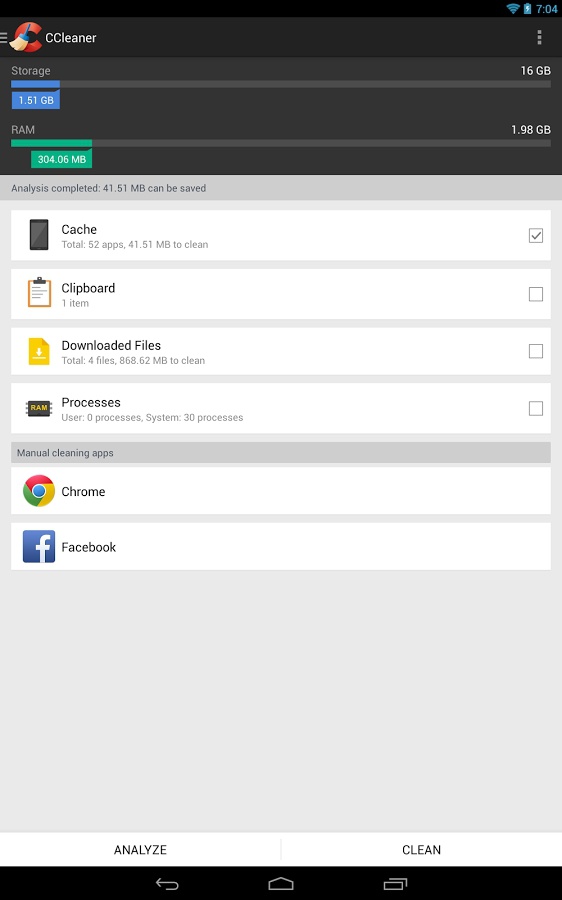
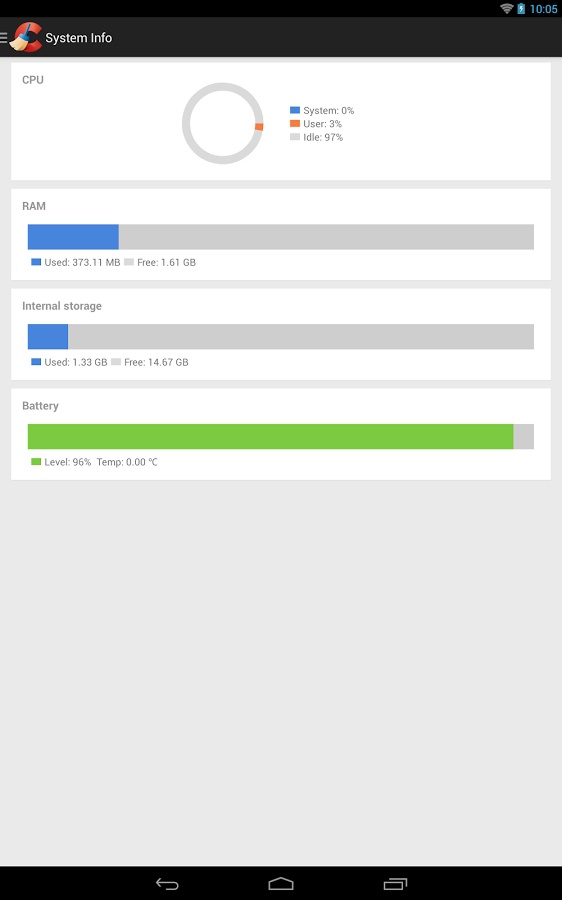
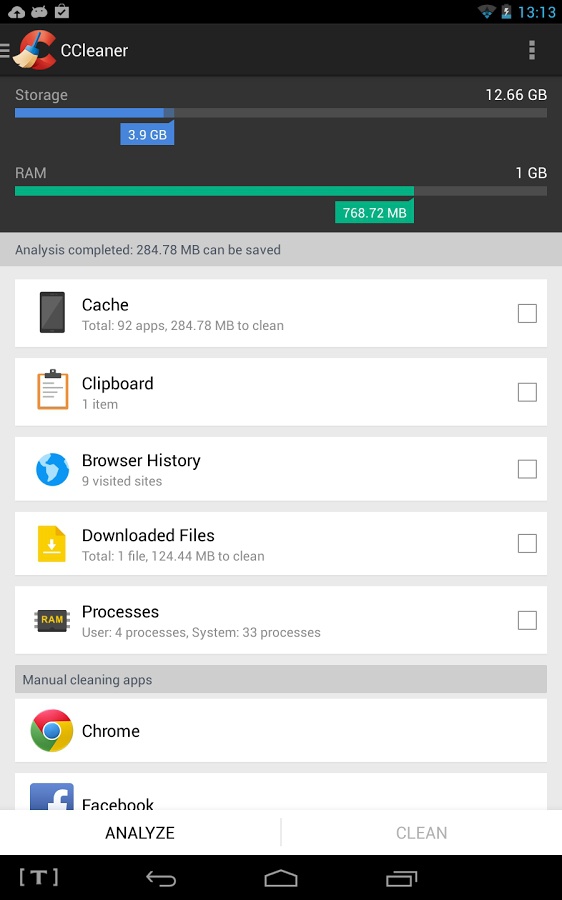
Fácil de usar e bastante intuitivo, o CCleaner ainda conta com outras funções interessantes. Entre essas, temos o monitoramento do uso dos recursos da CPU, do uso da memória RAM, do consumo de bateria e da temperatura de seu dispositivo. Para aproveitar essas e outras funções, basta clicar neste link da Play Store e adquirir gratuitamente o aplicativo para o seu dispositivo Android.
Dicas para limpar o seu Android .... Aprenda a usar o CCleaner para Android e melhore o desempenho do aparelho
Os usuários de dispositivos Android que desejam melhor o desempenho de seus aparelhos têm como opção a versão mobile do aplicativo CCleaner. A ferramenta possui funcionalidades semelhantes de sua versão para desktops (portáteis)e pode ajudar os usuários a apagar arquivos desnecessários armazenados no dispositivo. Para conhecer as funções do CCleaner, siga nossas dicas.
 Veja como usar o CCleaner para Android
Apagando arquivos desnecessários
Na página principal do CCleaner, o usuário pode buscar e deletar arquivos desnecessários para ganhar mais espaço no armazenamento disponível no aparelho. Clique na opção “Analize” e aguarde até que o aplicativo carregue a lista de arquivos. Em seguida, marque os itens que deseja apagar e clique em “Clean”.
 Apagando arquivos desnecessários no Android utilizando o CCleaner (
Apagando aplicativos instalados
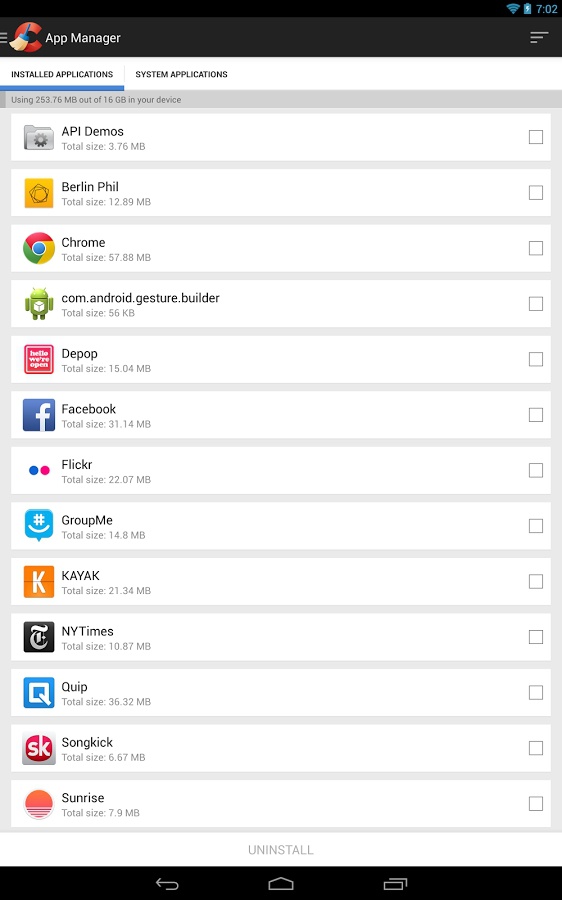
Passo 1. Clique sobre a barra de menu localizada no canto superior esquerdo, ao lado do ícone do CCleaner e escolha “App Manager”. Aguarde surgir a lista de aplicativos e clique sobre os que deseja desinstalar e clique em “Uninstall”;
 Apagando aplicativos através do CCleaner no Android
Passo 2. Confirme a desinstalação do aplicativo como mostrado nas imagens abaixo.
 Finalizando a desinstalação de um aplicativo através do CCleaner no Android
Desinstalando aplicativos do sistema
Ainda na aba “App Manager”, podemos apagar aplicativos que vieram instalados de fábrica. O processo é muito simples. Clique sobre a opção “System Applications”, marque um aplicativo e clique em “Unistall”.
 Apagando aplicativo do sistema com o CCleaner no Android
Pronto! Aproveite as dicas e mantenha e gerencie seu dispositivo Android com o CCleaner.
CCleaner realiza uma limpeza ao seu pc para deixa-lo mais rápido - grátis, download
Como fazer a manutenção do seu PC com o CCleaner

CCleaner, um dos aplicativos para limpeza e manutenção de computadores mais eficientes e usados do mundo. Com ele, é possível remover diversos arquivos obsoletos, senhas antigas, cookies, histórico de navegação, DLL antigas, registros de programas desinstalados, além de desinstalar programas e controlar os aplicativos iniciados no boot do Windows.
Limpeza e otimização
Passo 1. Para começar a limpeza, faça o download do CCleaner e instale-o no seu computador com Windows.
Passo 2. Abra o CCleaner e comece a limpeza pelos navegadores. O programa detectará automaticamente os aplicativos usados para acessar a internet, exibindo as opções de limpeza disponíveis.
Passo 3. Escolha o que deseja remover. Para isso, clique nas caixas correspondentes a cada opção de limpeza do navegador, Windows Explorer e Sistema. É possível desabilitar algumas opções de limpeza, como o "Esvaziar a Lixeira", caso queira manter seus arquivos lá.

Passo 4. Na aba “Programas” o CCleaner oferece opções de limpeza em outros navegadores e registros temporários de aplicativos.

Passo 5. Assim que escolher todas as opções de limpeza, clique em “Analisar” para começar a faxina.

Passo 6. Quando o programa terminar a varredura, um pequeno relatório sobre o quanto de espaço será recuperado, quais arquivos serão removidos e quais programas serão otimizados será exibido.
Passo 7. Quando o CCleaner concluir a varredura de itens que podem ser removidos, clique em “Executar Limpeza” para removê-los.

Passo 8. Para eliminar problemas de registro, clique na ferramenta “Registro”, no lado esquerdo da janela do CCleaner, e defina o que pode ser removido.
Passo 9. Após definir os itens que serão removidos, clique em “Procurar Erros” para que o CCleaner inicie novamente a varredura.

Passo 10. Para remover arquivos com problemas, clique em “Corrigir erros selecionados” e, em seguida, escolha se deseja criar um arquivo de restauração ou não.

Passo 11. No menu “Ferramentas” ficam disponíveis as funções extras do CCleaner: Desinstalador de Programas, Programas iniciados com o Windows, Restauração do Sistema e Limpeza do dispositivo. Escolha qual deseja usar clicando sobre a opção.
- Para desinstalar um programa, clique sobre o aplicativo e, em seguida, vá até “Executar Desinstalador”.

- Para definir quais programas podem iniciar junto ao Windows, clique sobre o nome do programa e vá até “Desabilitar” para removê-lo do boot.

- Em "Restauração do Sistema" é possível gerir e excluir pontos de restauração que não sejam mais úteis.

- Por fim, em "Limpeza do Disco" é possível otimizar o espaço livre em cada local de armazenamento a partir de três métodos.

Este é o CCleaner, uma ferramenta indispensável em qualquer computador. Realizar limpeza é fundamental para manter a máquina sempre em bom estado e sem arquivos desnecessários.
Serve para:
Serve para:
CCleaner é um programa que realiza a limpeza de arquivos desnecessários armazenados noWindows e no Mac OS. O objetivo principal é dar um fim nos arquivos chamados de registros de instalação, histórico de navegação e cookies, que com o tempo podem deixar o computador lento e instável.
Ao fazer o download do CCleaner, o usuário terá uma ferramenta que ajuda a liberar espaço no disco rígido, permitindo armazenar mais músicas, fotos e vídeos no HD.
Limpeza de cookies
Além da limpeza, o programa permite ver os resultados de otimização com mais detalhes na página, que tem rolagem facilitada. Mas a grande arma do aplicativo é o gerenciamento inteligente de cookies.
Ele permite a limpeza dos cookies do seu navegador sem que perca as preferências relacionadas a perfis de sites, senhas, logins e muitas outras informações importantes armazenadas desta forma. A nova versão ganhou compatibilidade com o Google Chrome,Mozilla Firefox e Internet Explorer e ainda fez correções de bugs em versões anteriores.
Limpeza do Windows
Originalmente conhecido como CrapCleaner, o CCleaner funciona de uma forma muito simples e intuitiva. Assim como o utilitário de limpeza de disco do Windows, deve mandar o programa analisar seu HD buscando por arquivos inúteis. Quando a análise terminar, você seleciona o conteúdo que deve ser apagado.
No Internet Explorer, o CCleaner é capaz de apagar arquivos temporários da internet, histórico, cookies, arquivos escondidos index.dat e localização dos últimos arquivos baixados. Já no Firefox, o programa apaga arquivos temporários da internet, histórico, cookies e gerenciador de downloads. E no Windows, é possível fazer a limpeza na lixeira, área de transferência, logs, histórico de documentos recentes, histórico do menu "executar", assistente de busca do Windows XP, despejos de memória e fragmentos do chkdsk.
Quer aprender a usar o CCleaner para limpar os arquivos temporários do seu Windows e fazer uma limpeza mais completa no HD? Saiba como fazer uma limpeza em seu PC usando o CCleaner
Outros recursos
O CCleaner esvazia (ou compacta) bases de dados SQLite do Firefox e do Google Chrome, acelerando os navegadores, também faz a limpeza de cache de DNS do computador, e além de oferecer suporte para limpar arquivos antigos do Windows, o CCleaner também é compatível com uma vasta lista de programas instalados no seu computador. Como antes, basta clicar em analisar, que o programa começa a buscar no seu computador arquivos que podem ser excluídos com segurança.
Limpeza de Registro
O registro do Windows é uma área muito delicada do sistema operacional de um computador. É lá que fica armazenado informações cruciais sobre as configurações do usuário e dos programas. Com o passar do tempo o registro do Windows costuma ficar repleto de erros, causando uma queda na performance do seu computador.
O CCleaner promete corrigir esses erros, excluindo entradas inválidas ou reparando as defeituosas. Ele pode reparar DLLs compartilhadas não encontradas, extensões de arquivos não usadas, erros de ActiveX e classes, bibliotecas de tipos, programas, fontes, caminho dos programas, arquivos de ajuda, instalador, programa obsoleto, executar na inicialização, ordem do menu iniciar e cache da interface de usuário.
Ferramentas Adicionais
Além dos recursos citados anteriormente, o CCleaner também conta com um desinstalador de programas que permite que você remova qualquer programa instalado no seu computador. Utilizar o CCleaner para essa tarefa permite que todos os arquivos do programa sejam desinstalados, não deixando nada para trás.
Outra função é o gerir a inicialização de programas que permite que administre os programas que são iniciados com o Windows. Essa ferramenta permite agilizar o processo de boot do seu computador. Preste atenção para não desmarcar nenhum software essencial para o seu computador e nem softwares de segurança.
CCleaner for Mac
Ainda em fase de aprimoramento, o CCleaner para Mac OS limpa os navegadores Safari e Firefox, além da lixeira, arquivos recentes, servidores e "temporary folder". Possui resultados de análise e limpeza detalhados, detecção de aplicações instáveis e suporte ao Google Chrome.
Aproveite para baixar o CCleaner agora, grátis, e deixar melhor e máis rápido o seu computador.


 Motorola
  Samsung Galaxy S5
 Sony Zperia Z3


