Mostrar mensagens com a etiqueta baixar. Mostrar todas as mensagens
Como baixar o Android 6.0 Marshmallow no seu Nexus
A Google anunciou ontem o nome oficial do Android 6.0 Marshmallow e junto com ele a versão final do SDK do sistema operacional. E se está empolgado em baixar o SO, nós preparamos um tutorial para que você possa experimentá-lo em seu smartphone ou tablet.
Mas atenção: o Marshmallow por enquanto está disponível apenas em alguns dispositivos da Google. São eles:Nexus 5, Nexus 6, Nexus 9 e Nexus Player. Se é proprietário de qualquer um desses aparelhos, saiba como proceder para obter o novo sistema.
Atenção: faça as alterações por sua própria conta e risco. Nós não nos responsabilizamos por eventuais problemas causados em seu dispositivo. Vale lembrar que é preciso ter um certo domínio dos procedimentos para conseguir fazer as alterações.

Para atualizar seu aparelho com o Android 6.0
1. Baixe a imagem correspondente ao seu aparelho através deste link
2. Conecte seu smartphone ao PC usando um cabo USB
3. Tenha certeza que o Fastboot está configurado e instalado no seu computador
4. Desligue seu aparelho
5. Entre no modo Fastboot pressionando as teclas de volume para baixo e o botão de ligar ao mesmo tempo por alguns segundos
6. Extraia o arquivo em qualquer lugar no seu PC. Vá até a pasta criada e copie todos os arquivos, colocando-os no diretório do Fastboot.
7. Execute o arquivo flash-all.bat
8. Aguarde o arquivo ser instalado no seu smartphone
9. Após, seu smartphone será reiniciado por aproximadamente cinco minutos. Tenha paciência.
E pronto! Se tudo correu bem até aqui, o Android 6.0 Marshmallow estará instalado em seu aparelho.

Para rootar seu aparelho com o Android 6.0
1. Baixe e instale o Android Studio no seu computador
2. Ative a Depuração USB no seu dispositivo Android
3. Faça o download do Fastboot e extraia no diretório do Windows android-sdk-windows\platform-tools
4. Faça o download do Despair Kernel e do SuperSU no seu computador
5. Conecte seu telemóvel ( celular) ao PC através de um cabo USB
6. Copie o Despair Kernel e o SuperSU para o cartão SD. Tenha certeza que os arquivos estão dentro deste diretório
7. Desligue o aparelho
8. Faça o download do ClockWorkMod Recovery (CWM) ou do TWRP e salve-os dentro da pasta android-sdk-windows\platform-tools no seu computador. Escolha a versão correta para o seu dispositivo.
9. Agora, acesse o modo Fastboot/Bootloader pressionando o volume para baixo e o botão de ligar ao mesmo tempo por alguns segundos até aparecer uma mensagem na tela
10. No seu PC, navegue até a pasta Android-sdk-windows\platform-tools e abra o Prompt de Comando.
11. Digite o seguinte texto:
fastboot flash recovery (nome do arquivo do CWM)
ATENÇÃO: substitua o conteúdo entre parenteses acima pelo nome exato do arquivo CWM ou TWRP que baixou. Neste tutorial, usaram o CWM.
12. Em seguida, escolha RECOVERY no menu do Fastboot e entre no modo Recovery
13. No ClockworkMod recovery, vá até a opção “flashzip from SD card” e pressione o botão de ligar para confirmer
14. pressione o botão de ligar novamente e selecione “choose zip from sdcard”
15. Use os controles de volume para navegar até o Despair e selecione-o com o botão de ligar. Confirme a instalação e siga os procedimentos para a instalação
16. Repita o passo 15 com o SuperSU
17. Após a instalação, volte para a tela inicial e reinicie o telefone através da opção “reboot system now”. O aparelho será reiniciado por aproximadamente cinco minutos na primeira vez que for executado com o novo SO.
Baixe e instale a versão prévia para programadores do Android 6.0 Marshmallow no seu Nexus 5

As imagens de sistema da versão prévia para programadores do Android 6.0 Marshmallow para o Nexus 5 já estão disponíveis para download. Confira qual modelo do aparelho pode ser atualizado e baixe o arquivo e faça o flash do Android 6.0 Marshmallow no seu Nexus 5.
 Baixe a versão prévia para programadores do Android 6.0 Marshmallow no seu Nexus 5.
Acessando a página oficial para programadores do Android, encontra o arquivo SDK para a versão oficial do Android 6.0 Marshmallow (Android 6.0 SDK), bem como as imagens do sistema para o Nexus 5 (GSM/LTE) "hammerhead".
Preparação:
Antes de começar, precisará dos seguintes arquivos:
ADB Tools e drivers (download do servidor do androidpit - nova versão de 16/12/2014);
Imagens de fábrica da prévia do Android 6.0 Marshmallow para o Nexus 5 (Google Developers)
Descomprima os arquivos baixados no seu computador.
Desbloqueio do Bootloader
Se o bootloader do seu Nexus ainda estiver bloqueado, você pode seguir os seguintes passos para desbloqueá-lo:
Desligue o Nexus 5;
Clique e mantenha pressionados os botões de abaixar volume e de energia para ativar o menu Fastboot.
Conecte o Nexus 5 com o computador via USB, vá para a pasta adb-tools e mantenha o botão SHIFT do seu teclado pressionado. Em seguida, clique com o botão direito do mouse num campo livre no Explorer e escolha “Abrir janela de comando aqui”, clicando sobre esta opção com o botão esquerdo do mouse.
 Abrindo a janela de comando.
Agora, insira o seguinte comando para iniciar o processo de desbloqueio do bootloader:
fastboot oem unlock
Pressione no Nexus 5 o botão de aumentar volume e selecione YES com o botão de energia. Obootloader será então desbloqueado, e todos os dados serão perdidos.
Instalando a imagem de fábrica da versão prévia do Android 6.0 Marshmallow no Nexus 5
Ative o menu Fastboot do Nexus 5 (tutorial acima). Conecte o dispositivo com o computador e vá para a pasta descompactada no começo com a imagem de fábrica. Inicie o arquivo flash-all.bat e espere até que a instalação esteja pronta. Seu Nexus irá reiniciar depois do processo.
 Clique duas vezes em "flash-all.bat" para começar a instalação
Solução de problemas
Se o Nexus 5 ficar congelado com o logo do Google durante o processo de boot, faça o seguinte:
Desconecte o Nexus 5 do computador;
Desligue o Nexus 5 clicando e mantendo pressionado o botão de energia;
Clique e segure o botão de abaixar volume e energia para ativar o menu Fastboot;
Escolha com o botão de volume a opção Recovery mode e confirme com o botão de energia;
Quando aparecer o Android com a barriga aberta, clique e segure o botão de energia e clique brevemente no botão de aumentar volume;
Escolha no menu Recovery a opção a opção wipe cache partition com os botões de volume e confirme sua escolha com o botão de energia;
Quando o processo estiver concluído, selecione wipe data/factory reset
Quando este processo também estiver pronto, você pode reiniciar o seu Nexus 5 com a opçãoreboot system now.
Pronto, seu Nexus 5 deve agora realizar o boot completo.
Windows 10 - a segunda actualização disponível... links downloads
Depois de uma semana do lançamento da primeira grande actualização para o Windows 10, que trouxe inclusive alguns problemas aos utilizadores, a Microsoft disponibilizou há poucas horas a segunda actualização.
Desta vez a actualização serve para melhorar essencialmente a performance do sistema e respectivas funcionalidades e também corrigir algumas falhas de segurança.
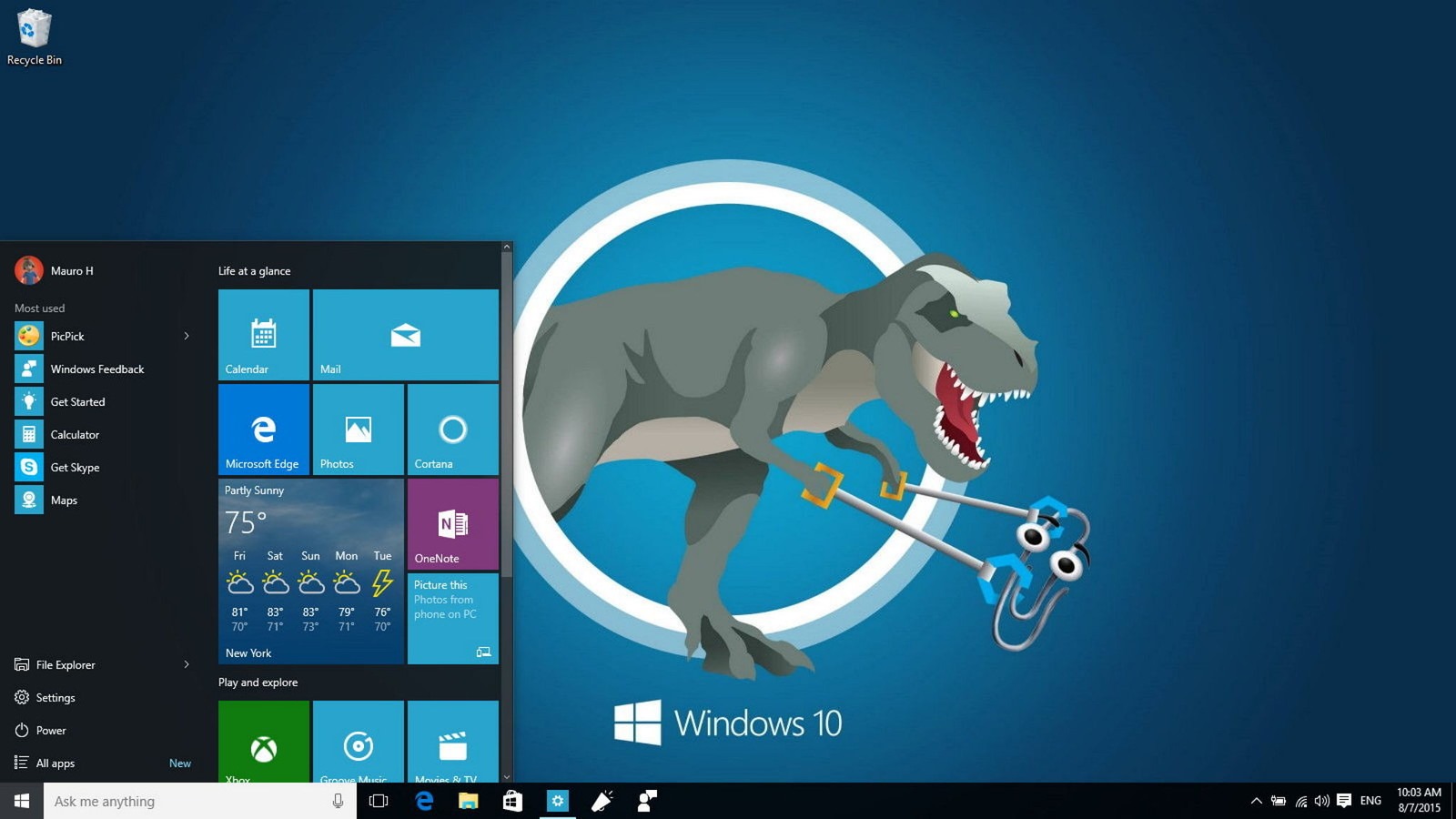
Sendo esta uma actualização cumulativa deve ser instalada por todos, para garantir que têm o Windows 10 com as mais recentes melhorias e respectivas correcções de problemas.
Se preferirem podem forçar já essa actualização, acedendo às Definições e depois na zona Actualizar e Segurança (Update & security) escolham a opção Actualização do Windows (Windows Update).
Aí dentro só precisam de forçar a pesquisa por actualizações e vão ver surgir o Update Cumulativo KB3081436.

Correcção e melhorias
The security update for Windows 10 that is dated August 11, 2015, includes improvements to improve the functionality of Windows 10 and resolves the following vulnerabilities in Windows:
- 3086251 MS15-092: Vulnerabilities in the .NET Framework could allow elevation of privilege: August 11, 2015
- 3084525 MS15-091: Cumulative security update for Microsoft Edge: August 11, 2015
- 3082458 MS15-088: Unsafe command-line parameter passing could allow information disclosure: August 11, 2015
- 3082487 MS15-085: Vulnerability in Mount Manager could allow elevation of privilege: August 11, 2015
- 3078662 MS15-080: Vulnerabilities in Microsoft graphics component could allow remote code execution: August 11, 2015
- 3082442 MS15-079: Cumulative security update for Internet Explorer: August 11, 2015
Windows 10 updates are cumulative. Therefore, this package contains all previously released fixes. (See KB 3081424.) If you have previous updates installed, only the new fixes that are contained in this package will be downloaded and installed to your computer.
Como baixar o Microsoft Hyperlapse Mobile no Android
O Hyperlapse Mobile é um aplicativo lançado recentemente pela Microsoft que faz vídeos em time-lapse, com efeitos incríveis de movimento e aceleração. Disponível oficialmente pra Windows e Windows Phone, o aplicativo tem também uma versão de testes para alguns celulares Android. Para baixar, no entanto, é preciso se cadastrar como um testador do app. Confira neste tutorial como ter o Microsoft Hyperlapse no seu telemóvel(celular) com o sistema do Google.
 Microsoft Hyperlapse Mobile está em fase beta na Google Play e usuário pode fazer o download no Android (Foto: Divulgação/Microsoft)
Aparelhos compatíveis: Galaxy S5, S6, S6 Edge, Note 4 e Note Edge; Nexus 5, 6 e 9 (tablet); HTC One M8 e M9; Xperia Z3 e Z3 Compact; OnePlusOne; LG G3; Xiaomi Mi4; Moto Maxx.
Passo 1. Com a sua conta do Google logada no computador ou celular, acesse a comunidade do Microsoft Hyperlapse no Google+ e solicite sua participação;
 Hyperlapse Mobile para Android exige que usuário entre na comunidade do app (Foto: Reprodução/Elson de Souza)
Passo 2. Ainda com sua conta logada, acesse o formulário de participação do programa de teste da Play Store e toque sobre a opção “tornar-se um testador”;
 Hyperlapse Mobile precisa que usuário se cadastre como testador para baixar app (Foto: Reprodução/Elson de Souza)
Passo 3. Um ecrã de confirmação será exibida. No entanto, é preciso aguardar de 10 minutos a duas horas para que o pedido seja processado;
 Hyperlapse Mobile para Android poderá ser baixado após usuário se cadastrar no programa de testes (Foto: Reprodução/Elson de Souza)
Passo 4. Após um tempo, que não chegou a meia hora no teste acesse a página de download do Hyperlapse Mobile na Play Store e toque sobre o botão Instalar;
 Hyperlapse Mobile pode ser baixado a partir da Play Store no computador (Foto: Reprodução/Elson de Souza)
Passo 5. Uma lista com os aparelhos cadastrados na sua conta aparecerá, escolha qual você deseja cadastrar e toque em “Instalar”;
 Hyperlapse Mobile será instalado no dispositivo escolhido pelo usuário (Foto: Reprodução/Elson de Souza)
Passo 6. Uma mensagem aparecerá confirmando que o aplicativo será instalado. Confira no seu telefone se o download começou.
 Hyperlapse Mobile será instalado no aparelho após a confirmação do usuário (Foto: Reprodução/Elson de Souza)
Pronto! O Hyperlapse Mobile está instalado no seu aparelho Android e já pode começar a fazer seus vídeos em time-lapse.
Kodi 15- já está disponível para baixar
O Kodi é o “substituto” do popular media center XBMC. Anunciado em Agosto de 2014, a equipa responsável pelo projecto disponibilizou hoje a versão 15.
Esta versão está disponível para utilizadores do Windows, Linux, OSX e Android.

Depois de algumas versões alpha e beta, chegou finalmente a versão final. De acordo com o site oficial do projecto, são várias as novidades desta nova versão das quais se destacam:
Uma nova janela para selecionar capítulos
Através da nova janela é possível procurar “visualmente” e seleccionar capítulos a partir de ficheiros mkvs.
Pesquisa adaptativa (aka Skip Steps)
Com esta função, o utilizador consegue com maior precisão posicionar o vídeo num determinado momento.
Lista de áudio e legendas
Para os conteúdos que possuam mais do que um idioma e legendas, passa a ser possível, através de uma lista, escolher qual pretendemos.

Melhorias no Gestor de Add-ons
O gestor de add-ons foi modificado de forma a ser mais intuitivo e a facilitar a pesquisa de add-ons.
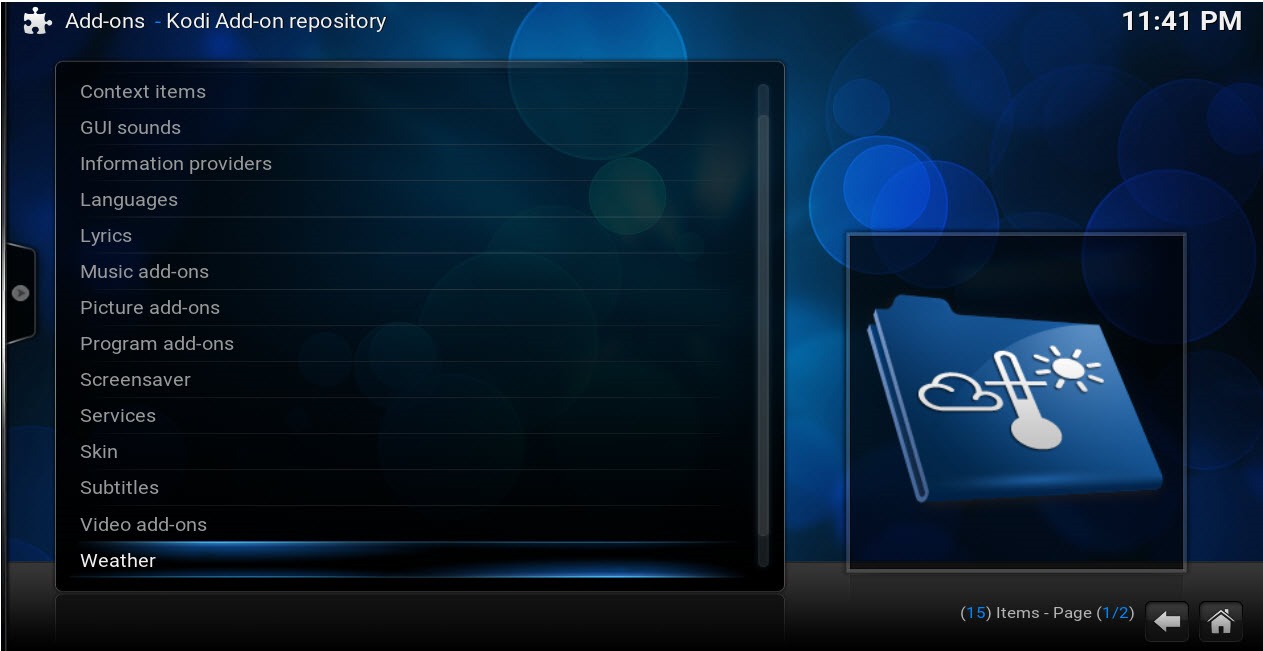
Existem outras novidades que podem ser consultadas aqui.
Google Takeout- pode baixar todos os seus arquivos nos serviços Google


Google Takeout é um serviço online do Google que permite aos usuários fazer download de todos os arquivos, incluindo fotos, vídeos e mensagens pessoais armazenados em contas da gigante, como Gmail, Google+, YouTube, Orkut e outros. Fazer backups das informações que o Google e sua extensa rede de serviços oferece pode ser bem útil para garantir que nunca irá perder nenhum conteúdo pessoal, afinal, a Internet está sempre mudando com frequência e velocidade.
Análise
Após fazer o login no Google Takeout o usuário encontra uma lista de todos os produtos disponíveis que utiliza. Assim, é possível baixar todas as informações de uma única vez ou filtrar por determinado serviço facilmete. Os botões e comandos são simples.
Para gerar um novo backup, basta clicar em "Create Archive" e iniciar o download. É importante lembrar que será necessário um descompactador de arquivos (.ZIP), como Winrar, por exemplo, para abri-los. Para facilitar a localização, os arquivos são baixados em categorias.
O serviço é extremamente organizado e peca apenas por sair do ar quando há muita demanda. No geral, o site agrada e permite que você não perca mais nenhum arquivo importados no Google.
Prós
- Bem organizado
- Simples de usar
Contras
- Sai do ar por causa da procura
Facebook -como fazer download dos vídeos publicados(dicas para PC, iOS, Android, Windows Phone)
No Facebook encontra-se muitos vídeos engraçados de um familiar ou um momento inesquecível compartilhado pela rede social. Provavelmente, já passou pela sua cabeça baixar o vídeo e enviar para os seus amigos nos grupos de WhatsApp.
O grande problema é que muitas vezes perdemos o link de vista entre tantas outras publicações, e fica difícil de encontrá-lo para mostrar novamente aos amigos. Para evitar esse problema, buscamos algumas soluções rápidas e fáceis para baixar os vídeos do site e guardá-los sempre por perto para mostrar aos demais.
Podemos realizar o download por meio do computador ou direto do dispositivo móvel – tudo de acordo com a sua preferência, já que todos os processos são bem simples e funcionam normalmente. Confira abaixo algumas das ferramentas à sua disposição.
Pelo PC
O site FBDown isola o vídeo de uma postagem e permite que baixe o arquivo pelo navegador do PC. Não é necessário baixar qualquer programa ou instalar extensões. Clique aqui para acessar a página.

Tudo o que você precisa fazer é copiar o endereço do vídeo na rede social, colar ele na caixa de texto e clicar em “Download”. Em seguida, escolhe se você quer ele em baixa resolução (chamado no site de “Low quality”) ou em alta definição (HD). Para salvar o clipe, clique com o botão direito do mouse no endereço de download e vá em “Salvar link como”. Basta escolher a pasta de destino e aguardar o procedimento. O formato de saída é sempre em MP4 e não é possível alterar isso pelo site.

Se preferir, clique com o botão esquerdo no endereço e assista ao vídeo novamente pra conferir a qualidade. Para baixá-lo, clique com o botão direito na tela e vá em “Salvar vídeo como”. Essa segunda opção funciona no Google Chrome e no Firefox. Já pelo Internet Explorer, só pode salvar o clipe pelo primeiro procedimento.
No Android

Sequer salvar o vídeo direto no tablet ou smartphone, é só usar um app para isso. No Android, use o Downloader vídeo para Facebook. Depois de entrar com a sua conta, é só escolher qual o clipe que você quer baixar. Ele organiza tudo por categoria: quais foram enviados por seus amigos, os que estão na sua linha do tempo ou nos grupos da rede social.

É só escolher o vídeo desejado ou fazer você mesmo a pesquisa manual. Quando uma nova janela saltar no ecrã, é só clicar em “Download” e esperar o arquivo ser baixado.
No Windows Phone
Para o sistema operacional da Microsoft, use o Download de vídeo - Facebook. Primeiro, logue com a sua conta na rede social. Depois, navegue até o endereço do vídeo e clique no ecrã como se fosse assistir o clipe. Quando surgirem as opções, selecione “Download”, escolha o nome do arquivo e aguarde o vídeo ser baixado.

O problema é que ele só pode ser acesso dentro do app e não fica disponível na sua galeria. Se preferir uma opção mais completa, o Video Downloader for Windows Phone funciona da mesma forma, só que custa dois reais e cinquenta centavos.
No iOS
Para iPhone, iPad ou iPod touch, use o Social Video Downloader, que é gratuito. É tudo muito simples: logue com o Facebook, ache o vídeo em uma página ou na linha do tempo e selecione ele uma vez para o download começar.

Você acompanha o processo na aba “Transferências”, mas também só visualiza o clipe com o app instalado. A boa notícia é que é possível baixar também clipes do Vine e do Instagram: é só copiar o endereço do vídeo e colá-lo na barra de texto das respectivas seções.
Pipa Combate- como baixar e jogar o jogo no PC
Pipa Combate é um jogo que simula disputas aéreas entre pipas, disponível para Android. Porém, os usuários podem ainda jogá-lo no PC. Para isso, precisa fazer o download do programa BlueStacksno seu computador. Neste tutorial, veja como baixar e jogar o título no computador.
Passo 1. Baixe e instale o BlueStacks no computador. Quando a instalação terminar, o programa abrirá sozinho. Espere até ele terminar o download dos arquivos;

Coloque seu e-mail e senha do Google para usar o BlueStacks
Passo 2. Com o programa aberto, clique na aba “Procurar”. Digite “Pipa Combate” e aperte Enter para buscar o jogo no Google Play;
Passo 3. Em seguida, o programa pedirá para que entre com sua conta do Google. Caso não tenha uma, entre no site do Google e crie um novo e-mail. Use os dados de login e senha no BlueStacks para acessar a loja;

Baixe o Pipa Combate através do BlueStacks (Foto: Reprodução/Tais Carvalho)
Passo 4. Na página do game, clique em “Instalar” e depois em “Aceitar” para começar a baixar. Quando o download terminar, é só clicar em “Abrir” e se divertir!
O Pipa Combate e outros aplicativos do Google Play ficarão disponíveis no menu principal do BlueStacks. Os comandos são os mesmos dos smartphones Android.
Passo 1. Baixe e instale o BlueStacks no computador. Quando a instalação terminar, o programa abrirá sozinho. Espere até ele terminar o download dos arquivos;
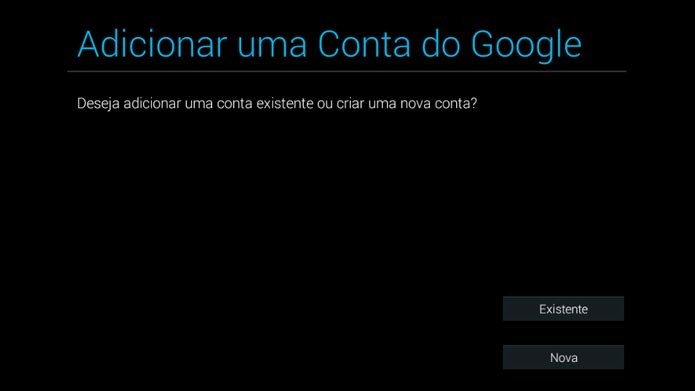
Coloque seu e-mail e senha do Google para usar o BlueStacks
Passo 2. Com o programa aberto, clique na aba “Procurar”. Digite “Pipa Combate” e aperte Enter para buscar o jogo no Google Play;
Passo 3. Em seguida, o programa pedirá para que entre com sua conta do Google. Caso não tenha uma, entre no site do Google e crie um novo e-mail. Use os dados de login e senha no BlueStacks para acessar a loja;

Baixe o Pipa Combate através do BlueStacks (Foto: Reprodução/Tais Carvalho)
Passo 4. Na página do game, clique em “Instalar” e depois em “Aceitar” para começar a baixar. Quando o download terminar, é só clicar em “Abrir” e se divertir!
O Pipa Combate e outros aplicativos do Google Play ficarão disponíveis no menu principal do BlueStacks. Os comandos são os mesmos dos smartphones Android.
Como baixar fotos do Instagram ... dicas
as dicas.....
O Instagram é uma das redes sociais mais utilizadas no entanto, os usuários não contam com um recurso nativo para baixar todas as fotos que foram publicadas através do aplicativo ou sua versão para navegadores. Elaboramos esse tutorial para que deseja manter uma cópia de suas recordações salvas para poder visualizar a qualquer momento.
Salvar fotos de outros usuários do Instagram
Fotos enviadas ou publicadas por outros usuários não podem ser salvas através do Instagram, no entanto, você poderá baixá-las através de aplicativos externos. Um dos mais fáceis de utilizar é o InstaSave, que armazena as imagens baixadas em qualquer diretório do seu dispositivo. Siga as etapas abaixo para aprender como salvar imagens de outros usuários que tenham o perfil público:
Baixe o InstaSave diretamente da Play Store através do botão abaixo;
Abra o InstaSave e faça o login utilizando sua conta do Instagram;
Selecione a imagem que deseja baixar ou pesquise por um determinado usuário utilizando a lupa no canto superior direito;
Clique no botão "salvar" que aparece no canto superior direito da tela (disquete);
As imagens baixadas serão exibidas través da galeria de fotos do dispositivo ou diretório selecionado.InstaSave
 O InstaSave baixa todas as imagens suas e de outros usuários do Instagram.
Salvando suas próprias fotos do Instagram
Por padrão, o Instagram armazena cada foto publicada diretamente na galeria de imagens do dispositivo. Para verificar se essa função está ativada, você deve ir até as "Configurações do Instagram" (os três pontos no canto superior direito do seu perfil), e ativar a chave "Salvar fotos originais". Com esta opção ativa, cada imagem que v enviar para o Instagram será armazenada em sua galeria de fotos automaticamente.
 Armazene suas fotos do Instagram no seu dispositivo.
Se deseja baixar todas as suas fotos já publicadas no Instagram, terá que recorrer ao serviço Instaport. A plataforma online permite que o usuário transfira todas as imagens já compartilhadas através da rede social para o computador. Para utilizar o Instaport, siga os passos abaixo:
Acesse o site do Instaport através desse link;
Faça o login utilizando sua conta do Instagram;
Escolha se deseja baixar todas as imagens ou apenas algumas;
Transfira as imagens para o seu computador.
O Instagram é uma das redes sociais mais utilizadas no entanto, os usuários não contam com um recurso nativo para baixar todas as fotos que foram publicadas através do aplicativo ou sua versão para navegadores. Elaboramos esse tutorial para que deseja manter uma cópia de suas recordações salvas para poder visualizar a qualquer momento.
Salvar fotos de outros usuários do Instagram
Fotos enviadas ou publicadas por outros usuários não podem ser salvas através do Instagram, no entanto, você poderá baixá-las através de aplicativos externos. Um dos mais fáceis de utilizar é o InstaSave, que armazena as imagens baixadas em qualquer diretório do seu dispositivo. Siga as etapas abaixo para aprender como salvar imagens de outros usuários que tenham o perfil público:
Baixe o InstaSave diretamente da Play Store através do botão abaixo;
Abra o InstaSave e faça o login utilizando sua conta do Instagram;
Selecione a imagem que deseja baixar ou pesquise por um determinado usuário utilizando a lupa no canto superior direito;
Clique no botão "salvar" que aparece no canto superior direito da tela (disquete);
As imagens baixadas serão exibidas través da galeria de fotos do dispositivo ou diretório selecionado.InstaSave
O InstaSave baixa todas as imagens suas e de outros usuários do Instagram.Salvando suas próprias fotos do Instagram
Por padrão, o Instagram armazena cada foto publicada diretamente na galeria de imagens do dispositivo. Para verificar se essa função está ativada, você deve ir até as "Configurações do Instagram" (os três pontos no canto superior direito do seu perfil), e ativar a chave "Salvar fotos originais". Com esta opção ativa, cada imagem que v enviar para o Instagram será armazenada em sua galeria de fotos automaticamente.
Armazene suas fotos do Instagram no seu dispositivo.Se deseja baixar todas as suas fotos já publicadas no Instagram, terá que recorrer ao serviço Instaport. A plataforma online permite que o usuário transfira todas as imagens já compartilhadas através da rede social para o computador. Para utilizar o Instaport, siga os passos abaixo:
Acesse o site do Instaport através desse link;
Faça o login utilizando sua conta do Instagram;
Escolha se deseja baixar todas as imagens ou apenas algumas;
Transfira as imagens para o seu computador.
Os 7 melhores apps para baixar música no Android
Mercado de música vem mudando rapidamente nos últimos anos, com o advento dos serviços de assinatura que oferecem uma vasta coleção de canções por um preço pago mensalmente.
Não é à toa que os aplicativos de download musical fazem tanto sucesso entre os usuários do Android no Baixaki. A prova disso é o Palco MP3, que já foi baixado 4,3 milhões de vezes em nossa página sobre o programa.
Por isso, compilamos uma lista com alguns dos melhores programas do género para buscar novas músicas em seu aparelho e fazer o download de todas elas. Alguns aplicativos ainda permitem rodar as músicas online, economizando espaço – mas gastando sua banda de internet, caso esteja em uma conexão móvel. Confira:
1. Palco MP3
O aplicativo Palco MP3 é um dos preferidos dos brasileiros, devido a sua facilidade e simplicidade na hora de baixar músicas. Além de um acervo completo, ele é estável e conta com categorias nacionais, como Funk, Axé, Forró e Sertanejo, além de tradicionais, como Rock, Pop e Hip Hop.
O programa ainda conta com recurso de streaming e também como um player local. Escute álbuns inteiros, crie playlists e acompanhe a letra das canções. Também pode encontrar bandas novas e artistas independentes para aumentar seu repertório.

2. WDownloader
Wdownloader é um app feito na medida para quem precisa baixar músicas no Android. Com ele, você não tem muito trabalho para encontrar e baixar qualquer mp3 que precise para personalizar seu aparelho ou apenas para ouvir.
Aqui só é necessário dar dois toques no ecrã para fazer o download: digite o nome da música ou artista no campo de buscas e confirme. Em seguida, encontre a versão da música que preferir e confirme o download. Se quiser, selecione a música e aperte o Play para conferir uma prévia da canção.

3. Holo Music
Procurando por uma música quenão encontra em lugar algum? Está atrás de um toque para o telemóvel e não quer ter que conectar o gadget no computador para fazer a transferência? O Holo Music é um aplicativo que soluciona esses e muitos outros problemas relacionados a arquivos de áudio no Android.
O programa é um gerenciador de downloads que permite baixar músicas em MP3 ou escutar online os maiores sucessos de artistas de todas as partes do mundo.

4. Ouvela
Ouvela é um reprodutor de músicas para o seu Android. Além disso, o programa permite a baixar músicas de sites que as disponibilizam gratuitamente na internet.
Como todo bom player de música, poderá criar playlists personalizadas, além de conferir todas as suas canções separadas por género, artista, álbum e muito mais. Além disso, poderá acompanhar a letra da música enquanto ouve suas canções favoritas.

5. Winky
Winky é um app que permite a baixar inúmeras músicas no seu smartphone gratuitamente e de forma rápida. Faz a pesquisa e, em instantes, uma série de resultados estará disponível para download.
Antes de baixar, pode ainda ouvir a música e conferir se aquela é realmente a versão que estava procurando. Vale a pena destacar que todas as músicas baixadas pela ferramenta em nossos testes vieram com a arte do álbum e todos os detalhes da faixa, o que deixa seu player mais organizado e bonito.

6. Akazoo
Akazoo é um aplicativo que serve para encontrar as suas músicas favoritas na internet e ouvi-las no seu aparelho com Android. Além disso, ele também permite armazenar os sons no seu smartphone ou no seu tablet para escutá-los quando não estiver conectado à internet.
Assim, pode localizar aquela canção que sempre quis ou até mesmo buscar novos artistas e salvar os sons para ouvir no momento mais oportuno. Para usar o aplicativo, é necessário criar um login no serviço, algo que pode ser feito por meio deste link, utilizando o botão “Criar conta”. Como uma alternativa, é possível usar o seu Facebook para a tarefa.

7. SoundRapid
SoundRapid é um aplicativo que tem como função servir como uma fonte para localizar canções na internet. Com ele, é possível ouvir o som encontrado na busca ou baixá-lo para o seu aparelho para escutar quando estiver com mais tempo disponível.
Como costuma acontecer com esse tipo de aplicação, é bom ter em mente que é necessário ter uma conexão constante com a internet para localizar músicas e também para efetuar o download. Por isso, se possui um plano de dados limitado é sempre interessante tentar utilizar tais funções a partir de uma conexão WiFi.

WhatsApp - nova atualização traz nova interface para ligações,...já pode baixar
Atualização do WhatsApp traz nova interface para ligações e deixa aplicativo mais próximo do Material Design. O APK oficial já pode ser baixado....
O último update do WhatsApp para Android trouxe uma nova interface para ligações, deixou o papel de parede padrão mais leve visualmente e está ainda mais integrado ao Material Design. Confira os detalhes abaixo.
O APK da nova versão do WhatsApp (v2.12.87) já está disponível para download no site oficial do serviço e traz as novidades mencionadas acima. Depois de instalado o update, contará com as novidades que deixam o aplicativo com o visual ainda mais integrado às novas diretrizes de design do Android, deixando de lado as antigas características do Holo.
Assim, o grande destaque desta última atualização é rapidamente percebido na interface das ligações. Como podemos ver abaixo, agora o preto dá lugar ao verde que já tínhamos na tela inicial do app e os tons, como vemos no botão para terminar a chamada, estão alinhados à paleta de cores do Material Design.

Nas conversas também é possível notar algumas diferenças em relação ao design trazidas pelo APK. O papel de parede padrão do app agora está mais claro e os ícones do menu das conversas foram removidos. Está tudo mais simples.

A busca também ficou mais elegante. Agora a linha verde clara (horrível por sinal) foi removida enem mesmo vê a caixa de pesquisa quando tenta procurar por um contato. Agora só falta mesmo o WhatsApp integrar o ecrã onde vemos o número da versão do app no smartphone ao novo design, aí estará 100% no Lollipop! #ficadica


Baixe a versão 2.12.87 do WhatsApp
Como dito acima, acessando o site oficial do WhatsApp, v pode baixar o APK da versão beta do aplicativo que traz as novidades descritas neste artigo.


 Motorola
  Samsung Galaxy S5
 Sony Zperia Z3


