Mostrar mensagens com a etiqueta ativar. Mostrar todas as mensagens
Como ativar a assistente pessoal Cortana no seu Windows 10
Microsoft com seu recém-lançado Windows 10 apostou em grande no Cortana. Por meio do aplicativo, pesquisas via comandos de texto e voz podem ser feitas; cotação de moedas, resultados de jogos ou a previsão do tempo de cidades são algumas das informações que podem ser buscadas às custas da assistente.
Mas nem todos têm acesso a essa regalia do novo sistema. É que, até o momento, apenas certos grupos de idiomas são compatíveis com o serviço (Cortana vai passar a falar português a partir de 2016) O Windows 10, contudo, permite a alteração das preferências de regiões. Significa, então, que é possível ativar o app Cortana mesmo no Brasil ou em Portugal? Sim, significa.
Neste tutorial, vai aprender a configurar seu computador para admitir o inglês enquanto idioma-padrão; os Estados Unidos também serão sua nova localização.
Atenção: o processo descrito abaixo vai alterar todo o texto de sua máquina para o inglês – até mesmo certos comandos de teclado sofrerão modificações. Entretanto, restabelecer o idioma português como padrão é fácil.
Baixe os pacotes de idiomas
Digite “Configurações” na caixa de pesquisas do Windows 10. Acesse, então, a opção “Hora e idioma”. Em seguida, abra o campo “Região e idioma”; selecione “English (United States)” e clique em “Opções”. Note que uma nova aba será aberta; é agora que os pacotes de idiomas devem ser baixados.


Clique sobre “Baixar pacote de idiomas” para que o download para o suporte a comandos em inglês seja iniciado. Baixe também as atualizações de “Fala” para que interpretações de voz possam passar a ser feitas pela Cortana. Finalizados os downloads, retorne à página “Região e idioma”. Clique outra vez em “English (United States)” e conclua a configuração em “Definir como padrão”.

A região e o país devem ser também alterados. Ainda em “Região e idioma”, o país “Estados Unidos” deverá ser selecionado no campo de “País ou região” – ajuste as configurações de acordo com a imagem abaixo.

Uma vez baixados os pacotes de idiomas e acertadas as linguagem e região, a reinicialização da máquina deverá ser feita – as configurações não têm efeito imediato sobre o sistema e não ativam, assim, a assistente pessoal de forma automática.
Ative o app Cortana
Após a reinicialização de seu computador, o idioma inglês e a região Estados Unidos é que passam a imperar. Isso faz com que seu sistema passe a admitir suporte à assistente pessoal Cortana. Para ativar o app, clique sobre a caixa de pesquisas e abra as configurações do mecanismo (ícone representado por uma engrenagem).

Apenas ligue a chave para “Right now”, informe sua conta Microsoft e pronto: passe a desfrutar das facilidades do aplicativo – comandos de texto e voz serão, finalmente, interpretados pelo software.
Restaure o português como idioma-padrão
Siga o procedimento listado acima para definir novamente o português como idioma-padrão e o Brasil enquanto região. Digite “Settings” sobre a caixa de pesquisas (que permite acesso à Cortana). Selecione “Time & language”.

Em “Region & language”, defina “Português (Brasil)” como idioma em “set as default” e, em “Country or region”, opte por “Brasil” para ajustar sua região. Reinicie novamente seu sistema e pronto.

Windows 10 - saiba como ativar o “Modo Deus”
Lançado durante a semana passada, o Windows 10 tem estado a chegar às máquina dos utilizadores, sendo lentamente descoberto e avaliado por todos.
É por isso que começam agora a chegar as primeiras optimizações e os primeiros “segredos” escondidos. Um que fez sucesso nas versões anteriores do Windows foi o God Mode, que se sabe agora que também podemos ter no Windows 10.

O God Mode tem acompanhado as diferentes versões do Windows desde que fo idescoberto no Windows 7.
É uma funcionalidade pouco documentada no Windows, mas que permite aos utilizadores terem atalhos rápidos para aceder a um conjunto específico de configurações do sistema, evitando terem de estar a navegar dentro das definições.
Com o recurso a um simples nome podemos criar um atalho directo para esta lista bem extensão de funções, cada uma mais interessante que a outra.
O God Mode pode ser considerado o atalho secreto para os pontos de configuração mais fina, e que muitos desconhecem existir.
Mas como activar o God Mode?
A forma de activar o God Mode é extremamente simples. Basta que no Ambiente de Trabalho criem um novo atalho. Para isso cliquem com o botão direito do rato em qualquer local do Ambiente de Trabalho e criem um novo atalho: Novo -> Pasta.
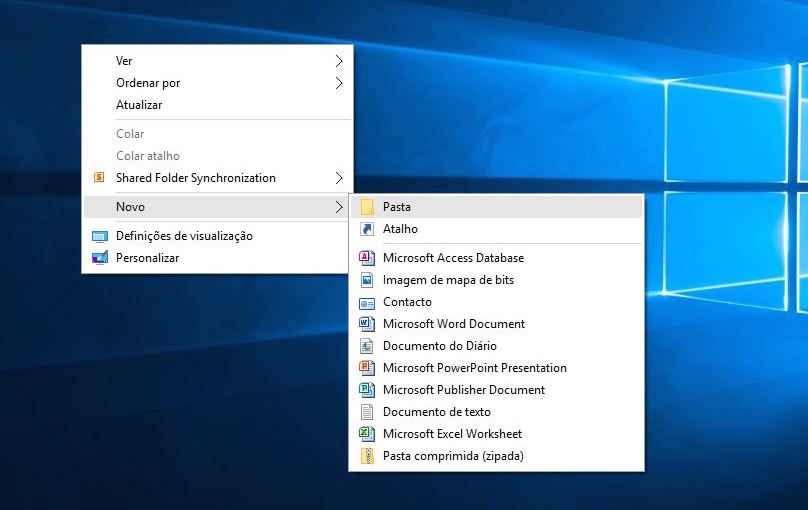
O que distingue esta pasta das demais é apenas o seu nome. Mas é também este nome que faz toda a “magia” e que direcciona o utilizador para a lista de funções.
O nome que devem usar é o que apresentamos abaixo, sem qualquer alteração ou mudança. Em particular a sequência que está dentro de chavetas tem de ser respeitada. O nome, GodMode pode ser alterado, mas para, por exemplo ModoDeus.
De imediato o ícone da pasta é alterado para um mais adequado, e que está relacionado com as definições de sistema do Windows 10.
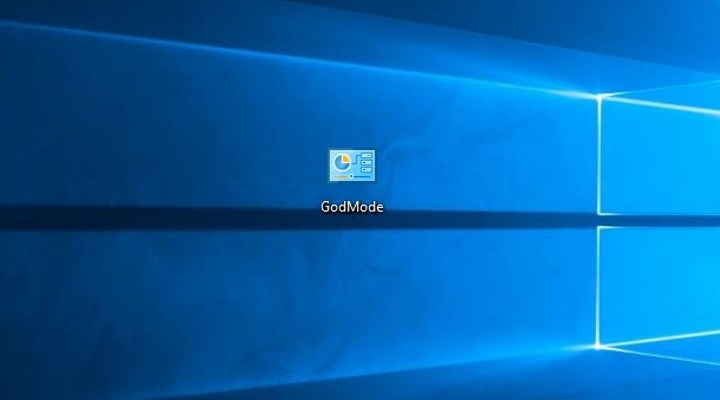
Ao aplicarem um duplo clique nesse novo ícone (pasta), vão ver abrir-se de imediato uma nova janela com todas as opções a que o God Mode dá acesso.
Explorem todas as opções presentes e vão de certeza encontrar algumas a que vão querer aceder e alterar alguns parâmetros.
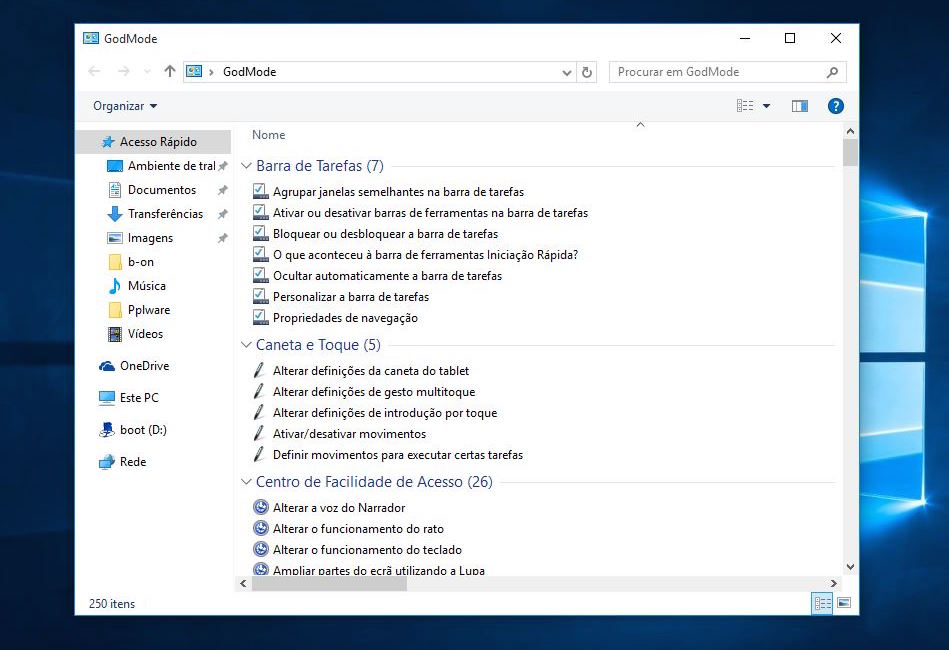
Todas estão arrumadas por função a que de destinam e aí dentro por ordem alfabética. Esta organização ajuda os utilizadores a encontrar mais rapidamente as que querem alterar.
O God Mode não é ma invenção do Windows 10, mas tal como nas versões anteriores do Windows, é extremamente útil para os utilizadores que querem ter um controlo muito maior sobre as funções do Windows e as suas configurações.
Activem o God Mode e explorem um pouco mais o vosso Windows 10, colocando-o também um pouco mais ao vosso gosto.
Mais...
O “Modo Deus” (ou “GodMode”, no original em inglês) não é nenhuma novidade. Ele já estava presente em versões mais antigas do Windows e sempre ajudou muito a vida de administradores de sistemas ou usuários avançados que tinham a necessidade de efetuar configurações mais complexas no computador.
Vale aqui uma pequena explicação para quem nunca ouviu falar do conceito: o GodMode é nada mais do que um painel de controle especial que reúne em um único lugar todas as ferramentas que precisa para gerenciar em detalhes a sua máquina. Contas de usuários, backups, organização de dispositivos conectados (incluindo impressoras), segurança, perfis de energia, fontes, firewall, data e hora etc.
O processo para ativar esse recurso precioso no recém-lançado Windows 10 é incrivelmente simples. Na Área de trabalho do seu PC, clique com o botão direito do mouse em qualquer região limpa, e, através do menu de contexto que se abre, crie uma nova pasta qualquer, por enquanto, nem é preciso atribuir um nome ao tal diretório.

Em seguida, selecione a pasta e pressione a tecla F2 (ou clique nela com o botão direito do mouse e selecione a opção “Renomear”) Agora vem a parte mágica: renomeie o diretório como “GodMode.{ED7BA470-8E54-465E-825C-99712043E01C}” (sem as aspas) e pressione a tecla Enter. Conforme exemplificado na imagem abaixo, perceba que o ícone da pasta muda completamente.

Pronto! Ao dar dois cliques no ícone, será apresentado ao painel do Modo Deus. Perceba que todas as ferramentas do GodMode estão separadas em diferentes categorias, e que estas estão ordenadas em ordem alfabética. Use o recurso à vontade, mas lembre-se de jamais renomear a “pasta/ícone”, pois o acesso será perdido instantaneamente e precisará refazer o procedimento desde o início.
Como instalar e ativar o Windows 10 RTM em português
Fica por sua conta e risco.....aqui ficam as dicas
Falta pouco para o Windows 10 ser lançado oficialmente e a Microsoft está empenhada em convencer os usuários a realizarem a atualização para seu novo sistema operacional. Como já vimos em uma matéria anterior, a compilação 10240 é a mesma versão lançada para o grande público, então os que desejarem, já podem usufruir de todos os recursos tão aclamados pela Microsoft nos últimos dias em uma série de vídeos.
Apesar de já termos recomendado que o melhor mesmo é aguardar um pouco mais até que o novo sistema se mostre mais estável, com soluções para problemas como os que envolvem as atualizações forçadas, há os que preferem não sofrer mais com a ansiedade. Se você faz parte desse grupo nós oferecemos uma ajuda. Abaixo temos o passo a passo para instalar agora mesmo o novo Windows 10 versão final (RTM) em sua máquina, ativado, mesmo que não tenha uma licença original do Windows 7/8/8.1) e em português do Brasil.
O primeiro passo é realizar o download do arquivo de instalação do Windows 10 build 10240, disponibilizado por vários canais na grande rede e em duas versões, de 32bits e 64bits. Escolha um dos links abaixo;
Links de download
Download do arquivo ISO com o Windows 10 RTM (10240) 64Bits
Via Google Drive
Via OpenLoad, Link 2
Via Torrent
Download do arquivo ISO com o Windows 10 RTM (10240) 32Bits
Via Torrent
Via Archive
Após o download do arquivo será necessário gravar em uma mídia de DVD ou gerar um pendrive com boot. Para isso recomendamos o uso do aplicativo Windows USB/DVD Download TOOL da própria Microsoft. O processo é muito simples, como você pode conferir na galeria abaixo. Basta baixar a ferramenta, instalar e executar. Será preciso clicar em “Browse” para indicar a localização do arquivo .ISO baixado, depois em “Next” para selecionar se a instalação será via DVD ou USB, selecione o gravador de DVD (e acione “Start over”) ou o pendrive (“Begin copying”) que será formatado.
Download do Windows USB/DVD Download TOOL


Gerando o DVD ou pendrive de instalação do Windows 10
Instalando o Windows 10 RTM
Agora chegamos na parte principal do processo. Configure o computador desktop ou portátil para inicializar (“boot”) por meio da unidade que será utilizada para instalar o Windows 10, DVD ou pendrive. Depois, como a galeria a seguir exibe, será necessário passar pelos seguintes passos;
Selecione o idioma para o teclado, horário e moeda (a língua não poderá ser alterada nesse momento).
Clique em “Next” depois em “Install Now”.
No campo que solicita a chave de ativação do Windows 10 você pode clicar em “Skip”.
Em seguida marque a opção “I accept the license terms” e depois em “Next”.
Nesse momento o usuário tem a opção de atualizar o Windows 7/8/8.1 ou instalar do zero (que é o nosso propósito , clicando em “Custom”).
Selecione a unidade de armazenamento em que será instalado o Windows 10 e clique em “Next”.
Após carregar os arquivos o sistema irá pedir novamente a chave do sistema, clique em “Do this later”, “Use Express Settings” e “I own it”.
O assistente de instalação solicitará uma conta da Microsoft, você pode usar a sua, criar uma nova ou pular essa parte clicando em “Skip this step”.
Escolha um nome para o computador e finalize a instalação.


Ativando o Windows 10 RTM
Enquanto o novo sistema da Microsoft não é ativado, impede o acesso a diversas funções, até mesmo a simples mudança do papel de parede. Como explicamos no início do tutorial e em diversas matérias, é possível ativar o Windows 10 mesmo que não possua uma chave original das duas versões antecessoras, basta participar do programa Insider da Microsoft. A desvantagem é que terá sua máquina participando dos testes de versões preliminares do sistema e suscetíveis a erros, a vantagem é não ter que pagar por uma chave original. Sem mais delongas, saiba como se tornar um Insider e ter seu Windows 10 legítimo.
Clique no botão Iniciar e em “Settings”
Acesse a opção “Update & security”
Dentro do menu Windows Update clique em “Advanced options”
Finalmente, clique em “Get started”
Se não adicionou uma conta Microsoft anteriormente, agora ela é obrigatória
Adicione as senhas e ou PIN para desbloquear o ecrã inicial e reinicie o sistema totalmente funcional


Falta pouco para o Windows 10 ser lançado oficialmente e a Microsoft está empenhada em convencer os usuários a realizarem a atualização para seu novo sistema operacional. Como já vimos em uma matéria anterior, a compilação 10240 é a mesma versão lançada para o grande público, então os que desejarem, já podem usufruir de todos os recursos tão aclamados pela Microsoft nos últimos dias em uma série de vídeos.
Apesar de já termos recomendado que o melhor mesmo é aguardar um pouco mais até que o novo sistema se mostre mais estável, com soluções para problemas como os que envolvem as atualizações forçadas, há os que preferem não sofrer mais com a ansiedade. Se você faz parte desse grupo nós oferecemos uma ajuda. Abaixo temos o passo a passo para instalar agora mesmo o novo Windows 10 versão final (RTM) em sua máquina, ativado, mesmo que não tenha uma licença original do Windows 7/8/8.1) e em português do Brasil.
O primeiro passo é realizar o download do arquivo de instalação do Windows 10 build 10240, disponibilizado por vários canais na grande rede e em duas versões, de 32bits e 64bits. Escolha um dos links abaixo;
Links de download
Download do arquivo ISO com o Windows 10 RTM (10240) 64Bits
Via Google Drive
Via OpenLoad, Link 2
Via Torrent
Download do arquivo ISO com o Windows 10 RTM (10240) 32Bits
Via Torrent
Via Archive
Após o download do arquivo será necessário gravar em uma mídia de DVD ou gerar um pendrive com boot. Para isso recomendamos o uso do aplicativo Windows USB/DVD Download TOOL da própria Microsoft. O processo é muito simples, como você pode conferir na galeria abaixo. Basta baixar a ferramenta, instalar e executar. Será preciso clicar em “Browse” para indicar a localização do arquivo .ISO baixado, depois em “Next” para selecionar se a instalação será via DVD ou USB, selecione o gravador de DVD (e acione “Start over”) ou o pendrive (“Begin copying”) que será formatado.
Download do Windows USB/DVD Download TOOL


Gerando o DVD ou pendrive de instalação do Windows 10
Instalando o Windows 10 RTM
Agora chegamos na parte principal do processo. Configure o computador desktop ou portátil para inicializar (“boot”) por meio da unidade que será utilizada para instalar o Windows 10, DVD ou pendrive. Depois, como a galeria a seguir exibe, será necessário passar pelos seguintes passos;
Selecione o idioma para o teclado, horário e moeda (a língua não poderá ser alterada nesse momento).
Clique em “Next” depois em “Install Now”.
No campo que solicita a chave de ativação do Windows 10 você pode clicar em “Skip”.
Em seguida marque a opção “I accept the license terms” e depois em “Next”.
Nesse momento o usuário tem a opção de atualizar o Windows 7/8/8.1 ou instalar do zero (que é o nosso propósito , clicando em “Custom”).
Selecione a unidade de armazenamento em que será instalado o Windows 10 e clique em “Next”.
Após carregar os arquivos o sistema irá pedir novamente a chave do sistema, clique em “Do this later”, “Use Express Settings” e “I own it”.
O assistente de instalação solicitará uma conta da Microsoft, você pode usar a sua, criar uma nova ou pular essa parte clicando em “Skip this step”.
Escolha um nome para o computador e finalize a instalação.
Ativando o Windows 10 RTM
Enquanto o novo sistema da Microsoft não é ativado, impede o acesso a diversas funções, até mesmo a simples mudança do papel de parede. Como explicamos no início do tutorial e em diversas matérias, é possível ativar o Windows 10 mesmo que não possua uma chave original das duas versões antecessoras, basta participar do programa Insider da Microsoft. A desvantagem é que terá sua máquina participando dos testes de versões preliminares do sistema e suscetíveis a erros, a vantagem é não ter que pagar por uma chave original. Sem mais delongas, saiba como se tornar um Insider e ter seu Windows 10 legítimo.
Clique no botão Iniciar e em “Settings”
Acesse a opção “Update & security”
Dentro do menu Windows Update clique em “Advanced options”
Finalmente, clique em “Get started”
Se não adicionou uma conta Microsoft anteriormente, agora ela é obrigatória
Adicione as senhas e ou PIN para desbloquear o ecrã inicial e reinicie o sistema totalmente funcional
Instalando o pacote de idiomas Português do Brasil
Agora que estamos com o Windows 10 devidamente instalado e ativado, falta convertê-lo para o nosso idioma, para os que assim preferirem. Abaixo o passo a passo para baixar e instalar a atualização que traduzirá o sistema.
No campo de pesquisa (ao lado do menu Iniciar) digite “Add a language” e clique na opção exibida
Na próxima tela clique em “Options” e espere até o sistema identificar a disponibilidade do pacote para download
Quando aparecer a opção “Language pack for portuguese (Brazil)” clique em “Download and install”
Aguarde o processo concluir, reinicie mais uma vez o sistema e aproveite o Windows 10 em português.


Agora que estamos com o Windows 10 devidamente instalado e ativado, falta convertê-lo para o nosso idioma, para os que assim preferirem. Abaixo o passo a passo para baixar e instalar a atualização que traduzirá o sistema.
No campo de pesquisa (ao lado do menu Iniciar) digite “Add a language” e clique na opção exibida
Na próxima tela clique em “Options” e espere até o sistema identificar a disponibilidade do pacote para download
Quando aparecer a opção “Language pack for portuguese (Brazil)” clique em “Download and install”
Aguarde o processo concluir, reinicie mais uma vez o sistema e aproveite o Windows 10 em português.
Todo o processo para instalação do Windows 10 levará aproximadamente 30 minutos, dependendo do computador e habilidade do usuário. Aqueles que desejam instalar o novo sistema usando a chave do Windows 7/8/8.1 que possuem precisarão fazê-lo por meio de uma atualização e só então a chave passará a ser aceita para instalações limpas.
Em nossos testes iniciais com o novo sistema, percebemos um ganho significativo de desempenho em comparação com o Windows 8.1, além do menor consumo de memória, mas apesar da instalação em um computador portátil, ainda falta observar quão grave é oproblema de consumo de bateria que já foi reconhecido pela Microsoft. De qualquer forma, esperamos que o tutorial sirva para ajudá-lo a ter todos os novos recursos do Windows 10, antes mesmo do lançamento oficial dentro de um dia.
Em nossos testes iniciais com o novo sistema, percebemos um ganho significativo de desempenho em comparação com o Windows 8.1, além do menor consumo de memória, mas apesar da instalação em um computador portátil, ainda falta observar quão grave é oproblema de consumo de bateria que já foi reconhecido pela Microsoft. De qualquer forma, esperamos que o tutorial sirva para ajudá-lo a ter todos os novos recursos do Windows 10, antes mesmo do lançamento oficial dentro de um dia.


 Motorola
  Samsung Galaxy S5
 Sony Zperia Z3


