Mostrar mensagens com a etiqueta windows 10. Mostrar todas as mensagens
Como personalizar o Centro de Acção no Windows 10.... dicas
Quando comparado com o Windows 8, esta nova versão do Windows 10 é muito mais elegante e muito mais funcional. No Windows 10 encontramos funcionalidades para quase tudo e além disso quase tudo pode ser personalizado.
O “novo” Centro de Acção do Windows 10 apresenta as notificações do sistema e também um conjunto de atalhos para as mais vastas funcionalidades. Hoje, vamos aprender a personalizar o Centro de Acção no Windows 10.
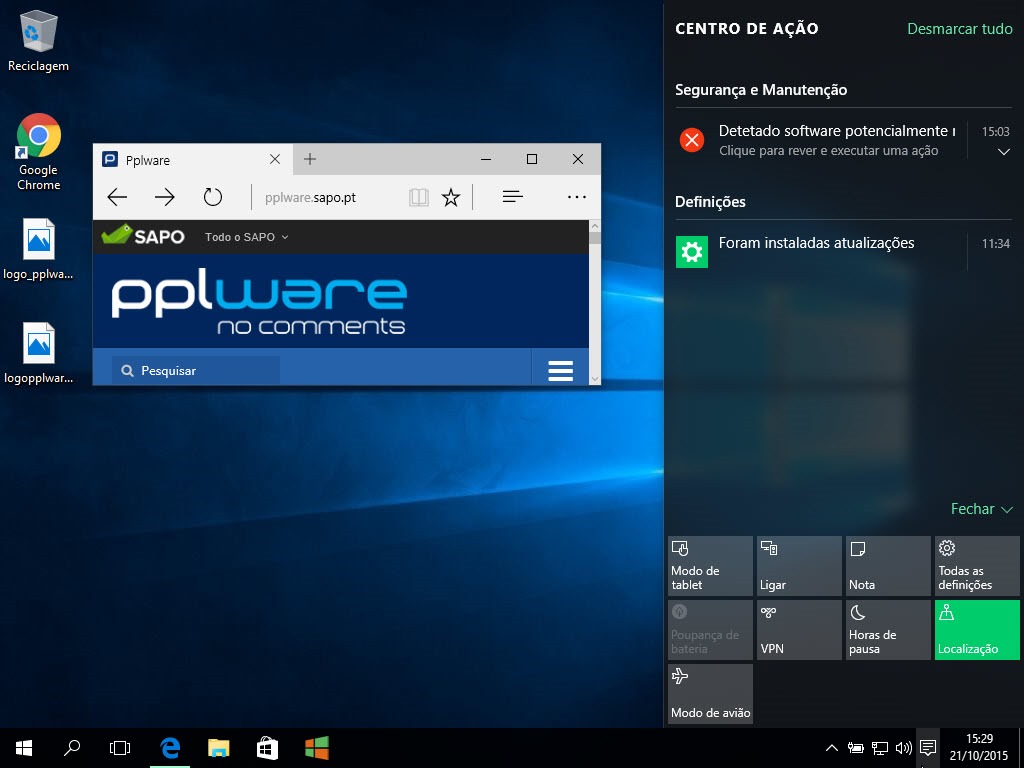
O Centro de acção apresenta um conjunto de botões que nos permite aceder rapidamente a várias funcionalidades do sistema. Mas além dos apresentados é possível incorporar outros.
Reparem também que, carregando no item Expandir o Centro de Acção passa a apresentar ainda mais botões.
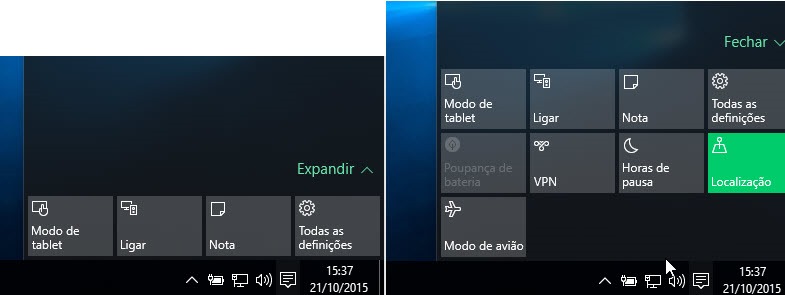
Como Personalizar o Centro de Acção?
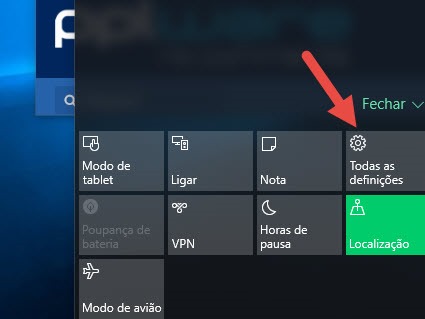
Personalizar ao nosso gosto o Centro de Acção é algo relativamente simples. Para tal, começamos por carregar em “Todas as Definições”
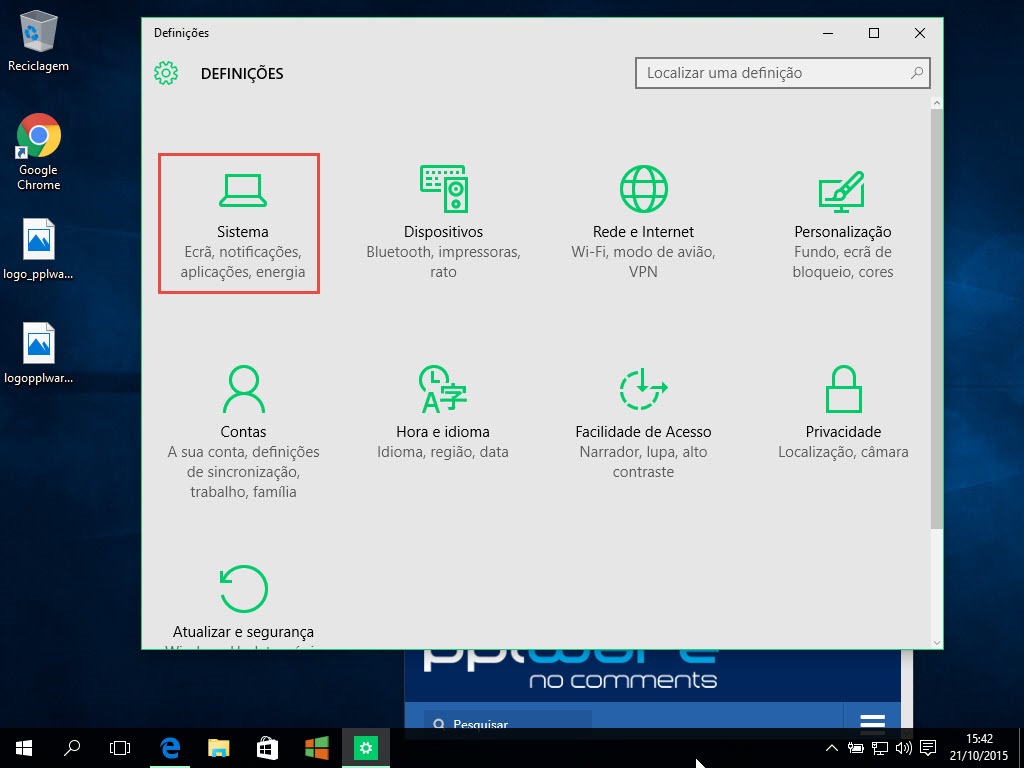
E depois nas Definições escolhemos a opção “Sistema”
Em seguida, no menu lateral, escolham Notificações e acções
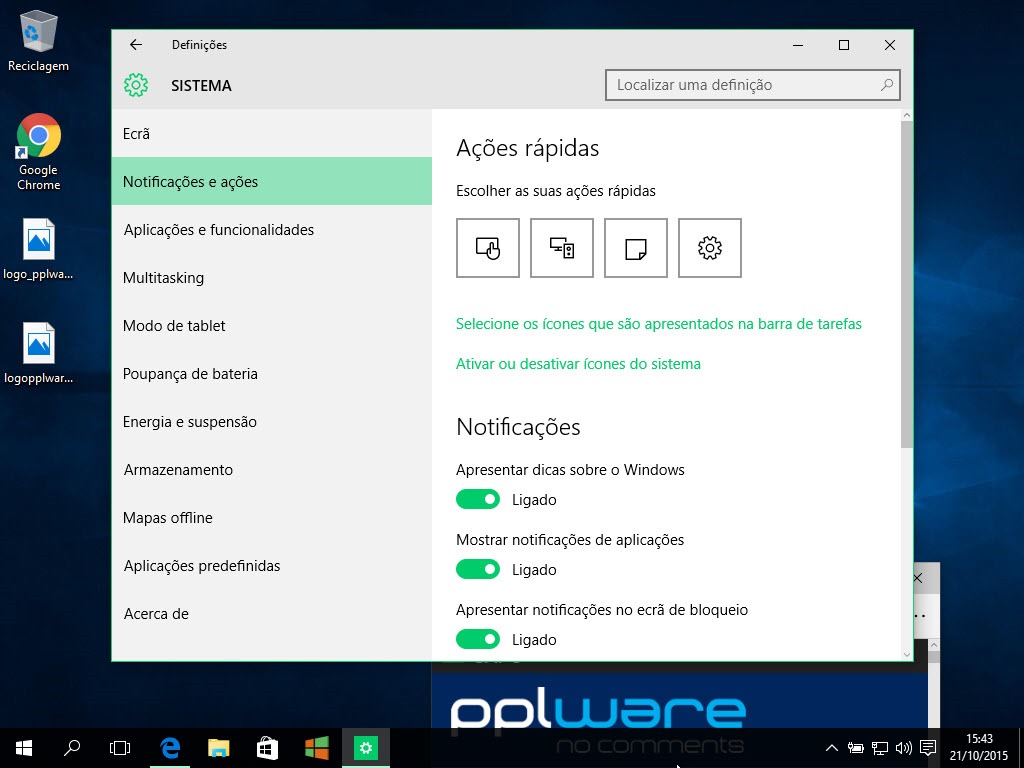
Carregando em Acções Rápidas é possível escolher qual o tipo de acção a incluir noCentro de Acção

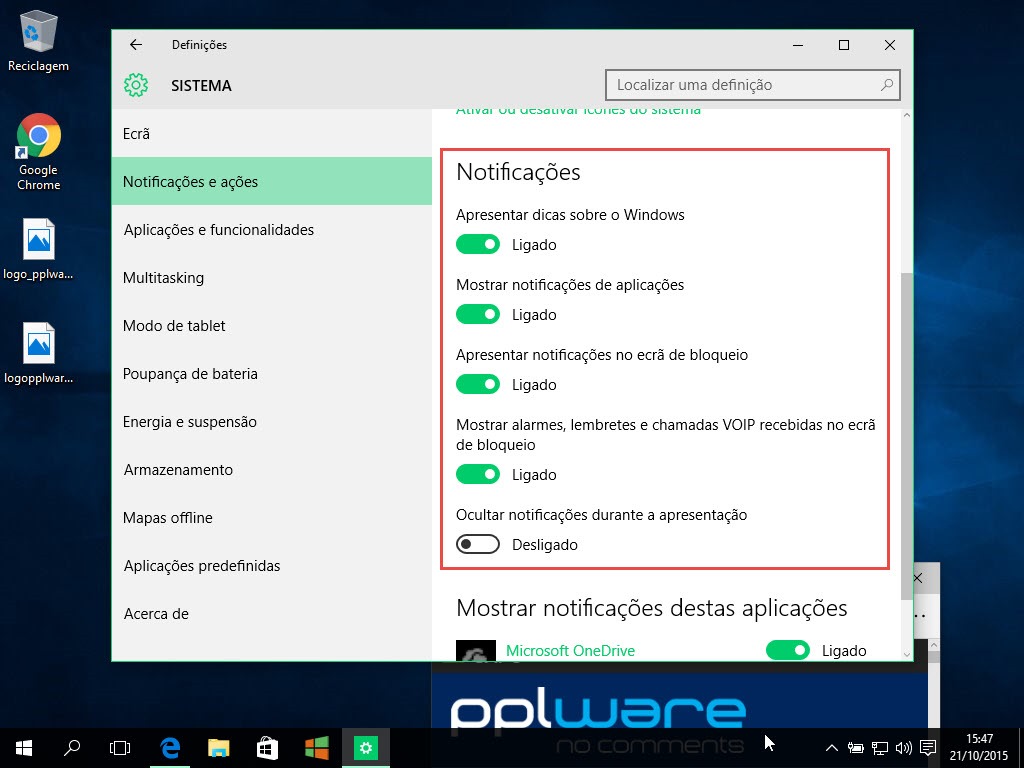
Dentro de Notificações e acções existem ainda outras opções disponíveis como activar/desactivar:
- Dicas sobre o Windows
- Apresentação de notificações
- Apresentar notificações no ecrã de bloqueio
- etc
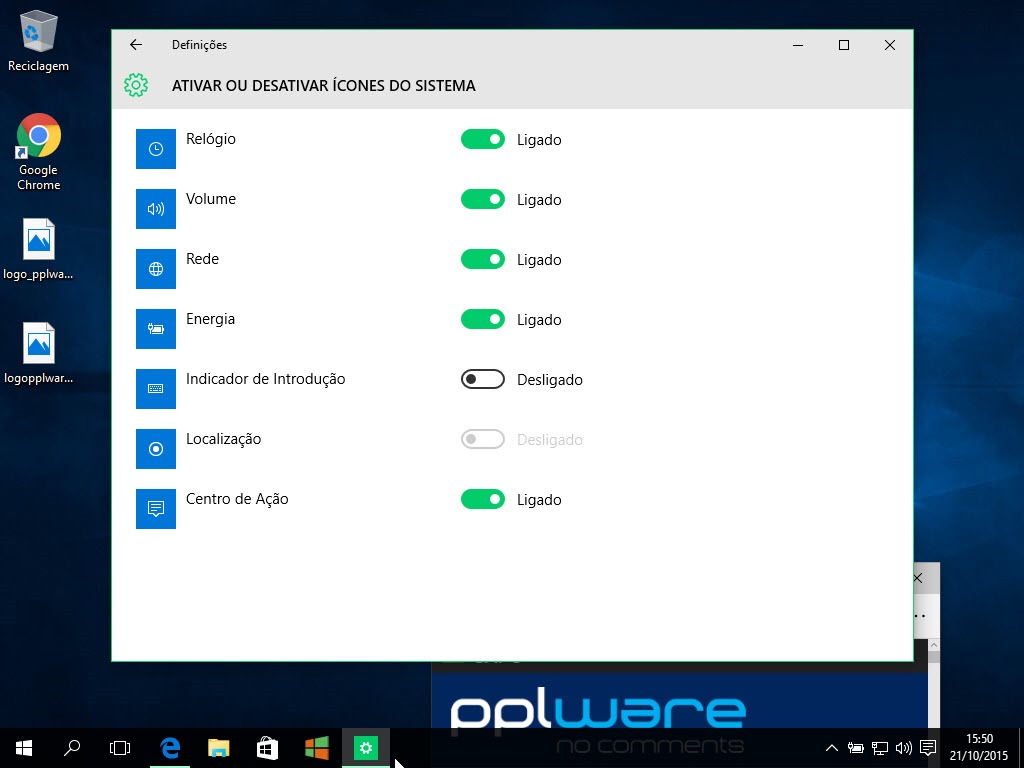
Carregando em Activar ou desactivar ícones do sistema é também possível definir quais os ícones apresentados na barra de sistema (ex. Relógio, Volume, etc).
Como viram, para apenas uma única funcionalidade existem várias opções de personalização. O utilizador pode simplesmente definir quais as acções que pretende ou então desligar o Centro de Acção.
retirado do site pplware
Ficou mais difícil trocar de aplicações no Windows 10
Com o Windows 10 a Microsoft está a mudar o seu comportamento em várias frentes. Muito para além da forma de desenvolvimento e de como o disponibilizou, está também a querer controlar de forma mais fina o acesso a determinadas funcionalidades.
Algo que sempre pôde ser feito no Windows, o trocar das aplicações usadas, está agora mais difícil e com algumas limitações.
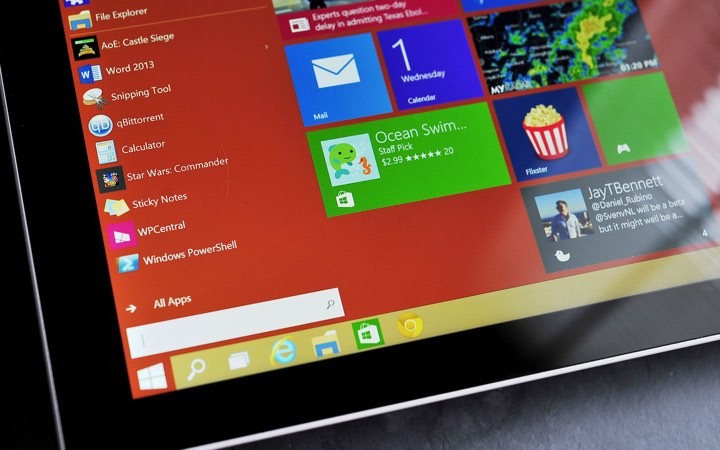
Esta novidade está presente na nova build do Windows 10 que está agora a começar a circular Internet e pode ser já verificada por qualquer um que a esteja a testar.
De agora em diante sempre que os utilizadores queiram alterar a aplicação base do sistema que é usada uma uma determinada função ou tipo de ficheiro o Windows pede que confirme que quer mesmo realizar essa mudança e ainda dá informações sobre as funcionalidades adicionais da aplicação que está no momento a uso.
Claro que apenas o fará para as suas aplicações e que acompanham o sistema operativo de forma nativa ou que estejam disponíveis na loja de aplicações do Windows.
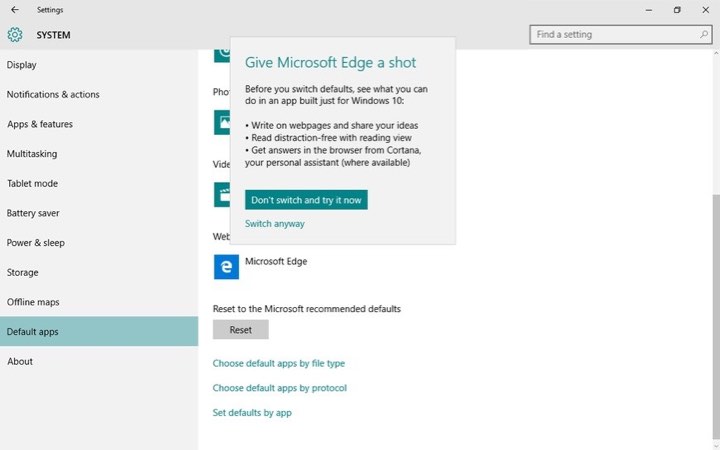
As imagens que surgiram desta novidade do Windows 10 mostram de forma clara a mensagem que é mostrada sempre que se tenta alterar, nestes casos, o Edge e o Groove.
Para esses dois casos é mostrada a mensagem que indica que essas aplicações têm funcionalidades adicionais e também pede que a mudança seja conformada.
Para cada uma das aplicações a Microsoft detalha as suas maiores funcionalidades e cada uma das suas mais valias.
É claro que o utilizador pode sempre avançar com o processo e simplesmente ignorar a mensagem do Windows 10.

É apenas um passo adicional que temos de cumprir para fazer essa mudança, mas é também uma forma simples da Microsoft publicitar as suas aplicações e mostrar aos utilizadores as suas capacidades, que em muitos casos são desconhecidas.
Na maioria dos casos os utilizadores vão avançar nos processos de alteração, uma vez que será uma mudança que requer algum conhecimento do Windows.
O Windows 10 mudou muito a Microsoft. A empresa está agora mais virada para os utilizadores, mas ao mesmo tempo está também mais centrada no que consegue deles obter.
Dicas como utilizar Emojis no Windows 10
Os Emojis estão por todo o lado, são talvez a “linguagem” mais escrita em todo o mundo e com a qual não existem barreiras, quase todos a entendem… São utilizados com amigos através de mensagens, são utilizados em trocas de e-mail em contexto mais profissional, em comentários nas redes sociais e onde mais os queiram utilizar.
Mas para quem utiliza o PC e os quer utilizar em algum contexto nem sempre são facilmente acessíveis. Se tem Windows 10, saiba como é simples utilizá-los.
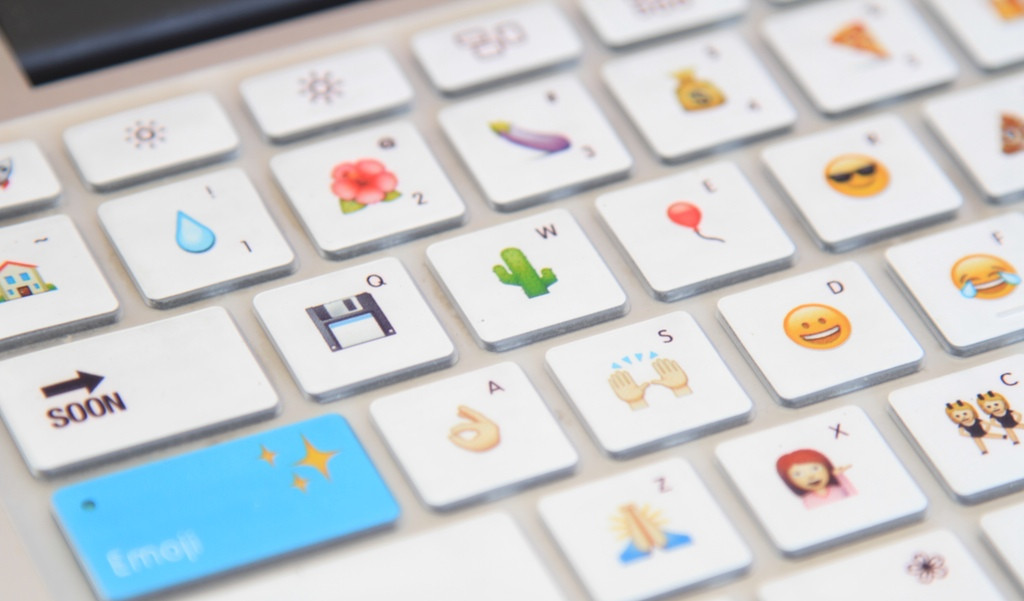
Se os Emonjis se caracterizavam pela bolinha amarela com uma expressão facial para cada sentimento, hoje, mais de 20 anos após a sua primeira aparição, esta nova linguagem está muito mais diversificada e ecléctica.
Para os poder utilizar facilmente no Windows 10 deverá então seguir alguns passos muito simples:
1. Clicar sobre a barra de tarefas com o botão direito do rato e seleccionar a opção para mostrar o botão de teclado táctil.
Ao seleccionar esta opção, o ícone do teclado irá surgir junto ao relógio.
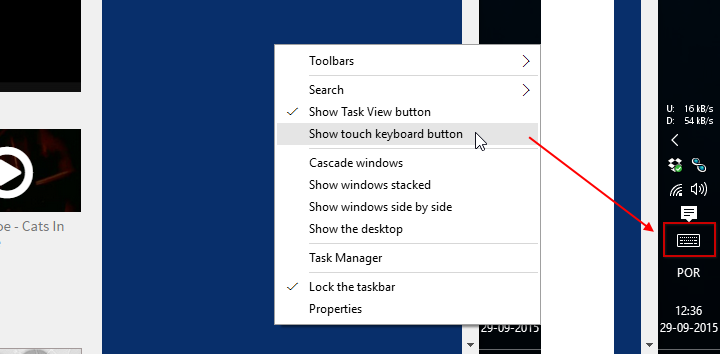
2. Clicar no novo ícone que irá abrir o teclado virtual.
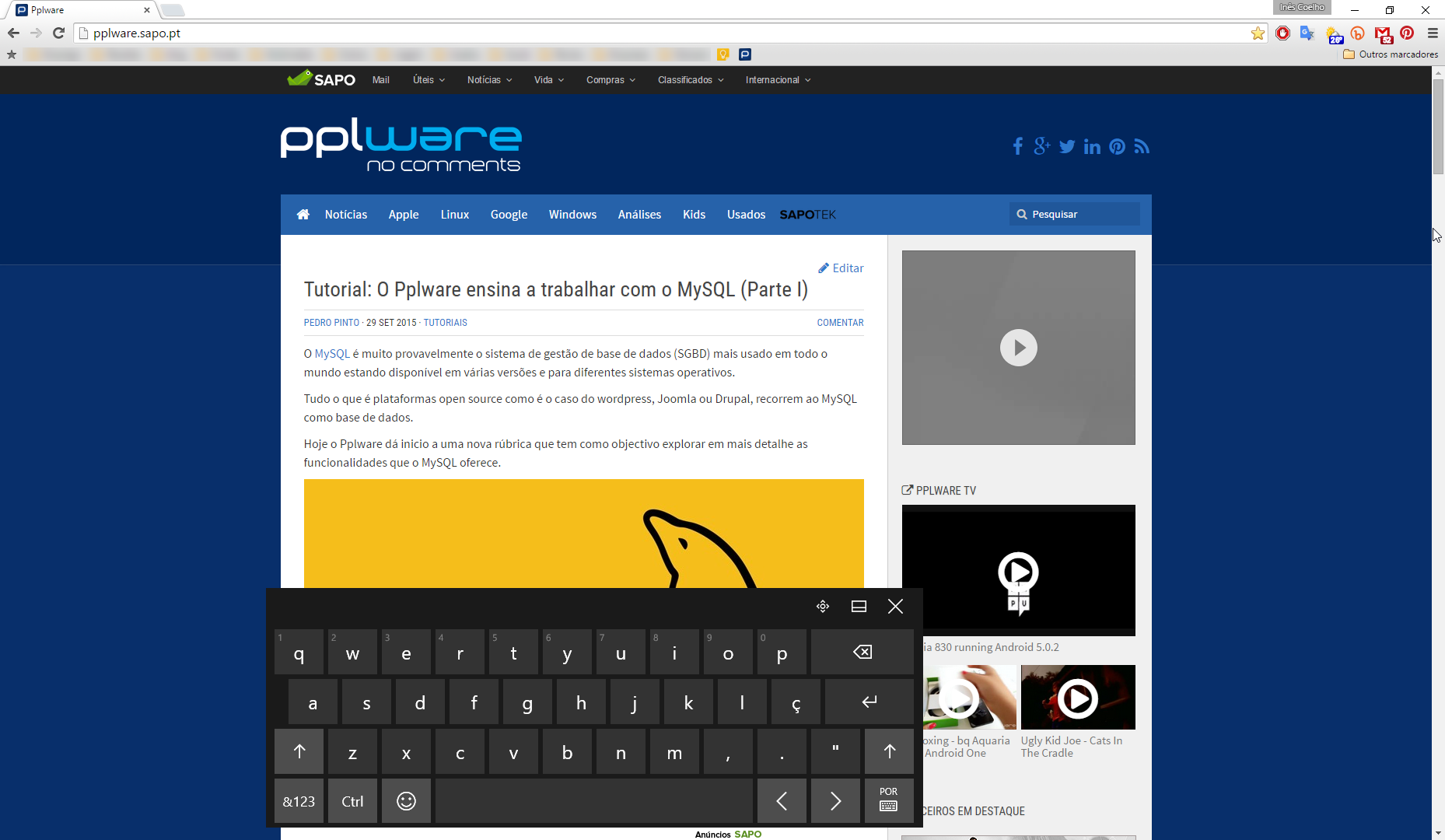
3. Em seguida basta clicar no smile entre o Ctrl e a barra de espaço e tem-se acesso a todos os Emojis.
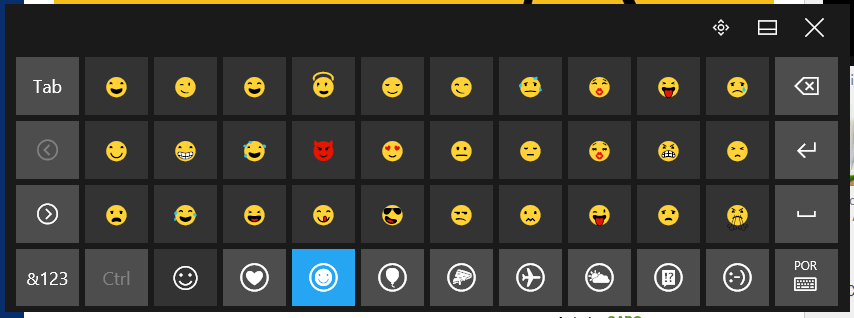
A utilização destes símbolos para quem tem tablets com Windows não são propriamente uma novidade, já desde o Windows 8, mas hoje a sua utilização está muito mais massificada.
Ainda existe uma lacuna em alguns softwares que não suportam os Emojis da Microsoft, como é o caso do Google Chrome, onde nenhum destes símbolos é reconhecido. E mesmo na maioria dos casos onde são reconhecidos apenas parecem os contornos a preto e branco.

Windows 10 - quarta actualização disponível
Em menos de um mês, a Microsoft volta a lançar mais uma grande actualização para o Windows 10, no mesmo dia onde apresentou algumas novidades gráficas que estarão disponíveis a partir de Novembro.
Esta actualização resolve um conjunto de vulnerabilidades do sistema.
Sendo esta uma actualização cumulativa deve ser instalada por todos, para garantir que têm o Windows 10 com as mais recentes melhorias e bugs detectados resolvidos
Se preferirem podem forçar já essa actualização, acedendo às Definições e depois na zona Actualizar e Segurança (Update & security) escolham a opção Actualização do Windows (Windows Update).
Aí dentro só precisam de forçar a pesquisa por actualizações e vão ver surgir o Update Cumulativo KB3081455.

Relativamente à actualização em si, como sabemos a Microsoft deixou de dar detalhes sobre o conteúdo, sendo que neste caso em concreto a empresa refere que se trata de uma actualização para resolver um conjunto de vulnerabilidades.
Windows 10 - Truque para fazer uma “instalação limpa”
A via oficial para instalar o Windows 10 é fazer upgrade ao sistema actual desde que este seja o Windows 7 ou Windows 8/8.1 (oficial). No entanto há alguns utilizadores que preferem fazer uma “instalação limpa” pelos mais diversos motivos.
A Microsoft refere que mesmo assim é preciso instalar um sistema antigo e só depois actualizar. Mas, um utilizador do Reddit descobriu “o truque” para fazer uma instalação limpa.
Quer fazer uma instalação limpa do Windows 10 directa? Então fique a saber que afinal é possível bastando para isso seguir os passos que se seguem.
Nota: Antes de fazerem tais procedimentos não se esqueçam de fazer um backup da instalação actual para o caso de algo correr mal.
Procedimentos para fazer uma “instalação limpa”
Passo 1 – Ter uma imagem do Windows 10 – Obter aqui no site pplware
Passo 2 – Montar/Extrair ISO
Passo 3 – Aceder à pasta \sources (dentro do ISO) e copiar o ficheiro gatherosstate.exe para o ambiente de trabalho.
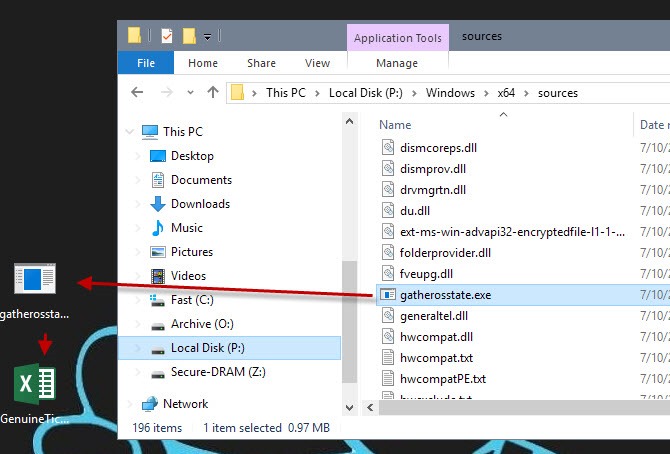
Passo 4 – Executar o ficheiro gatherosstate.exe. Este irá criar o ficheiro GenuineTicket.xml.
Passo 5 – Copie este ficheiro para dentro da PenUSB que vai usar para a instalação do Windows 10.
Passo 6 – Durante a instalação ignore o passo para introduzir a chave do produto.
Passo 7 – Depois de instalado o Windows 10, copie o ficheiro GenuineTicket.xml paraC:\ProgramData\Microsoft\Windows\ClipSVC\GenuineTicket. (Esta pasta está oculta por omissão. Podem ir pelo Executar ou então indicar para verem pastas ocultas. No explorador ir a Ficheiro > Opções > Ver > Mostrar ficheiros ocultos).
Passo 8 – Reiniciar o sistema.
Depois de reiniciado, o sistema estará totalmente registado. Podemos verificar isso através do Painel de Controlo.
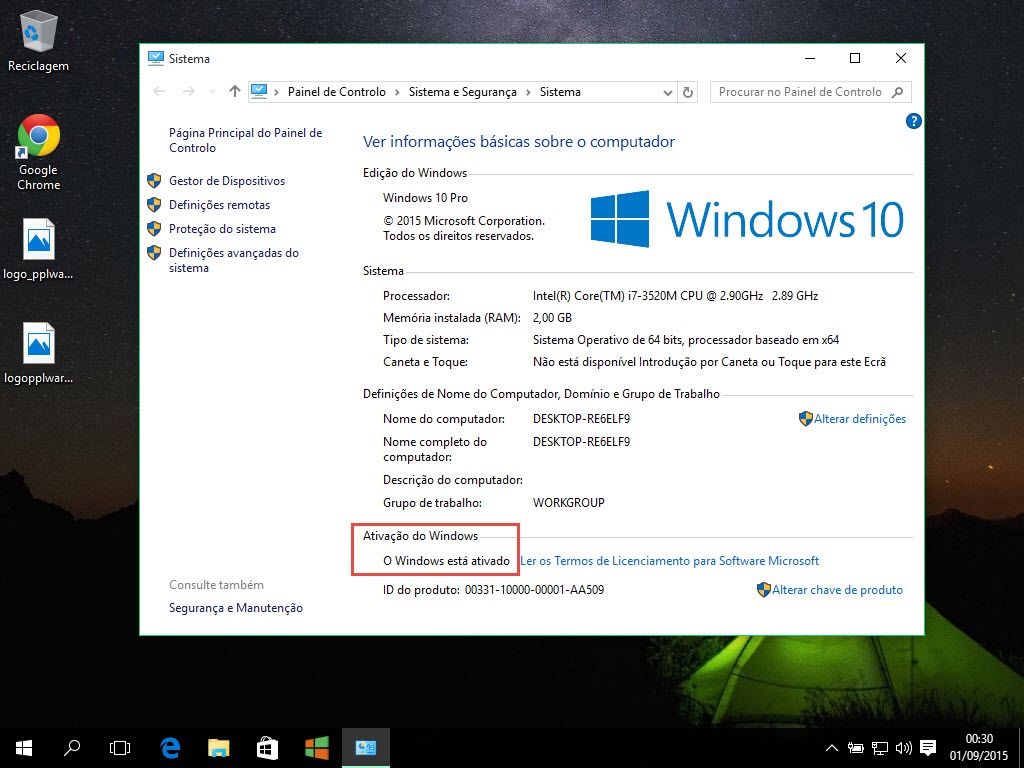
Para quem não gosta de instalar um novo sistema em cima do que já tem, aqui estão os procedimentos para fazer uma instalação limpinha do Windows 10. Alguma dúvida ou questão, deixem nos comentários que nós ajudamos.
Lumia 950 e XL com Windows 10 em imagens
É já em Outono que chegarão os novos Microsoft Lumia 950 e XL com Windows 10. A Microsoft ainda não divulgou qualquer informação oficial sobre estes equipamentos mas o popular site evleaks deu recentemente a conhecer imagens e respectivas especificações já circulam pela Internet.
Vamos conhecer melhor o novo Lumia 950 e Lumia 950 XL.
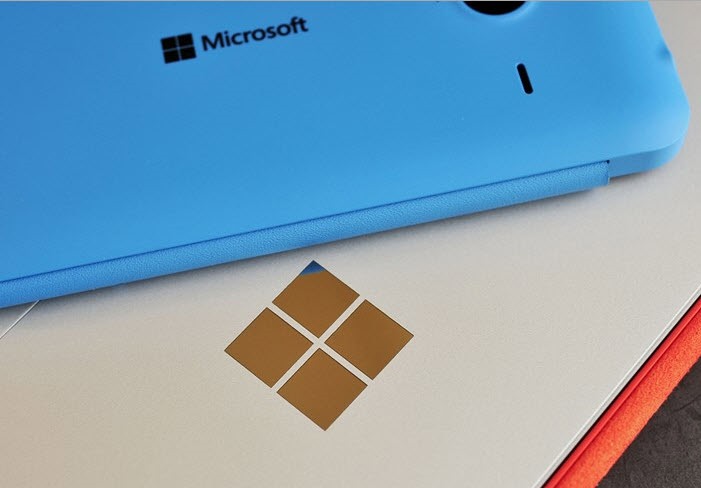
Conhecidos já como “Surface Phone”, o Lumia 950 (Talkman) e o Lumia 950XL (Cityman) deverão ter um chassi em policarbonato e serão dos primeiros a ver com Windows 10. Como podemos ver pelas imagens seguintes, ambos os equipamentos possuem uma ligeira ondulação na parte da câmara traseira.
Como referimos, apesar de ainda não existirem ainda informações oficiais especula-se que os equipamentos tenham as seguintes especificações:
Lumia 950 (Talkman)
- Ecrã: OLED de 5,2” com resolução de 1440 × 2560
- SoC: Snapdragon 808
- RAM: 3 GB
- Memória de Armazenamento: 32 GB (expansível via cartão microSD)
- Câmaras:
- Traseira: 20 MPX (Pureview) com óptica Carl Zeiss
- Frontal: 5 MP.
- Bateria: 3.000 mAh
- Interface USB tipo C
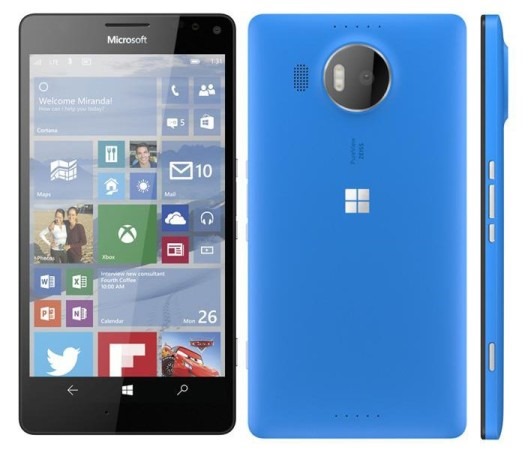
Lumia 950XL (Cityman)
- Ecrã: OLED de 5,7” com resolução de 1440 × 2560
- SoC: Snapdragon 810
- RAM: 3 GB
- Memória de Armazenamento: 32 GB (expansível via cartão microSD)
- Câmaras:
- Traseira: 20 MPX (Pureview) com óptica Carl Zeiss
- Frontal: 5 MPX
- Bateria: 3.000 mAh
- Interface USB tipo C
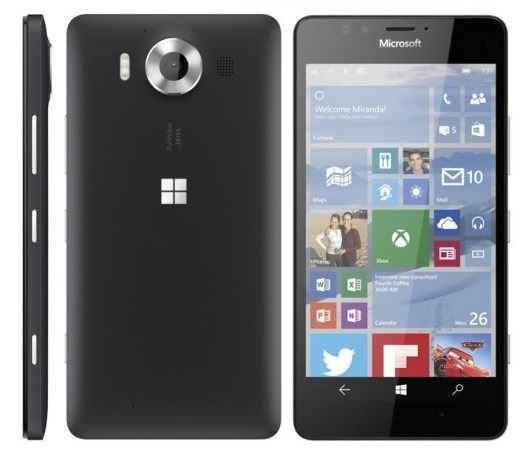
A Microsoft tem já previsto para o Outono um evento onde deverá apresentar estas duas máquinas.
Windows 10- foi banido por sites de torrents
Depois de várias noticias que apontam o Windows 10 com sendo um “sistema espião”, devido às “funcionalidades de privacidade” implementadas, sabe-se agora que alguns trackers de torrents estão mesmo a bloquear o Windows 10.
Saiba qual a razão.
Desde o lançamento do Windows 10, que aconteceu no mês passado, muitas têm sido as noticias sobre a privacidade garantida pelo sistema. Apesar da Microsoft ter implementado algumas funções que permitem ao utilizador decidir que dados enviar para os servidores da empresa (segundo a Microsoft, estes dados vão servir para a empresa conseguir melhorar a experiência do utilizador com o sistema), as mesmas parecem não funcionar.
Depois os termos de serviço (igual a tantos outros) que a Microsoft também alterou e que têm causado muita controvérsia.
Agora, segundo o site torrentfreak, alguns sites de torrents, em especial os trackers privados, estão mesmo a bloquear o Windows 10 e há muitos outros que têm também intenções de o fazer, como é o caso do FSC e BB. Um dos primeiros foi o iTS que refere que o Windows 10 partilha uma grande quantidade de dados dos utilizadores. O site refere que a Microsoft trabalha directamente com a MarkMonitor, uma empresa muito conhecida na área da anti-pirataria e conhecida por estar ligada ao Copyright Alert System dos EUA.
Unfortunately Microsoft decided to revoke any kind of data protection and submit whatever they can gather to not only themselves but also others. One of those is one of the largest anti-piracy company called MarkMonitor.
Amongst other things Windows 10 sends the contents of your local disks directly to one of their servers. Obviously this goes way too far and is a serious threat to sites like ours which is why we had to take measures.
O grupo BB escreveu também que descobriram que o Windows 10 obtém informação sobre as ligações P2P dos utilizadores e partilha essa informação com grupos anti pirataria.
We have also found [Windows 10] will be gathering information on users’ P2P use to be shared with anti piracy group

Paranoia ou realidade?
As questões sobre a privacidade no Windows 10 têm “assombrado” o Windows 10, um sistema que é amado pela maioria dos utilizadores. Por exemplo, nos EUA a taxa de adopção do Windows 10 já ultrapassou o XP e Windows 8. Relativamente à alteração dos termos de utilização, o Windows 10 é igual a tantos outros serviços como por exemplo o Facebook.
As reacções da empresa de Redmond têm sido poucas relativamente a tais insinuações sobre a privacidade o que tem levado os utilizadores a desconfiar do sistema.
Windows 7, 8.1 e 10 – quer saber qual o mais rápido?
Lançado há mais de três semanas, o novo Windows 10 tem surpreendido os utilizadores em vários aspectos. Este é certamente o sistema operativo mais inovador alguma vez criado pela Microsoft mas há quem ainda tenha algumas dúvidas relativamente à mudança do Windows 7 e 8.1 para o Windows 10.
Se a performance do sistema é um factor importante para si, então conheça alguns resultados para o Windows 7, 8.1 e 10.
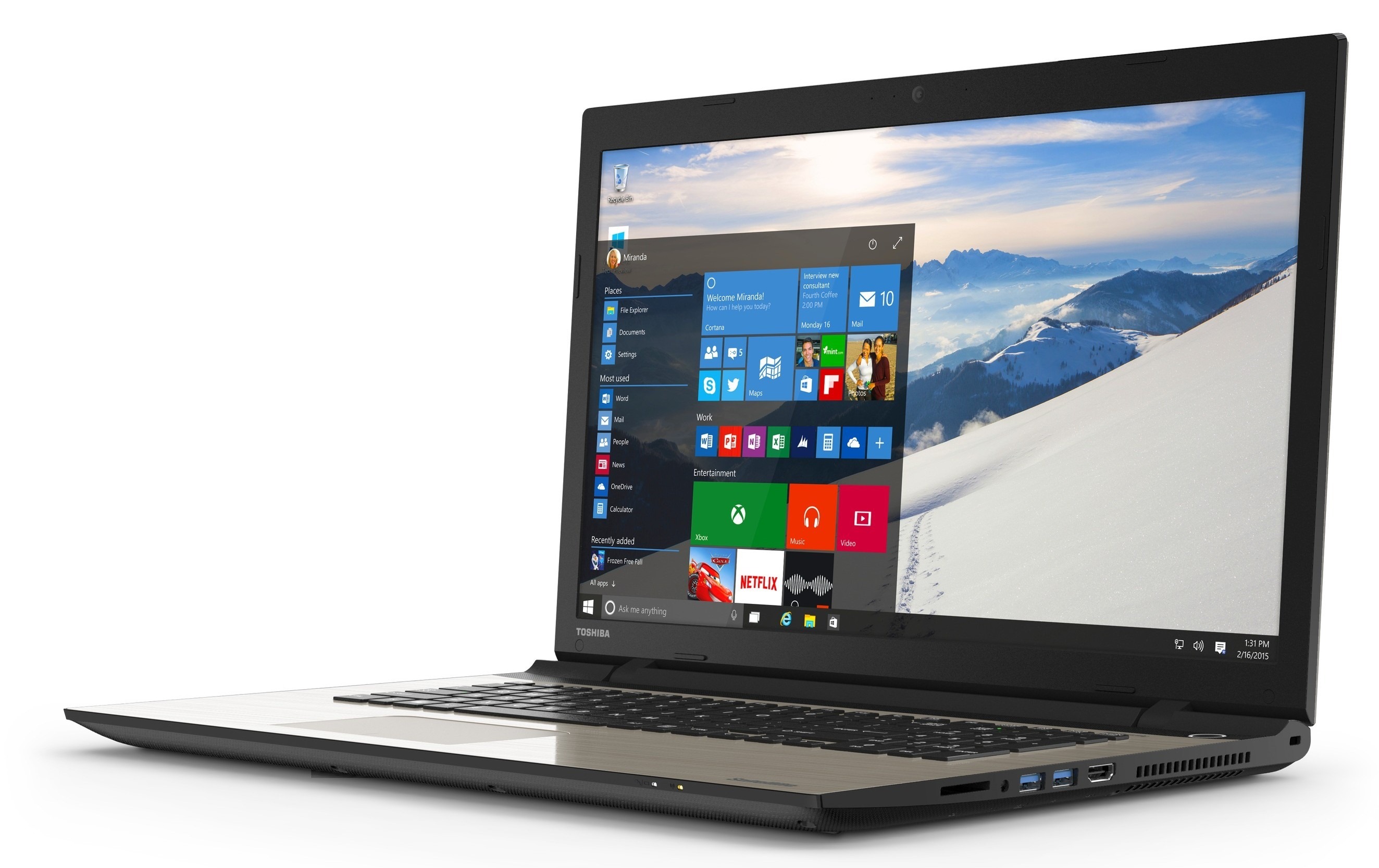
O site TechSpot publicou recentemente um comparativo de performance para o Windows 7, 8.1 e 10 . Para a realização dos testes, foi usado um PC com CPU Intel Core i5-4670K (3.4GHz – 3.8GHz), com uma gráfica Nvidia GeForce GTX 980 e um disco SSD Crucial MX200 de 1TB. De salientar que todas as
Resumo das especificações da máquina de testes
- CPU: Intel Core i5-4670K (3.4GHz – 3.8GHz)
- Motherboard: Asrock Z97 Extreme6
- RAM: 8GB DDR3-2400
- Placa gráfica: Nvidia GeForce GTX 980
- Disco SSD: Crucial MX200 1TB
- Fonte de alimentação: SilverStone Essential Gold 750w
- Versões do Windows: Windows 7 Ultimate 64-bit, Windows 8.1 Pro 64-bit, Windows 10 Pro 64-bit
Resultados dos testes
Arranque e Hibernação
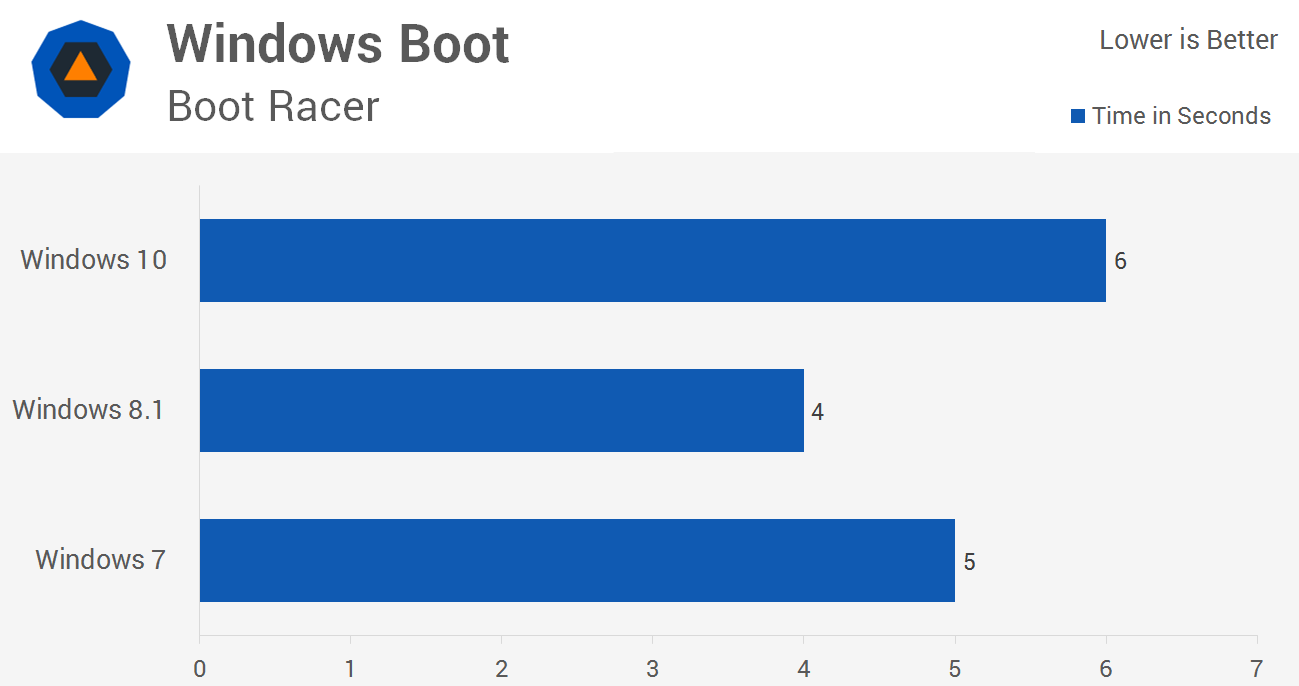
Relativamente ao tempo de arranque, avaliado pela app BootRacer, facilmente se percebe que o Windows 10 é o mais lento. Neste teste o vencedor é o Windows 8.1.
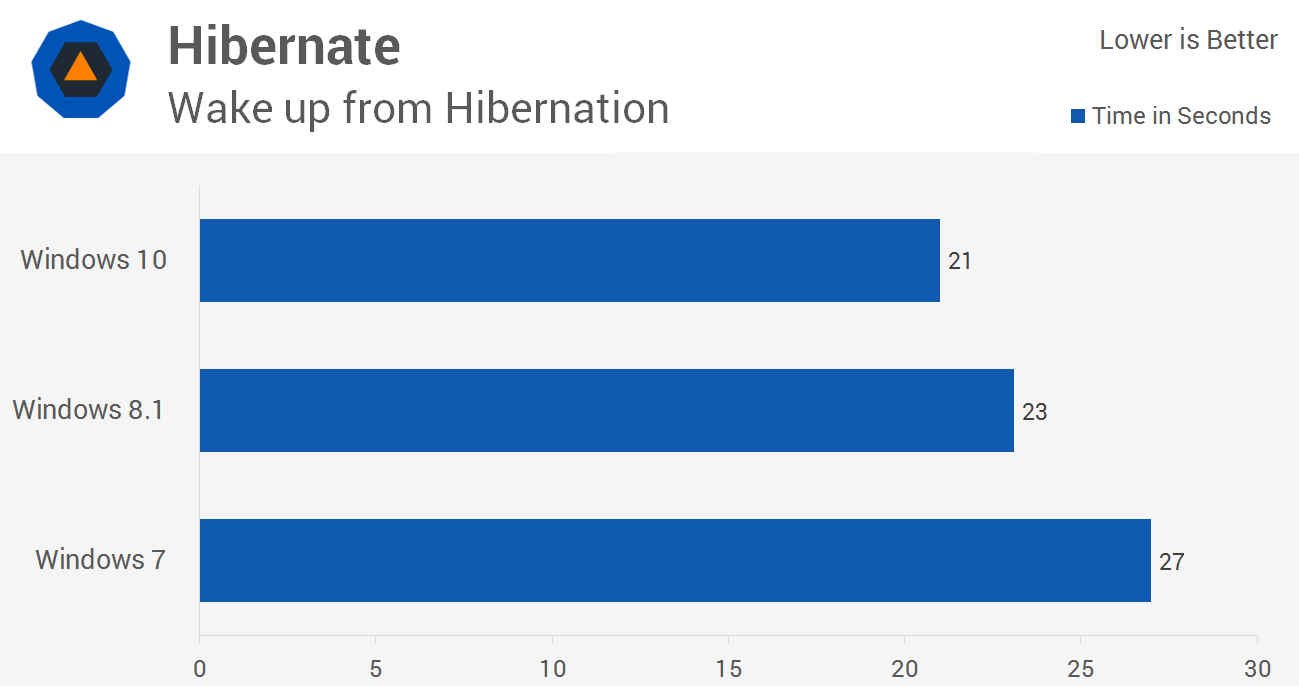
Relativamente ao processo de hibernação, o Windows 10 é se dúvida o mais rápido com apenas 21 segundos (usando o hardware referido).
Benchmarks sintéticos
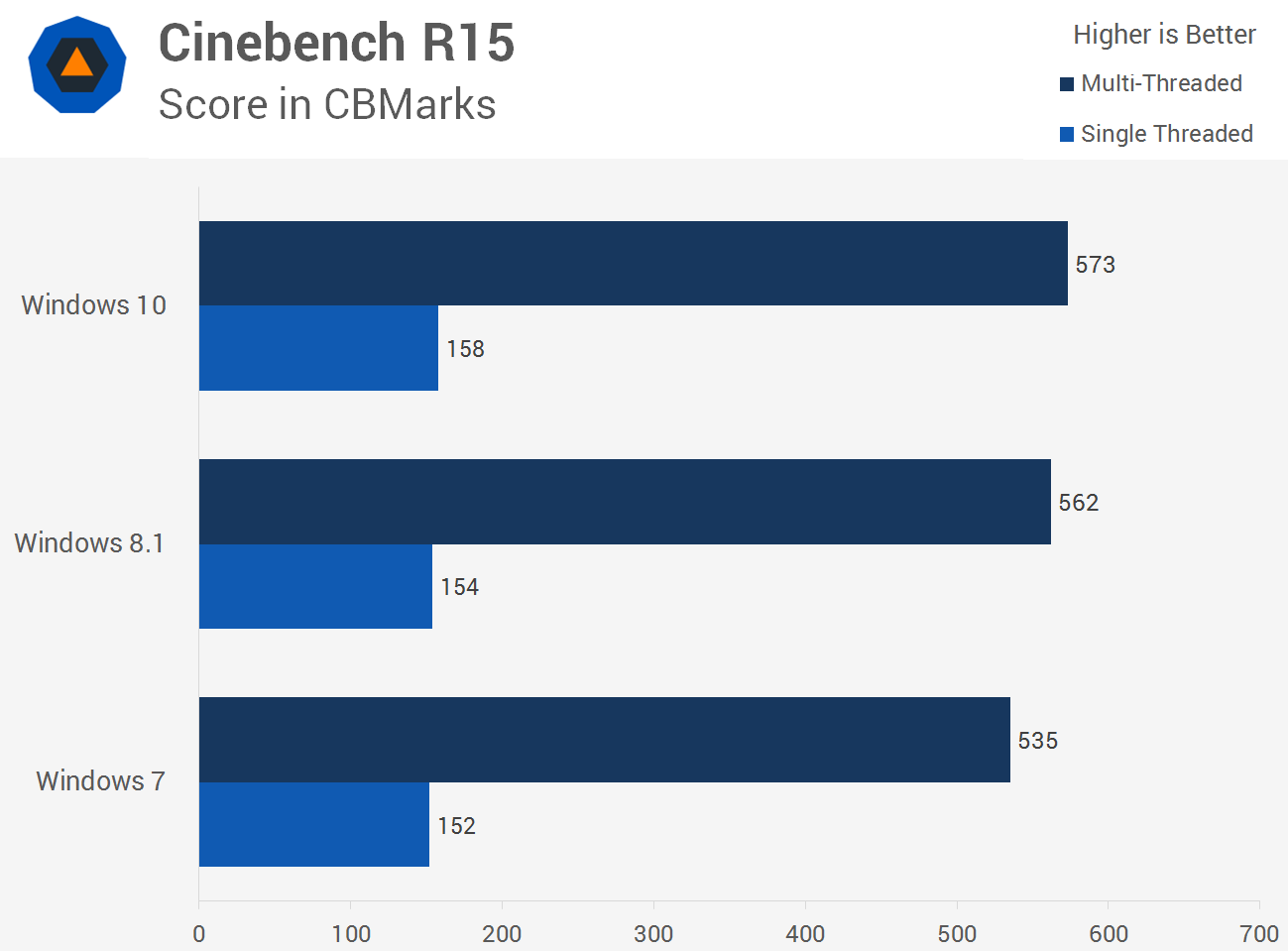
Apps como Cinebench R15 e FutureMark 7 conseguem facilmente produzir benchmarks sintéticos (benchmarks individuais a componentes). Como referido, os testes foram feitos com um CPU Intel Core i5-4670K (3.4GHz – 3.8GHz). Ao nível do multi-threading e single thread o Windows 10 é novamente o vencedor. O novo sistema da Microsoft é 7% mais rápido que o Win 7 e apenas 2% mais rápido que o Win 8.1.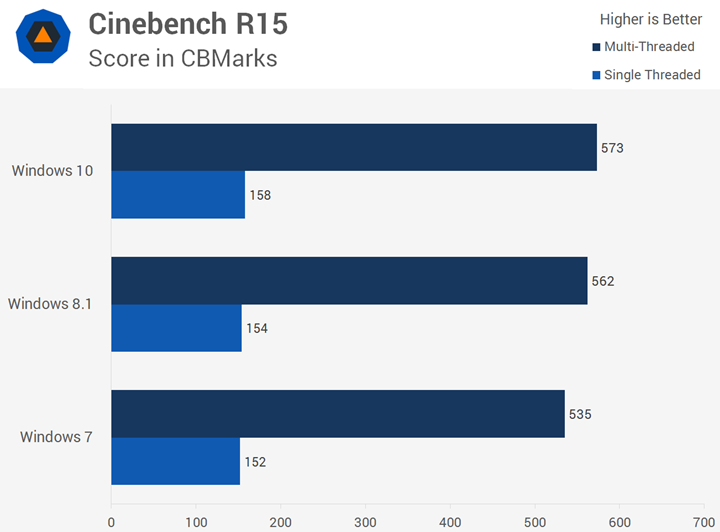
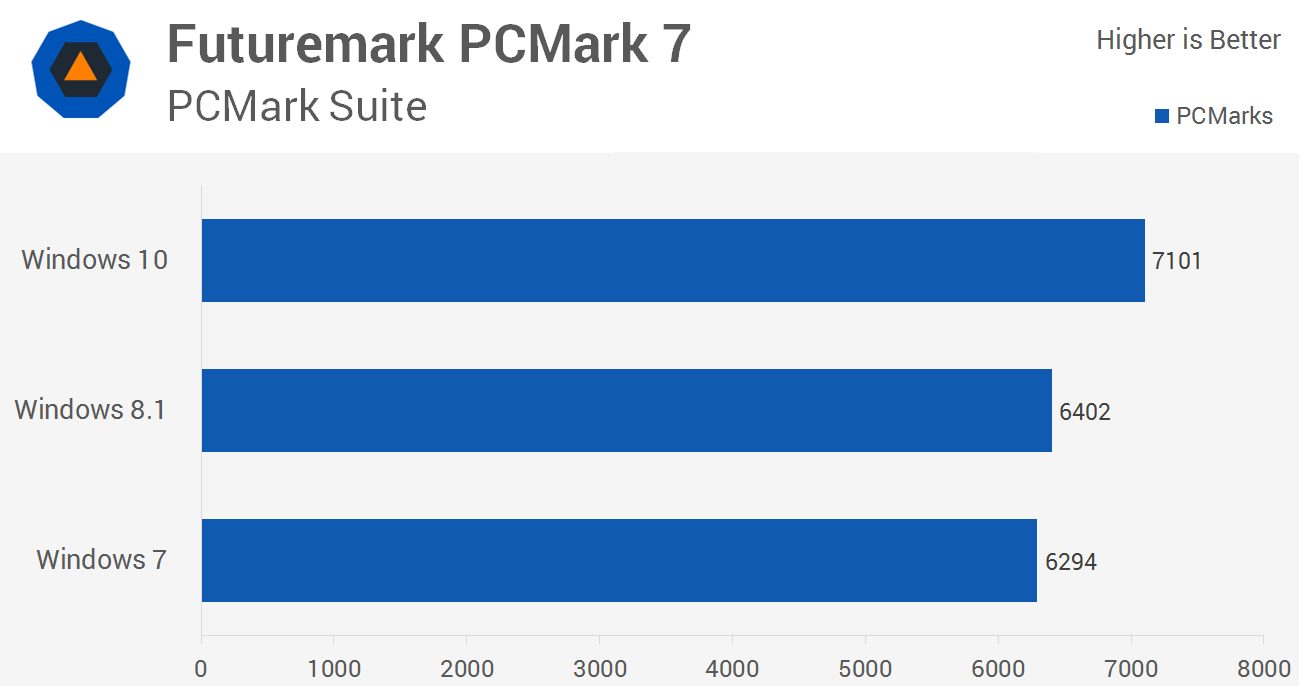
Os testes realizados com o PCMark 7 mostram que o WIndows 8.1 é mais rápido que o Windows 7, mas a diferença para o Windows 10 é basta significativa, estando nova versão do Windows 700 pontos à frente.
Aplicações de “uso regular”
O Excel 2013 é mais rápido no Windows 7 apesar das diferenças para o Windows 8.1 e 10 serem pouco significativas.

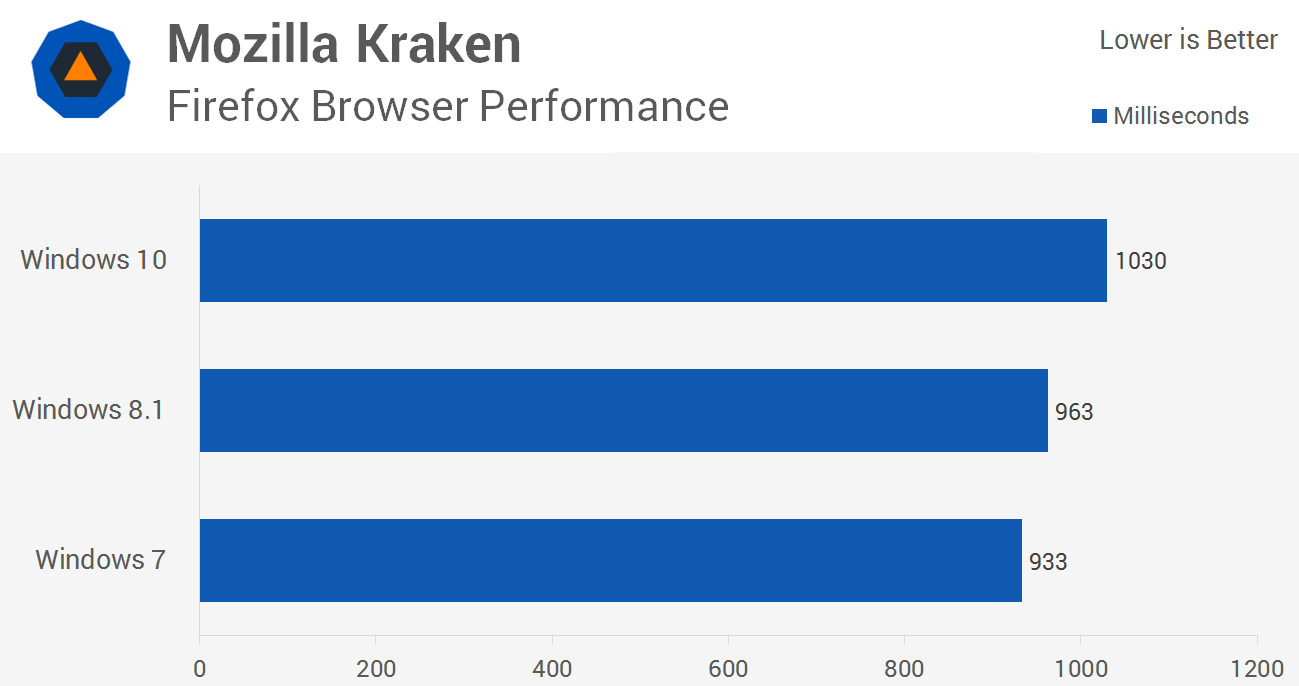
Ao nível do Firefox, e apesar dos dos esforços da Mozilla, este browser tem um óptimo desempenho no Windows 7. Em termos de %, o Firefox no Windows 10 é 7% mais lento do que no Windows 7.
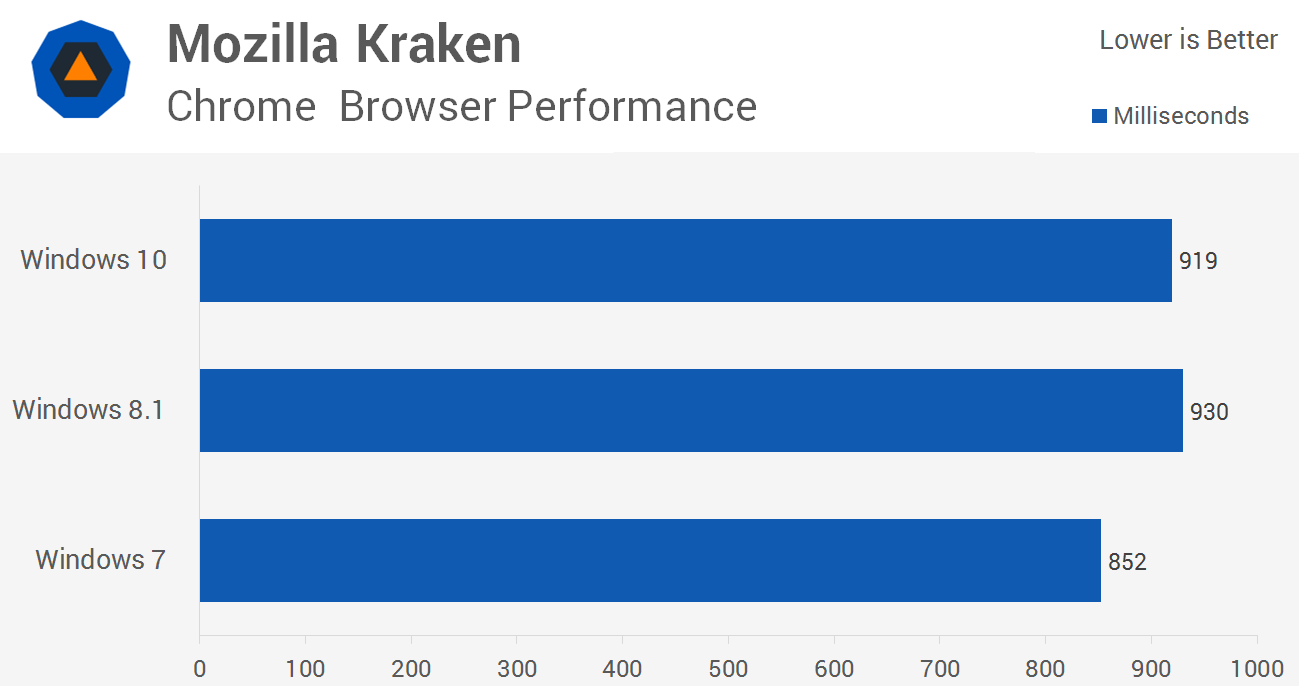
Por outro lado, o Chrome é mais rápido no Windows 7 do que no Windows 8.1 e 10.
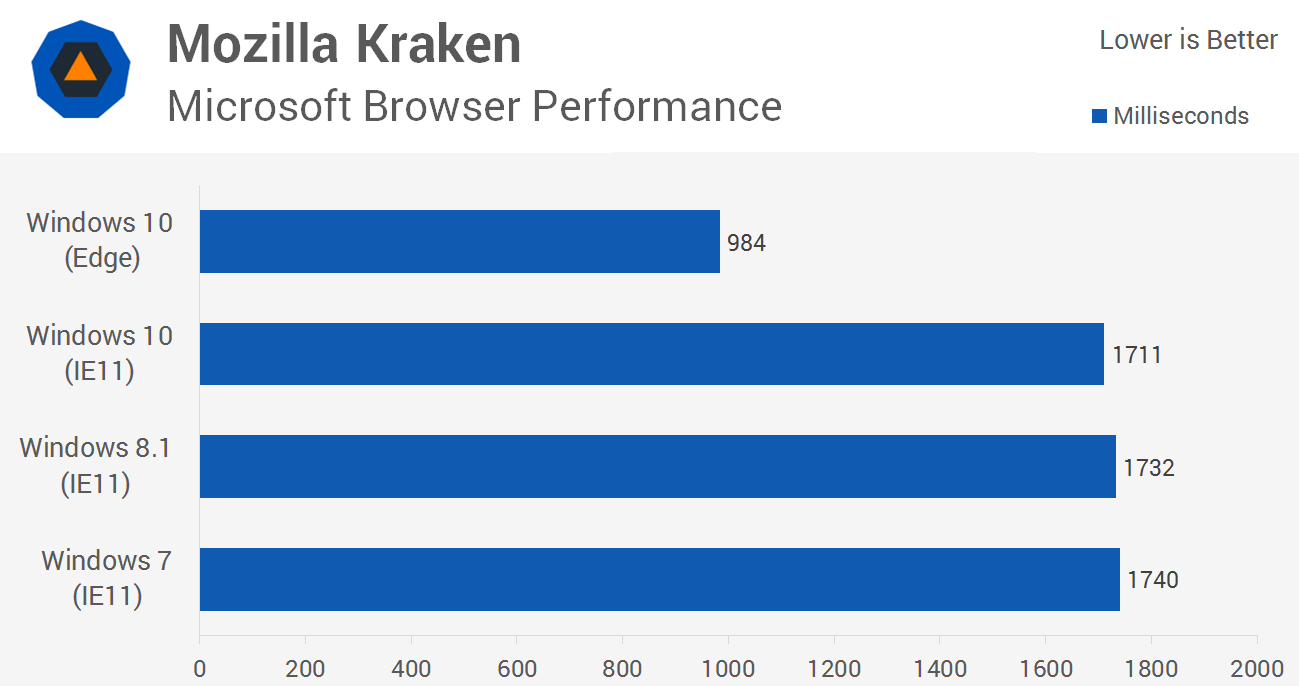
Mas, obviamente, o “grande” resultado vai para o Edge que consegue uma excelente performance no Windows 10, comparativamente ao Internet Explorer 11 no Windows 10, 8.1 e 7.
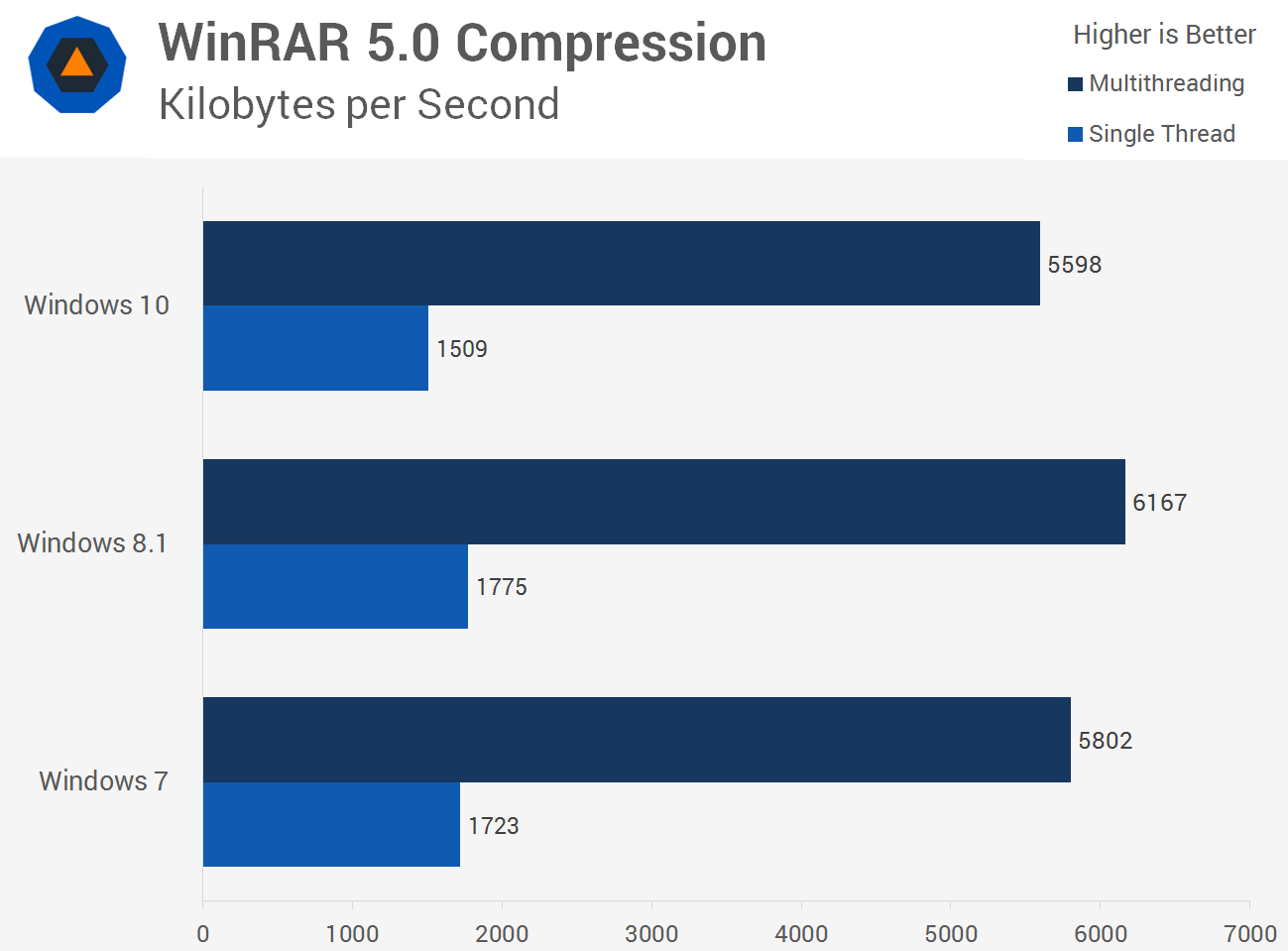
No caso do software de compressão Winrar versão 5.0, os melhores resultados são conseguidos com o Windows 7 e Windows 8.1.
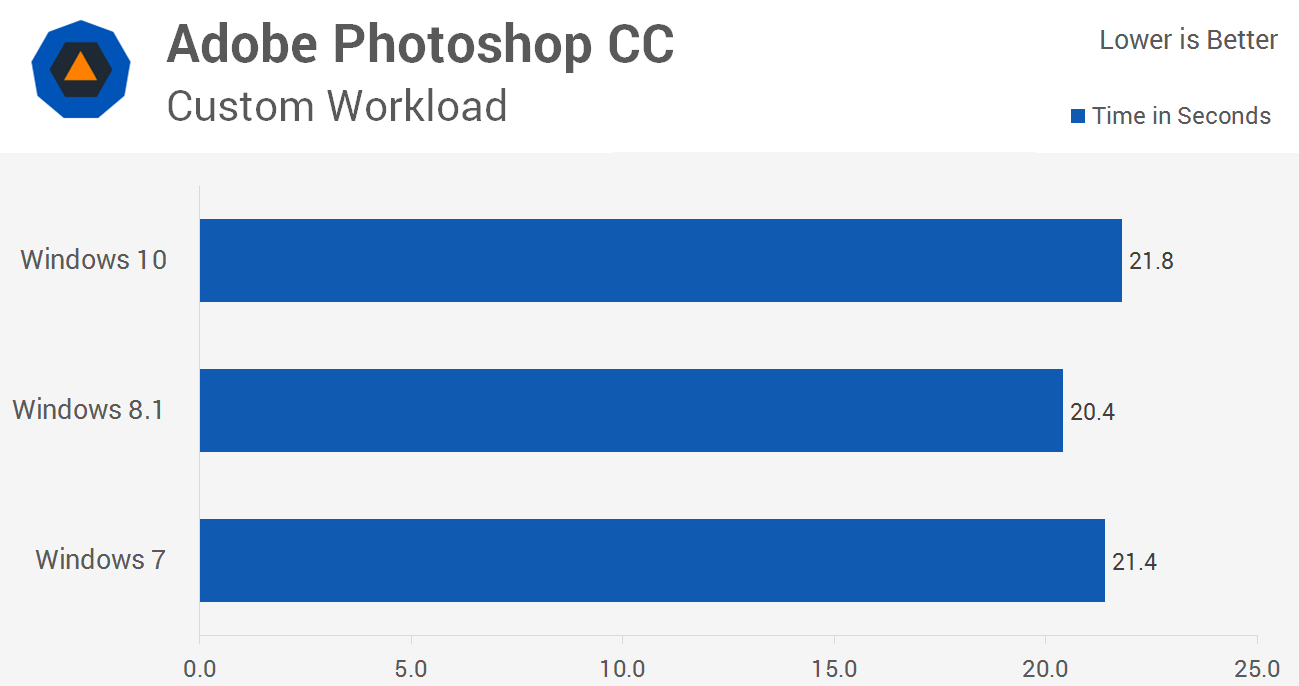
Com o Adobe Photoshop CC o cenário é idêntico ao do Winrar. O Windows 10 é o sistema com piores resultados.
Performance ao nível do memória de armazenamento
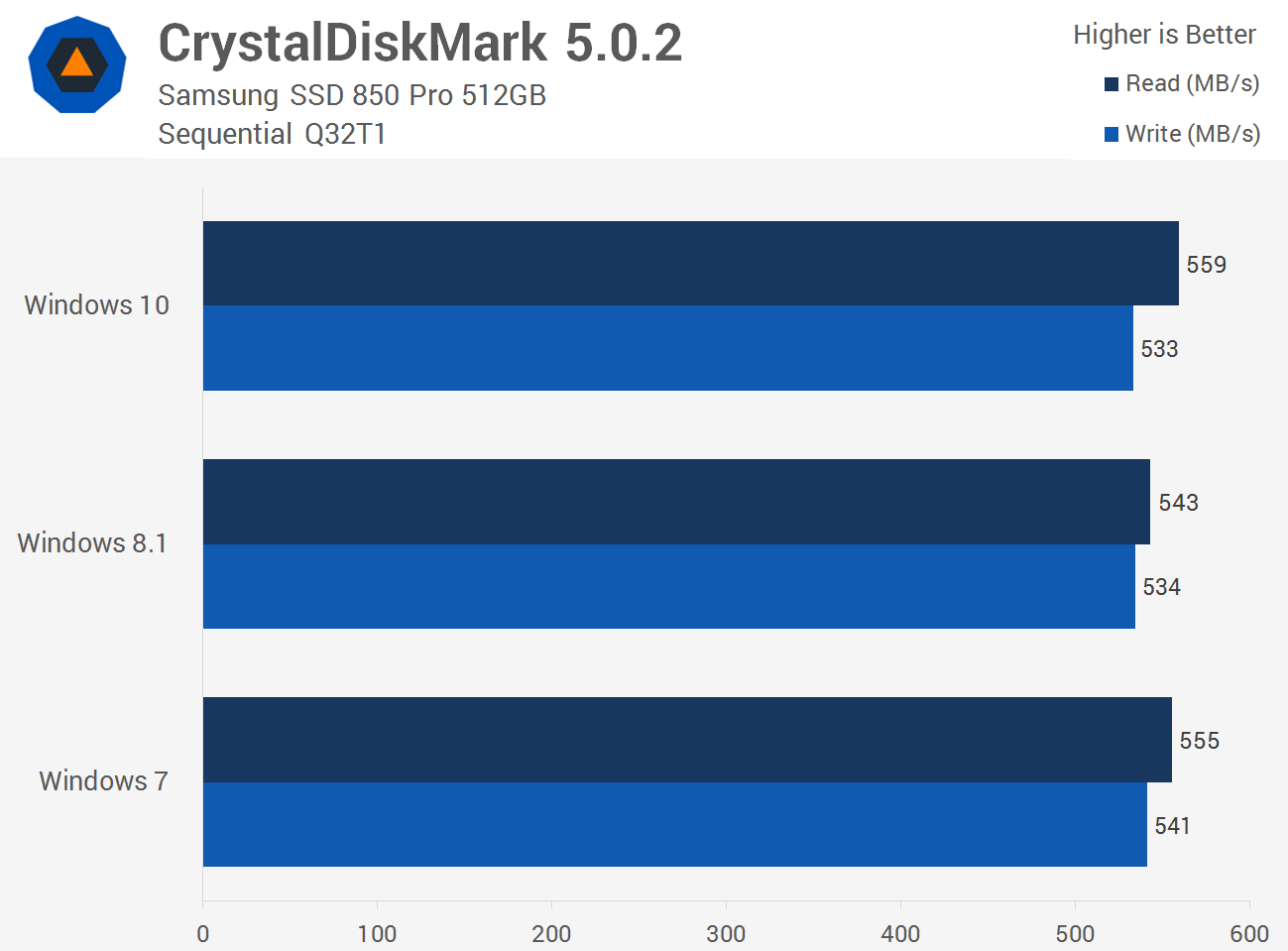
O site realizou também alguns testes ao nível da memória de armazenamento SSD. Nestes testes os resultados foram muito similares para os três sistemas operativos. Os testes foram realizados com um SSD Samsung 850 Pro 512GB SATA 6Gb/s SSD e com uma motherboard Asrock Z97 Extreme6. Podem ver aqui mais resultados.
Jogos
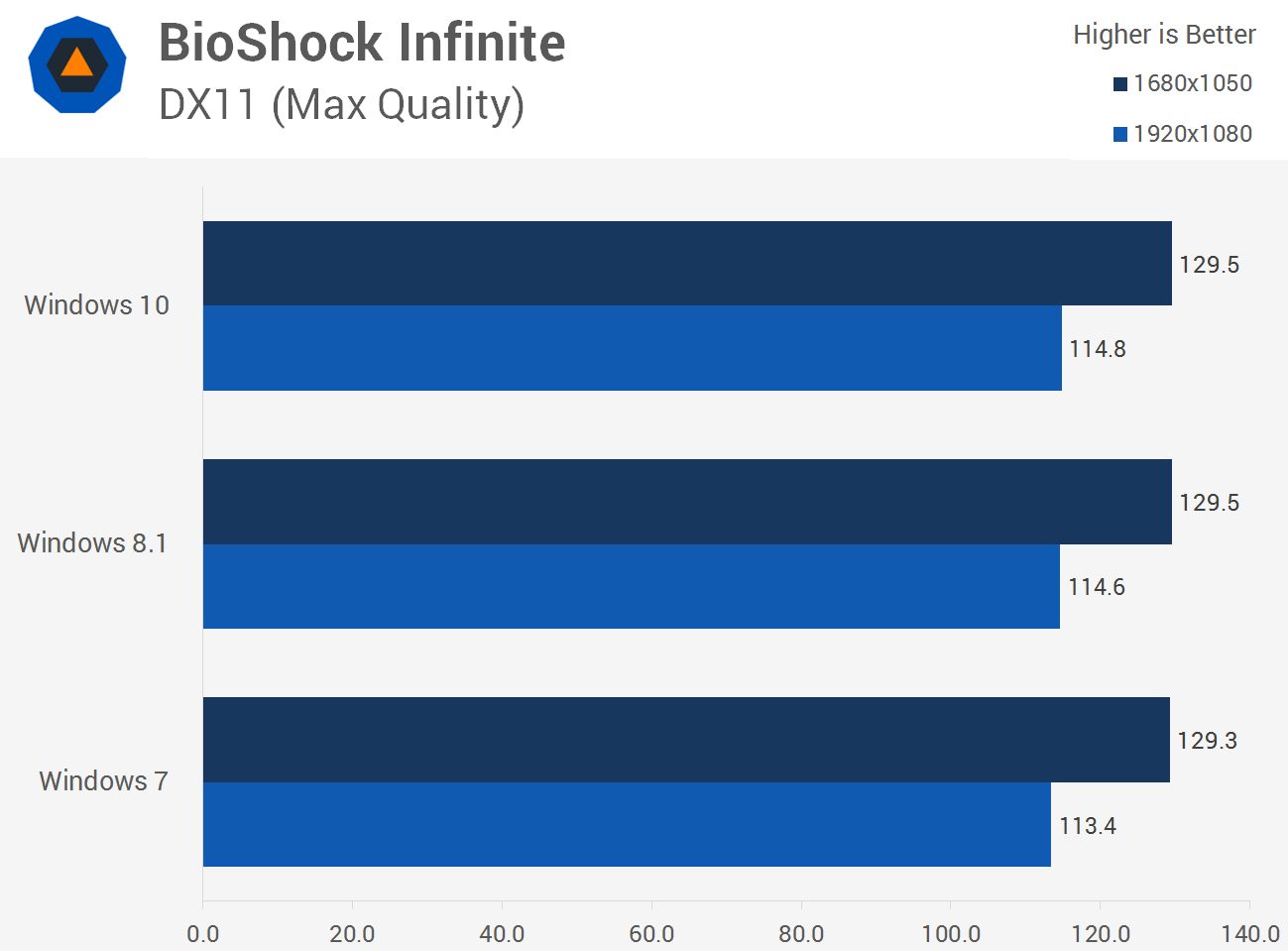
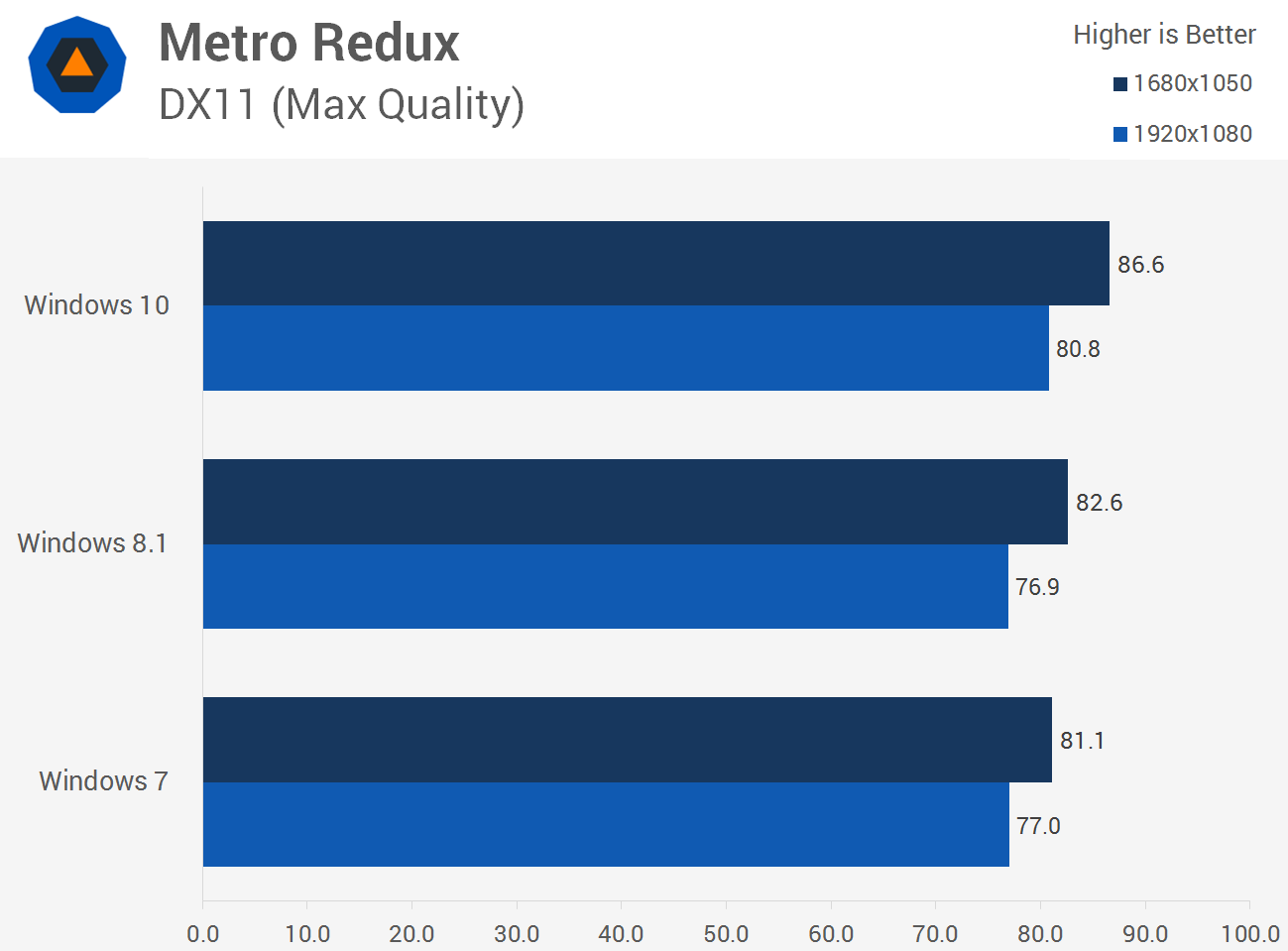
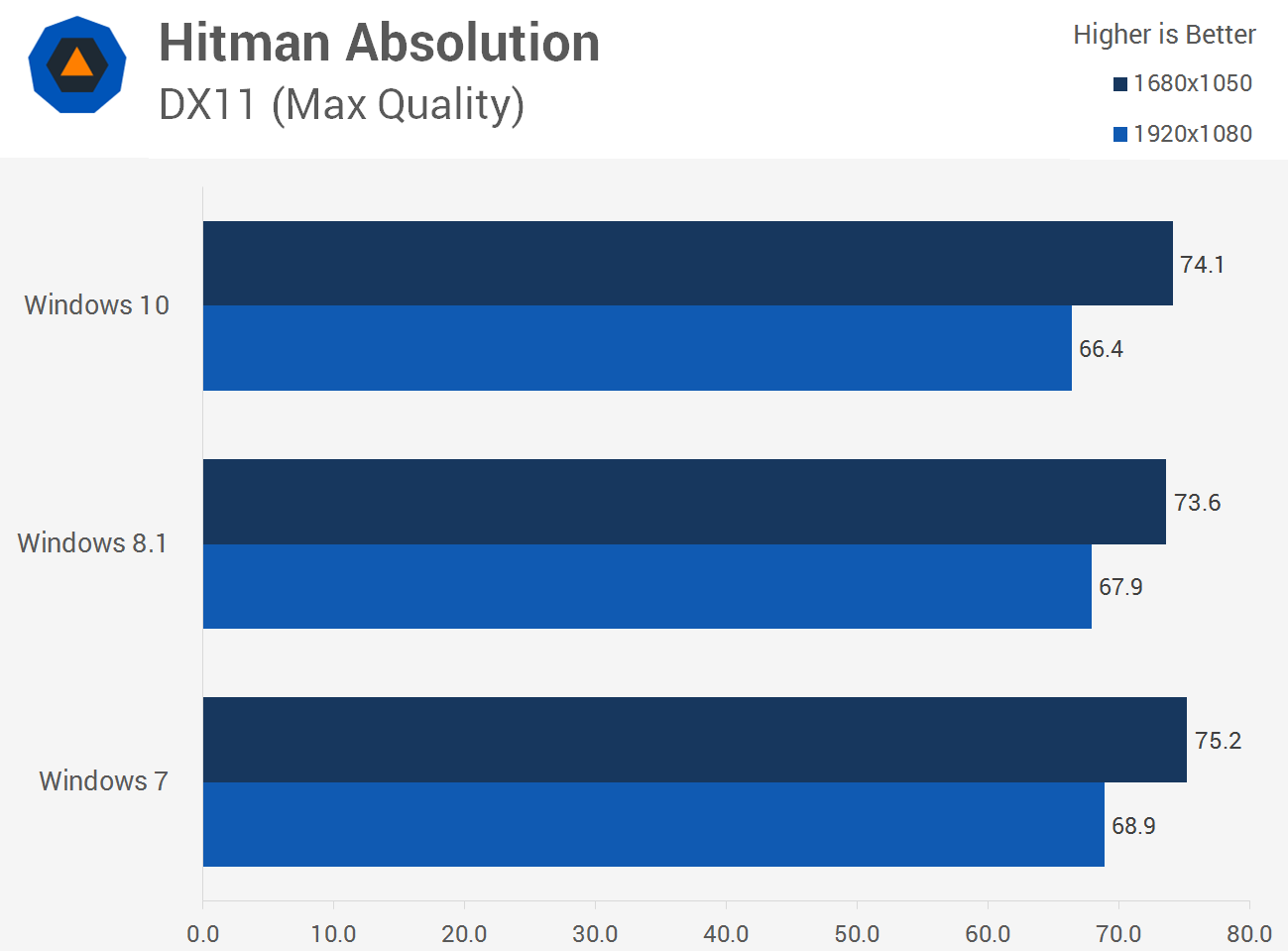
Desde “sempre” se ouviu dizer que o Windows 10 iria garantir um bom desempenho ao nível dos jogos. Aqui ficam alguns dos resultados conseguidos.

Conclusão
Como podemos ver pelos testes apresentados, o Windows 10 melhorou em alguns aspectos mas ainda há alguma trabalho a fazer para conseguir superar a performance, em algumas situações, quando temos o Windows 8.1 e o Windows 7. A Microsoft continuará certamente a lançar actualizações com o objectivo de garantir a melhor segurança, performance e estabilidade do sistema.


 Motorola
  Samsung Galaxy S5
 Sony Zperia Z3