Mostrar mensagens com a etiqueta preview. Mostrar todas as mensagens
Baixe e instale a versão prévia para programadores do Android 6.0 Marshmallow no seu Nexus 5
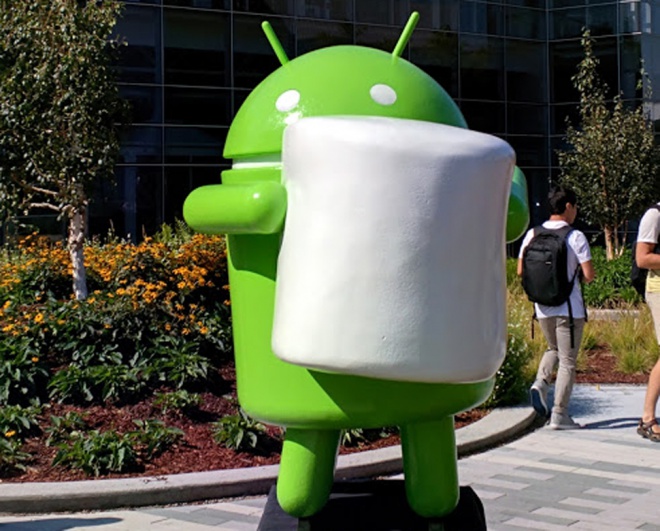
As imagens de sistema da versão prévia para programadores do Android 6.0 Marshmallow para o Nexus 5 já estão disponíveis para download. Confira qual modelo do aparelho pode ser atualizado e baixe o arquivo e faça o flash do Android 6.0 Marshmallow no seu Nexus 5.
 Baixe a versão prévia para programadores do Android 6.0 Marshmallow no seu Nexus 5.
Acessando a página oficial para programadores do Android, encontra o arquivo SDK para a versão oficial do Android 6.0 Marshmallow (Android 6.0 SDK), bem como as imagens do sistema para o Nexus 5 (GSM/LTE) "hammerhead".
Preparação:
Antes de começar, precisará dos seguintes arquivos:
ADB Tools e drivers (download do servidor do androidpit - nova versão de 16/12/2014);
Imagens de fábrica da prévia do Android 6.0 Marshmallow para o Nexus 5 (Google Developers)
Descomprima os arquivos baixados no seu computador.
Desbloqueio do Bootloader
Se o bootloader do seu Nexus ainda estiver bloqueado, você pode seguir os seguintes passos para desbloqueá-lo:
Desligue o Nexus 5;
Clique e mantenha pressionados os botões de abaixar volume e de energia para ativar o menu Fastboot.
Conecte o Nexus 5 com o computador via USB, vá para a pasta adb-tools e mantenha o botão SHIFT do seu teclado pressionado. Em seguida, clique com o botão direito do mouse num campo livre no Explorer e escolha “Abrir janela de comando aqui”, clicando sobre esta opção com o botão esquerdo do mouse.
 Abrindo a janela de comando.
Agora, insira o seguinte comando para iniciar o processo de desbloqueio do bootloader:
fastboot oem unlock
Pressione no Nexus 5 o botão de aumentar volume e selecione YES com o botão de energia. Obootloader será então desbloqueado, e todos os dados serão perdidos.
Instalando a imagem de fábrica da versão prévia do Android 6.0 Marshmallow no Nexus 5
Ative o menu Fastboot do Nexus 5 (tutorial acima). Conecte o dispositivo com o computador e vá para a pasta descompactada no começo com a imagem de fábrica. Inicie o arquivo flash-all.bat e espere até que a instalação esteja pronta. Seu Nexus irá reiniciar depois do processo.
 Clique duas vezes em "flash-all.bat" para começar a instalação
Solução de problemas
Se o Nexus 5 ficar congelado com o logo do Google durante o processo de boot, faça o seguinte:
Desconecte o Nexus 5 do computador;
Desligue o Nexus 5 clicando e mantendo pressionado o botão de energia;
Clique e segure o botão de abaixar volume e energia para ativar o menu Fastboot;
Escolha com o botão de volume a opção Recovery mode e confirme com o botão de energia;
Quando aparecer o Android com a barriga aberta, clique e segure o botão de energia e clique brevemente no botão de aumentar volume;
Escolha no menu Recovery a opção a opção wipe cache partition com os botões de volume e confirme sua escolha com o botão de energia;
Quando o processo estiver concluído, selecione wipe data/factory reset
Quando este processo também estiver pronto, você pode reiniciar o seu Nexus 5 com a opçãoreboot system now.
Pronto, seu Nexus 5 deve agora realizar o boot completo.
Build 10147 do Windows 10 Insider Preview apareceu na net
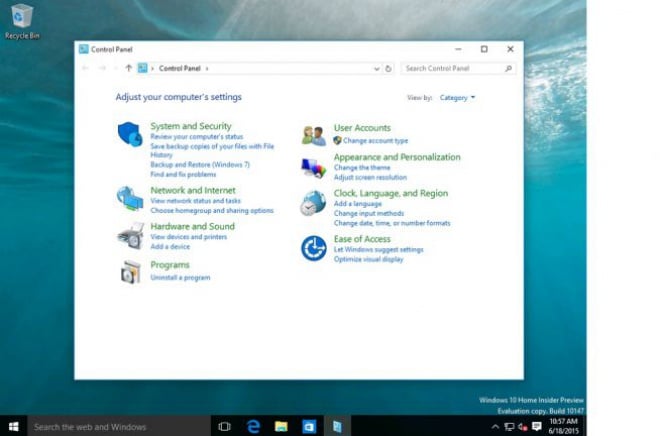
Pouco depois da Microsoft liberar a ISO da build 10130 do Windows 10 Insider Preview na versão mais estável, mas a Internet não seria a Internet se os vazamentos não ocorressem de forma acelerada. Dessa vez, a build 10147 foi a que chegou através de algum lugar na China.
Ainda não houve muitos relatos sobre as principais mudanças que os usuários estão encontrando nessa compilação, mas ela possivelmente trará o aplicativo Phone Companion, que basicamente servirá para sincronizar o seu smartphone com o desktop que tenha o Windows 10 instalado.
Como o vazamento ainda é bem recente, o sistema está sendo testado pelos mais entusiastas, mas sempre vale lembrar que esse tipo de instalação tem os riscos de oferecer bugs e problemas bem difíceis de resolver, por isso não é muito comum que as pessoas a façam.
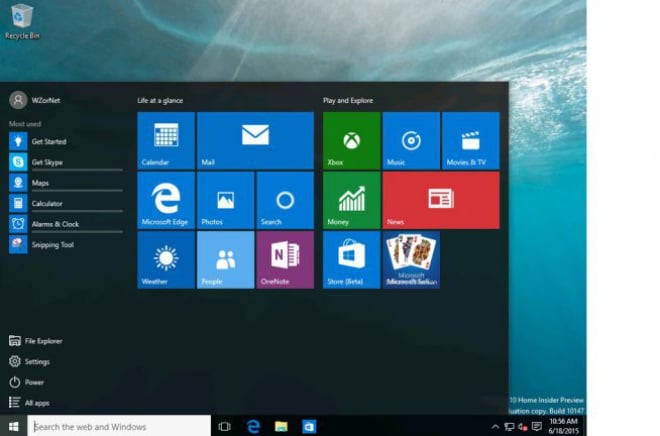
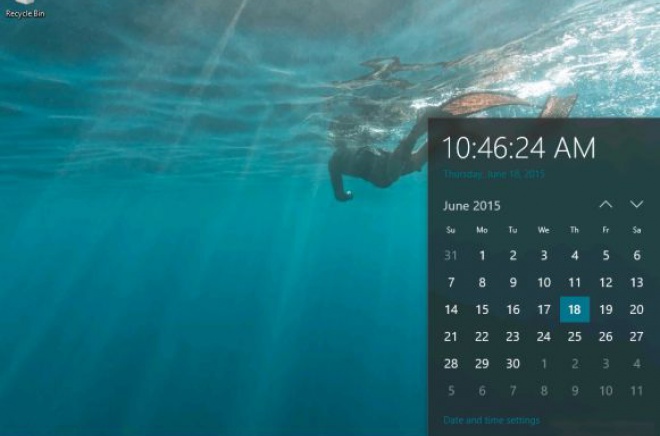
As primeiras imagens já começaram a ser divulgadas na Internet com capturas de ecrãs e um vídeo também já foi liberado.
Desde a primeira imagem já constatamos que o novo navegador Microsoft Edge já aparece com sua nova marca e foi finalmente nomeado com seu título oficial. Também confere-se a divisão diferente de apps no menu Iniciar, a seção de apps mais usados, com linhas horizontais que dividem os aplicativo um do outro. Vamos continuar atualizando, caso mais informações interessantes sejam disponibilizadas.
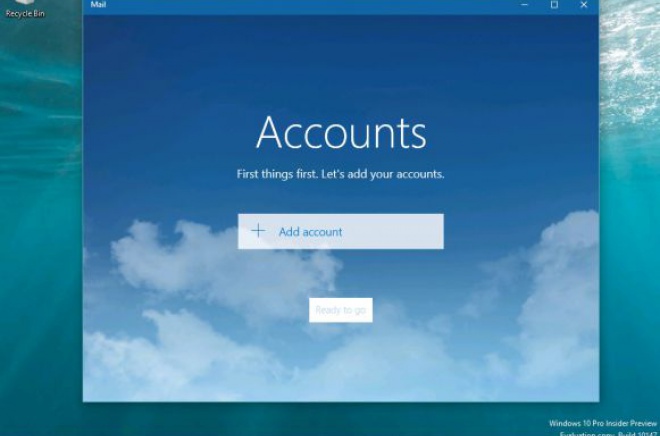
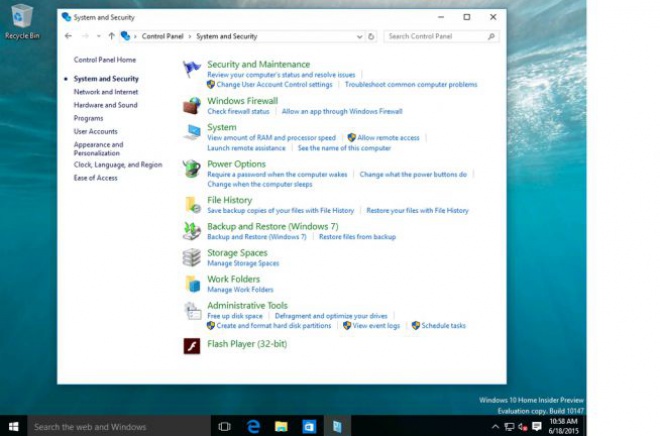
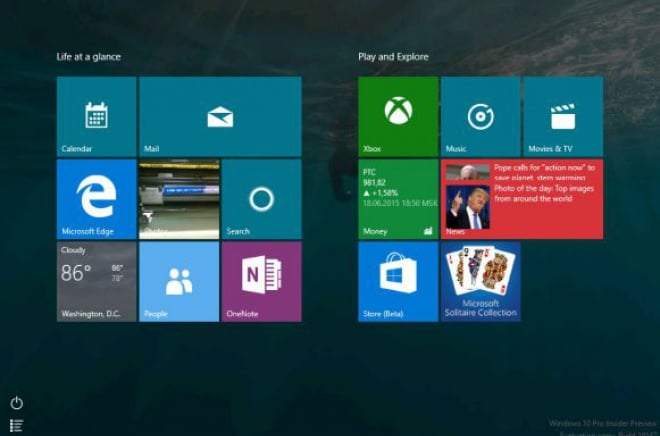
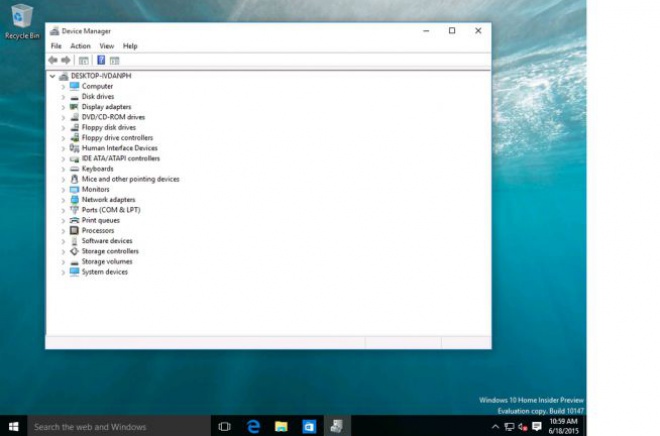
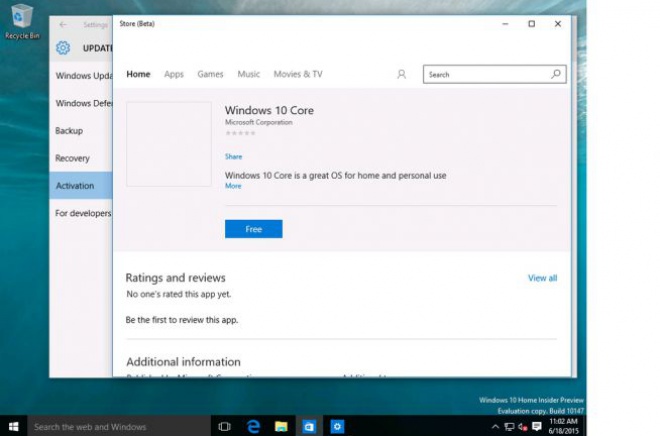
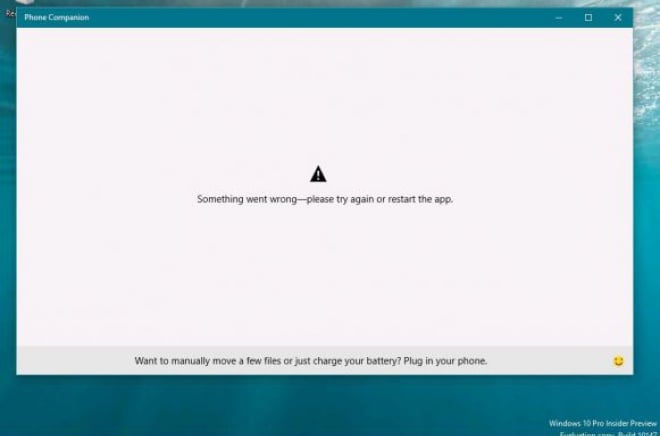
1 .
Para ver a nova build em ação, confira o vídeo abaixo disponibilizado pelo site WinBeta:
Microsoft Office preview - já está disponível para Android
A gigante Microsoft está imparável e promete estar forte em todas as suas áreas de acção. Hoje a empresa lançou mais uma versão do “novo” Microsoft Office para Android. Esta versão vem já com uma nova interface e também com as funcionalidades da versão tablet.
Para fazer download desta versão basta que seja beta tester.
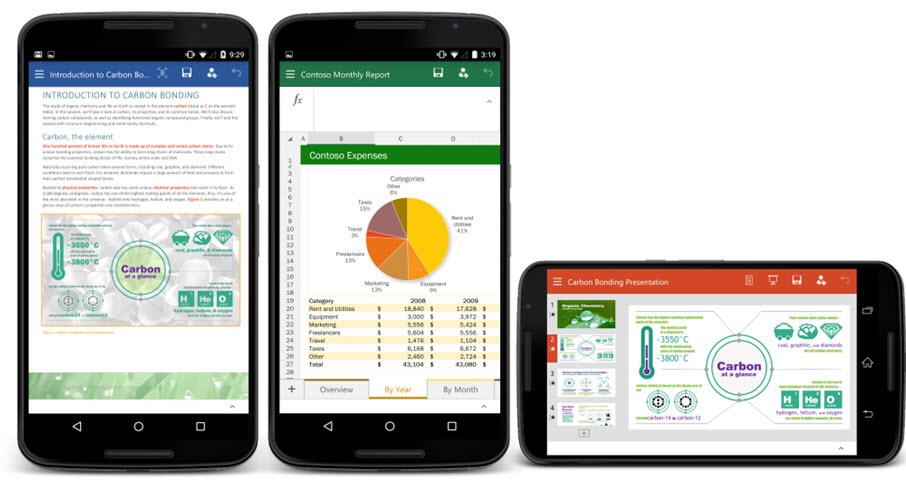
A suite Microsoft Office é sem dúvida o melhor pacote de apps de produtividade que desde há muitos anos serve este mundo da informática.
Depois da disponibilização para iPhone em 2013 e da disponibilização para iPad apenas em 2014, a empresa de Redmond disponibilizou em Janeiro deste ano a versão preview para tablets Android que agora está também disponível para smartphones.
Word, Excel e PowerPoint são estas as três ferramentas que estão agora disponíveis e para tal o utilizador apenas necessita de seguir os seguintes passos:
- Passo 1) – Registar-se na Comunidade Office para Android
- Passo 2) – Indicar que pretende ser um tester e depois obter os links do Word,Excel e PowerPoint.
- Passo 3) – Aguardar até que a Google replique as permissões (pode levar até ~4 horas). Depois é só carregar nos links e instalar.
Na prática esta versão para smartphones tem as mesmas funcionalidades que estão presentes nos tablets. O utilizador pode ver, editar e criar documentos de forma colaborativa, podendo partilhar documentos com comentários, track changes e muito mais. Esta versão tem suporte para vários serviços da cloud, como por exemplo, OneDrive, SharePoint, Google Drive, Dropbox, e Box.
A interface do utilizador sofreu também várias melhorias e funciona bastante bem em ecrã de pequena dimensão. Para quem quiser experimentar, recomenda-se que tenha um equipamento com pelo menos 1GB de RAM e o Android 4.4 ou superior.
Windows 10 'Build 10074' já pode ser instalado via ISO (baixe aqui)
Microsoft lançou uma nova Build do Windows 10 Insider Preview, a “10074”. Ela traz várias novidades apresentadas pela empresa recentemente, incluindo o novo esquema visual (inspirado no Aero Glass do Windows 7), novas animações das Live Tiles e melhoramentos na Cortana.

O novo software será enviado para todos os testadores do programa Windows Insider que já têm versões anteriores do Windows 10 Preview instaladas em seus computadores, mas pode fazer o download do arquivo ISO para rodar em uma máquina virtual ou fazer uma nova instalação em seu dispositivo.
Todos os requerimentos de sistema são os mesmos das versões anteriores do software, e os procedimentos de download e de instalação permanecem inalterados: precisa baixar o arquivo ISO correspondente à sua região e compatível com a arquitetura do seu processador (X86 ou X64). A instalação pode ser feita através de um DVD ou pendrive transferindo todos os arquivos do ISO para a média física.
Feito isso, basta clicar duas vezes no item setup.exe presente na sua média de instalação e aguardar a finalização do procedimento. Confira os links de download:
- Windows 10 Build 10074 X64 português brasileiro: Download (3,7 GB)
- Windows 10 Build 10074 X86 português brasileiro: Download (2,7 GB)
- Chave de produto para ambas as versões: 6P99N-YF42M-TPGBG-9VMJP-YKHCF
Para usar essa versão do Windows 10, precisa estar inscrito no Windows Insider Program.
Como instalar o Windows 10 no telemóvel Lumia
A Microsoft disponibilizou essa semana a primeira versão de testes do Windows 10 para telemóveis( celulares). As novidades:
O sistema traz melhorias na central de notificações e tela inicial, aplicativos universais para telemóvel, tablet e computador, novas configurações e vários outros aprimoramentos.
A atualização, no entanto, é recomendada apenas para desenvolvedores e, no momento, compatível com poucos aparelhos – Lumia 630, 635, 730 e 830. Se tem um desses e quer testar a versão preliminar do sistema, o aqui está o tutorial detalhado. Antes de continuar, é importante estar ciente de que pode perder a garantia do seu aparelho.
Passo 1. Acesse o site do Windows Insider Program e faça registro usando a sua conta Microsoft – a mesma que usa em seu Windows Phone. Feito isso, instale e execute o aplicativo Windows Insider;
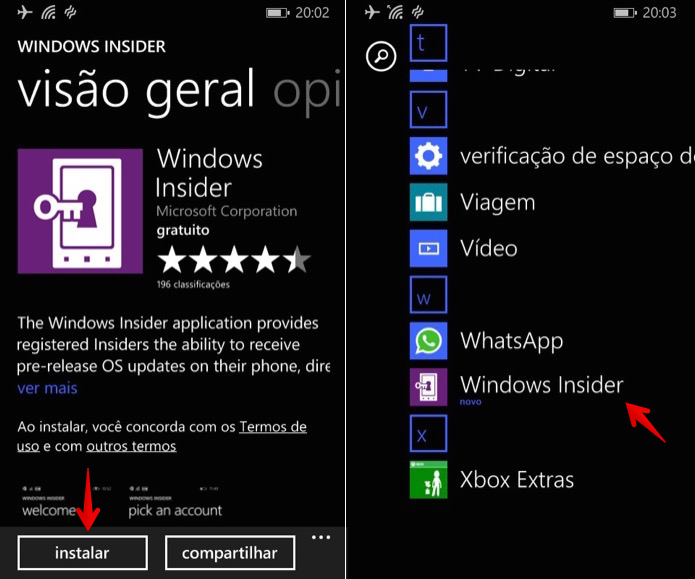 Instale o aplicativo do Windows Insider em seu telemóvel
Passo 2. Toque em “Get preview builds”. Em seguida, selecione como você deseja receber as atualizações – de forma rápida, assim que sair, ou devagar, após testada pelos que optaram em receber primeiro. Entretanto, para instalar o Windows 10 hoje, é necessário selecionar a opção “Insider Fast” (modo rápido). Faça isso e toque sobre a seta, na parte inferior do ecrã( tela);
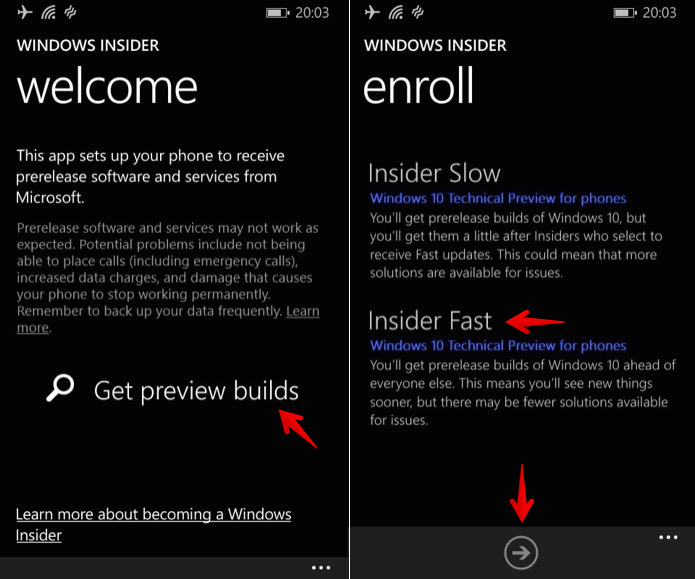 Habilitando o download do Windows 10 (Foto: Reprodução/Helito Bijora)
Passo 3. Deve aceitar as condições para continuar. Dentre elas, a Microsoft informa que o usuário pode perder a garantia do aparelho e que o sistema pode trazer falhas de segurança e apresentar travamentos. Caso queira continuar, toque em “accept” e aguarde até que o seu aparelho seja reinciado;
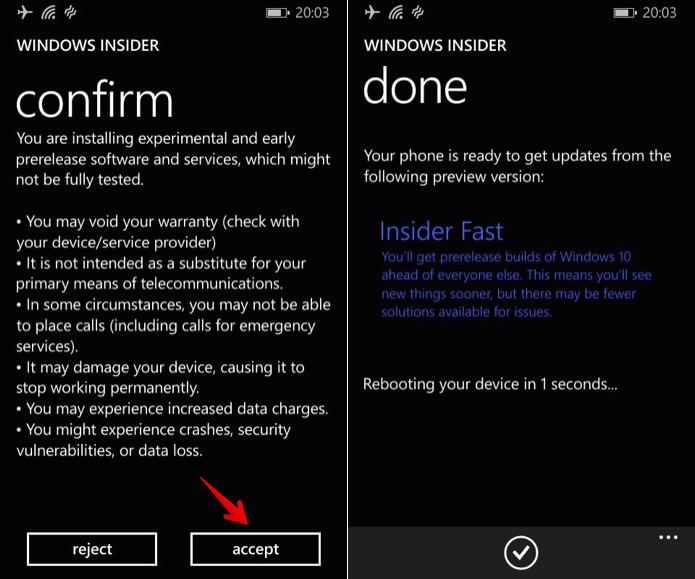 Aceite os termos da licença para continuar (Foto: Reprodução/Helito Bijora)
Passo 4. Após reiniciar, acesse as configurações do Windows Phone e toque em “atualização do telefone”;
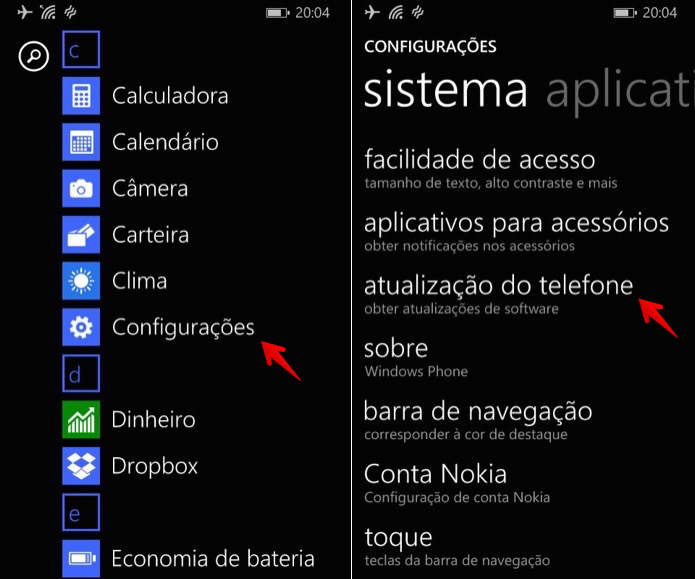 Acesse as configurações do Windows Phone (Foto: Reprodução/Helito Bijora)
Passo 5. Toque em “verificar atualizações” e aguarde. Para instalar uma atualização, é necessário estar com pelo menos 40% de bateria e conectado a uma rede Wi-Fi;
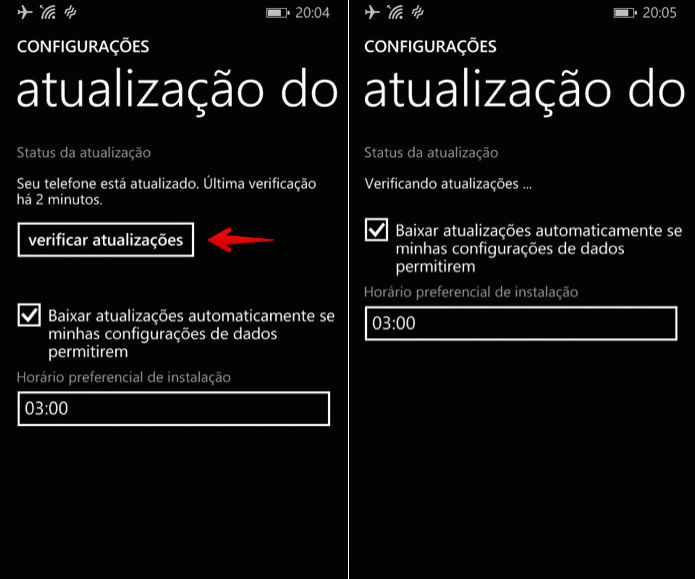 Verifique por atualizações para o sistema (Foto: Reprodução/Helito Bijora)
Passo 6. Quando o download for concluído, basta tocar em “instalar” e aguardar até que a atualização seja instalada. O telefone será reiniciado algumas vezes e, por fim, uma mensagem informará que o Windows 10 Technical Preview foi instalado com sucesso. Toque em “concluído” para finalizar e usar o sistema.
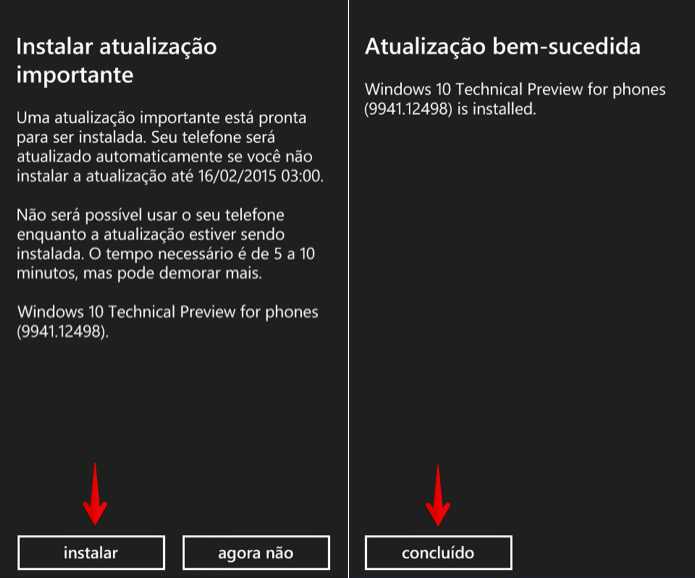 Instalando o Windows 10 Technical Preview notelemóvel(Foto: Reprodução/Helito Bijora)
Pronto! Com a última versão do sistema instalada, poderá desfrutar das novidades antes de todos. Entretanto, é provável que terá que conviver com alguns bugs e instabilidades.
Windows 10 preview para smartphones já está disponível para download

A Microsoft acaba de disponibiliza o download oficial da primeira prévia do Windows 10 para smartphones.
No entanto, ao contrário do esperado, a empresa selecionou uma lista bem curta de aparelhos que são compatíveis com a nova versão do sistema em sua Technical Preview, esta que deverá ter mais dispositivos adicionados dentro de algumas semanas.
Se você quiser instalar a prévia do Windows 10 no seu smartphone, precisará ser inscrito no programa Windows Insider e ter o aplicativo do mesmo instalado no seu smartphone. Atualmente, os dispositivos compatíveis com a nova versão do sistema são o Lumia 630, 635, 636, 638, 730 e 830.
Como atualizar para a prévia do Windows 10
Faça a sua inscrição no programa Windows Insider. É essencial;
Instale o aplicativo do Windows Insider no seu smartphone;
O download será disponibilizado se você tiver um dispositivo compatível, é claro.
Dentro do aplicativo para Windows 10, poderá enviar relatórios de problemas e sugestões para os engenheiros da Microsoft. Vale lembrar que esta é uma versão instável que pode apresentar diversos bugs, desde os mais simples até os mais complicados de serem resolvidos. Portanto, apenas faça a instalação se estiver convicto de que quer acompanhar a evolução do sistema até sua versão final.
Mas, se em algum momento, sentir que precisa retornar para o Windows Phone 8.1, saiba que a Microsoft tornou possível o método de downgrade para que os usuários "arrependidos" não fiquem atrelados àquela versão.
Se você quiser instalar a prévia do Windows 10 no seu smartphone, precisará ser inscrito no programa Windows Insider e ter o aplicativo do mesmo instalado no seu smartphone. Atualmente, os dispositivos compatíveis com a nova versão do sistema são o Lumia 630, 635, 636, 638, 730 e 830.
Como atualizar para a prévia do Windows 10
Faça a sua inscrição no programa Windows Insider. É essencial;
Instale o aplicativo do Windows Insider no seu smartphone;
O download será disponibilizado se você tiver um dispositivo compatível, é claro.
Dentro do aplicativo para Windows 10, poderá enviar relatórios de problemas e sugestões para os engenheiros da Microsoft. Vale lembrar que esta é uma versão instável que pode apresentar diversos bugs, desde os mais simples até os mais complicados de serem resolvidos. Portanto, apenas faça a instalação se estiver convicto de que quer acompanhar a evolução do sistema até sua versão final.
Mas, se em algum momento, sentir que precisa retornar para o Windows Phone 8.1, saiba que a Microsoft tornou possível o método de downgrade para que os usuários "arrependidos" não fiquem atrelados àquela versão.
Windows 10 Preview já está disponível... como fazer o Download
Veja como fazer
O Windows 10 Technical Preview chegou.
A Microsoft acaba de disponibilizar esta nova versão (que é uma antevisão do futuro do Windows) com o objectivo dos utilizadores testarem e reportarem eventuais bugs.
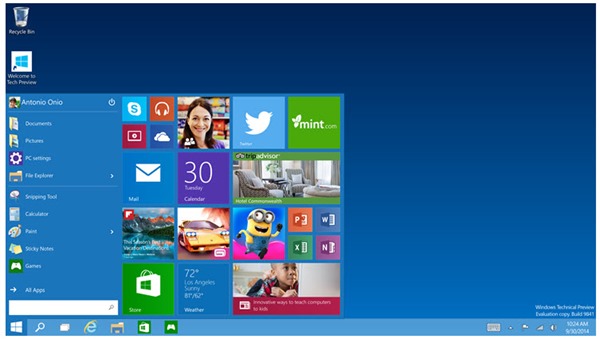
Depois a apresentação de ontem do Windows 10, e tal como estava prometido para hoje, a Microsoft acaba de disponibilizar o Windows 10 Technical Preview onde podem já ser testadas as novas funcionalidades como, por exemplo, o novo menu iniciar, a nova central de notificações, os vários ambientes de trabalho virtuais, etc.
Requisitos de sistema
Se o seu PC conseguir executar o Windows 8.1, então tem os requisitos necessários para executar o Windows 10 Technical Preview.
Idiomas
O Technical Preview está disponível em inglês, chinês simplificado e português do Brasil.
O Technical Preview expira a 15 de abril de 2015
Se estiver a executar o Technical Preview, a Microsoft irá enviar-lhe notificações a partir de 1 de abril de 2015 para o lembrar que chegou o momento de atualizar o seu PC para uma versão mais recente.
Homepage: Windows Preview
Download: Windows Preview PT-BR (64 bits | 32 bits) | Outros idiomas
Mais....

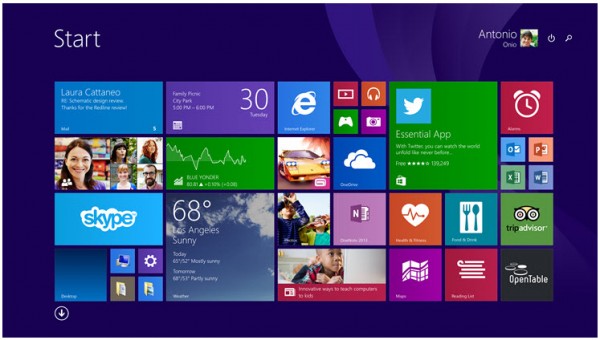
O Windows 10, que foi anunciado essa semana pela Microsoft, é uma das grandes apostas da empresa para unificar de uma vez por todas a sua gama de produtos móveis e desktops. A nova versão traz muitos detalhes do Windows 7 e do Windows 8, coletando apenas o que há de melhor entre cada uma delas, como por exemplo, o modo de visualização interativo do Windows 8 e o menu iniciar mais completo do Windows 7.
A grande novidade do sistema é exatamente a integração que a MS está trazendo no sistema, este que deverá ser válido tanto para computadores quanto para tablets esmartphones - e os demais aparelhos.
Se você é do tipo que não aguenta esperar meses por uma novidade tão legal quanto essa, saiba que já é possível instalar a versão de testes do Windows 10. No entanto, precisa estar ciente de que esta é uma versão de testes e que deverá receber inúmeras atualizações até que esteja completamente pronta. Outro ponto que você também deve levar em consideração é o fato de que alguns cuidados devem ser tomados, como por exemplo, se estiver pensando em instalá-lo em seu computador pessoal esqueça - ou poderá sofrer alguns problemas no futuro, o que não vai ser nada confortável.
O próprio Joe Belfiore dá algumas dicas para os que querem instalar o Windows 10 Technical Preview, e a principal delas é a de fazê-lo em um computador secundário. Se instalar a versão em seu computador e quiser voltar para a anterior, aqui vão algumas recomendações:
Windows 7/Vista: Crie uma mídia de recuperação a partir de uma partição de recuperação no seu HD. Se algo der errado, faça o backup da versão anterior.
Windows 8/8.1: Crie uma unidade de recuperação USB. A Microsoft ensina passo-a-passo em uma página (em inglês).
Veja agora como fazer para instalar a versão de prévia do Windows 10:

Acesse este link, clique em "Participe agora" e insira sua conta da Microsoft;
Agora, clique em "Instalar Technical Preview" e selecione a opção que deverá ser instalada no seu computador (32 bits ou 64 bits, idioma);
Quando o download for concluído, transfira o arquivo ISO para uma mídia de instalação, como um DVD ou pendrive USB;
Clique em setup.exe na mídia e siga os passos até que a instalação solicite achave de produto. Pode obter essa chave na própria página que fez o download do Windows 10
Pronto! A instalação pode demorar um pouco dependendo da sua máquina, no entanto, o procedimento é bem simples. Esteja ciente de que esta versão de testes pode trazer inúmeros bugs que afetam o desempenho do computador, então só o faça se realmente estiver confortável com isto.
O Windows 10 Technical Preview chegou.
A Microsoft acaba de disponibilizar esta nova versão (que é uma antevisão do futuro do Windows) com o objectivo dos utilizadores testarem e reportarem eventuais bugs.
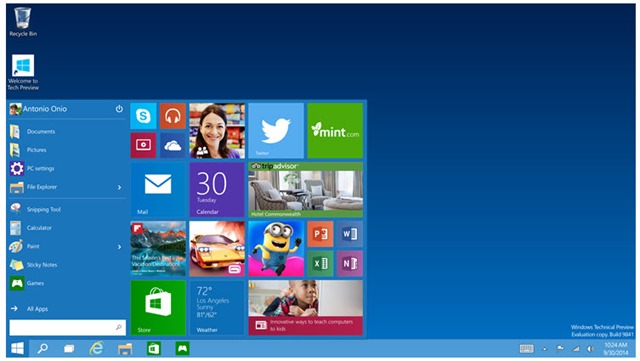
Depois a apresentação de ontem do Windows 10, e tal como estava prometido para hoje, a Microsoft acaba de disponibilizar o Windows 10 Technical Preview onde podem já ser testadas as novas funcionalidades como, por exemplo, o novo menu iniciar, a nova central de notificações, os vários ambientes de trabalho virtuais, etc.
Requisitos de sistema
Se o seu PC conseguir executar o Windows 8.1, então tem os requisitos necessários para executar o Windows 10 Technical Preview.
- Processador: 1 gigahertz (GHz) ou mais rápido
- RAM: 1 (GB) (32 bits) ou 2 GB (64 bits)
- Espaço livre no disco rígido: 16 GB
- Placa gráfica: dispositivo gráfico Microsoft DirectX 9 com controlador WDDM
- Conta Microsoft e acesso à Internet
Idiomas
O Technical Preview está disponível em inglês, chinês simplificado e português do Brasil.
O Technical Preview expira a 15 de abril de 2015
Se estiver a executar o Technical Preview, a Microsoft irá enviar-lhe notificações a partir de 1 de abril de 2015 para o lembrar que chegou o momento de atualizar o seu PC para uma versão mais recente.
Homepage: Windows Preview
Download: Windows Preview PT-BR (64 bits | 32 bits) | Outros idiomas
Mais....
O Windows 10, que foi anunciado essa semana pela Microsoft, é uma das grandes apostas da empresa para unificar de uma vez por todas a sua gama de produtos móveis e desktops. A nova versão traz muitos detalhes do Windows 7 e do Windows 8, coletando apenas o que há de melhor entre cada uma delas, como por exemplo, o modo de visualização interativo do Windows 8 e o menu iniciar mais completo do Windows 7.
A grande novidade do sistema é exatamente a integração que a MS está trazendo no sistema, este que deverá ser válido tanto para computadores quanto para tablets esmartphones - e os demais aparelhos.
Se você é do tipo que não aguenta esperar meses por uma novidade tão legal quanto essa, saiba que já é possível instalar a versão de testes do Windows 10. No entanto, precisa estar ciente de que esta é uma versão de testes e que deverá receber inúmeras atualizações até que esteja completamente pronta. Outro ponto que você também deve levar em consideração é o fato de que alguns cuidados devem ser tomados, como por exemplo, se estiver pensando em instalá-lo em seu computador pessoal esqueça - ou poderá sofrer alguns problemas no futuro, o que não vai ser nada confortável.
O próprio Joe Belfiore dá algumas dicas para os que querem instalar o Windows 10 Technical Preview, e a principal delas é a de fazê-lo em um computador secundário. Se instalar a versão em seu computador e quiser voltar para a anterior, aqui vão algumas recomendações:
Windows 7/Vista: Crie uma mídia de recuperação a partir de uma partição de recuperação no seu HD. Se algo der errado, faça o backup da versão anterior.
Windows 8/8.1: Crie uma unidade de recuperação USB. A Microsoft ensina passo-a-passo em uma página (em inglês).
Veja agora como fazer para instalar a versão de prévia do Windows 10:

Acesse este link, clique em "Participe agora" e insira sua conta da Microsoft;
Agora, clique em "Instalar Technical Preview" e selecione a opção que deverá ser instalada no seu computador (32 bits ou 64 bits, idioma);
Quando o download for concluído, transfira o arquivo ISO para uma mídia de instalação, como um DVD ou pendrive USB;
Clique em setup.exe na mídia e siga os passos até que a instalação solicite achave de produto. Pode obter essa chave na própria página que fez o download do Windows 10
Pronto! A instalação pode demorar um pouco dependendo da sua máquina, no entanto, o procedimento é bem simples. Esteja ciente de que esta versão de testes pode trazer inúmeros bugs que afetam o desempenho do computador, então só o faça se realmente estiver confortável com isto.
Windows Phone 8.1 Preview nova Atualização 8.10.12400.899

Windows Phone 8.1 Preview Nova Atualização 8.10.12400.899
Para correção de bugs e melhorias...
Foi liberada hoje à tarde mais um update para quem usa o Windows Phone 81. Preview, o update 8.10.12400.899. Não foi divulgado changelog o que pode significar que foi apenas para correção de bugs e melhorias. Mesmo que alguns sites tenham divulgado como sendo a atualização CYAN, ainda teremos que aguardar.


Lembrando que para atualizar basta acessar Configurações>Atualização do telefone. O update é de cerca de 21 Mb e vai aparecer apenas para quem está atualmente usando o Windows Phone 8.1 Preview.

Foi liberada hoje à tarde mais um update para quem usa o Windows Phone 81. Preview, o update 8.10.12400.899. Não foi divulgado changelog o que pode significar que foi apenas para correção de bugs e melhorias. Mesmo que alguns sites tenham divulgado como sendo a atualização CYAN, ainda teremos que aguardar.


Lembrando que para atualizar basta acessar Configurações>Atualização do telefone. O update é de cerca de 21 Mb e vai aparecer apenas para quem está atualmente usando o Windows Phone 8.1 Preview.

Windows 9 - Versão preview deve chegar no outono
Muitos dos utilizadores não estão satisfeitos com a interface Metro do Windows 8...

O Windows 9, com o nome de código “Threshold”, deverá ser lançado em versão preview no outono deste ano.
O próximo SO deverá largar a interface Metro, algo que foi muito criticado pelos utilizadores, diz o ZDNet.
Em vez disso, a Microsoft deverá focar-se num novo “Mini Menu Iniciar”, que deverá assemelhar-se a pré-iterações do Windows. A interface Metro não deverá ser completamente abandonada, até porque o novo menu Iniciar deverá incorporar os tiles e as apps da Metro.
De acordo com várias fontes, este Windows será adaptado para diversos tipos de dispositivos – os utilizadores móveis terão uma versão atualizada para ecrãs táteis, já os utilizadores da versão desktop terão uma experiência de utilização similar ao Windows 7, com especial foco no uso do teclado e rato.
Depois do Windows 8 não ter conquistado nem a crítica nem os utilizadores comuns, a Microsoft tenta encontrar uma forma de reconquistar utilizadores para que estes possam vir a utilizar o Windows 9.


 Motorola
  Samsung Galaxy S5
 Sony Zperia Z3