Mostrar mensagens com a etiqueta pou. Mostrar todas as mensagens
Pou -- deve chegar brevemente ao Windows Phone
Já está no Android, iOS.....

O Pou foi um absoluto sucesso desde a sua chegada aos dispositivos móveis, trazendo toda a nostalgia dos antigos Tamagotchi, porém com um alto nível de personalização, diversos jogos internos e ainda elementos sociais. Devido a isto, o simpático pet virtual já alcançou mais de 100 milhões de downloads apenas em dispositivos com Android, um número considerável se pensarmos em sua simplicidade. O jogo, infelizmente, ainda não está presente no sistema operacional da Microsoft, algo que pode deixar algumas pessoas chateadas, mesmo que existam opções semelhantes.
Agora, entretanto, surgem informações de que o game pode chegar em breve aos aparelhos com Windows Phone, conforme afirmou a próprio progaramador através de sua conta no Facebook. Além disto, estão disponíveis diversos presentes de Natal para os usuários, como a opção de ganhar 1.500 moedas diariamente até o dia 31 de dezembro, bastando tocar no ícone presente no canto superior-direito e então ir em "Account" e "Save".
Sobre a chegada à plataforma da Microsoft, não foram liberados detalhes, como um prazo concreto ou condições em que estará disponível, porém já é uma luz para quem está aguardando o jogo há algum tempo.
Agora, entretanto, surgem informações de que o game pode chegar em breve aos aparelhos com Windows Phone, conforme afirmou a próprio progaramador através de sua conta no Facebook. Além disto, estão disponíveis diversos presentes de Natal para os usuários, como a opção de ganhar 1.500 moedas diariamente até o dia 31 de dezembro, bastando tocar no ícone presente no canto superior-direito e então ir em "Account" e "Save".
Sobre a chegada à plataforma da Microsoft, não foram liberados detalhes, como um prazo concreto ou condições em que estará disponível, porém já é uma luz para quem está aguardando o jogo há algum tempo.
POU no Android e PC

Já deve ter ouvido falar no Pou, um bichinho virtual que está fazendo sucesso nos smartphones com Android. Ele é similar aos antigos Tamagotchis e pode brincar, alimentar o bichinho, dar banho, participar de mini games e ganhar moedas em troca.
Com as moedas, você garante comida, roupas e itens extra para a brincadeira. No entanto, ela não está oficialmente disponível para computadores.
Aqui, vamos ensinar uma forma simples e prática de instalar e se divertir com o Pou em seu computador, sem precisar ter um gadget com Android para isso. Siga o artigo abaixo e bom divertimento!
 O primeiro passo é fazer o cadastro no Genymotion. Em “Sign up”, basta incluir seu email e escolher um nome de usuário e senha (a senha deve conter ao menos um número). Clique em “I accept terms of privacy statements” e “Sign up”. Em seguida, entre em sua caixa de emails e confirme o registro.
Depois que estiver com seu cadastro confirmado, baixe o sistema clicando em “Download Genymotion” e “Windows 32/64 bits (with VirtualBox)”.
Ao iniciar a instalação, ele vai analisar seu computador e, caso você ainda não tenha uma máquina virtual, ele vai perguntar se você gostaria de criar uma. É só clicar em “Yes” para confirmar.

Assim que o sistema estiver instalado, faça login com seu nome de usuário e senha (os mesmos que cadastrou no site). Clique em “Connect” e aguarde o login ser finalizado.
Com isso, o software vai abrir uma página para que você escolha seu dispositivo virtual. Na lista que fica na base da tela, escolha qualquer opção que diga “with Google Apps”. Você pode fazer a escolha com base da resolução da tela apresentada em cada item.
Depois de ter selecionado, clique em “Add”. Uma nova janela vai aparecer e, nela, só precisa clicar em “Next” e aguardar a instalação da máquina virtual. Ao final, clique em “Create” e a configuração é feita automaticamente.
Ao clicar em “Finish”, você volta para a página inicial do Genymotion. Ali, é possível conferir suas máquinas virtuais. Dê dois cliques sobre a máquina instalada e negue o pedido de configuração que aparece em seguida.

Na página que aparece, pesquise por “Pou”, instale o app e pronto! Agora pode se divertir sem limites com o bichinho virtual, sem precisar ter um Android para isso. Se quiser, pode repetir o processo com outros jogos e aplicativos.
Atenção: caso não consiga abrir a máquina por meio do Genymotion, utilize o “Oracle VM VirtualBox”, que é instalado juntamente com o sistema. Ali, tem acesso às máquinas virtuais já instaladas em seu computador. É só clicar no aparelho desejado e selecionar “Iniciar”.
Com as moedas, você garante comida, roupas e itens extra para a brincadeira. No entanto, ela não está oficialmente disponível para computadores.
Aqui, vamos ensinar uma forma simples e prática de instalar e se divertir com o Pou em seu computador, sem precisar ter um gadget com Android para isso. Siga o artigo abaixo e bom divertimento!
Cadastro e instalação
Depois de ter selecionado, clique em “Add”. Uma nova janela vai aparecer e, nela, só precisa clicar em “Next” e aguardar a instalação da máquina virtual. Ao final, clique em “Create” e a configuração é feita automaticamente.
É hora da diversão!
Após alguns segundos, uma janela de emulação do smartphone vai aparecer em seu computador. Pode utilizar seu mouse normalmente para configurar o “aparelho” como se fosse um gadget real. Então, encontre a Play Store na lista de aplicativos e clique para abrir. 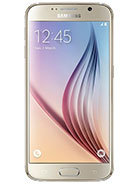


 Motorola
  Samsung Galaxy S5
 Sony Zperia Z3