Mostrar mensagens com a etiqueta gmail. Mostrar todas as mensagens
Gmail Labs - 10 apps grátis
Muita gente não sabe, mas o Gmail conta com uma série de recursos experimentais que facilitam muito a realização de tarefas do dia a dia. A área, chamada Gmail Labs, traz funcionalidades como acesso a links rápidos, salvar respostas predeterminadas e até cancelar o envio de e-mails. Conheça as dez melhores aplicações grátis para o e-mail do Google.
 Gmail Labs tem novidades para o e-mail do Google; habilite os apps e descubra (Foto: Reprodução/Google)
1. Links rápidos
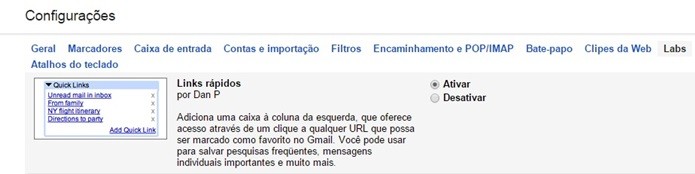 Links rápidos oferece atalhos para pesquisas ou mensagens frequentes (Foto: Reprodução/Life Hacker)
O recurso “Links rápidos” adiciona uma caixa na coluna à esquerda do Gmail, através da qual é possível acessar qualquer URL marcada como favorita. Ele pode ser usado para salvar pesquisas feitas com frequência e mensagens específicas importantes. Para usá-lo, é preciso ativar no Gmail Labs.
Para ativar os recursos, acesso o link ao lado (mail.google.com/mail/u1#settings/labs).
2. Respostas predeterminadas
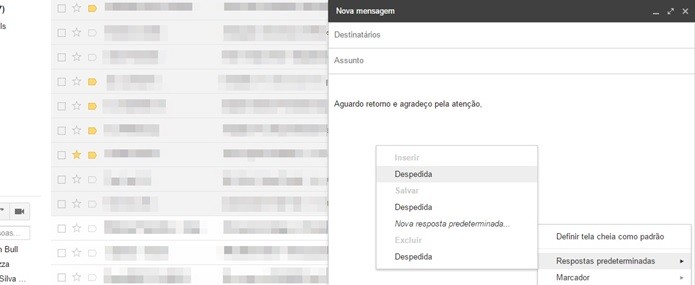 Opção "Respostas predeterminadas" permite salvar textos muito usados (Foto: Reprodução/Raquel Freire)
O “Respostas predeterminadas” permite salvar textos que usa regularmente para inseri-los, de forma automática, em mensagens posteriores. Pode criar categorias de mensagens, bem como enviar e-mails automaticamente utilizando filtros. As respostas poderão ser usadas em qualquer plataforma, inclusive pelo app mobile. O recurso também precisa ser ativado no Gmail Labs.
3. ‘Responder a todos’ como padrão
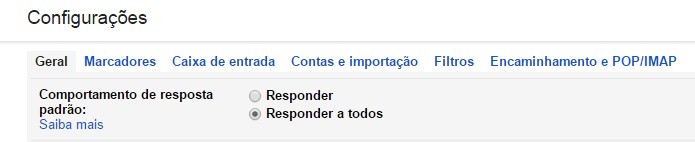 Gmail pode responder a todos os destinatários como padrão (Foto: Reprodução/Raquel Freire)
É possível definir o Gmail para sempre responder a todos os destinatários de uma conversa. Basta ativar a opção nas “Configurações gerais” do serviço. Isso não impede o usuário de responder apenas a um pessoa quando quiser, sendo necessário apenas clicar na seta ao lado do remetente e selecionar “Responder”.
4. Pesquisa do Google Apps
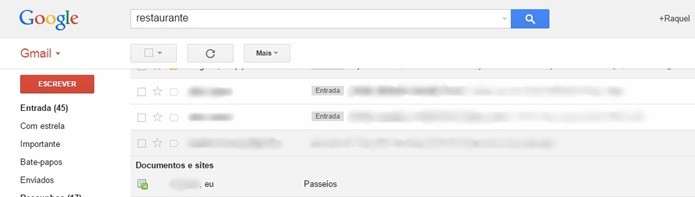 Pesquisa interna do Gmail mostrando resultado do Google Docs
Outra funcionalidade presente no Google Labs é a “Pesquisa do Google Apps”. Quando ativado, o recurso faz com que o Gmail exiba os resultados mais relevantes do Google Docs e do Google Sites nas buscas realizadas dentro do e-mail.
5. Enviar e arquivar
Nas configurações gerais do Gmail, há uma opção chamada “Mostrar o botão “Enviar e arquivar” na resposta”.
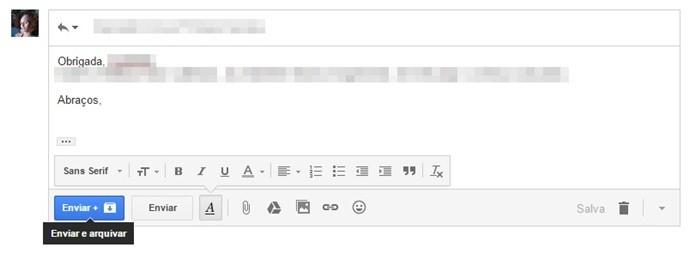 Botão "Enviar e arquivar" adicionado à caixa de mensagem (Foto: Reprodução/Raquel Freire)
Quando habilitado, o recurso fará com que suas mensagens saiam da caixa de entrada imediatamente após serem respondidas, porém, continuarão na conta. Assim, os e-mails podem ser acessados futuramente, mas não poluem a caixa de entrada.
6. Ícone de mensagem não lida
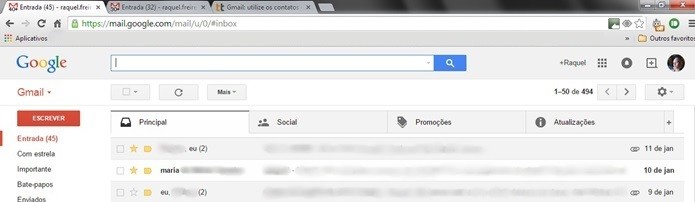 Abas do Gmail mostram número de mensagens não lidas na entrada (Foto: Reprodução/Raquel Freire)
Ativando o “Ícone de mensagem não lida” no Labs, o Gmail passa a mostrar o número de mensagens não lidas no ícone da guia. O recurso funciona apenas com Google Chrome 6 ou posterior; Mozilla Firefox 2 ou superior e Opera.
7. Avanço automático
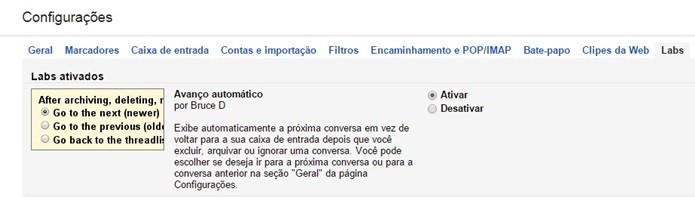 Avanço automático faz Gmail pular para próxima mensagem (Foto: Reprodução/Raquel Freire)
Quando se está lendo e excluindo várias mensagens em sequência no Gmail, é irritante ter que voltar toda hora à caixa de entrada para abrir o próximo e-mail. Para solucionar isso, basta ativar a opção “Avanço automático” no Labs. O servidor passará a mostrar automaticamente a mensagem anterior ou próxima, conforme escolhido pelo usuário nas configurações gerais.
8. Prévia de serviços externos do Google
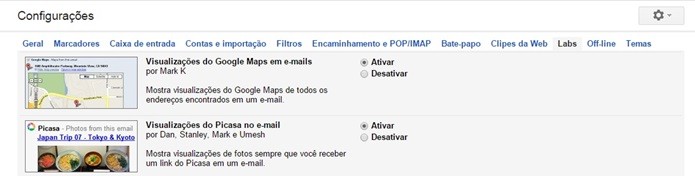 Gmail Labs tem várias funções que oferecem prévia de serviços do Google (Foto: Reprodução/Raquel Freire)
O Google conta com diversos serviços, e alguns deles podem ser executados diretamente no Gmail, bastando ativá-los no Labs. O “Visualizações do Google Maps em e-mails”, por exemplo, faz com que todos os endereços, em mensagens recebidas, sejam acompanhados dos respectivos mapas. Há funções similares para os serviços Google Voice, Yelp e Picasa.
9. Atalhos de teclado personalizados
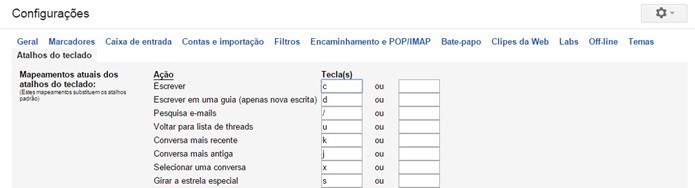 Aplicação permite personalizar atalhos de teclado do Gmail (Foto: Reprodução/Raquel Freire)
Personalizar atalhos de teclado é sempre uma mão na roda. O Gmail possui uma função para isso, sendo preciso, primeiramente, ativá-la no Labs. Depois, será incluída uma nova aba nas “Configurações”, chamada “Atalhos do teclado”, onde devem ser definidas as teclas e suas respectivas ações.
10. Cancelar envio
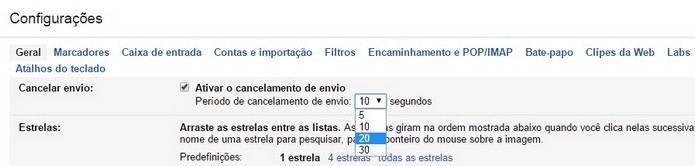 "Cancelar envio" faz com que Gmail espere tempo pré-definido antes de mandar e-mail (Foto: Reprodução/Raquel Freire)
Quem nunca se arrependeu de enviar um e-mail? Pois a incrível função “Cancelar envio” existe e está disponível no Google Labs. Quando ela está ativada, o Gmail espera um tempo pré-definido (5, 10, 20 ou 30 segundos, configuráveis pelo usuário) antes de enviar o e-mail. Um botão “Desfazer” aparece durante esse período e, se acionado, a mensagem é cancelada.
Google denuncia utilizador por fotos suspeitas no Gmail
Fotos essas que eram de crianças…
O GMAIL é provavelmente o melhor serviço de e-mail gratuito da actualidade. Desde a criação deste serviço que sempre se soube que a Google recorre a filtros (o que implica aceder ao conteúdo do e-mail) para validar todo o e-mail da caixa de entrada.
Mas, recentemente, a Google denunciou ao National Center for Missing and Exploited Children um utilizador do Gmail por este receber fotos “suspeitas” de crianças na sua conta.

Em Abril, a Google actualizou os Termos de Serviços do Gmail, onde incluiu a informação de que todos os emailsque os utilizadores enviam, recebem ou estão armazenados são automaticamente analisados por um software, de forma a criar anúncios específicos para cada utilizador.
No entanto, tal “sistema” permitiu agora à Google também denunciar ao National Center for Missing and Exploited Children (Centro Nacional de Crianças Desaparecidas) um utilizador por ter fotos “suspeitas”, de crianças, no Gmail. O homem em causa era já um predador sexual, com cadastro, uma vez que já tinha sido condenado por abuso a uma criança em 1994. Depois da Google ter alertado o National Center for Missing and Exploited Children, o centro fez uma denúncia na polícia que procedeu a um mandato de captura.

A investigação, por parte da polícia, com base noutros equipamentos do pedófilo, revelou imagens de outras crianças assim como algumas conversas.
Este caso levanta algumas questões pertinentes, ainda para mais numa altura em que a privacidade é colocada em causa em muitos serviços. Por um lado a tecnologia pode ajudar neste tipo de casos mas… e a privacidade dos serviços da Google não é colocada em causa?
Gmail para Android já permite anexar ficheiros do Drive
A integração das aplicações da Google no seu sistema operativo móvel e nos seus serviços é uma grande mais valia. Rapidamente uma nova funcionalidades num determinado serviço se propaga pelo sistema móvel e o oposto.
A mais recente novidade da aplicação Gmail para Android traz para este sistema uma opção que surgiu recentemente também no Gmail. Já podemos anexar ficheiros que tenhamos no Drive, de forma simples e integrada.
Com esta nova capacidade fica muito mais simples aos utilizadores do Gmail para Android anexarem os documentos, imagens ou outros ficheiros que tenham na sua conta Drive.
A integração desta funcionalidade com a aplicação foi feita para facilitar aos utilizadores a incorporação de anexos nas mensagens, evitando que estes tenham de os copiar de fontes externas ou de outros lados. Ao estarem no Drive são mais facilmente acedidos em qualquer lugar, ao mesmo tempo que podem também ser editados, no caso dos documentos.
Para fazerem uso desta nova funcionalidade devem ter instalada a mais recente versão da aplicação Gmail para Android. No menu disponível no ecrã de criação de novas mensagens vão encontrar a nova opção de Inserir a partir do Drive, dando depois acesso a todos os ficheiros que tiverem na vossa conta.
Caso o ficheiro que anexaram não estiver já partilhado com o destinatário, vai ser mostrada uma opção para que o possam fazer, alterando as opções de partilha.
Para além desta novidade, a nova versão apresenta ainda algumas melhorias, a mais relevante associada ao autocomplete nos endereços de email dos destinatários, quer no To ou no CC e BCC.

Todas estas novidades estão já disponíveis na mais recente versão da aplicação Gmail do Android, que pode ser já encontrada na Play Store.
A Google está lentamente a disponibilizar esta nova versão nas actualizações, pelo que nos próximos dias deve estar em todos os dispositivos Android.
Esta nova versão vem mostra que a Google consegue facilmente incorporar as novidades em todos os seus serviços e aplicações, dando ao seu ecossistema uma experiência de utilização transversal.

Sabias que o Google lê os teus e-mails?
Para criar anúncios específicos
Será que a privacidade existe? Na Internet, pelo menos, isso parece cada vez mais um mito…
Nesta segunda-feira, o Google actualizou a sua categoria Termos de Serviços, onde incluiu a informação de quetodos os emails que os utilizadores enviam, recebem ou estão armazenados são automaticamente analisados por um software, de forma a criar anúncios específicos para cada utilizador.
Aparentemente, privacidade na Internet é uma mera ilusão.
O Google colocou informação adicionar na sua categoria Termos de Serviços, onde indica que os nossos emails, recebidos, enviados ou armazenados, são analisados por um software para desenvolver anúncios específicos para cada utilizador
Esta informação esclarece de forma mais clara de que forma o Google analisa os emails, uma atitude que, a nível judicial, tem opiniões diversas sendo, portanto, um assunto controverso.
Pode ler aqui esta actualização:

Há um mês, a Google foi acusada por inúmeros utilizadores de violação de privacidade e também de ignorar leis ao analisar as mensagens para fins publicitários. Por sua vez, o Google argumentou dizendo que os utilizadores já haviam consentido tal prática, uma vez que esta faz parte do processo de envio de emails.
Em comunicado, Matt Kallman, porta-voz da empresa indica que estas mudanças irão dar às pessoas maior clareza, sendo baseadas no feedback que a empresa recebeu nos últimos meses.

O Google colocou informação adicionar na sua categoria Termos de Serviços, onde indica que os nossos emails, recebidos, enviados ou armazenados, são analisados por um software para desenvolver anúncios específicos para cada utilizador
Esta informação esclarece de forma mais clara de que forma o Google analisa os emails, uma atitude que, a nível judicial, tem opiniões diversas sendo, portanto, um assunto controverso.
Pode ler aqui esta actualização:

Há um mês, a Google foi acusada por inúmeros utilizadores de violação de privacidade e também de ignorar leis ao analisar as mensagens para fins publicitários. Por sua vez, o Google argumentou dizendo que os utilizadores já haviam consentido tal prática, uma vez que esta faz parte do processo de envio de emails.
Em comunicado, Matt Kallman, porta-voz da empresa indica que estas mudanças irão dar às pessoas maior clareza, sendo baseadas no feedback que a empresa recebeu nos últimos meses.
Com a atualização para o Mac OS X Mavericks, o Gmail começou a ter problemas- saiba como resolver!
Com a atualização para o Mac OS X Mavericks, o aplicativo de e-mails do sistema da Apple também ganhou uma nova versão, o Mail. Mas, um bug impede que mensagens recebidas viaGmail sejam arquivadas ou movidas para outras pastas. Ou seja, as mensagens da Caixa de Entrada do Mail, quando movidas para qualquer outra pasta, permanecem no mesmo lugar.
A princípio, quando o usuário do Mail move a mensagem, parece obter sucesso no processo. Mas, ao sair e entrar novamente na Caixa de Entrada, os e-mails movidos voltam a aparecer.
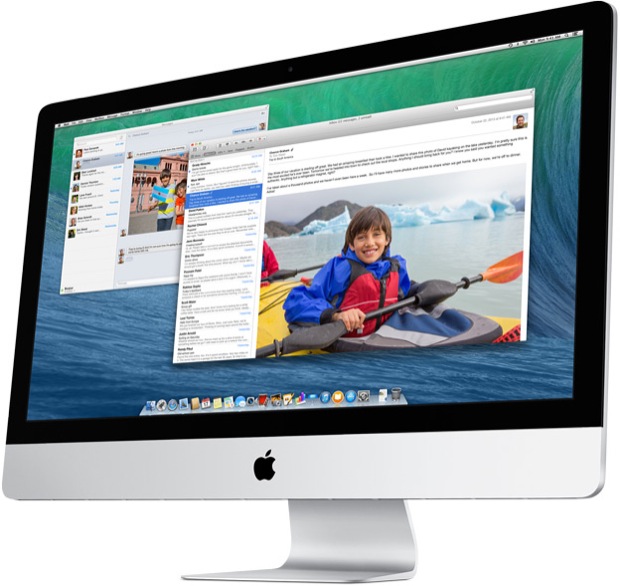
Felizmente, a solução é simples: basta ativar a exibição de "todos os e-mails" no IMAP, protocolo utilizado pelo Gmail, nas configurações da plataforma web do Google. Confira:
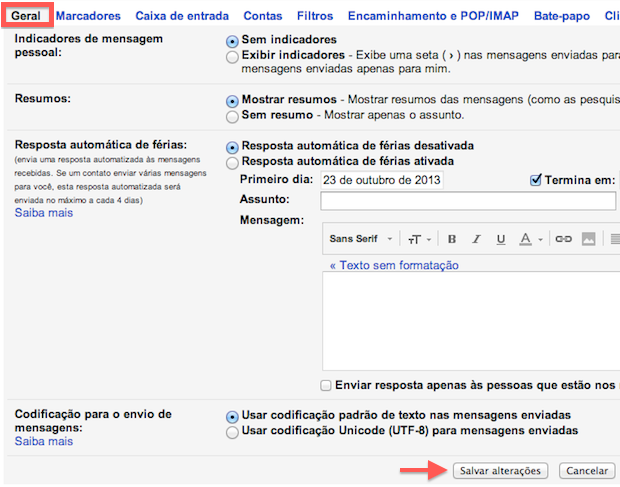
Passo 1. Logado em sua conta do Gmail, acesse as configurações. Para isso, clique sobre o botão localizado no canto superior direito, no menu que se abre, clique em “Configurações”;
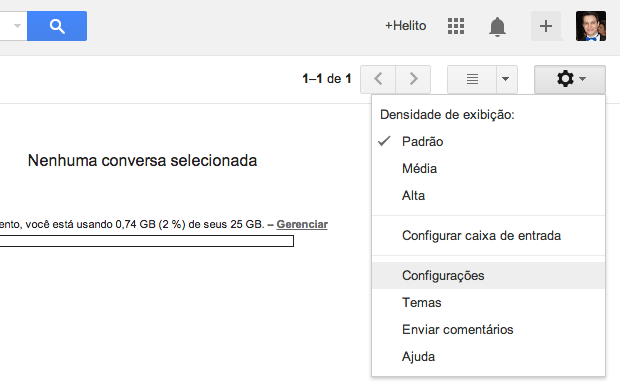
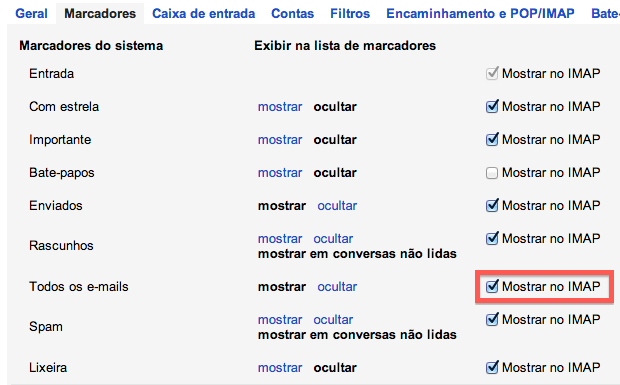
Passo 2. Na guia “Marcadores”, ative a opções “Mostrar no IMAP” em "Todos os e-mails";
Passo 3. Volte a guia “Geral”, role a página até o final e clique em “Salvar alterações”;
Passo 4. Agora, basta aguardar até que o aplicativo “Mail” faça uma nova sincronização, isso pode demorar um pouco. Caso queira fazer a sincronização manualmente, clique sobre o botão “Obter novas mensagens de todas as contas” (primeiro botão, em forma de carta).
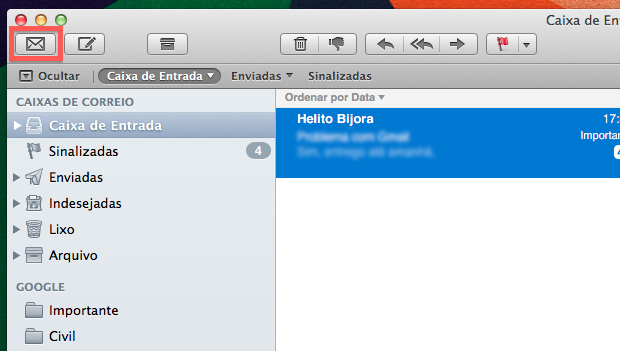
Pronto! Feito isso, pode voltar a gerir a sua conta do Gmail através do aplicativo de e-mails (Mail) do Mac OS X Mavericks. Ao fazer esse processo, todas as suas mensagens recebidas via Gmail arquivadas serão baixadas, ocupando algum espaço no seu disco.
Porém, se o utilizador mover uma mensagem da Caixa de Entrada do Mail para uma pasta desejada, a tag "Caixa de Entrada” será removida e a mensagem não aparecerá mais lá.
Gmail - o preferido dos terroristas
O ex-director da NSA e da CIA, Michael Hayden, disse que o Gmail é o serviço de comunicações preferido dos terroristas. Segundo o Washington Post, as razões da escolha estão no facto do e-mail da Google ser “gratuito e omnipresente”.

“O Gmail é o serviço favorito entre terroristas ao todo o Mundo”, disse o ex-director da NSA e da CIA, Michael Hayden durante um discurso sobre segurança e liberdade online.
De acordo com o Washington Post, o antigo director da agência norte-americana diz que a escolha deve-se ao facto de o serviço da Google ser “gratuito e omnipresente”, assim como um dos mais utilizados do Mundo, facilitando a ‘camuflagem’.
Quando questionado sobre o escândalo de espionagem do qual os Estados Unidos, Hayden garante que a NSA continuará a recorrer a serviços e informações da Internet e que, “daqui a 500 anos”, a rede mundial de computadores será lembrada do mesmo modo como as estradas foram uma contribuição da civilização romana.
Hayden disse ainda sentir um desgosto perante o ‘anonimato online’: "O problema que tenho com a Internet é que é ‘anónima’. Quanto a isto, o antigo director disse que existe uma luta sobre essa questão até mesmo dentro do governo norte-americano.
Com ‘cara’ do iOS 7 - 10 apps atualizados para o sistema
A versão final do iOS 7 finalmente chegou para donos de iPhones, iPads e iPod Touchs nesta quarta-feira (18). O novo sistema operacional da Apple traz mudanças na interface, como ícones achatados, mais espaço em branco e uma cara mais despojada. Para que seu aparelho fique com cara de novo, preparamos uma lista com os aplicativos que já adotaram o visual do iOS 7.
1. Gmail
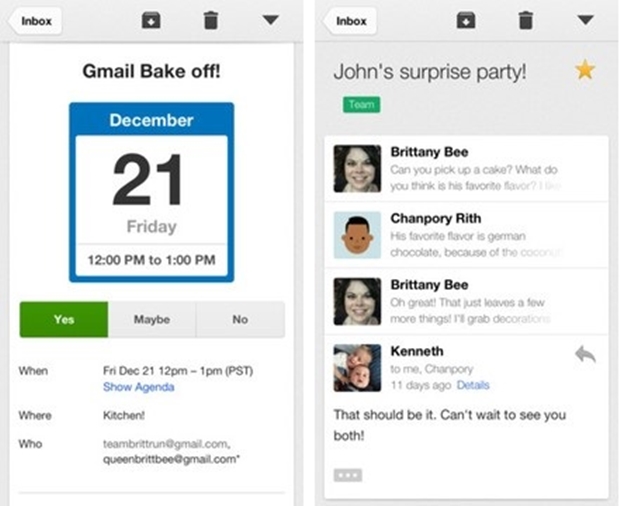
Gmail para iOS é o aplicativo oficial do Google para acessar sua conta de e-mail de forma simples e rápida. O app já contava com interface limpa e ícones planos antes mesmo de o iOS 7 ser anunciado, mas ele figura na lista porque seu visual foi perfeitamente ao encontro do desenho proposto pela Apple. Entre seus principais recursos estão a busca por termos em todos os e-mails, classificação de mensagens importantes e a caixa de entrada com rolagem infinita.
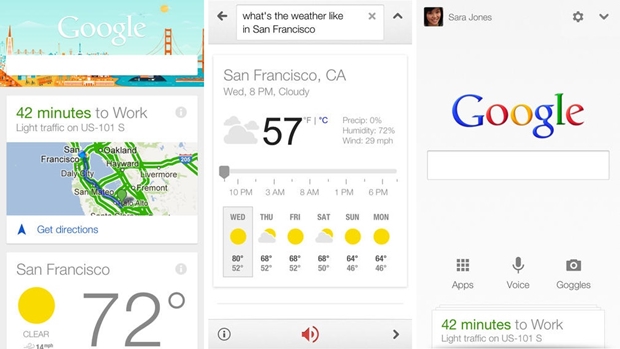
O Google Search é o app oficial da gigante de buscas para dispositivos móveis, incluindo iOS. Além dos recursos mais conhecidos, como Google Now, ele traz o Google Goggles, que permite localizar informações a partir de imagens. Há também ferramentas próprias para iPhone, como a exibição de pesquisa de imagem em tela inteira. Assim como o Gmail, o Google Search traz a aparência minimalista de longa data, o que demonstra que a empresa não precisará mudar muito a interface de seus aplicativos.
3. Yahoo! Tempo
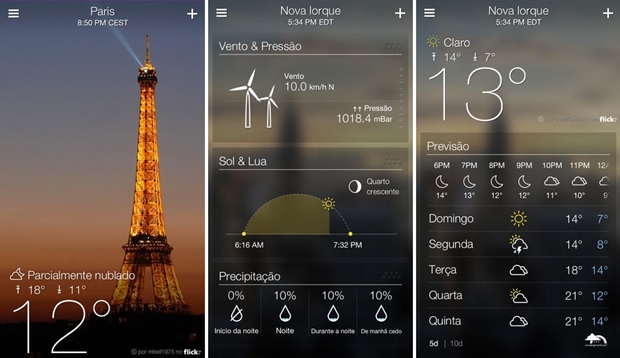
Yahoo! Tempo, app que mostra a previsão climática para iPhone e iPad, tem visual bastante próximo ao iOS 7. Não por acaso, o app recebeu o prêmio Apple Design deste ano, trazendo como diferencial sua tela com fotografias enviadas pelos próprios usuários e selecionadas pela equipe do Yahoo!.
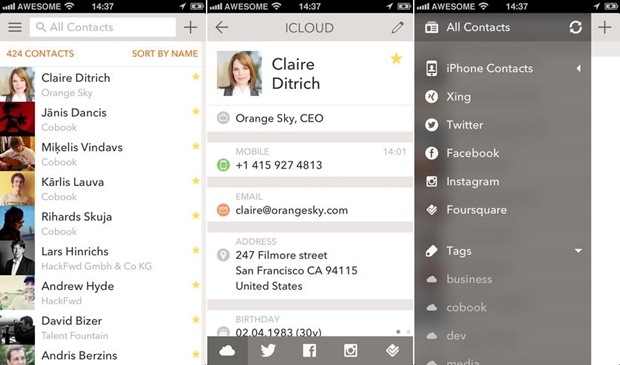
O Cobook Contacts é um exemplo claro de adaptação ao novo sistema operacional da Apple. Na sua versão anterior, o aplicativo era mais carregado de informações e cores, mas agora apresenta interface em branco e cinza claro. Disponível para iOS e Mac, o Cobook Contacts tem a opção de gerenciar os contatos do seu dispositivo, incluir tags para classificar informações relevantes e transferir dados dos seus amigos do Facebook e Twitter diretamente para o iPhone.
5. Dots
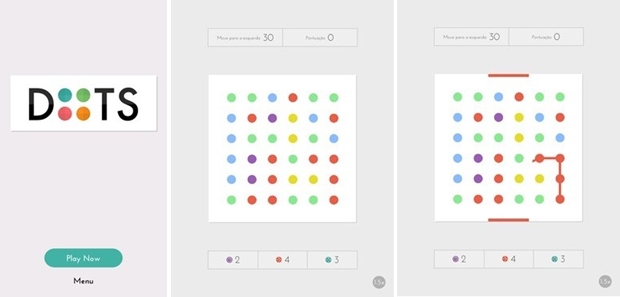
Dots é um jogo viciante que consiste em ligar pontos de mesma cor. Ele foi lançado em junho e parece ter sido feito sob medida para o iOS 7, trazendo botões achatados, grande área em branco e poucos ícones.
6. VSCO Cam
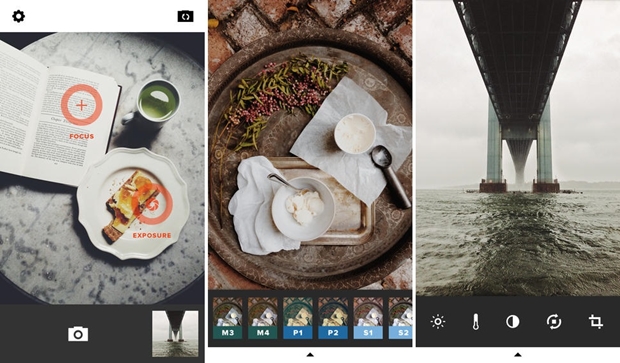
Com interface extremamente minimalista, VSCO Cam tem o design que se espera de um aplicativo para iOS 7. O editor de imagens tem um grande leque de ferramentas, mas todas são apresentadas de maneira discreta e organizada. O app oferece ajustes básicos como rotação, corte e redimensionamento, mudar contraste e temperatura ou mesmo aplicar filtros, e possui integração com Instagram, Facebook, Twitter, Weibo e e-mail.
7. Feedly
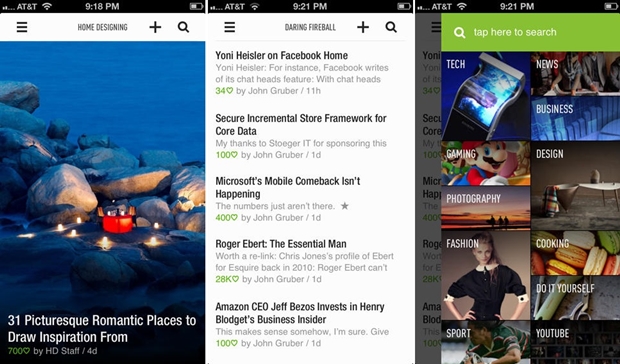
Com a morte do Google Reader, o Feedly tornou-se rapidamente um dos mais usados leitores de RSS. Sua aparência limpa, simples e intuitiva garante ao app lugar entre os mais bem adaptados visualmente ao iOS 7.
8. Pocket
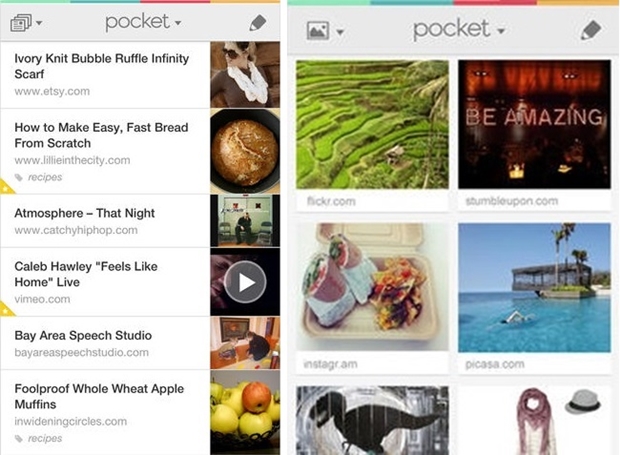
O Pocket é um aplicativo que traz a opção de salvar links para ler mais tarde, mesmo estando offline. A versão atual do programa já tem como principal característica uma interface minimalista, mas é possível que ele sofra alterações para ficar ainda mais compatível com o estilo do iOS 7.
9. Hipmunk
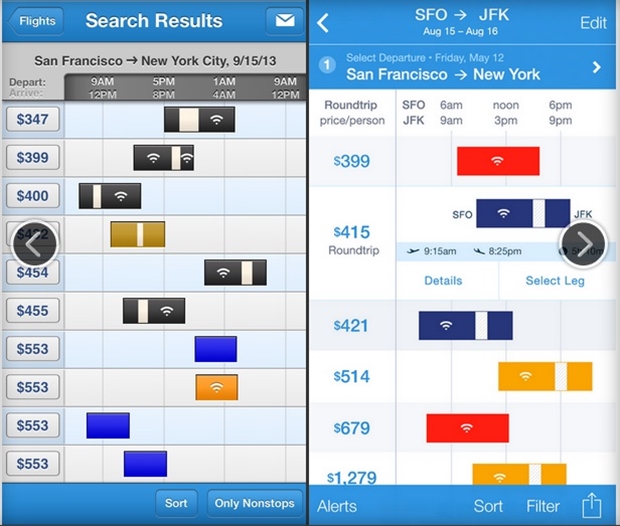
Hipmunk é um serviço que realiza buscas de questões de viagens – como escalas, hospedagem, preço, hora de partida e chegada – baseado no nível de urgência. Na imagem acima, percebe-se a diferença entre a versão atual do programa (à esquerda) e a atualizada para o iOS 7 (à direita). O novo layout, ainda não disponível para o público, foi enviado pelos desenvolvedores ao site Cnet.
10. Haze
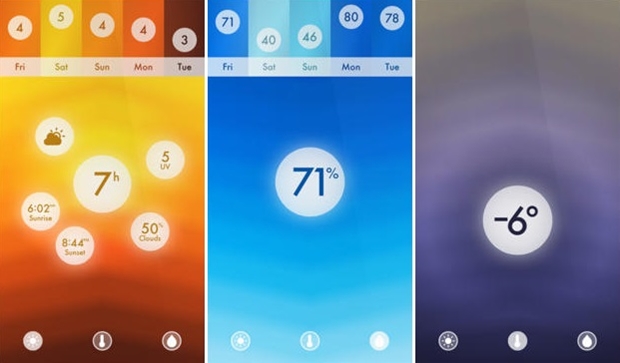
Haze é outro app e previsão de tempo com características visuais que atendem ao iOS 7. A tela principal traz apenas três opções: temperatura, possibilidade de chuva e horário solar. As informações são mostradas com uso de animações e cores, tornando seu uso descolado e agradável.
Via: techtudo
Tag :
Apps,
cobook contacts,
dots,
feedly,
gmail,
google search,
hase,
hipmunk,
ios 7,
pocket,
Software,
vsco cam,
yahoo ! tempo,
10 extensões para aumentar a produtividade o Gmail
Conheça alguns aplicativos e ferramentas para aumentar a sua produtividade no Gmail.
Personalizar a sua conta de email de maneira a facilitar o seu trabalho e o envio de mensagens pode ser uma tarefa penosa sem as devidas ferramentas em mão. Com o objetivo de aprimorar a sua experiência com o Gmail, selecionamos 10 aplicativos que podem fazer muita diferença no seu dia a dia.
Abaixo, encontra opções gratuitas para instalar no seu email ou navegador que ajudam a criar grupos de trabalho, a definir assinaturas personalizadas às suas mensagens, a ver mais detalhes dos seus contatos, além de se conectar com contas externas e serviços de armazenamento em nuvens.
1. Rapportive
O aplicativo Rapportive reúne dentro do Gmail as informações dos seus contatos em contas externas como o Facebook, o Twitter e o LinkedIn para você conferir as atividades recentes, as descrições de perfis e suas últimas postagens.
A ferramenta apresenta esses dados ao lado junto a barra de contatos, e você pode ainda acrescentar notas e observações para se lembrar de algo importante sobre cada um dos seus amigos ou colegas de trabalho.
2. Wisestamp
 (
(
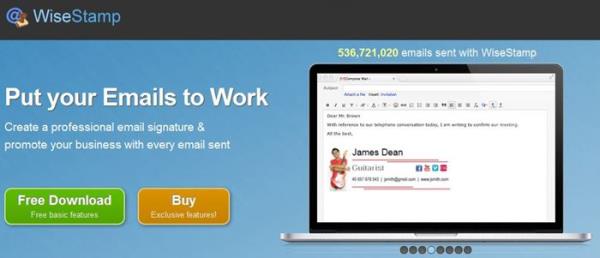
Com o Wisestamp, você pode criar assinaturas para personalizar os seus emails, dar um ar profissional, incluir o logo da sua empresa, uma foto pessoal ou outros dados de contato, da maneira que achar melhor.
A versão gratuita do programa oferece ferramentas básicas para a elaboração de uma assinatura através de uma interface bastante simples de usar.
3. AwayFind
Hoje em dia é possível se manter sempre conectado ao seu email através de dispositivos portáteis e aparelhos celulares, mas nem sempre você percebe quando uma mensagem importante chega à sua caixa de entrada.
Com o AwayFind, você não precisa ficar verificando constantemente o seu Gmail para ver se recebeu um email urgente, que estava aguardando. Marque um contato, uma conversa ou assunto para receber notificações especiais no seu aparelho Android ou iOS sempre que tiver novidades.
4. Taskforce
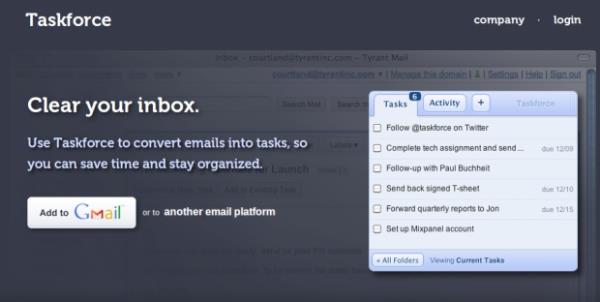
Transforme conversas em trabalhos de grupo com o Taskforce, estabelecendo metas, atividades e definindo participantes ao projeto. O programa instala uma nova opção de janela para redigir tarefas ou adicionar mensagens em emails já existentes.
O Taskforce organiza ainda os eventos e prazos dentro de um calendário e permite visualizar a lista de atividades em um campo separado na tela do Gmail.
5. Grexit
Grexit é outra ótima ferramenta para facilitar o trabalho colaborativo. Com ela, pode criar grupos e assuntos para agregar pessoas dentro do mesmo projeto ou atividade. Assim, se receber um email que precisa compartilhar com um determinado conjunto de contatos, basta marcar a mensagem com a etiqueta apropriada para dividir o conteúdo com os demais participantes.
6. Boomerang
Um aplicativo genial e que aumenta bastante a produtividade no Gmail é o Boomerang. O programa permite que você agende o envio de emails, com data e hora marcada, e programe lembretes com determinada frequência. Assim, pode deixar vários textos encaminhados para o disparo em momentos diferentes do dia, de acordo com a sua necessidade.
O Boomerang é o único desta lista que não é completamente gratuito. Você pode até programar 10 mensagens diferentes por mês de graça, mas após esse limite há uma taxa pelo serviço de US$ 4,99 mensais.
7. Yesware
Quer simplesmente saber quando uma pessoa finalmente abriu o seu email? Pois o Yesware informa gratuitamente o momento em que a sua mensagem foi lida pelo seu amigo ou colega de trabalho – para que nunca mais digam que não receberam a sua correspondencia.
8. Attachments.me
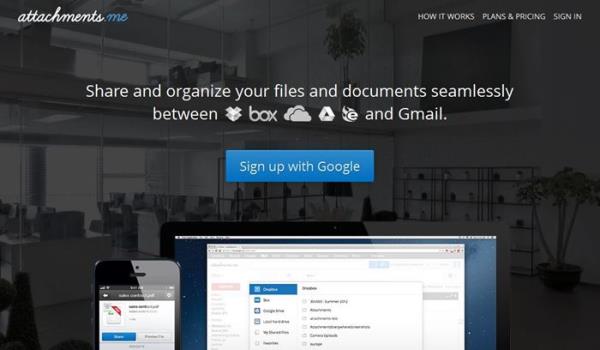
Essencial para quem trabalha com muitos anexos, o Attachments.me facilita a busca e o catálogo dos documentos e arquivos anexados nos seus emails. Além disso, o aplicativo permite a criação de ações para o envio automático de anexos para contas em nuvens. Attachments.me se comunica com o Dropbox, o Box, SkyDrive, Google Drive e Egnyte.
9. Kloudless
Para a integração do seu Gmail com serviços de armazenamento na nuvem, uma opção é utilizar o Kloudless. O aplicativo se conecta com diferentes contas para você salvar automaticamente anexos recebidos e permite ainda que insira documentos armazenados em serviços externos diretamente nos seus emails.
10. Cloudy for Gmail
Outra solução para se conectar a contas externas, é instalar o aplicativo Cloudy for Gmail. Com ele, consegue inserir anexos a partir de serviços como o Dropbox, o SkyDrive e o Instagram. Além disso, o programa traz ainda uma ferramenta para tirar foto e gravar vídeos com a webcam, salvando as médias no corpo dos emails.
O Cloudy for Gmail suporta uma variedade de contas e serviços: Google Drive, Dropbox, SkyDrive, Box, Facebook, Instagram, Evernote, Flickr, Web Images, Picasa, Github, direct URLs, WebDAV, FTP, entre outros.
Como enviar arquivos de até 10 GB no Gmail através do Google Drive
A integração do Google Drive com o Gmail passou a permitir que os usuários enviem e-mails com anexos de até 10 GB. Agora, os usuários podem encaminhar arquivos ainda maiores, com mais facilidade para transmiti-los. Confira neste artigo.
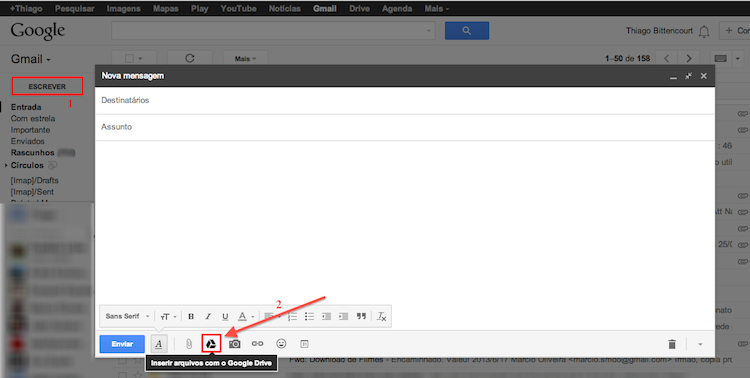
Passo 1. Na sua caixa de entrada do Gmail, clique sobre a opção escrever. Na tela de composição de e-mail, paire a seta do mouse sobre o botão “Anexar arquivo” – localizado no rodapé da tela – e, em seguida, clique no botão “Inserir arquivos com o Google Drive”.
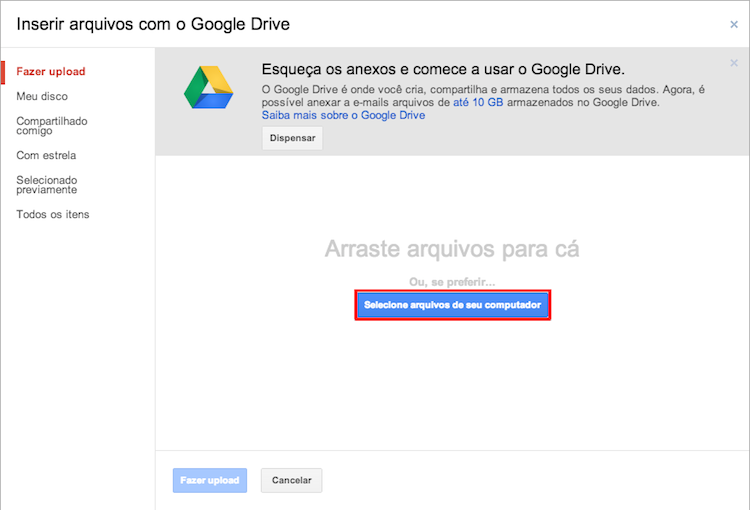
Passo 2. Na janela seguinte, clique no botão “Selecione arquivos de seu computador”. Observe também, que você poderá, por meio do menu lateral, escolher um arquivo que já esteja armazenado no Google Drive.
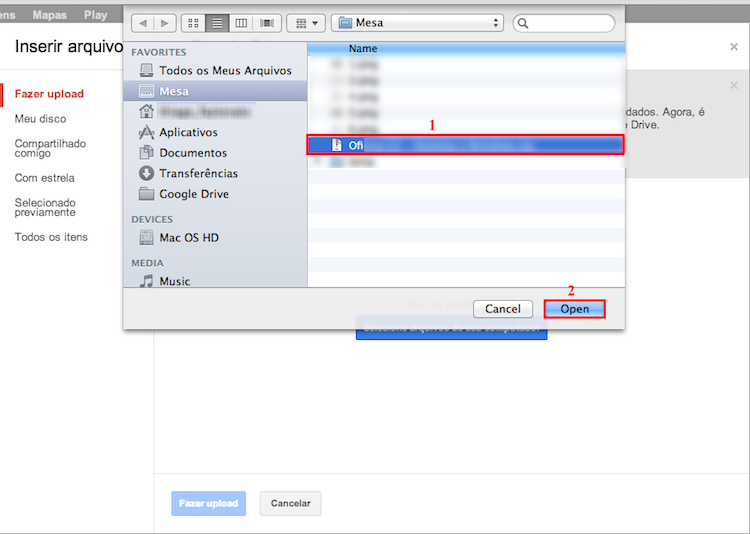
Passo 3. Na pequena janela do Finder que for exibida, escolha o arquivo o qual você deseja enviar por e-mail, e clique no botão “Open”.
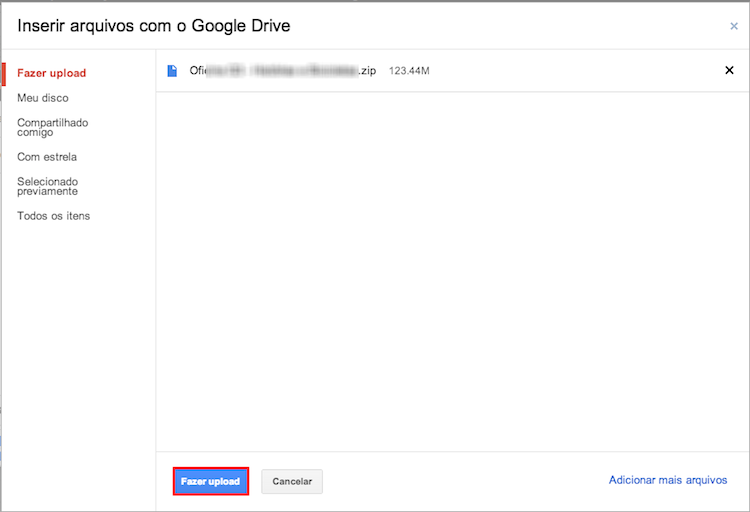
Passo 4. Quando o seu arquivo for exibido na interface de upload do Google Drive, clique no botão “Fazer upload".
Passo 5. Após o upload do arquivo terminar, a tela de mensagens do Gmail será novamente exibida. Você poderá observar, que o seu arquivo estará anexado a mesma. Após redigir sua mensagem, clique no botão “Enviar”.
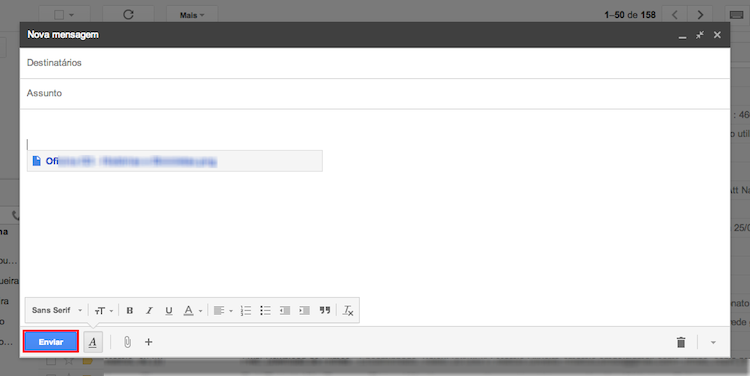
Passo 6. Antes de enviar a mensagem, o Gmail exibirá uma diálogo avisando que o arquivo não foi compartilhado com o destinatário. Portanto, clique no botão “Compartilhar e enviar”.
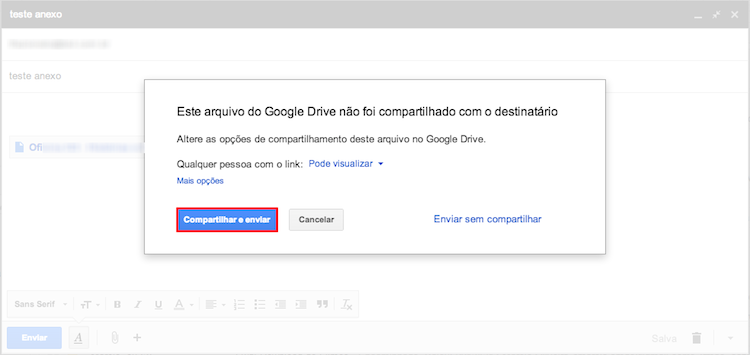
É importante observar, que o destinatário da mensagem não precisará ter uma conta do Google Drive para acessar o link enviado por e-mail, e então, baixar o arquivo compartilhado.
Google com anúncios na caixa de entrada do Gmail

O Google começou a incluir propagandas como mensagens de e-mail em caixas de entrada de alguns usuários do Gmail. Trata-se de um novo passo da empresa para transformar os seus serviços gratuitos em as fontes de receita.
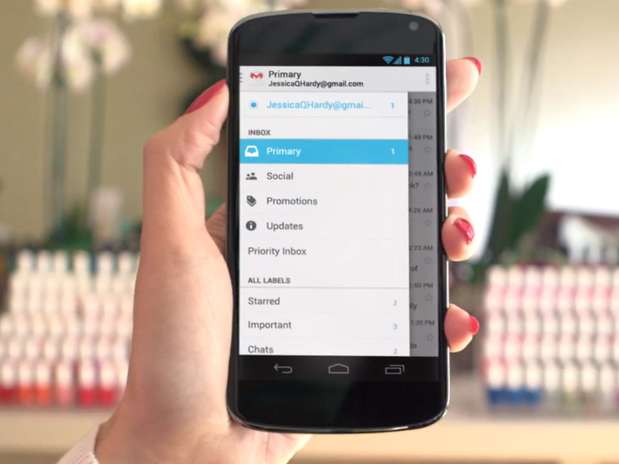
Estas mensagens podem ser abertas como e-mails e encaminhados para outros, de acordo com os usuários do Gmail que começaram a vê-los na semana passada. Eles só aparecem na nova aba "promoções" da nova interfacedo Gmail, e estão marcadas com um fundo amarelo pálido e rotulados "ad", semelhante à forma como o Google trata alguns anúncios de busca que aparecem acima ou à direita dos resultados de pesquisa.
Em uma declaração à Venture Beat, o Google descreveu o programa da seguinte maneira:
"Em vez de anúncios que aparecem sempre no topo da sua caixa de entrada, eles foram deslocados um lugar mais apropriado, a categoria Promoções. Além disso, nós levantamos a qualidade desses anúncios e não vamos mostrar um anúncio a menos que seja relevante - o que significa que às vezes você não terá nenhum anúncio na sua aba Promoções."



 Motorola
  Samsung Galaxy S5
 Sony Zperia Z3