



Com tecnologia do Blogger.

Mostrar mensagens com a etiqueta windows. Mostrar todas as mensagens

Microsoft lança atualização de emergência para todos os Windows

A Microsoft lançou há poucas horas uma atualização de emergência para todos os sistemas Windows. De acordo com as informações, esta é uma actualização de segurança que resolve uma falha no Internet Explorer (de novo).
ine


Se tem um sistema Windows então esta noticia é para si! Em pouco tempo, a Microsoft disponibiliza uma nova actualização de segurança que visa corrigir uma vulnerabilidade que existe no Internet Explorer, que permite a uma pessoa mal intencionada correr remotamente código malicioso na máquina a atacar.
A vulnerabilidade classificada como CVE-2015-2502 e explicada pela própria Microsoft (ver aqui) garante ao atacante os privilégios do utilizador em sessão, o que pode ser bastante grave quando se usam contas com privilégios de administrador.
This security update resolves a vulnerability in Internet Explorer. The vulnerability could allow remote code execution if a user views a specially crafted webpage using Internet Explorer. An attacker who successfully exploited this vulnerability could gain the same user rights as the current user. Customers whose accounts are configured to have fewer user rights on the system could be less impacted than those who operate with administrative user rights.
This security update is rated Critical for Internet Explorer 7 (IE 7), Internet Explorer 8 (IE 8), Internet Explorer 9 (IE 9), Internet Explorer 10 (IE 10), and Internet Explorer 11 (IE 11) on affected Windows clients, and Moderate for Internet Explorer 7 (IE 7), Internet Explorer 8 (IE 8), Internet Explorer 9 (IE 9), Internet Explorer 10 (IE 10), and Internet Explorer 11 (IE 11) on affected Windows servers.
The security update addresses the vulnerability by modifying how Internet Explorer handles objects in memory.
Segundo a própria Microsoft, não há qualquer registo que esta vulnerabilidade tenha sido explorada anteriormente. De salientar ainda que o novo browser Edge, presente no Windows 10, não é afectado por tal falha. A actualização chega via Windows Update.

O seu Windows está lento ao iniciar? dicas para resolver

Muita gente sabe desta dica, já a fez no passado… mas não a usa há anos.  Tantas vezes que se fala em limpar o Windows, em aumentar a performance que lá vem a recorrente questão de desespero: o meu Windows demora uma eternidade a abrir, o que será, como posso resolver.
Vamos deixar uma dica que o vai ajudar muito, normalmente é por aqui que tudo começa a piorar o arranque do seu Windows.
Windows Lento no arranque


Apesar de ser uma dica “antiga”, continua a ser extremamente útil.
Cada vez que instalamos (alguns) programas no nosso computador, tais como o Acrobat Reader, AntiVirus, Skype, Steam, Spotify e até mesmo alguns drivers, é criado no arranque um autoloader para esse programa. O objectivo é que seja mais rápido o carregamento quando assim for desejado.
Contudo, estes autoloaders vão-se acumulando no arranque do Windows, provocando dessa forma lentidão no arranque, sendo que alguns deles, na grande maioria das vezes, não são necessários.

E como posso desactivar esses programas do arranque?

Perguntam bem e vamos ajudar através de uma simples acção.
Basta ir a “Executar” através do menu do Windows ou através da combinação de teclas“Janela do Windows” + r.
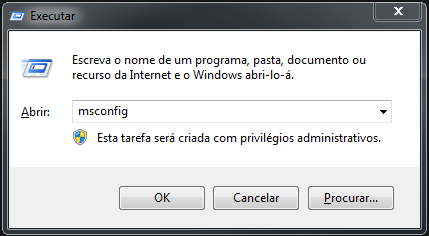
Após abrir a janela do “Executar”, no input escreva “msconfig” (sem as aspas) e clique em “OK”.
executar
executar
De seguida, irá abrir uma janela de “Configuração de Sistema”.
Nessa janela clique no separador “Iniciar (Startup)”.
msconfig
msconfig
Agora tem acesso a todos os autoloaders que estão a ser carregados junto ao sistema operativo. Para os desactivar basta retirar o “visto” dos autoloaders que não pretende que iniciem no arranque.
Após retirar os “vistos”, clique em “Aplicar” para finalizar o processo.

Nota Importante
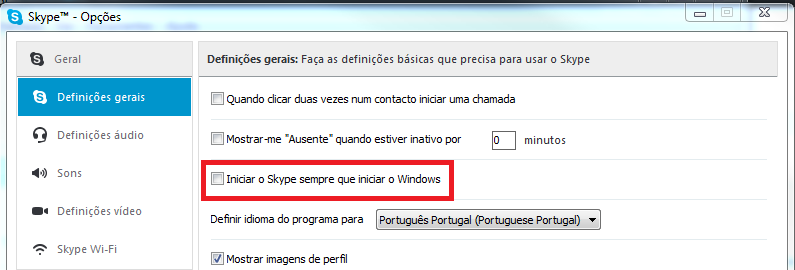
Alguns programas (como o skype), “forçam” que o seu autoloader seja carregado junto do Windows, para isso terá de ir às opções do programador e desactivar essa opção.
Exemplifico com o Skype:
Skype
Skype

Emojis para iOS, Android, Windows, Facebook e Twitter ... veja lista completa

Uma nova versão dos emojis deve aparecer apenas em junho de 2016, mas já tem algumas novidades anunciadas, como as 38 novas figuras. Além disso, uma recomendação do Unicode deu a entender que os ícones deverão ser mais semelhantes entre os sistemas. Confira a lista completa de emojis baseados no Unicode 8.0 e compare as figuras usadas no GoogleMicrosoftApple, entre outros sites.

Apple
Lista de emoji da Apple tem mais opções de família e bandeiras (Foto: Reprodução/Emojipedia)Lista de emoji da Apple tem mais opções de família e bandeiras (Foto: Reprodução/Emojipedia)
Disponível no iOS 8 e no OS X 10.10.3, a lista de emojis da Apple reúne a atualização do Unicode 8.0, como alteração dos tons de pele, mais combinações de famílias e uma lista maior de bandeiras. As figuras também estão com as cores mais definidas e com ‘brilho’. Veja a lista completa no site do Emojipedia (emojipedia.org/apple-emoji-list) e confira se tem algum que você ainda não está usando. 
Google
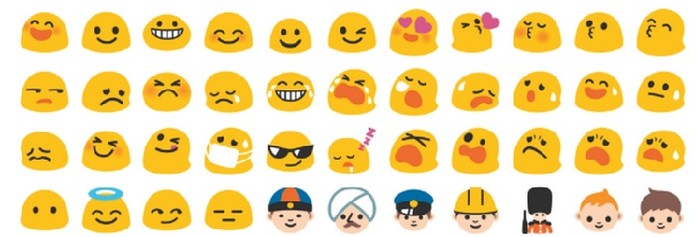
Lista de Emoji do Google tem alterações entre o Android Kit Kat e Lollipop (Foto: Reprodução/Emojipedia)Lista de Emoji do Google tem alterações entre o Android Kit Kat e Lollipop (Foto: Reprodução/Emojipedia)
Disponível no Android a partir do Kit Kat e também no Hangouts, os emojis do Google tem as figuras mais achatadas e cores mais fortes. No Lollipop, algumas alterações foram feitas, ficando parecido com o iOS. As figuras de pessoas foram modificadas para personagens amarelos em vez de humanos, com a cor da pele branca. A lista completa das alterações do Kit Kat para o Lollipop podem ser vistas no blog Emojipedia (blog.emojipedia.org/android-50-emoji-changelog), use todos no seu dia a dia. 
Microsoft
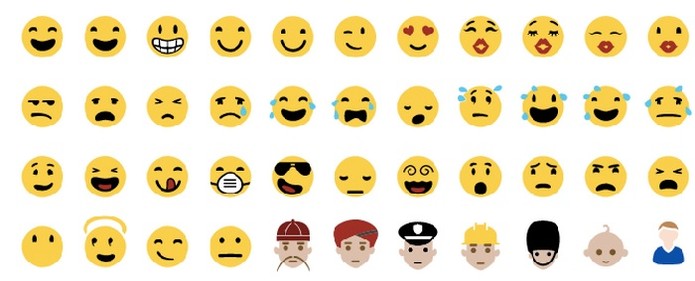
Emojis da Microsoft tem cores mais suaves (Foto: Reprodução/Emojipedia)Emojis da Microsoft tem cores mais suaves (Foto: Reprodução/Emojipedia)
Ativos em smartphones e PCs com Windows Phone 8.1 e tablets com Windows, os emojis da Microsoft têm cores mais suaves e figuras com traços mais arredondados, disponíveis também no Skype. A lista completa também pode ser vista no Emojipedia (emojipedia.org/microsoft-emoji-list). O Windows 10 incluirá algumas novidades, como o ‘polémico’ mal educado, além de outras figuras polémicas. 
Facebook
Emojis do Facebook tem cores claras (Foto: Reprodução/Emojipedia)Emojis do Facebook tem cores claras (Foto: Reprodução/Emojipedia)
Os emojis para o Facebook possuem desenhos menores e em cores mais claras. A rede social possui uma versão exclusiva para a web. A lista completa pode ser vista no site (emojipedia.org/facebook-emoji-list/). Para smartphones e tablets, os usuários usam o teclado emoji nativo dos aparelhos. Além dos emojis, são encontrados stickers (adesivos) para o feed e a conversação.
Twitter
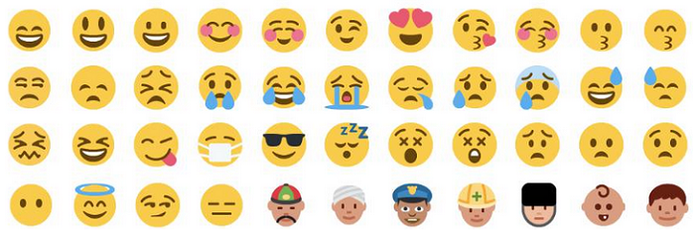
Emojis do Twitter também funcionam no TweetDeck (Foto: Reprodução/Emojipedia)Emojis do Twitter também funcionam no TweetDeck (Foto: Reprodução/Emojipedia)
Assim como o Facebook, o Twitter também possui emojis exclusivos para a versão web. Disponível também para o TweetDeck, a lista traz as figuras mais ‘polidas’ e cores suaves. A lista completa  confere no Emojipedia (emojipedia.org/twitter-emoji-list/). Não se esqueça de usar no seu microblog.

Skype Translator- está agora disponível no Windows


Hoje a Microsoft facilitou o acesso ao serviço de tradução do Skype (chamado de Skype Translator) ao retirar a necessidade de se logar para utilizá-lo. Agora qualquer um pode baixar o aplicativo na Windows Store para a versão 8.1 ou para Windows 10, basta instalar o programa na sua máquina e utilizá-lo.

Atualmente o Skype Translator possui quatro línguas disponíveis em sua versão falada, inglês, espanhol, italiano e mandarim e mais de cinquenta línguas na versão texto, utilizada para SMSs. Com este programa,  poderá escrever uma mensagem em sua própria língua (ou falá-la) e a pessoa com a qual  está falando verá a sua mensagem em sua própria língua.

Para mais informações sobre este aplicativo  pode visitar o site oficial do Skype Translator.

Windows não mostra os ícones corretamente? veja como resolver o problema

O Windows mantém um arquivo com o cache dos ícones dos aplicativos para acelerar o carregamento e a exibição dos mesmos. Entretanto, pode acontecer de o arquivo se corromper e o sistema exibir os ícones dos aplicativos errados na barra de tarefas e no Windows Explorer. Se esse é o seu caso, veja como apagar o arquivo de cache de ícones para forçar o Windows a renová-lo e corrigir problemas.

Saiba como corrigir problemas com a exibição de ícones no Windows (Foto: Reprodução/Helito Bijora) Saiba como corrigir problemas com a exibição de ícones no Windows (Foto: Reprodução/Helito Bijora)
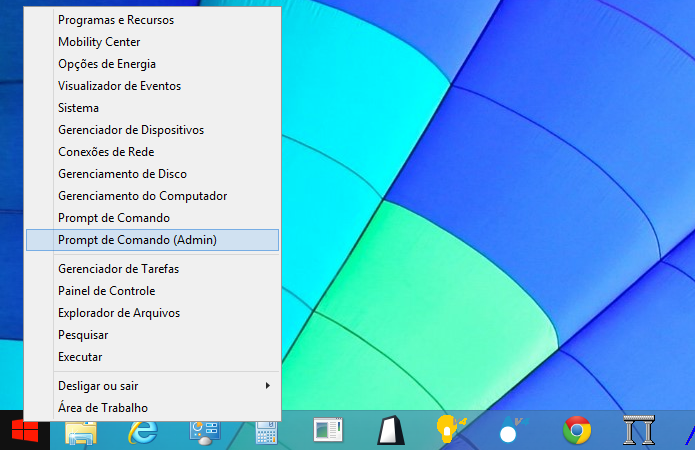
Passo 1. No Windows 8, clique com o botão direito do mouse sobre o canto inferior esquerdo da tela e, no menu que aparece, clique em “Prompt de Comandos (Admin)”;
Abra o Prompt de Comandos com privilégios administrativos (Foto: Reprodução/Helito Bijora) Abra o Prompt de Comandos com privilégios administrativos
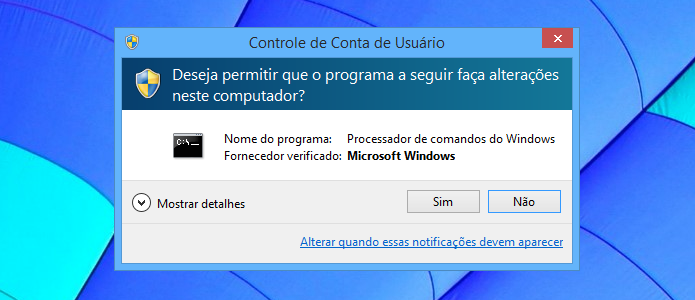
Passo 2. Caso uma mensagem do UAC seja exibida, confirme a abertura do aplicativo com privilégios de administrador clicando em “Sim”;
Confirme a execução do aplicativo com privilégios elevados (Foto: Reprodução/Helito Bijora) Confirme a execução do aplicativo com privilégios elevados
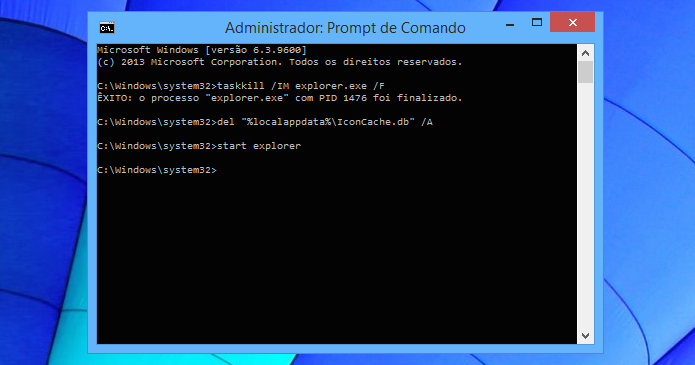
Passo 3. Na janela do “Prompt de Comandos”, digite os comandos abaixo e pressione Enter ao fim de cada linha;
taskkill /IM explorer.exe /F
del “%localappdata%\IconCache.db” /A
start explorer
Entre com os comandos na ordem estabelecida (Foto: Reprodução/Helito Bijora) Entre com os comandos na ordem estabelecida (Foto: Reprodução/Helito Bijora)
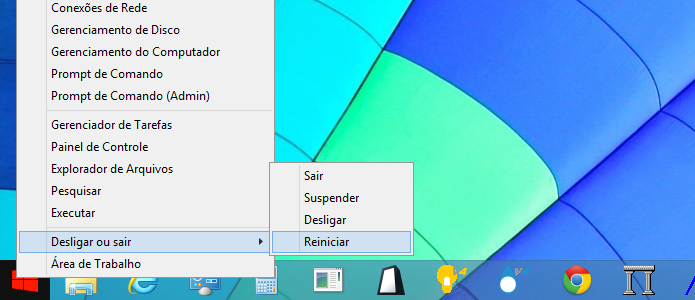
Passo 4. Por fim, reinicie o computador.
Reinicie o computador para recriar o cache de ícones (Foto: Reprodução/Helito Bijora) Reinicie o computador para recriar o cache de ícones (Foto: Reprodução/Helito Bijora)
Pronto! Dessa forma, o Windows recriará o arquivo de cache e o problema com a exibição incorreta ou falta de ícones deve ser corrigido.

Como instalar o Windows 10 sobre o vosso Windows actual?


A chegada do novo Windows era esperada por muitos. Os rumores que se foram formando em volta deste lançamento da Microsoft aguçaram o apetite de todos os que gostam de acompanhar e de testar estas novidades.

Agora que está disponível para todos, é hora de ser testada a sério e de serem descobertas e analisadas todas as novidades que a Microsoft lhe deu.

Explicamos  para os  gostam de arriscar e ter na sua máquina a mais recente versão do Windows.


Este pequeno guia vai ajudar os mais corajosos que querem ter o Windows 10 a correr nativamente nas suas máquinas.

Não é dedicado aos utilizadores que precisam de ter as suas máquinas plenamente funcionais, mas sim para os que gostam de arriscar e que podem ter instalado uma versão de testes do Windows.

Reforçamos que esta é ainda uma versão de testes e que por isso não deve ser usada em máquinas que necessitem de estar plenamente funcionais.

Mas se tiverem uma máquina menos importante e os vossos dados bem guardados fora da mesma então é hora de passarmos à acção e de instalarmos o Windows 10 em cima do sistema operativo que tiverem já instalado.

O primeiro e mais importante passo que devem fazer antes de iniciarem o processo de actualização é a salvaguarda dos vossos ficheiros pessoais e outros que necessitem de salvaguardar.

Depois comecem então este processo por descarregar para a vossa máquina o ISO do Windows 10. Existem em vários idiomas, mas optem pelo PT-BR (32bits/64bits) ou pelo EN (32bits/64bits).

Uma vez que tenham o ISO escolhido na vossa máquina é hora de o montarem no Windows. Como é um ficheiro ISO, e por isso reconhecido pelo próprio Windows, apenas necessitam de lhe clicar 2 vezes para o abrir.


Ao abrirem o ISO vão encontrar vários ficheiros na raiz do mesmo. Devem iniciar o processo com um duplo clique no ficheiro setup.exe.

Vai então ser aberta a janela de preparação e escolha da forma como pretendem instalar o Windows 10 sobre o vosso actual sistema operativo.

Comecem por aceitar as condições de utilização e e os termos de licença, terminando co mo clicar no botãoAceitar.


O passo seguinte é dos mais importantes. É aqui que definem se pretendem que o Windows seja instalado de raiz, eliminando os dados do utilizador ou se por outro lado pretendem manter os vossos ficheiros.

Escolham então a opção pretendida e avancem no processo de instalação carregando no botão Avançar.


Na janela seguinte o sistema informa o utilizador de potenciais problemas que possam vir a surgir após a instalação. No nosso caso foi apresentada uma mensagem a indicar que o idioma que estávamos a usar não seria suportado e que teria de ser reinstalado mais tarde.

Aceitem essas mensagens carregando no botão OK e depois avancem no processo carregando no botãoAtualizar.


O último passo do processo onde o utilizador tem controlo é mostrado de seguida e indica quais as opções que foram feitas antes. Neste ponto é ainda possível voltar a trás e alterar qualquer opções escolhida antes.

Caso tudo esteja de acordo como pretendido iniciem a instalação do Windows 10 com o carregar no botãoInstalar.


Daqui em diante o a instalação do Windows 10 entra em modo automático e o utilizador não necessita de realizar qualquer nova intervenção. É um processo que demorará vários minutos.


Como é normal nos processos de instalação do Windows, as máquinas vão ser reiniciadas diversas vezes, não necessitando o utilizador de realizar qualquer intervenção ou acção.

Não devem escolher a qualquer momento de início o arranque pelo DVD ou pen USB caso tenham gravado o ISO num media destes.


Notem que caso tenham optado por não manter qualquer dado do utilizador vai ser necessário procederem à configuração do Windows, tal como explicado nos passos 13 e seguintes do nosso guia de instalação do Windows 10 numa máquina virtual.

No final deste processo, e depois dos vários reboots necessários, o Windows 10 vai estar disponível para utilização.
Chave de produto do Windows 10

Tal como qualquer versão do Windows, mesmo as de testes como esta, é necessária a utilização de uma chave de produto. A Microsoft fornece essa mesma chave na página de Download da Tecnical Preview do Windows 10.

Podem usar a essa chave abaixo para registarem o vosso Windows 10:

NKJFK-GPHP7-G8C3J-P6JXR-HQRJR
O Technical Preview expira a 15 de abril de 2015


Se estiver a executar o Technical Preview, a Microsoft irá enviar-lhe notificações a partir de 1 de Abril de 2015 para o lembrar que chegou o momento de actualizar o seu PC para uma versão mais recente.
Nota Importante

Recordamos que esta versão do Windows 10 é ainda uma versão muito pouco madura e que pode ser propensa a problemas. Deve apenas ser usada em máquinas que não seja essenciais aos utilizadores.

Instalem o Windows 10 apenas se puderem estar sujeitos a problemas e salvaguardem sempre os vossos dados antes de realizar este processo de instalação do mais recente sistema operativo da Microsoft.

Homepage: Windows Preview

Wunderlist para Windows e Windows Phone atualiza com notificações Push e outras novidades


Para aqueles que ainda não conhecem o Wunderlist, esta é uma aplicação multiplataforma de anotações. Seu principal foco é dedicado ao gerenciamento de listas de atividades e tarefas. Agora, a versão para o Windows Phone 8.1 e Windows 8.1 acaba de receber ótimas novidades como as notificações em tempo real.

O app permite ao usuário criar, compartilhar e sincronizar entre diversos dispositivos as suas listas de atividades. Estas listas vão desde uma relação de compras no shopping até o passo-a-passo de um plano de trabalho a ser compartilhado com seus colegas de profissão.

A nova versão para os usuários do Windows 8.1 e Windows Phone 8.1 chegou ao número 3.0.0.36. As principais modificações desta nova edição podem ser conferidas na relação logo abaixo.
Introduzido o suporte ao modo Snapview no Windows 8.1
Adicionado um sistemas de notificações em push
Não será mais obrigatório criar uma conta no Wunderlist. Você poderá fazer o login utilizando sua conta pré-existente do Google ou Facebook.
Correções diversas de bugs para melhorar a experiência do aplicativo.

O Wunderlist é de graça para baixar e ser utilizado. Sua versão gratuita, contudo, é plenamente funcional apenas nas ferramentas básicas. Caso queira usar o serviço em sua totalidade, você deve fazer assinaturas mensais ou anuais pelo pacote completo.

Satya Nadella – Próxima atualização unirá o SO Windows

Satya Nadella – Próxima atualização unirá o SO Windows


Estamos lendo ultimamente rumores sobre o futuro do sistema operacional da Microsoft. Mas o CEO da Microsoft, Satya Nadella se pronunciou a respeito disso.


Satya Nadella confirmou oficialmente que a próxima versão do Windows vai unificar os três sistemas operacionais da Microsoft existentes (Windows, Windows Phone e Xbox) em uma única plataforma de software compatível com dispositivos de todos os tamanhos. Ele também anunciou que a loja terá plataformas padronizadas e desenvolvimento de aplicativos para oferecer uma experiência mais consistente, não só para os desenvolvedores, que irão implementar o App Universal, mas também ao usuário final. Aqui estão as palavras exatas ditas pelo CEO da Microsoft:

“Nós vamos simplificar a próxima versão do Windows de três sistemas operacionais em um único sistema operacional convergido para telas de todos os tamanhos. Nós queremos unir nossas lojas, comércio e plataformas de desenvolvedores para dirigir uma experiência de usuário mais coerente e uma oportunidade de desenvolvimento mais vasta. Estamos ansiosos para compartilhar mais sobre nossa próxima onda de melhorias para o Windows nos próximos meses.”


Este anúncio não é uma surpresa para aqueles que acompanham o Nokiatividade, pois já faz algum tempo que começou a circular rumores sobre o tão revolucionário projeto “Threshold” que foi iniciado quando Steve Ballmer ainda era o CEO da Microsoft com o intuito de unificar o Ecossistema Windows.

O Windows 9 será, portanto, o sistema operacional que irá levar a homogeneidade, uniformidade e racionalidade em todos os dispositivos. Ele será lançado em 2015 e espera-se, ajudar a dar um maior ímpeto à expansão do sistema operacional da Microsoft.

Imagens revelam aquela que poderá ser a próxima grande versão do Windows


Há quem lhe chame Windows 9, também conhecido como Windows Threshold. Pode até ser o Windows 8.2. Mas o mais importante é a tentativa da Microsoft criar uma versão moderna do sistema operativo novamente focada nos PCs.


Surgiram algumas imagens online que mostram alegadamente como será a próxima grande versão do Windows. Os screenshots ganham mais credibilidade por se parecerem com uma futura versão do Windows que a Microsoft mostrou por breves momentos na conferência de programadores em abril.

Se as informações estiverem corretas, então será desta vez que o Menu Iniciar volta em força. A tecnológica de Redmond está a desenvolver uma mistura do Windows 7 com o Windows 8, tentando aproveitar o melhor dos dois sistemas operativos.

Como explica o PC World, o Start Menu vai regressar e além de disponibilizar as aplicações mais usadas e a listagem de todos os programas instalados no computador, vai também ter uma segunda barra com mosaicos dinâmicos. Aqui o utilizador poderá aceder a informações que são constantemente atualizadas como notícias, meteorologia ou notificações de redes sociais.


Aparentemente também será possível executar aplicações em estilo metro e em estilo desktop ao mesmo tempo e no mesmo ecrã. As aplicações metro vão ser redimensionáveis no ambiente desktop, algo que agora não acontece, estando pré-definido o modo de ecrã inteiro.

Apesar de um outro grupo de rumores apontar para a disponibilização de mais atualizações do Windows 8.1 nos próximos meses, as novidades vistas nas imagens só deverão ser oficialmente apresentadas na próxima conferência BUILD, que acontece em abril do próximo ano.

Microsoft atualiza Windows 8.1e 8.1 RT

Vai  a Windows Store para baixar e instalar oWindows 8.1 ou 8.1 RT

ms_no-ip_1

O update para a versão 8.1 do sistema operacional da Microsoft já está disponível há algum tempo, porém algumas pessoas ainda não conseguiram realizar a atualização, devido à falhas para se obter uma atualização necessária via Windows Update.

Segundo a Microsoft, usuários da  também eram afetados pela falha, dificultando que mais usuários passem a utilizar a nova versão do sistema e usufruir de suas inúmeras melhorias. O update para a versão 8.1 se dá pela Windows Store, diferentemente das outras atualizações, que chegam pelo Windows Update. Porém, para que a atualização esteja disponível na loja, é preciso primeiro baixar uma atualização que é feita, na maioria dos casos, automaticamente no Windows Update, o que é algo meio confuso por parte da Microsoft.

Para atualizar o seu sistema, primeiro precisa se certificar de ter instalado a atualização 2871389, pois é ela que prepara o seu dispositivo para receber a nova versão do Windows. Em seguida, basta reiniciar o seu aparelho e ir na Windows Store para baixar e instalar oWindows 8.1 ou 8.1 RT. Espera-se que a empresa tenha meios mais intuitivos de realizar as atualizações de sistema no futuro, como na central de updates da windows.


Como conseguir que Windows arranque mais depressa


Uma das coisas mais irritantes é estar muito tempo à espera que o PC arranque depois de o ligar.


Para resolver o problema, o primeiro impulso é remover programas e personalizar a sequência de arranque da máquina. Muitas vezes isso não é suficiente e é preciso ir um pouco mais além e desligar componentes do Windows e remover alguns programas que vêm incluídos com a máquina. Outra solução é programar a sua máquina para arrancar automaticamente a horas pré-determinadas para que esteja pronta a usar quando chegar ao escritório.


Passo-a-passo


1. Uma coisa de que a maioria dos utilizadores não faz a mínima ideia é que quando o computador está a arrancar, normalmente está a gastar tempo a carregar muitos programas e componentes do sistema operativo que nunca irá usar. Assim, uma das formas mais eficazes de acelerar o arranque da sua máquina é desligar esses programas e componentes.
Para o fazer, no Windows 7 e 8 prima a tecla Windows do teclado e escreva “Control” (sem aspas) e depois prima “Enter”. Será transportado para o Painel de Controlo do Windows. Clique em “Desinstalar um Programa” e depois em “Activar ou desactivar funcionalidades do Windows”. Será aberta uma nova janela onde pode escolher os componentes do sistema que não vai usar.


2. O que pode desligar depende muito da versão do Windows e das ferramentas do sistema operativo que usa mais. No Windows 7, por exemplo, se tiver um computador num escritório pode nunca vir a usar o Windows Media Center. Se for o caso clique no sinal de mais junto a funcionalidades de Multimédia e desligue o Windows Media Center. Outra coisa pouco provável é estar a usar o Windows 7 numa máquina com ecrã táctil, por isso também pode desligar os componentes de Tablet PC.


3. Pode também considerar a hipótese de remover alguns jogos. Para o fazer, clique no sinal de mais junto ao item “Jogos” e escolha os jogos que não usa ou pode removê-los todos de uma vez clicando em “Jogos”. Se usar o Chrome ou o Firefox para as suas navegações pela Internet pode remover o Internet Explorer. Se não usar os gadgets e a sidebar do Windows, pode também remover a plataforma de Widgets do Windows. Indo um pouco mais longe, se não usar ficheiros XPS (o equivalente aos ficheiros PDF da Microsoft), pode também remover o suporte para estes tipos de ficheiros. No final clique em “Sim”.


4. Depois de escolher todos os componentes do Windows de que não precisa, clique em “OK”. Ser-lhe-á mostrada uma mensagem enquanto o Windows faz alterações ao seu sistema operativo. Clique em “Reiniciar Agora” para fazer com que a máquina reinicie o sistema operativo já com as novas configurações. Todas as ferramentas que mencionámos podem ser removidas em segurança, desde que não precise delas. Não recomendamos que desligue mais nenhumas.
Se entretanto necessitar de usar qualquer uma das ferramentas que removeu pode voltar a instalá-las. Abra o Painel de Controlo, clique em “Remover um Programa” e depois “Ligar ou desligar funcionalidades do Windows” e volte a clicar nos componentes que precisa de reinstalar.


5. Desligar componentes no Windows XP e 8 é um processo muito semelhante, mas no entanto existem alguns pormenores que tem de ter em conta: No Windows 8 pode remover componentes como está descrito no passo 4 mas a lista de coisas que pode desligar é muito mais pequena. Pode desligar o Internet Explorer ou os Serviços XPS, mas é praticamente tudo. No Windows XP clique em Iniciar, Painel de Controlo, Adicionar/Remover Programas e Adicionar/Remover Componentes do Windows. Se não os usar pode desligar o MSN Explorer e o Windows Messenger. Clique em “Seguinte” para reiniciar a sua máquina.


6. Quando compra uma máquina nova é de esperar que máquina arranque depressa, mas muitas vezes esse não é caso. Isto porque os fabricantes instalam tanto software que o arranque da máquina demora muitíssimo mais do que se tivesse apenas o Windows e um antivírus.
Para remover estes programa que só lá estão a ocupar espaço e a atrasar o arranque da máquina, no Windows 8 ou 8.1 clique com o botão direito do rato na Barra de Tarefas e seleccione o Gestor de Tarefas no menu que aparece. Clique em “Mais detalhes” e depois aceda ao separador “Arranque”. Procure nesta zona tudo o que acha que está a mais: por exemplo, se estiver a usar uma máquina Toshiba, pode remover com segurança do processo de arranque praticamente tudo que se chame Toshiba. Clique com o botão direito do rato em cima de cada programa e clique em “Desligar”. No final reinicie o computador.


7. Se a sua máquina ainda estiver lenta a arrancar pode programá-la para que se ligue a uma hora específica para que esteja pronto a começar a trabalhar quando chega ao escritório de manhã. No Windows 7 e 8 use uma conta de administração e depois prima a tecla Windows, escreva “Control” (sem aspas) e prima Enter. Clique em “Sistema e Segurança” depois em “Ferramentas Administrativas” e clique duas vezes no ícone do Programador de Tarefas.


8. Clique em “Criar Tarefa” na zona do lado direito da janela. No separador “Geral”, na janela seguinte, insira um nome para a nova tarefa; depois, na caixa “Opções de Segurança”, escolha “Executar quer o utilizador esteja ligado ou não” e clique na caixa junto a “Executar com os mais altos privilégios”. Depois, clique no separador “Accionadores”, depois em “Novo”. Certifique-se de que a opção “Numa agenda” está escolhida no menu “Começar Tarefa” que se contra no topo da janela. Na secção “Definições avançadas” que está abaixo clique em “Diariamente”, depois insira manualmente as horas a que quer que máquina se ligue. Clique em “OK”.


9. De seguida clique no separador “Condições” e, na secção “Energia”, clique em “Acordar o computador para completar esta tarefa”. Terá de especificar a tarefa que quer que o computador faça, por exemplo executar um programa. Se a sua conta do Windows tiver uma palavra-chave, o PC só conseguirá ligar-se e mostrar o ecrã de Login. Terá de dar ao sistema de Agendamento de Tarefas uma razão para acordar o computador, para o fazer clique no separador “Acções”, depois em “Novo”. Deixe a opção “Executar um programa” ligada e escreva “C:\Windows\explorer.exe” (sem aspas), clique em “OK” e depois em “OK” outra vez. Insira a password do Windows se lhe for pedida.


10. Para que isto funcione terá de colocar o PC a dormir em vez de o desligar. Encontra a opção de adormecer o PC no menu de encerramento do Windows 7 e 8. Pode também fazer com que a máquina adormeça automaticamente: prima a tecla Windows, escreva “Control” (sem aspas) e prima “Enter”. Clique em “Hardware e Som” e depois em “Opções de Energia”. Clique em “Alterar definições do esquema” e depois escolha o tempo que o computador demora a adormecer. Em alguns casos pode também ser necessário clicar em “Alterar definições avançadas de energia”, depois clicar duas vezes em “Suspender” e dar dois cliques em “Permitir temporizadores de activação”.

Console OS...Android e Windows em uma mesma plataforma


 Um projeto inovador...

E se pudesse ter Windows e Android no mesmo aparelho?


Um nova e ousada empreitada promete fazer com que usuários utilizem, em uma mesma plataforma, dois dos sistemas operacionais mais populares da atualidade. Sob o nome deConsole OS, o projeto visa "integrar" os sistemasAndroid e Windows em um mesmo PC. E não apenas computadores poderiam se tornar híbridos; tablets com x86 e outros "2 em 1" seriam também capazes de rodar o aplicativo –  que visa fazer do Android "o sistema primário de PCs".
Idealizado pelos mesmos criadores do sistema para jogos Android via PC iConsole.tv, o Console OS não se constitui como um emulador do software para mobile da Google. Durante os últimos 18 meses, os desenvolvedores adaptaram a interface Android para “ser ótima ao trabalhar junto a PCs”, conforme explicam também os programadores na própria página do site de financiamento coletivo Kickstarter.
“Como você usa o Console OS? Isso é o que faz do programa algo tão bom: você pode tanto instalá-lo em uma partição interna de seu computador quanto rodá-lo a partir de um disco externo conectado via cabo USB”, observam os idealizadores do projeto. Naturalmente, para que o auspicioso projeto saia do papel, o valor de US$ 50 mil deve ser angariado pela Mobile Media Ventures, Inc. (MMV), companhia responsável pelo desenvolvimento de Console OS.

Recursos e experiência gamer aprimorada

A adaptação do sistema operacional Android para PCs foi feita aparentemente de modo cauteloso. Os comandos por toques, recurso fundamental da interface pertencente à Google, foram traduzidos de forma “amigável” para os computadores; não será necessário, portanto, se preocupar com o suporte a monitores multitoque – displays que admitem comandos por meio de toque são também compatíveis com o Console OS. “É claro que você pode usá-los. Suportamos plenamente várias telas multitouch; isso pode transformar os maiores e menores computadores em gigantes aparelhos Android multitoque”, esclarece a MMV.

Suporte a comandos por gestos, gerenciador de aplicações, alternância rápida entre ambos os sistemas operacionais e acesso remoto são outros dos recursos oferecidos por Console OS. Mas o que tem se destacado no projeto não é somente a possibilidade de acesso às “versões nativas” de ambos os sistemas; a experiência gamer, conforme se pode perceber a partir da demonstração feita pelo vídeo acima, configura-se como uma das principais frentes de ataque da empreitada. “Durante a GDC, mostramos como o OpenGL ES 3.1 (...) vai fazer do Console OS e Android plataformas principais voltadas a jogos”, destacam os programadores.

Compatibilidade

Até o momento, apenas alguns modelos de PCs são capazes de rodar o Console OS (confira a lista completa por meio deste link). O suporte a sistemas adicionais será possível apenas se fundos suficientes forem arrecadados. “Quanto ao Macintosh e Surface Pro, iremos suportá-los também se conseguirmos o retorno esperado” – todas as especificações e condições para a futura instalação do Console OS podem ser consultadas na página do projeto no Kickstarter.
FONTES

Cartoonist....Mude a cara dos amigos ou faça caricaturas divertidas com um toque de humor

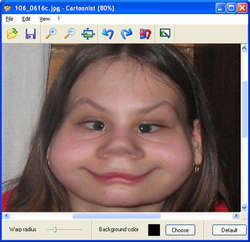
screenshot de Cartoonist
Cartoonist é uma ferramenta de edição de imagens para Windows que permite adicionar um toque de humor às suas fotos. O programa cria caricaturas sofisticadas aplicando efeitos de distorção. Em poucos minutos, o usuário terá uma charge divertida.
                                           Cartoonist


Dá o quê .... Deforme as fotos de amigos e inimigos com este programa compacto e fácil de usar. O Cartoonist é bem simples. Mas possui todas as ferramentas que você precisa para brincar e distorcer as fotos à vontade.

Basta abrir a fotografia e arrastar o mouse sobre a cara da vítima para obter diferentes deformações. Se não gostou do resultado, pode voltar à imagem original e começar de novo.


Formatos

O Cartoonist salva as imagens criadas em vários formatos como JPG, BMP, PNG, GIF e TIFF. Para formato JPG,  ainda pode indicar o nível de qualidade que prefere para salvar a foto.

Divirta-se e dê um novo visual às fotos de amigos e familiares com o Cartoonist. Esticar a boca até ficar enorme, acrescentar um chapéu ou uma barba engraçada, deformar os olhos... você escolhe. O único limite é a sua imaginação.


Prós
Trabalha com muitos formatos
Divertido
Grátis  


Contras

Qualidade final nem sempre é boa

Como usar o Cartoonist

                     Cartoonist Screenshot


O software é compacto e fácil de usar, basta ter criatividade para mudar fotos de seus amigos, celebridades e animais. Não é necessário ter experiência com edição de imagens.

Basta abrir o aplicativo, adicionar uma foto e começar a brincar. Com ele, é possível aumentar olhos, nariz e boca para deixar sua imagem muito mais engraçada.

Não é preciso ser especialista para usar essa função, é só clicar no botão da caricatura e arrastar o cursor até conseguir o efeito desejado, como, por exemplo, orelhas e queixo grandes. O app é muito divertido. Faça o download de Cartoonist agora mesmo e transforme suas fotos!


Primeiras aplicações universais do Windows... reveladas

A Microsoft aprovou as primeiras aplicações universais para as suas diferentes plataformas.


Primeiras aplicações universais do Windows reveladas
As duas primeiras aplicações são dois jogos: o exclusivo Microsoft, Halo: Spartan Assault, e o Skulls of the Shogun, da 17-Bit.
As aplicações universais foram um dos pontos altos quando reveladas na conferência BUILD em conjunto com o anúncio das atualizações para o Windows 8. O conceito é que uma aplicação seja programada, otimizada e funcione nas várias versões do Windows espalhadas pelas diferentes plataformas.

Isto permite ao utilizador que compre a aplicação apenas uma vez e a possa executar no dispositivo que quiser.
A recente consola da Microsoft, a Xbox One, também suporta (supostamente) aplicações universais, no entanto, estas duas aplicações ainda não são suportadas. A Microsoft não confirmou ou desmentiu se estas apps poderão vir a ser, ou não, convertidas a este sistema.

- Copyright © TECHonLLINE, noticias de tecnologia!no mundo online... - Skyblue - Powered by Blogger - Designed by Johanes Djogan -