O Android 6.0 Marshmallow já chegou aos Nexus e brevemente estará disponível para outros dispositivos. Esta nova versão inclui o Google Now on Tap, backups automáticos dos dados para a cloud, um novo gestor de permissões entre outras novidades.
Mas com o Android Marshmallow 6.0 chegou agora também a possibilidade de fazer root ao sistema com o SuperSU aqui
Há utilizadores do Android que têm necessidade de fazer root ao sistema pelos mais diversos motivos. Apesar da versão final apenas estar disponíveis há 2 dias, existe já a possibilidade de fazer root ao sistema usando para isso a popular ferramenta SuperSU.
No entanto para que tudo funcione é necessário flashar o equipamento com uma imagem modificada do boot (boot.img) aquique contem o kernel e uma versão modificada do ramdisk. Assim é possível ganhar root ao SELinux para definir o modo enforcing.
O Galaxy Win 2 Duos 4G é um dispositivo intermediário com configuração e desempenho satisfatório. No entanto, muitos usuários preferem partir para outras soluções, como root do dispositivo e utilização de ROMs personalizadas. Caso seja proprietário do aparelho da Samsung, poderá seguir o tutorial para aprender a realizar o root no dispositivo, e tirar o máximo proveito das opções avançadas do Android. Confira o artigo completo abaixo.
Cuidados básicos
O processo para root do dispositivo é simples, no entanto, lembre-se de manter todos os seus dados salvos. Realize o backup de todas as informações armazenadas, como fotos, contatos, documentos e vídeos. Para isso, siga os passos que ensinamos no tutorial abaixo:
Antes de fazer o root do seu Galaxy Win 2 Duos, avalie se realmente o procedimento é necessário, e não deixe de pesquisar um pouco sobre o tema em nosso site. Caso você ainda tenha dúvidas sobre o processo de root, consulte os três artigos abaixo que abrangem o tema de maneira bem detalhada:
Atenção: Não nos responsabilizamos por eventuais danos ou perda de dados.
Rooteando o Galaxy Win 2 Duos 4G
Pré-requisitos
O tutorial é válido somente para o Galaxy Win 2 Duos 4G (SM-G360BT/DS) rodando com a versão do Android KitKat 4.4.4 ( firmware: KTU84P.G360BTVJU1ANL5). Certifique-se o dispositivo esteja com no mínimo 60% de bateria. Realize os seguintes procedimentos:
Baixe e instale todos os drivers USB da Samsung através desse link;
Caso seu computador não esteja reconhecendo o dispositivo, faça o download do Kies através do site da Samsung;
Ative a depuração USB no Galaxy Win 2 Duos 4G.
Arquivos necessários
Baixe e instale o Odin 3.09 em seu computador;
Baixe os arquivos CWN e Odin3 em seu computador.Galaxy Win 2 Duos em modo de download.
Instruções
Com o Samsung Kies instalado em seu computador, acesse o armazenamento interno e copie os arquivos CWM e Odin3 para a raiz. Após esse procedimento, siga atentamente os passos que listamos abaixo:
Com a opção de depuração USB ativada desligue o dispositivo;
Ligue o dispositivo pressionando as seguintes combinações de botões: volume menos + home + botão de energia;
Mantenha a combinações de botões pressionada até que a tela do Modo Recovery seja exibida;
Na tela do Modo Recovery pressione o botão de "volume mais" por 2 segundos;
O dispositivo entrará em modo de download (imagem acima), conecte-o no computador através do cabo USB;
Abra o Odin 3.09 e na opção PDA procure pela pasta CWN que você baixou anteriormente;
Após a seleção, clique no botão "start" e aguarde o fim do processo que se iniciará no quadrado "message";
Terminado o processo, desconecte o cabo USB do dispositivo e segure as teclas "home + energia" até que o dispositivo seja desligado
Aguarde 30 segundos e ligue o dispositivo pressionando as teclas: volume mais + home + energia até que o dispositivo vibre
O menu do Moro Recovery será exibido, navegue até as opções e selecione "apply update", e posteriormente "intall zip from sdcard"
Selecione o arquivo SuperUser que foi baixado junto aos arquivos CWN (SuperUser.zip)
Após o final do processo, selecione a opção "reboot sistem now" e aguarde o reinicio do dispositivo
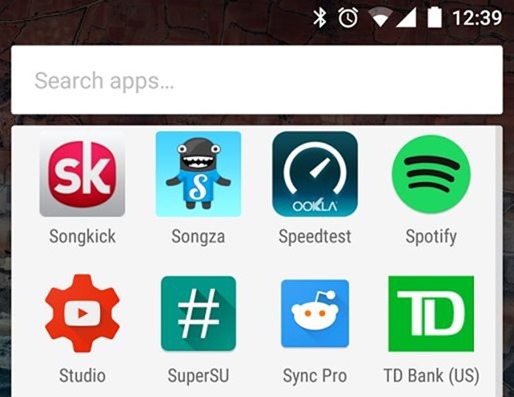
Pronto! O Galaxy Win 2 Duos 4G será reiniciado, e o seu smartphone foi rooteado com sucesso. Se não tiver certeza se funcionou, dê uma olhada na galeria de apps. Ali estará a função SuperSU, com a qual poderá gerenciar o dispositivo após o processo de root.
«O SuperSU indica que o root no Galaxy Win 2 Duos foi concluído com sucesso.
O aplicativo SuperSU é atualizável através da Play Store, e recomendamos que suas atualizações sejam aplicadas periodicamente conforme forem disponibilizadas por seus desenvolvedores.
Para quem tem dispositivos móveis equipados com a plataforma Android, certamente já ouviu falar do “acesso root/ ou fazer root” ao equipamento. Como já informamos em alguns artigos, o sistema operativo Android tem como base o kernel Linux logo a estrutura é bastante semelhante. Assim, tal como em Linux, há determinadas operações/acções que necessitam de privilégios de super utilizador para que possam ser executadas.
Recentemente foi disponibilizada a ferramenta PingPong Root que permite ter acesso root nos recentes Samsung Galaxy S6 e S6 Edge.
Tendo privilégios de root num smartphone/tablet, o utilizador passa a ter um nível elevado de interacção com o seu equipamento podendo até instalar aplicações como oTitanium Backup, Xposed FrameWork ou até o popular Greenify e Tasker.
Recentemente a equipa do forum XDA disponibilizou o PingPong Root, uma ferramenta para obter privilégios root no Samsung Galaxy S6 e S6 Edge. Todas as versões suportadas podem ser consultadas aqui.
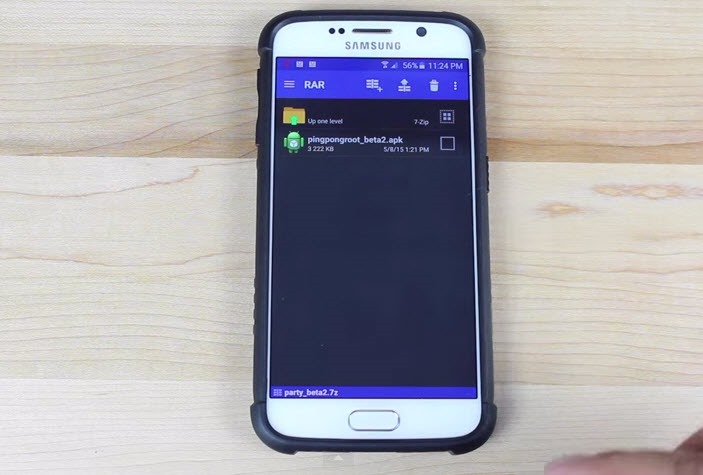
De acordo com alguns relatos, depois de fazer root ao equipamento passa a ser possível usar o Samsung Pay e My KNOX. Para usar o PingPong Root é tão simples como fazer o download e executar, um processo baste simples e seguro.
Aviso... realize a instalação por sua própria conta e risco.
A Google anunciou recentemente a nova versão do Android, chamada de 5.0 Lollipop. Com ela, a empresa inseriu a sua nova política visual, chamada de "Material Design". Isto basicamente quer dizer que o software da empresa será mais limpo e minimalista, além de possuir cores mais vivas e alegres.
Levando em conta que o sistema só chega aos dispositivos Nexus a partir do mês de novembro, é bem provável que a maioria dos usuários tenham que esperar bastante antes de receberem todas as novidades desenvolvidas pela empresa, o que é um dos lados ruins do sistema do robozinho verde.
Por outro lado, porém, devemos lembrar que os Programadores do Android sempre encontram um jeito de disponibilizar tudo o que é apresentado para a maior quantidade de usuários possível, mesmo que por meios mais "clandestinos". Pensando nisso, o pessoal do AndroidPit disponibilizou em seu site uma série de aplicativos da nova versão da plataforma, que vão desde os papéis de parede até mesmo os sons, para que todos possam sentir o gostinho do Lollipop. Wallpapers
Este provavelmente é o mais fácil de se encontrar na Internet, já estando disponível desde que a Google anunciou a imagem atualizada com a versão mais recente da plataforma. Todos os papéis de parede possuem um design bem interessante e uma resolução compatível com a maioria dos dispositivos, o que pode ser uma boa alternativa para quem quer personalizar seu aparelho com a cara do novo Android.
O aplicativo de mensagens inserido por padrão no Android Lollipop mostra que a Google pode ter se arrependido de unificar o Hangouts para chat via Internet e SMS/MMS. O novo mensageiro possui uma interface bem interessante e é muito organizado, ótimo para quem conversa com muitas pessoas ao mesmo tempo. Teclado
O novo teclado do Android possui um design bem mais limpo, não havendo qualquer divisória entre as teclas. Além disso, estão disponíveis temas para que o usuário decida qual mais lhe agrada, algo que até o momento não havia sido pensado pela Google. Vale lembrar que é necessário ativar o teclado após a sua instalação, acessando o menu de configurações e indo até "Idioma e Inserção".
A nova versão da loja de aplicativos do Android possui um visual muito bonito e organizado. Agora, cada sessão possui sua cor mais destacada, principalmente se você estiver utilizando a última versão do sistema, pois a barra de status irá acompanhar a cor exibida no aplicativo. Além disso, as informações são exibidas de forma mais clara e intuitiva, evitando que os usuários se percam ao procurar sobre determinado aplicativo. Sons do sistema
Para que sua experiência de uso fique ainda mais completa e imersiva, nada melhor do que baixar todos os sons presentes na plataforma. Com este prático aplicativo, você terá ostoques de notificações, chamadas e muito mais. Ícones e Animações
Com a última versão do Nova Launcher, poderá ver em seu smartphone os principais ícones criados pela Google para a nova versão do Android, além de escolher entre diversas animações para transição entre aplicativos e até mesmo entre elementos do próprio sistema. Com este aplicativo você ainda poderá personalizar o seu aparelho em diversos níveis, podendo escolher a quantidade de ícones em cada área do sistema, alterar exibição de pastas, e muito mais.
Devemos lembrar que, com exceção do Nova Launcher, os aplicativos exibidos na lista não foram providos por nós, além de serem versões que podem conter bugs. Por isto, realize a instalação por sua própria conta e risco.
O Galaxy Note 4 ainda nem chegou ao mercado ocidental e usuários do XDA já começam a trabalhar no código do sistema. Entre as novidades está a possibilidade de liberar o acesso root no novo flagship da Samsung.
Um dos mais renomeados e notáveis entre eles é o Chainfire, o desenvolvedor responsável por levar o acesso root a uma infinidade de dispositivos. Ele acaba de informar que as variantesSM-N910C, SM-N910U e SM-N9106W já podem ter o acesso root liberado ao usar a ferramenta CF-Autoroot. Porém, é bom lembrar que ao fazer isso irá perder a garantia do seu smartphone.
A Samsung implementou um chip e-fuse que dispara um aviso no bootloader informando que seu dispositivo foi modificado. Assim, o KNOX Flag irá mudar do valor 0x0 para 0x1. Esta medida vem sendo adotada pela empresa desde o Galaxy Note 3. E, até este momento, nem o Chanfire e nem outro programador (desenvolvedor) do XDA descobriu como reverter este processo.
Isso pode implicar na perda permanente de sua garantia. Em alguns países a Samsung informa que ter o Knox violado não cancela a garantia do dispositivo, mas a política pode mudar dependendo da autorizada que levar seu Galaxy Note 4. Então é bom estar ciente disto ao realizar o processo de root.
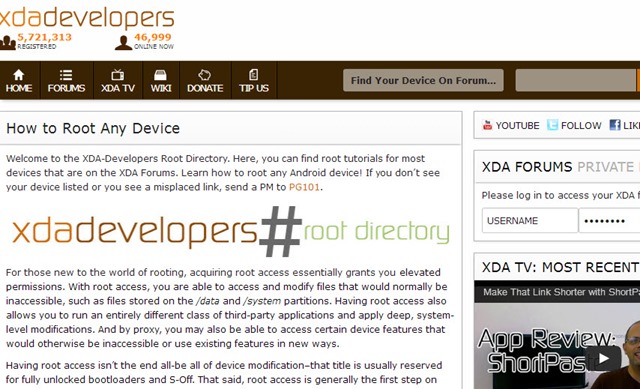
Se ainda não o fez por desconhecer o que é o root e como fazer no seu Android, então este artigo é para sim. Vamos conhecer o Root Directory do xda-developers.
Quem tem dispositivos móveis com Android, certamente já ouviu falar do “acesso root/ ou fazer root” ao equipamento. Como já informamos em alguns artigos, o sistema operativo Android tem como base o kernel Linux logo a estrutura é bastante semelhante. Assim, tal como em Linux, há determinadas operações/acções que necessitam de privilégios de super utilizador para que possam ser executadas.
Já se apresentou algumas ferramentas para fazer root ao seu Android e recentemente deu a conhecer a ferramenta Towelroot – a app que faz root em quase todos os Androids.
Como fazer root ao meu Android?
Quando pretendemos fazer root ao nosso dispositivos, certamente acabamos por pesquisar em vários locais para saber como fazer tal processo. Com o objectivo de ajudar os utilizadores e centralizar toda a informação necessária para cada dispositivo, o grupo xda-developers criou o site Root Directory.
No Root Directory é possível encontrar sempre a informação mais actualizada para fazer root ao nosso equipamento, feedback dos leitores assim como ferramentas genéricas capazes de fazer root a vários modelos de smartphones.
Os dispositivos Nexus são os mais fáceis de serem rootados, pois a comunidade de desenvolvedores em torno da linha de aparelhos com Android puro é grande.
Se tem um Nexus 5 e um PC com Windows, aprenda a fazer o root de forma simples e obter as vantagens
Tenha em conta que esse tipo de procedimento é indicado a usuários minimamente experientes no Windows e no Android – se algo for realizado incorretamente, o aparelho pode ser danificado até de forma definitiva. Além disso, aparelhos com root violam os termos do fabricante, o que elimina a garantia do dispositivo. Portanto, faça por sua conta e risco.
O método a seguir funciona perfeitamente com Nexus 5 rodando as versões 4.4.2, 4.4.3 ou 4.4.4 do Android. Antes de começar, recomendamos fazer um backup completo das informações do aparelho, pois o processo fará um reset de fábrica no sistema ao final.
Passo 1. Baixe o Android SDK, que contém drivers e outros componentes necessários para fazer instalações no aparelho via PC;
Passo 2. Extraia o conteúdo em qualquer pasta do Windows – de preferência, crie um diretório somente para o processo de root, em "Documentos" ou no desktop;
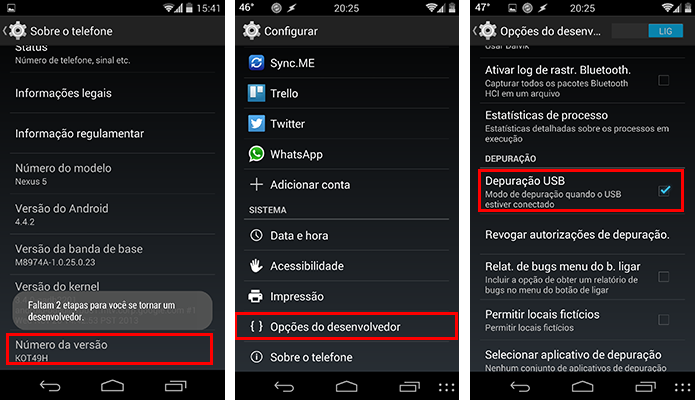
Passo 3. Ative o modo desenvolvedor no Nexus 5. Vá a “Sobre o telefone” nas configurações e toque algumas vezes em “Número da versão” até que apareça um aviso na tela. Depois, acesse o menu de desenvolvedor recém-criado e ative a depuração USB;
Ative o modo desenvolvedor e a depuração USB (Foto: Reprodução/Paulo Alves)
Passo 4. Reinicie para o modo Bootloader/Fastboot. Para isso, desligue o telemóvel (celular) e, em seguida, pressione a tecla Volume para baixo e depois a Liga/Desliga e as segure por alguns segundos. Solte assim que a tela “Start” aparecer;
Acesse o modo bootloader (Foto: Reprodução/Paulo Alves)
Passo 5. Plugue o telemóvel (celular) no computador usando um cabo USB e aguarde o PC baixar os drivers para o dispositivo;
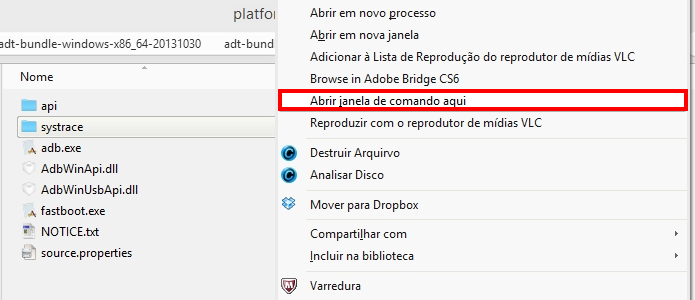
Passo 6. Na pasta onde foram extraídos os arquivos do SDK, navegue até sdk>platform-tools – para saber se está na pasta correta, verifique a presença do arquivo “fastboot.exe”. Segure o Shift e clique com o botão direito do mouse, selecionando a opção “Abrir janela de comando aqui”;
Abra o prompt de comando dentro da pasta (Foto: Reprodução/Paulo Alves)
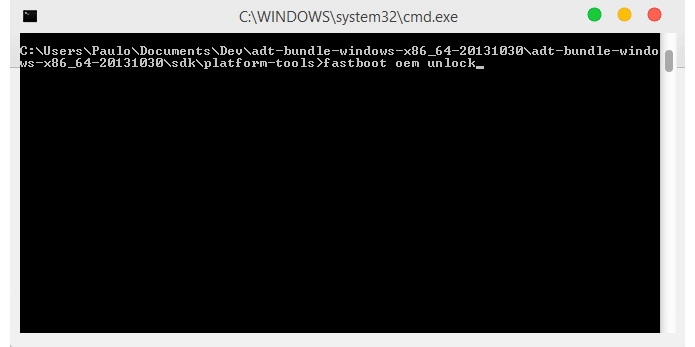
Passo 7. No prompt de comando (com permissões de administrador), digite “fastboot oem unlock” (sem aspas). Confirme a escolha no telemóvel (celular) usando as teclas de volume para navegar;
Digite o comando para desbloquear o bootloader do dispositivo (Foto: Reprodução/Paulo Alves)
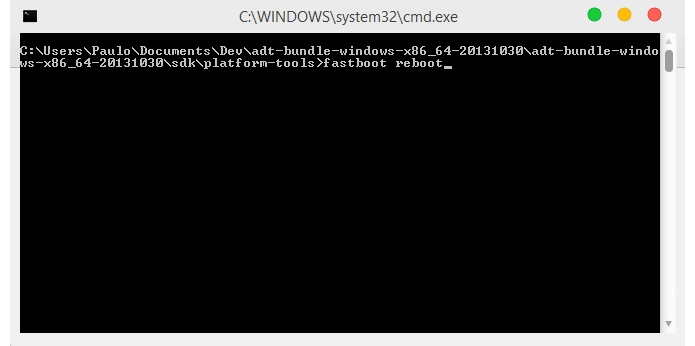
Passo 8. Ao final, digite “fastboot reboot” (sem aspas) no prompt de comando. Espere o telefone reiniciar e retire o cabo USB;
Depois de confirmar no celular, faça um reboot via janela de comando (Foto: Reprodução/Paulo Alves)
Passo 9. Baixe a ferramenta CF-Auto Root para o Nexus 5. Extraia seu conteúdo em qualquer pasta;
Passo 10. Coloque o celular novamente no modo de depuração USB e no modo Bootloader/Fastboot dos passos 3 e 4 e conecte o aparelho ao computador usando um cabo USB;
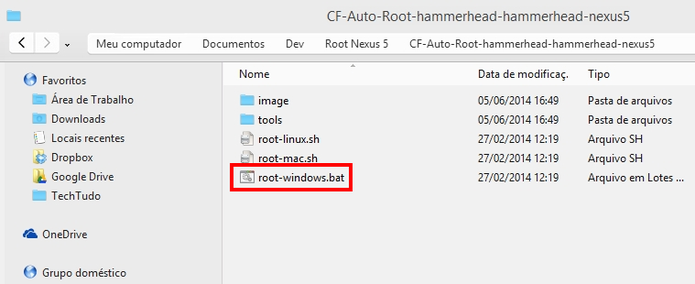
Passo 11. Na pasta do CF-Auto Root, execute o arquivo root-windows.bat;
Dê duplo-clique no arquivo executável BAT para fazer o root (Foto: Reprodução/Paulo Alves)
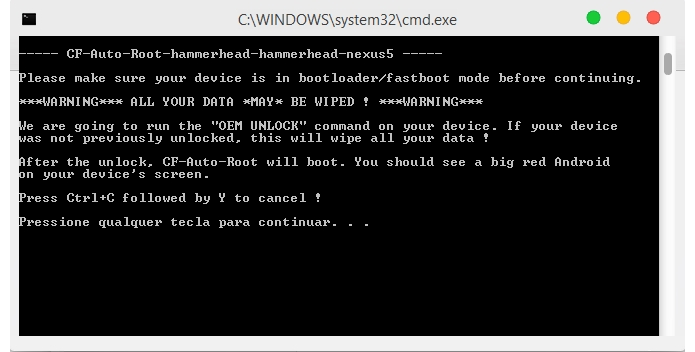
Passo 12. Pressione qualquer tecla para prosseguir;
Pressione qualquer tecla para continuar (Foto: Reprodução/Paulo Alves)
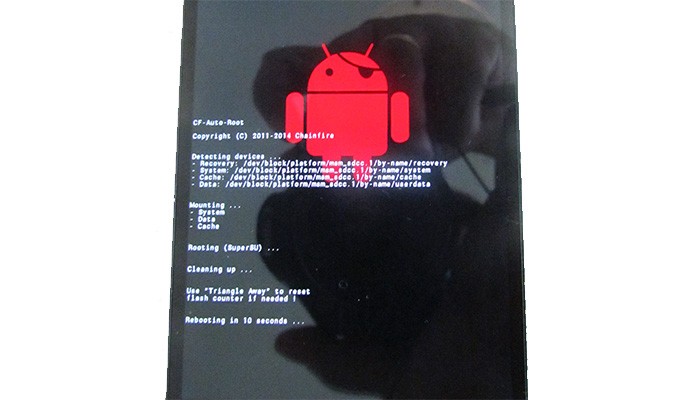
Passo 13. Você deverá ver um robô vermelho na tela e, após alguns segundos, a frase “Rebooting in 10 seconds” no rodapé. Aguarde o seu Nexus 5 reiniciar.
Ao final, robô vermelho aparece, executa alguns comandos automáticos e reinicia aparelho
Pronto! Agora o aparelho está com acesso root e pode usar apps que usam desse tipo de permissão, como Titanium Backup. Vale lembrar que, em caso de perda do root por algum motivo – em caso de instalação de outras ROMs, por exemplo – basta realizar novamente os passos de 10 a 13 para recuperá-lo.
Uma das funções mais fixes do Moto X, sem sombra de dúvidas, é o "Ok Google".
Essa função foi utilizada primeiramente no smartphone da Motorola, mas com o uma atualização para o Google Search liberada na semana passada, a empresa adicionou a função aos outros aparelhos que utilizam o Android, sendo possível ativá-la apenas através de um ecrã( tela )do Google Launcher Experience ou com o próprio aplicativo de busca aberto. O Google Search recebeu mais um update ontem, junto com diversos outros serviços da empresa, porém ainda assim não se tornou possível utilizar a função em qualquer tela, algo que foi contornado por usuários que utilizam root em seus aparelhos.
Porém, como nem todos utilizam root, desenvolvedores correram atrás e pesquisaram uma forma de fazer isso funcionar em qualquer dispositivo. O pessoal do Reddit descobriu um meio de todo mundo conseguir utilizar a ferramenta, de uma forma bem simples até. Para utilizar o serviço, basta seguir os passos à seguir, porém, ainda não está disponível para o Português, sendo necessário mudar o idioma para Inglês US.
Abra o Google Now
Procure por "Ok Google Everywhere" (sem as aspas) Clique em qualquer link (é necessário em alguns casos) Volte para o Google Now Vá em Configurações>Voz A opção "Histórico de Áudio" vai estar disponível, selecionando-a você ativará o "Ok Google" em qualquer ecrã( tela)
Agora pode ativar o comando de voz em qualquer tela no seu dispositivo! Provavelmente a Google manteve esta função desabilitada pois manter o microfone ligado o tempo todo gasta um pouco mais de bateria do que o normal, mas quem deseja utilizá-la terá que se acostumar com isso.
Tenha atenção a estes pormenores...
Para se ter a opção em qualquer tela, é necessário prestar atenção em alguns passos sugeridos por um usuário Brasileiro .O Google Now tem que estar na versão 3.5.15.1254529.arm para que esta função esteja disponível. Caso coloque o idioma padrão como Português a função irá funcionar somente na tela inicial ou dentro do app, sendo necessário selecionar o idioma Inglês (US) para funcionar a partir de qualquer ecrã (tela), mesmo estando bloqueado. Basta atualizar para a ultima versão, colocar no Português (Brasil) e ativar a opção "Detecção de Ok Google", e ele funcionará a partir do app ou na tela inicial. Se fizer o mesmo processo só que dessa vez colocar em Inglês (US), nas opções de "Detecção do Ok Google", irá aparecer mais duas opções, que são: "A partir de qualquer tela" e "A partir da Tela de bloqueio". Marcando elas, terá um Google Now que te escutara todo o momento.
Está com o telemóvel lento ou não gosta do interface de utilizador que vem com o equipamento? Existem muitas soluções, mas a mais agressiva é a instalação de raiz de um novo Android. E para isso vai precisar do Towelroot.
Para instalar uma versão costumizada do Android de programadores independentes o utilizador tem que ter acesso aos privilégios de administrador do sistema. Isso só é conseguido através do desbloqueio do equipamento, num processo que é conhecido comoroot.
Existem diversas ferramentas para fazer root aos telemóveis, mas a mais recente chega pela mão de um programador conhecido: geohot, a mesma pessoa que esteve envolvida numa escaramuça com a Sony por ter descoberto uma forma de piratear a PlayStation 3. E o iPhone também.
A Towelroot é uma aplicação que deve garantir acesso de administradores a quase todos os telemóveis Android. Na página oficial do projeto os interessados podem descarregar o software para os telemóveis que foram lançados antes de 3 de junho – os que foram depois podem não ser de imediato compatíveis com a ferramenta.
Ao fazer root ao seu smartphone está a abrir todo um novo mundo de possibilidades. Entre aplicações que tiram partido desta liberdade única do sistema operativo, passando pela possibilidade de “acelerar” a velocidade de relógio do processador.
Se não se sente confortável com este tipo de processos, pelo menos fica a conhecer uma alternativa caso um dia mude de ideias.
A chegada da nova versão do Android era uma certeza antes da I/O de 2014. Não se sabia como ou o que seria apresentado, mas já havia algumas imagens que revelavam uma mudança de visual.
Pois as expectativas dos utilizadores Android não foram frustradas e o Android L está já disponível para todos testarem, nos equipamentos Nexus 5 e 7.
Mas apenas alguns dias depois de ter sido tornado público, o Android L já tem root disponível, graças a elementos do XDA.
A chegada do Android L vem trazer uma mudança completa no visual que a Google tem nos seus sistemas operativos e até na imagem que vão ter nos seus serviços.
A mudança não será apenas na vertente virtual, mas será bem mais profunda, alterando até a forma como o processamento das aplicações vai ser feito e os consumos de bateria.
Mas como qualquer normal sistema operativo, assim que foi lançado, a comunidade começou a procurar formas de o libertar e de, neste caso do Android, conseguir fazer Root ao sistema.
Não existe uma regra definida para que se consiga ultrapassar estes bloqueios de segurança, mas desta vez demorou apenas alguns dias a ser conseguido.
Foi um utilizador do fórum XDA, Savoca, que conseguiu encontrar a forma de fazer Root ao Android L, tendo de imediato partilhado a forma como qualquer um pode fazer.
Segundo é informado pelo próprio XDA, este processo não é complicado e qualquer um pode fazê-lo, no entanto este processo está agora mais limitado e com alguns bloqueios adicionais.
The root procedure is fairly easy, but there are a few prerequisites. First, you’ll need to have a custom recovery installed.
So after installing the L developer preview, go ahead and flash the latest version of your custom recovery of choice.
Then, flash Chainfire’s SuperSU. Finally, head to your device’s bootloader and fastboot flash the appropriate boot.img for your device.
Depois de aplicado este processo o dispositivo ficará com o Root feito e livre para o utilizador o poder tratar da forma pretendida.
Vários utilizadores estão a queixar-se de que mesmo com este processo estão a existir alguns problemas de escrita e de acesso ao sistema operativo por algumas das ferramentas complementares ao Root.
Este problema, segundo descreveu Savoca, resulta de algumas mudanças feitas no sistema operativo e que essas aplicações que estão com problemas devem ser adaptadas para estarem preparadas para lidar com essas mudanças.
As permissões de escrita existem, mas estão diferente e por isso é preciso adaptar às novas necessidades de segurança e exigências que o sistema faz.
O novo Android L está assim mais perto de poder ser explorado em todo o seu potencial, com a garantia de que o Root e as permissões necessárias para o acesso completo estão garantidas.
Se têm um Nexus 5 ou 7 e ainda não testaram o Android L é agora tempo de o fazerem.
É muito importante não perder a garantia, é o fato que faz com que muito pessoal não faça o root do seu smartphone...
Não sei se sabe o que são permissões de root e para o que servem, mas aposto que entre eles, pelo menos um terço não faz o root do aparelho por medo de perder a garantia, e outro terço tem medo de “brickar” (tornar inútil) o dispositivo que muitas vezes custou caro. Se você faz parte desse grupo, pode agora dormir tranquilo graças ao VRoot! Trata-se de um software que permite rootear os nossos dispositivos em segurança com um clique e sem perder a garantia.
Atenção: este procedimento é possível apenas com dispositivos que tenham a versão do Android 4.0 (Ice Cream Sandwich) ou superior. Ele funciona também em aparelhos que possuam o sistema de proteção KNOX (integrado pela Samsung aos seus celulares a partir da versão 4.3 do Android).
Esqueçam os procedimentos trabalhosos com o Odin, as buscas por recoveries compatíveis e todo o resto. Uma vez reconhecido o seu aparelho (de um banco de dados de 8000 dispositivos), oVRoot habilitará as permissões de root usando exploits (métodos que aproveitam bugs ou vulnerabilidades) no automático, e você só precisará clicar num botão.
Material necessário
VRoot: o software para PC que fará tudo no automático;
Os drivers do seu dispositivo instalados no PC: o método mais fácil para obtê-los é usando (também apenas uma vez) o software de gerenciamento criado pela fabricante do seu celular (Kies da Samsung, Sync da HTC, etc.) ou fazer uma busca na internet indicando o seu modelo.
Procedimentos
1- Se tiver o KNOX integrado, abra “Configurações > Segurança” e desative “Bloqueio de reativação”; 2- Instale e abra o VRoot (não se assuste com os escritos em chinês, o que importa está em inglês); 3- Ligue o seu dispositivo com o “Debug USB” (depuração USB) ativo. Pode ativar essa opção dentro das “Opções de desenvolvedor” nas configurações; se não a encontrar, deve desbloqueá-las clicando 7 vezes em “Número da compilação” dentro de “Sobre o telefone”; 4-O VRoot buscará o seu dispositivo dentro do banco de dados do programa e, se for reconhecido, aparecerá o seu nome e o botão de Root; 5- Clique no botão de "Root". O procedimento será iniciado depois de alguns segundos e o dispositivo será reiniciado.Se o seu dispositivo for reconhecido, ele aparecerá como na captura de Ecrã( tela) acima.
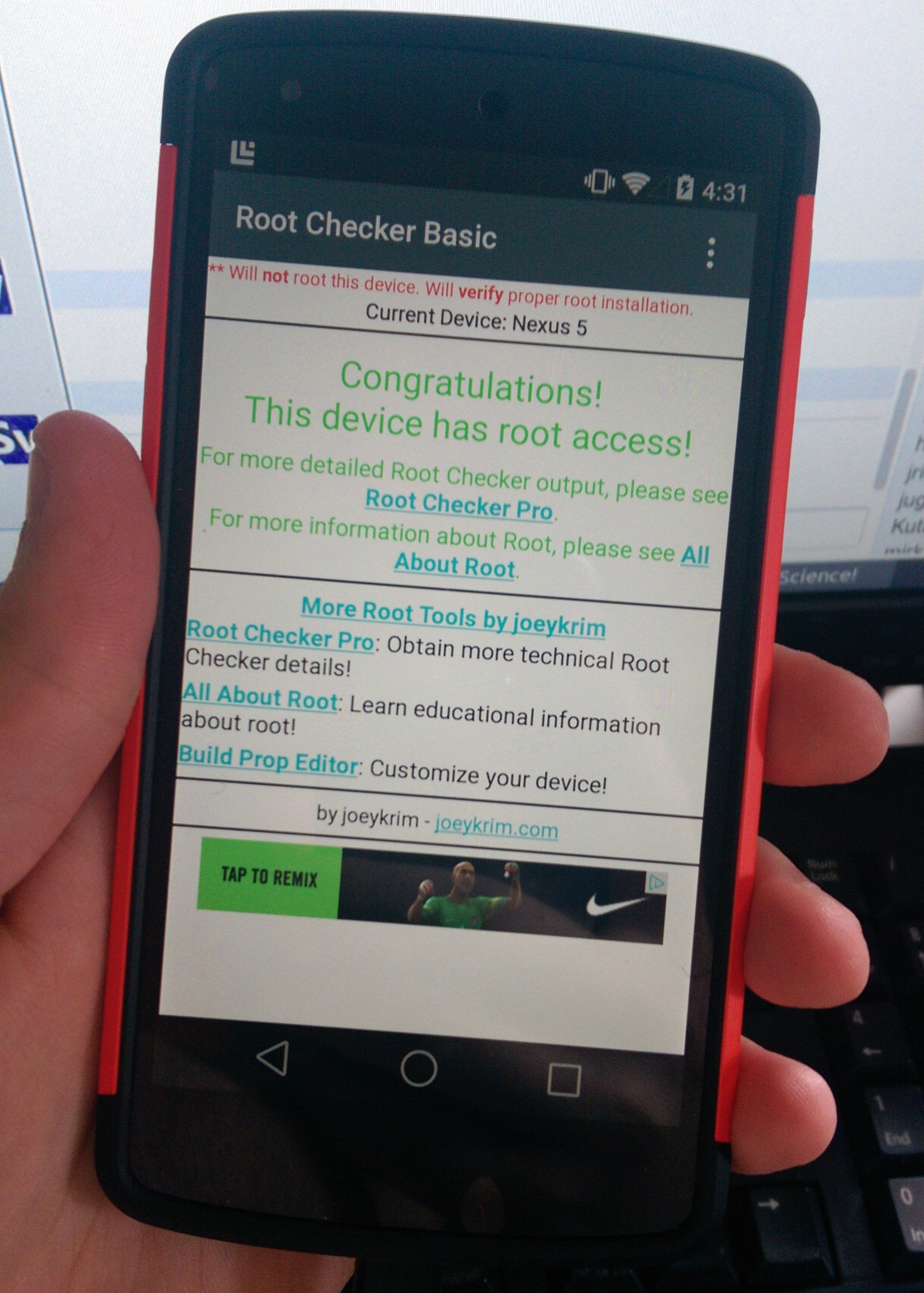
Pronto! Agora pode verificar se obteve permissões de root corretamente com o aplicativoRoot Checker:
Sempre que instalar um aplicativo que requeira permissões de root, aparecerá um aviso em que poderá escolher se irá dá-las ou não. Isso é gerenciado por um aplicativo chinês que o VRoot instalou no seu dispositivo. Se quiser trocá-lo pelo famoso SuperSU, este é o procedimento: Instale o SuperSu da Play Store; 1- Abra o SuperSU. Serão pedidas as permissões do aplicativo chinês. Clique em OK ou 允许 (que deverá ser a opção à direita); 2-O SuperSU pedirá para instalar os SU binary. Confirme clicando em OK; 3-Agora instale o Titanium Backup da Play Store e congele o app chinês; 4-Reabra o SuperSU e será pedido para reinstalar os SU binary. Repita a operação.
Quem tem dispositivos com Android sabe certamente que é possível ter “super privilégios” para instalar aplicações e modificar alguns parâmetros do sistema.
Actualmente são várias as ferramentas que permitem fazer root a qualquer equipamento Android (ex.Towelroot)… mas quais as implicações de ter este tipo de privilégios no vossos dispositivos?
São várias as vantagens de se ter privilégios root num equipamento Android mas há também algumas razões pelas quais não devemos fazer root ao nosso equipamento especialmente ao nível da segurança, garantia e utilidade/necessidade.
Segurança
Ter um sistema com os privilégios totais e ter a possibilidade de instalar tudo o que são aplicações, mesmas as não aprovadas pela Google, pode significar um grande buraco na segurança do sistema.
Além disso há aplicações que necessitam de privilégios root para fazer o que as vezes os utilizadores nem desconfiam. Será que vale a pena arriscar?
Garantia
Relativamente à questão da garantia todos nós sabemos que os privilégios root não são muito bem vistos pelos fabricantes. Por exemplo, no caso dos dispositivos Samsung, existe até um flash counter integrado que permite ao fabricante saber se houve alterações no dispositivo (apesar de haver ferramentas que fazem reset a este contador). E se avariar, perdemos o “amor” ao dinheiro e ao equipamento?
Utilidade/Necessidade
Relativamente à questão da utilidade/necessidade de ter root num dispositivo é importante que o utilizador saiba se de facto precisa deste tipo de privilégios no seu equipamento. É verdade que se abre o leque de aplicações mas será que precisa mesmo de ter o seu equipamento com root?
Há outras razões que poderiam ser aqui debatidas mas, aquilo que pretendemos agora saber, é se consideram que os aqui riscos apresentados valem a pena para se ter root no equipamento.
Ter root ou não ter root eis a questão! Qual a vossa opinião?
5 motivos para não fazer root em seu dispositivo com Android
Para muitos, o acesso root em um dispositivo com Android é algo essencial. Com ele, podemos ter acesso a recursos que por padrão são bloqueados pela Google. Sendo possível fazer modificações mais extremas no sistema. Porém, é necessário lembrar que existem alguns riscos ao realizar este tipo de procedimento. Resolvemos, então, listar5 motivos para não realizar o processo de root em seu dispositivo com Android.
Riscos de segurança
Ao realizar acesso root em seu dispositivo, você poderá deixar o sistema mais vulnerável. Isso não quer dizer que ele estará mais propenso a ser infectado por malwares, mas sim, que se algum malware infectar o seu dispositivo, ele terá um maior controle sobre o sistema, já que o mesmo está totalmente disponível graças ao acesso root. Um hacker poderá até dominar o seu smartphone, tendo total acesso ao sistema e podendo, assim, realizar um grande estrago.
Alterações Perigosas Com acesso root você poderá alterar qualquer arquivo do sistema. Talvez este seja o maior benefício, que leva muitos usuários a praticarem esse procedimento em seus dispositivos. No entanto, ele acaba sendo uma faca de dois gumes. Se alterar algum arquivo importante do sistema, pode causar algum dano que impeça que o Android seja iniciado, ficando preso em um boot infinito. Em alguns casos será necessário fazer um factory reset para recuperar o arquivo modificado, e em outros, será necessário reinstalar todo o sistema. Sendo assim, modificar arquivos do sistema pode acabar sendo algo perigoso para usuários iniciantes
Aplicativo que verifica se tem acesso root
Perda da Garantia
Talvez este seja o maior receio daqueles que estão em dúvida se devem ou não fazer root em seus dispositivos. Ao realizar o procedimento em qualquer dispositivo com Android, você estará automaticamente abrindo mão da garantia do aparelho. As fabricantes sempre informam este alerta nos manuais de seus produtos. No entanto, em muitos deles, você pode simplesmente remover o acesso root ou reinstalar a ROM original da fabricante e assim ter direito a garantia novamente. Porém, isto não é 100% garantido, onde algumas fabricantes usam algumas ferramentas para saber se o usuário fez ou não alguma modificação no sistema.
Procedimentos Diferentes
Não apenas cada fabricante, mas cada modelo possui um método diferente para se obter acesso root no dispositivo. Alguns procedimentos são bem simples, sendo possível ter acesso root com poucos cliques. Muitas ferramentas funcionam apenas no PC, e geralmente no Windows. Assim, se não possui um PC com o sistema da Microsoft, pode acabar ficando impossibilitado de realizar o procedimento em seu dispositivo. Sem falar que, ao realizar um procedimento incompatível com seu modelo, você pode acabar danificando o mesmo.
Aplicativo ODIN usado para liberar root na linha Galaxy
Problemas com Atualizações
Muitas fabricantes interrompem a liberação de atualizações do sistema via OTA em dispositivos com acesso root. Como o sistema foi alterado pelo usuário, a atualização pode acabar inviabilizando o processo de atualização, gerando problemas ao mesmo. Com isso, esse bloqueio acaba sendo realizado pelas fabricantes. Em muitos casos, para ter acesso a uma nova versão do Android, terá que fazer tal atualização manualmente, podendo até perder os seus dados encontrados no dispositivo.
Ter acesso root vai muito da necessidade do usuário. Porém, é interessante ter em mente os “malefícios” de tal procedimento. Claro, que em muitos casos o processo é reversível, mas se ter acesso root não fará tanta diferença para você, então não há motivos para realizar o procedimento em seu dispositivo.
Quem tem dispositivos móveis com Android, certamente já ouviu falar do “acesso root/ ou fazer root” ao equipamento. Como já informamos em alguns artigos, o sistema operativo Android tem como base o kernel Linux logo a estrutura é bastante semelhante. Assim, tal como em Linux, há determinadas operações/acções que necessitam de privilégios de super utilizador para que possam ser executadas.
Hoje vamos conhecer uma que é capaz de fazer root em quase todos os Androids, o Towelroot.
George Francis Hotz, apelidado de geohot, million75 ou simplesmente mil ficou famoso por ter contribuído para o jailbreak do iPhone e também para o desbloqueio da consola PS3.
Desta vez, geohot criou uma ferramenta que, segundo informa, tem a capacidade para fazer root à maioria dos equipamentos Android, incluindo o “recente” Samsung S5 das operadoras AT&T e Verizon.
O uso da aplicação é bastante simples, bastando para isso descarregar o APK e proceder a instalação no smartphpne. Depois basta carregar em “make it ra1n”
O Towelroot explora uma vulnerabilidade presente no kernel do Linux que já foi corrigida para desktops mas que se mantém no Android.
Veja como tudo funciona
A ferramenta está disponível gratuitamente. O uso da mesma é da responsabilidade de cada um, uma vez que a mesma nem está disponível no Google Play e daí não ser validada em termos de segurança e funcionalidades
Muitos dos usuários de smartphones já conhecem as vantagens de rootear o próprio dispositivo, mas outros tantos ainda desconhecem todas as possibilidades que o acesso root libera, e ainda têm medo de brickar o aparelho (tornando-o inutilizável), perder a garantia, etc.
Hoje reuni as dez razões definitivas para rootear o seu Android. Feito da maneira correta, o processo não apresenta riscos e as vantagens são várias.
1. Um mundo de apps a mais
O Android oferece um grande número de aplicativos para diversos fins, mas quando queremos algo que ofereça uma função um pouco mais avançada, sempre precisaremos de acesso root. Tê-lo significa que é administrador do dispositivo, podendo assim fazer os apps interagirem com o sistema de forma mais profunda. Com o acesso root podemos desinstalar o bloatware (apps pré-carregados), usar firewall, sistemas de gestão multitouch para controlar a fundo o dispositivo com gestos e muito mais. Além disso, existem aplicativos que funcionam também sem root, mas oferecem o máximo de seu potencial apenas com esse acesso especial. Como exemplo, podemos citar os antivírus, com o seu sistema de bloqueio/localização à distância, e também o famosoCleanMaster, com a função de eliminar o bloatware. Para terminar, faz-se possível usar todos os jogos e apps que antes se mostravam incompatíveis com o aparelho (levando em conta, claro, o funcionamento com um ou outro bug).
Os dispositivos Android são famosos pela possibilidade de mudar o launcher, os pacotes de ícones, wallpapers animados, sons, e muito mais. Contudo, essa personalização está limitada a uma mudança estética e superficial. Graças às permissões de root podemos modificar os arquivos do sistema como quisermos, incluindo os sons de sistema e as animações de boot.
Já existem muitos apps criados para liberar a memória RAM e acelerar o dispositivo, mas com os métodos normais não é possível superar os limites impostos pelo hardware, mas “apenas” otimizar a velocidade do telemóvel. Mais uma vez as permissões de root vêm ao nosso socorro, permitindo aumentar muito mais a velocidade da CPU através do overclocking. Para isso, porém, é necesário flashear um kernel que permita a mudança, mas o procedimento é muito simples, ainda mais se for usado o Kernel Manager.
4. Menos problemas com a bateria
Os smartphones continuam seu processo de evolução, mas o calcanhar de Aquiles que atende pelo nome de bateria ainda não foi resolvido. Apesar de os melhores dispositivos garantirem 24 horas de uso (também graças às funções de economia energética), muitos de nós ficamos na mão antes do fim do dia. A solução? Ou comprar o novo campeão de bateria, o LG G3, ou obter permissões de root em seu dispositivo. Graças a elas, podemos acessar diversas funções que permitirão escolher o governor da CPU (também através de um gerenciador de kernel como ofauxclock), fazendo o processador rodar sempre no mínimo, configurando um limite máximo inferior e muitas outras opções (incluindo procedimentos de undervolt). Também nesse caso devemos ter um kernel diferente.
5. Automatizar tudo
Muitos de vocês já conhecem o aplicativo Tasker, que permite automatizar praticamente todas as funções do nosso smartphone. Para quem ainda não o conhece, podemos relacionar um acontecimento (nossa localização, determinado horário, etc.) com uma ação correspondente (ativação de um app, envio de um sms, reprodução de uma música ou filme, etc.), tudo gerenciado pelo referido aplicativo. Ele também funciona sem permissões de root, mas com elas podemos acessar uma lista completa das interações possíveis, tais como a ativação da internet, GPS, ativação da tela, velocidade da CPU e muito mais.
Este é certamente o principal motivo pelo qual a maior parte dos usuários Android optam por obter as permissões de root. Além da chance de personalizar radicalmente um smartphone, os maiores desenvolvedores de ROMs customizadas já mostraram mais de uma vez a sua superioridade com relação à ROM stock, tanto no visual quanto nas funcionalidades, fluidez e performance. Um exemplo é a OmniROM, que trabalha numa ROM completamente integrada aos comandos de voz, permitindo controlar qualquer função do dispositivo pronunciando frases personalizáveis. Outra característica importante é o fato de podermos atualizar o nosso dispositivo “antigo” e “abandonado” pela fabricante com as últimas versões do Android.
7. Bloquear a publicidade em qualquer app
Quero deixar claro que, como programador, defendo o uso de publicidade nos apps, para muitos a única fonte de lucro. Esse uso também permite que muitos aplicativos sejam gratuitos. Apesar disso, também é preciso dizer que muitos aplicativos contêm propagandas invasivas, que não apenas consomem um grande número de dados (incidindo negativamente no nosso plano), como também podem ativar assinaturas sem o nosso consentimento. Nesses casos aprovo o uso de apps como o AdBlock Plus, que permitem visualizar apenas as propagandas normais, bloqueando aquelas que prejudicam a experiência de uso dos aplicativos. Há também a possibilidade de desativar qualquer tipo de publicidade. A utilização desse aplicativo ou de outros semelhantes somente se faz possível com as permissões de root.
Todo dispositivo Android vem com a função de fazer um backup dos aplicativos e de alguns dados, no âmbito das configurações ou através da utilização de softwares de gerenciamento como o Kies. Mesmo se, além deles, decidirmos usar os diversos serviços de nuvem, nada poderá competir com as funções oferecidas pelo acesso root, sobretudo com o uso do app Titanium Backup, com o qual poderemos fazer cópias da imagem de sistema completa do nosso dispositivo, além de movê-la para o SD ou o computador, além da possibilidade de automatizar o procedimento.
9. Obter funções escondidas de outros dispositivos
Uma das melhores (ou piores, do ponto de vista dos programadores) características dos dispositivos Android é a incrível variedade de telemóveis e tablets que rodam com o sistema, para não falar das skins de cada uma das fabricantes. Com isso, os dispositivos podem ser bem diferentes uns dos outros, e muitas vezes nosso smartphone ideal reuniria recursos de muitos aparelhos individuais (sobretudo as funções exclusivas dos carros-chefe). As permissões de root possibilitam a integração de algumas dessas desejadas funções ao seu dispositivo. Basta encontrá-las online e flasheá-las. Além disso, podemos habilitar funções de outro modo inacessíveis, como o multitouch, tethering ou o compartilhamento da conexão de telefone através do USB, bluetooth e via Wi-Fi.
10. Tornar-se o senhor absoluto do seu dispositivo
O que mais me incomoda é ter comprado algo que não posso usar livremente e sem restrições de qualquer género (um dos motivos pelos quais eu nunca compraria um iPhone). O Android é um sistema livre por natureza, tendo nascido com a ideia de criar um ecossistema o mais independente possível do hardware, e aberto a todos . Obter as permissões de root, além dos benefícios elencados e de todos os outros que não mencionei, o tornará o verdadeiro proprietário do seu smartphone, dando-lhe a possibilidade de personalizar tudo que quiser (não sem alguns riscos, é bom que se diga).
Bónus: reversibilidade
A melhor coisa é que a qualquer momento podemos voltar ao estado anterior, removendo as permissões de root e voltando ao firware original do seu dispositivo. Tudo isso usando um tool kitapropriado ou reflasheando o firmware original.
 O SuperSU indica que o root no Galaxy Win 2 Duos foi concluído com sucesso.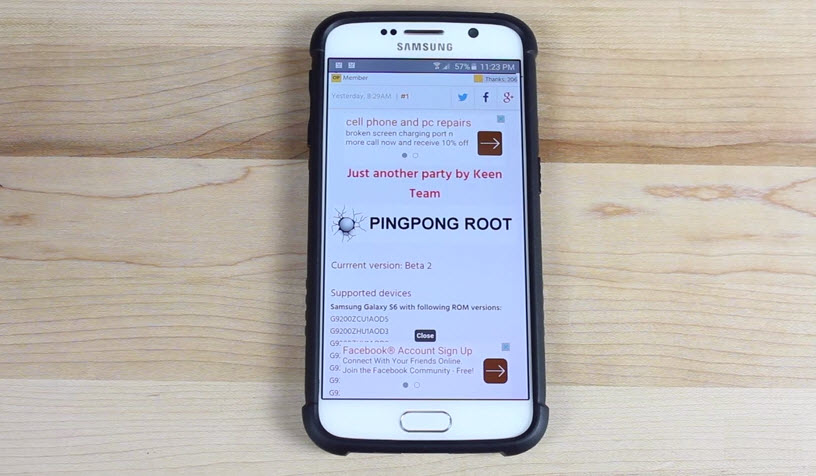


 Homepage: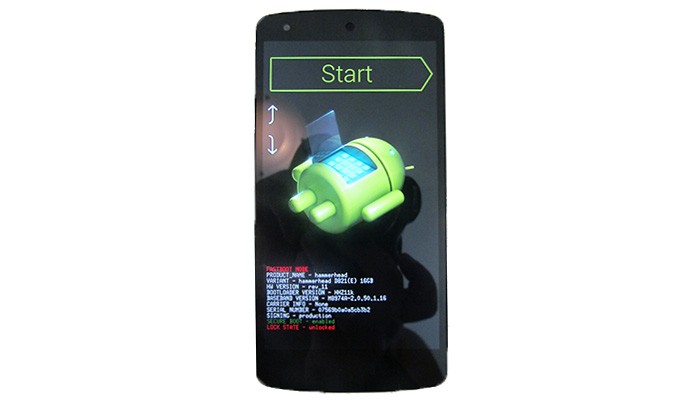











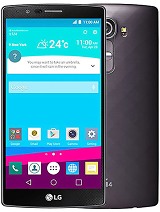
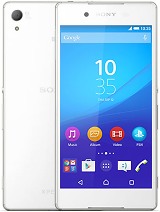
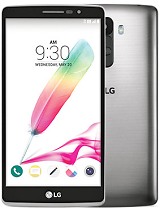


 Motorola
  Samsung Galaxy S5
 Sony Zperia Z3