Mostrar mensagens com a etiqueta mac. Mostrar todas as mensagens
Os Mac da Apple são mais fiáveis que os PCs..... quem diz é IBM
Ao contrário do que normalmente se pensa, os equipamentos da Apple são muito usados no segmento empresarial e a taxa de adopção tem aumentado significativamente. Além dos equipamentos serem robustos, bonitos e com um sistema operativo bastante optimizado, há algumas informações que levam a concluir que as máquinas são também menos susceptíveis a problemas quando comparadas com os tradicionais PC.
Segundo a gigante IBM, qualquer Mac que seja adquirido para a empresa permite poupar dinheiro.

Estas revelações são da própria IBM, e indicam que apenas 5% dos utilizadores com Mac ou dispositivos com iOS já tiveram a necessidade de solicitar suporte técnico. Já no caso dos utilizadores com PC (com Windows) a percentagem sobe para os 40%.
Tal discrepância de valores leva a concluir que os equipamentos da Apple são sem dúvida mais fiáveis que qualquer outro PC. As informações foram partilhadas por Fletcher Previn, Vice Presidente da área de serviços durante a JAMF Nation User Conference (JNUC).
Previn indicou ainda que semanalmente são instalados mais de 1900 Macs na empresa e que actualmente o parque informático já conta com mais de 130.000 Macs e dispositivos com iOS.
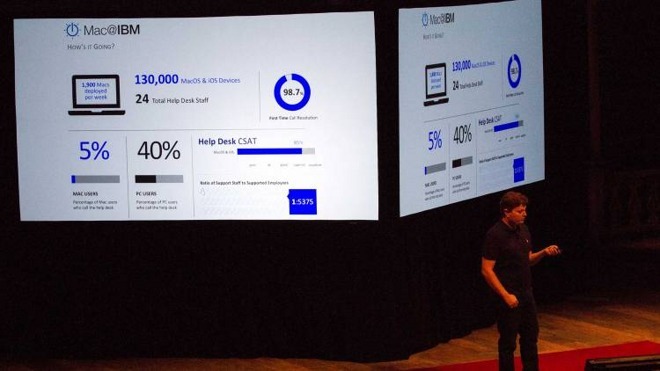
Previn não esqueceu também a desvalorização. Segundo ele “Um Mac ainda tem valor durante três ou quatro anos”…algo que não acontece no segmento dos PCs tradicionais. Contas feitas, a IBM pode ter apenas um único administrador de TI para cada 5.416 dispositivos Apple implantados tendo em conta que neste momento a empresa tem 24 pessoas a dar suporte técnico.
Emojis no iPhone e no Mac... conheça loucuras que pode fazer
Quem gosta de emojis não perde uma chance de colocar seus símbolos favoritos em qualquer lugar. Se é um deles e usa o OS X ou iOS (iPhone) , conheça seis coisas inusitadas que pode fazer com as figuras no iPhone e no Mac. É possível renomear até mesmo a sua conta de e-mail com eles.
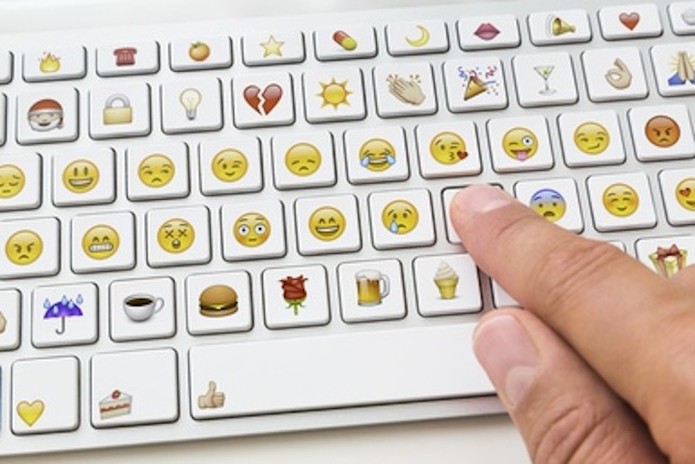 Use emojis para nomear lugares inusitados no iPhone e no Mac (Foto: Divulgação/EmojiKey)
Antes de colocar as dicas em prática, tome cuidado com possíveis problemas causados com as alterações. Isso porque, apesar dos dois sistemas suportarem emoji, usá-los em configurações pode ocasionar algum tipo de comportamento estranho. Fique de olho e use com cautela nas mudanças.
1) Substituir o nome de usuário por um emoji
Fazendo essa substituição, seu nome de usuário aparecerá em todos os locais que precisam dessa identificação. O melhor é que, ao menos nos testes feitos, isso não causa nenhum problema no sistema.
Primeiro deve copiar o emoji que irá usar. Depois disso, abra as “Preferências do Sistema” e vá no item “Usuários e Grupos”. Dentro dele, basta selecionar o cadeado que fica no canto inferior esquerdo e autenticar. Em seguida, clique com o botão direito no seu nome de usuário e vá em “Opções Avançadas…”. No ecrã, mude o valor do campo “Nome Completo” para qualquer combinação de emoji (use vários) que você quiser. Em seguida, clique em “OK” para salvar.
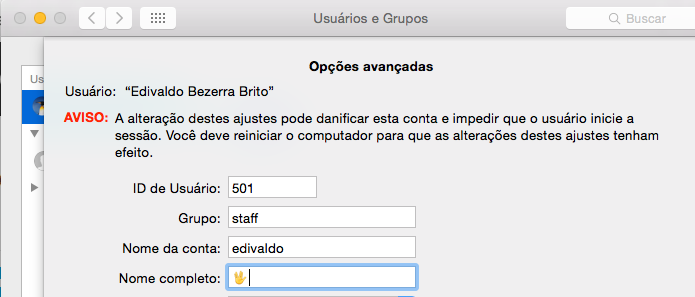 NSubstituindo o nome de usuário por um emoji (Foto: Reprodução/Edivaldo Brito)
2) Nomear o computador com emoji
Para fazer isso, vá até as “Preferências do Sistema” e clique no item “Compartilhamento”. Na tela do recurso, cole o emoji na caixa ‘Nome do Computador’, na parte superior, e pronto. Agora seu computador já está acessível através da rede em um endereço de emoji.
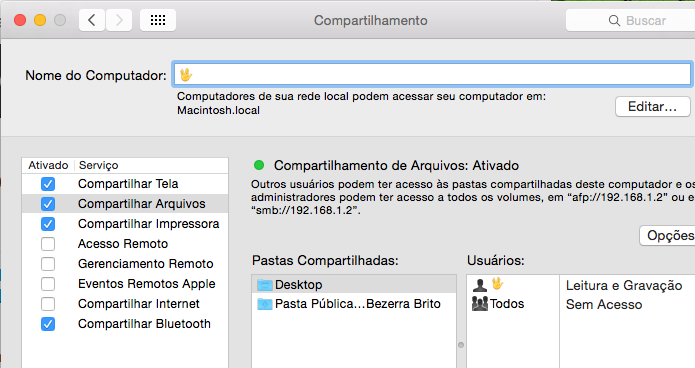 Trocando o nome do computador por um emoji (Foto: Reprodução/Edivaldo Brito)
Bacana, não é mesmo? Mas cuidado: se estiver conectando a partir de uma máquina Windows que não suporta emoji, as coisas podem ficar um pouco estranhas, ou pode até mesmo não conseguir acessar o Mac remotamente por não encontrá-lo com o nome correto.
3) Nomear apps ou pastas com emoji
Sim, você pode renomear qualquer app ou pasta em seu Mac usando emoji. Para fazer isso, basta teclar Enter no item que quer renomear, colar o emoji e confirmar clicando fora ou pressionando a tecla Enter novamente. Só não pode fazer isso enquanto o item estiver aberto, pode causar erros.
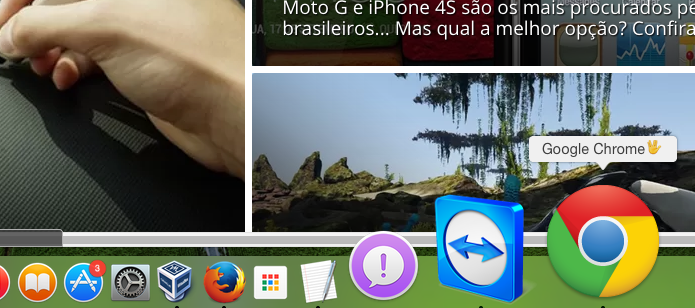 Também é possível colocar emoji em nome de aplicativos ou pastas
O truque também funciona no iOS. Se quiser deixar pastas de aplicativos nomeados com emoji, toque em um ícone e segure até eles começarem a tremer. Depois, é só colar o emoji e pressionar o botão Home para sair do modo de edição.
 Nomeando pastas no iOS com emoji (Foto: Reprodução/Edivaldo Brito)
4) Nomear conexões Wireless com emoji
Se você possui um Apple Airport Express, Extreme e Time Capsule, é possível renomear seu nome da conexão Wi-Fi com um emoji. Claro, isso só é seguro se não estiver usando um Windows antigo ou dispositivos Android, pois eles podem não conseguir ver o dispositivo.
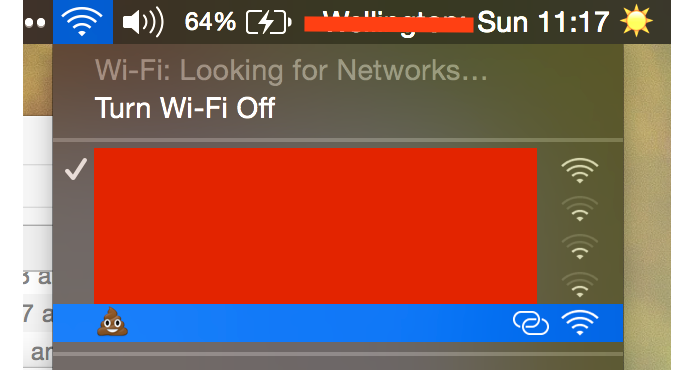 Identifique redes com emoji (Foto: Montagem/Edivaldo Brito)
Para conseguir essa façanha, abra o Airport Utility e selecione seu roteador. Acesse a opção de configuração de rede sem fio do roteador, coloque o emoji no nome da rede Wi-Fi e confirme a alteração. Isto Também pode nomear seus dispositivos Bluetooth, como teclados ou mouses, com emoji através do menu de configurações do OS X.
5) Nomear conta de e-mail com emoji
Se você precisa de uma maneira para distinguir as suas várias contas de e-mail , um emoji pode ajudar. Para fazer isso, acesse as “Preferências do Sistema” e abra o item “Contas de Internet”. Clique em sua conta de e-mail e, em seguida, no botão “Detalhes…”. Cole o emoji, confirme e estará pronto!
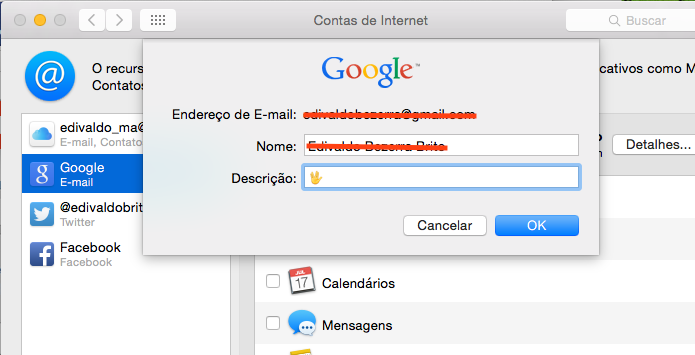 Colocando emoji no nome de uma conta de e-mail (Foto: Reprodução/Edivaldo Brito)
6) Nomear o iPhone com emoji
Que colocar emoji no nome do seu iPhone, iPad ou iPod touch? Isso é fácil! Acesse a opção “Ajustes” do seu gadget, vá para o item “Geral” e entre na opção “Sobre”. Toque em “Nome” e, no lugar do nome atual, cole ou selecione a figura que você quer usar.
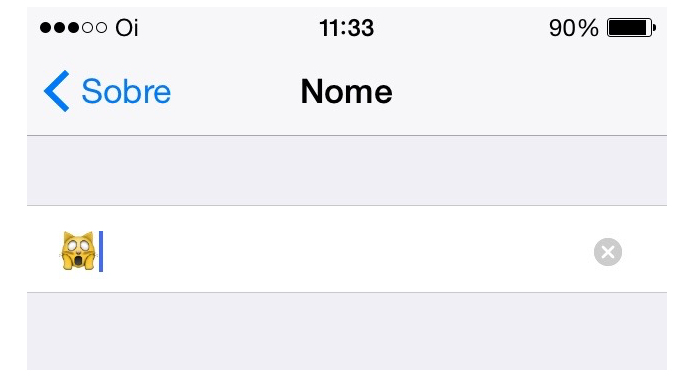 Colocando um emoji no nome do iPhone (Foto: Reprodução/Edivaldo Brito)
Viu como dá para usar emoji em vários lugares? Mas, tome cuidado! Ao menor sinal de problemas, remova os símbolos e volte a usar letras e caracteres simples. Se conseguir colocar emoji em mais lugares de seu Mac OS ou iOS.
10 primeiras apps para o seu novo Mac
Acabou de comprar um Mac, ligou-o e ele surpreendentemente num ápice instalou gratuitamente a última versão do OS X e já está pronto a usar?
Agora a dúvida, o OS X é um canivete suíço, mas assim para o desenrasque o que posso já já instalar para não me faltar nada?
Hoje vamos sugerir 10 aplicações que serão das primeiras que deverá instalar para começar a trabalhar com o seu Mac, depois o resto virá por acréscimo, mas estas vão já atalhar caminho!

Acabou de abrir a caixa do seu Mac, ligou os cabos, os poucos e bem organizados como é hábito nessa marca, e ligou-o à rede eléctrica. Clicou no botão Power e vai dar meia dúzia de cliques no botão seguinte até ter o sistema operativo instalado, a simplicidade Apple assim o permite. E agora?
É fácil, vamos deixar 10 aplicações que são aquelas que lhe dão acesso ao que o SO não traz.
1. TeamViewer
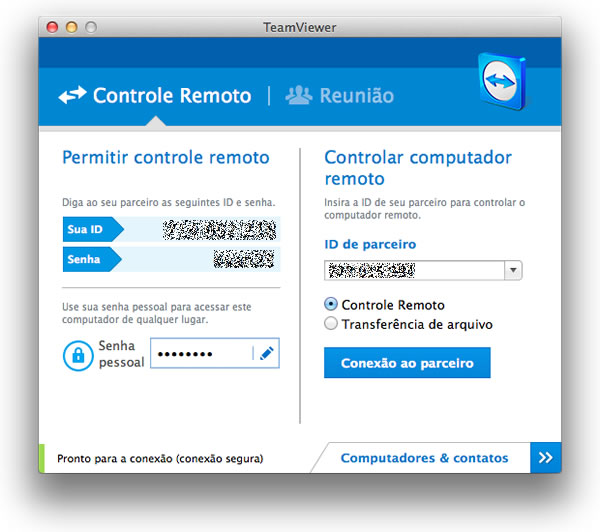
Esta escolha prende-se por duas razões: a primeira porque se é novo neste mundo pode precisar de uma ajuda remota de um amigo e com esta app, sem sair do seu lugar, facilmente um entendido em Macs lhe vai mostrar todo o potencial deste mundo. Assim, sempre que estiver com algum problema poderá ou ser ajudado ou até ajudar alguém.
Download: TeamViewer
2. Skype
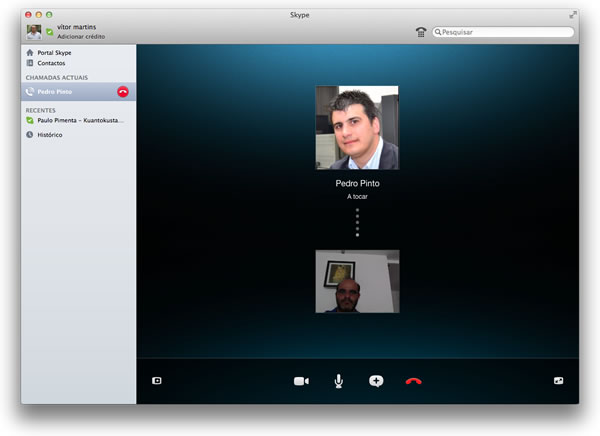
Embora o Face Time seja óptimo, ainda não permite falar com o “mundo lá fora”, com quem não tem um Mac e uma conta iCloud. Assim, usar o Skype para falar com os amigos, família e conhecidos fica mais fácil. Fazer uma vídeo-conferência, trabalhar com o mundo sem sair do seu Mac.
Download: Skype
3. Caffeine
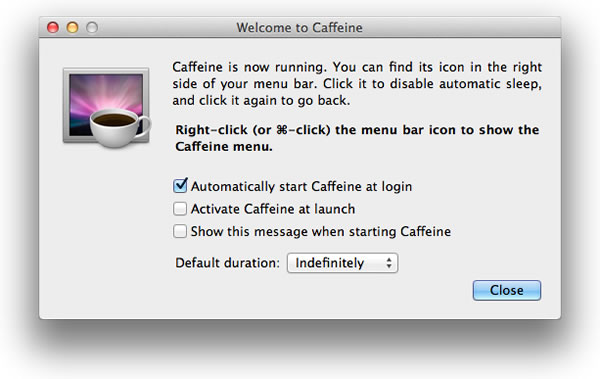
O Mac é poupadinho mas com esta aplicação, principalmente nos Macbooks, é possível definir o tempo que este deve estar acordado sem desligar o ecrã e respectivos componentes, assim não há perda de produtividade à espera que tudo volte ao normal. Mais tarde ou mais cedo vai perceber que a Apple nestas coisas é bastante “optimizada” mas que por vezes nós precisamos de um tempo diferente do do Mac.
Download: Caffeine
4. Meo Cloud

É a nossa cloud portuguesa e nada como termos tudo de importante bem estruturado para quando ligarmos a app no Mac os nosso documentos estarem logo ali à mão. Um bom serviço que oferece 16GB de espaço gratuito sem publicidade intrusiva e um cliente para Mac OS X muito bom.
Download: Meo Cloud
5. Transmission
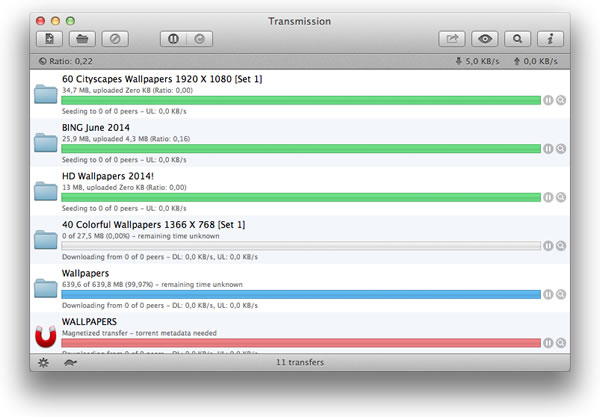
Quando acabamos de ligar o Mac vão-nos faltar muitas aplicações que podemos descarregar via Torrentes, quem diz apps diz conteúdos (tudo legal) e o Transmission é um fantástico cliente torrent. É um must have que mais tarde ou mais cedo vai ter de usar.
Download: Transmission
6. VLC

Como o Mac tem alguns formatos multimédia que logo no arranque não “estão disponíveis” nos seus players, o VLC é um todo-terreno que faz as honras da casa. Tenha sempre este player à mão, os filmes funcionam com legendas, os formatos “Windows” dão sem problemas e há uma panóplia de outras funcionalidades que estão logo ali prontas a ajudar.
Download: VLC
7. Microsoft Office 2011
Agora a dúvida, o OS X é um canivete suíço, mas assim para o desenrasque o que posso já já instalar para não me faltar nada?
Hoje vamos sugerir 10 aplicações que serão das primeiras que deverá instalar para começar a trabalhar com o seu Mac, depois o resto virá por acréscimo, mas estas vão já atalhar caminho!
Acabou de abrir a caixa do seu Mac, ligou os cabos, os poucos e bem organizados como é hábito nessa marca, e ligou-o à rede eléctrica. Clicou no botão Power e vai dar meia dúzia de cliques no botão seguinte até ter o sistema operativo instalado, a simplicidade Apple assim o permite. E agora?
É fácil, vamos deixar 10 aplicações que são aquelas que lhe dão acesso ao que o SO não traz.
1. TeamViewer
Esta escolha prende-se por duas razões: a primeira porque se é novo neste mundo pode precisar de uma ajuda remota de um amigo e com esta app, sem sair do seu lugar, facilmente um entendido em Macs lhe vai mostrar todo o potencial deste mundo. Assim, sempre que estiver com algum problema poderá ou ser ajudado ou até ajudar alguém.
Download: TeamViewer
2. Skype
Embora o Face Time seja óptimo, ainda não permite falar com o “mundo lá fora”, com quem não tem um Mac e uma conta iCloud. Assim, usar o Skype para falar com os amigos, família e conhecidos fica mais fácil. Fazer uma vídeo-conferência, trabalhar com o mundo sem sair do seu Mac.
Download: Skype
3. Caffeine
O Mac é poupadinho mas com esta aplicação, principalmente nos Macbooks, é possível definir o tempo que este deve estar acordado sem desligar o ecrã e respectivos componentes, assim não há perda de produtividade à espera que tudo volte ao normal. Mais tarde ou mais cedo vai perceber que a Apple nestas coisas é bastante “optimizada” mas que por vezes nós precisamos de um tempo diferente do do Mac.
Download: Caffeine
4. Meo Cloud
É a nossa cloud portuguesa e nada como termos tudo de importante bem estruturado para quando ligarmos a app no Mac os nosso documentos estarem logo ali à mão. Um bom serviço que oferece 16GB de espaço gratuito sem publicidade intrusiva e um cliente para Mac OS X muito bom.
Download: Meo Cloud
5. Transmission
Quando acabamos de ligar o Mac vão-nos faltar muitas aplicações que podemos descarregar via Torrentes, quem diz apps diz conteúdos (tudo legal) e o Transmission é um fantástico cliente torrent. É um must have que mais tarde ou mais cedo vai ter de usar.
Download: Transmission
6. VLC
Como o Mac tem alguns formatos multimédia que logo no arranque não “estão disponíveis” nos seus players, o VLC é um todo-terreno que faz as honras da casa. Tenha sempre este player à mão, os filmes funcionam com legendas, os formatos “Windows” dão sem problemas e há uma panóplia de outras funcionalidades que estão logo ali prontas a ajudar.
Download: VLC
7. Microsoft Office 2011
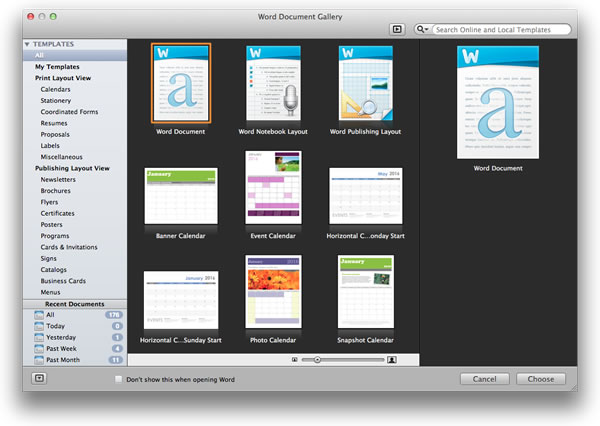
Não há melhor e escusa de andar com rodeios. Compre, peça oferecido mas instale, é boa a versão para OS X e a Microsoft anda a evoluir bastante nesta plataforma. Tenha em atenção que esta versão vai precisar de uns updates logo após a instalação.
Download: Microsoft Office 2011
8. Deeper

Pode não precisar logo no primeiro dia, mas nos dias seguintes esta aplicação vai ajuda-lo a personalizar, a ajustar as diversas ferramentas do OS X às suas necessidades e é um utensílio muito valioso.
Download: Deeper
9. Zipeg
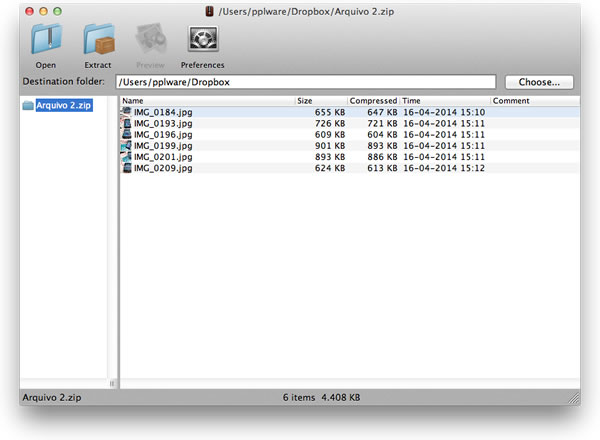
Zipeg é um “extractor” universal, gratuito, para ver e abrir ficheiros .zip e .rar. Como é usual um utilizador chegar ao mundo Mac, vindo do Windows e ter muitos .rar, com esta aplicação basta um clique para abrir e ver o que tem dentro de um ficheiro compactado. Depois basta arrastar para fora da janela para descompactar. E para compactar? Is não se preocupe, o OX S com o botão direito do rato já permite de forma nativa.
Download: Zipeg
10. Dragoman

Esta aplicação serve-lhe para converter entre vários formatos de forma rápida e com qualidade. Converte entre formatos de imagens, música, ficheiros compactados… entre outros. É gratuito e muito intuitivo, estilo drag&drop&convert. Vai também ser importante nesta primeira fase porque poderá vir de outra plataforma e trazer ficheiros com formatos diferentes, poderá ter necessidade de melhorar alguns conteúdos e esta ferramenta é fantástica.
É uma pena que o programador tenha abandonado o projecto, mas ainda temos nos nossos servidores a app. Aproveitem.
Download: Dragoman
Em resumo…
São 10, digamos que é um kit de boas vindas que poderá ter já pronto a usar. Depois vai instalando conforme tenha necessidade. Há muitas outras que poderá substituir, mas isso com o tempo e lendo aqui o Pplware descobrirá por si e conforme as suas preferências e as exigências dos trabalhos que lhe forem aparecendo.
Já agora… boa compra, o Mac é uma ferramenta fantástica!
Tag :
Apps,
caffeine,
deeper,
dragoman,
mac,
meo cloud,
microsoft office 2011,
skype,
team viewer,
transmission,
vlc,
zipeg,
Apple libera OS X Mavericks 10.9.4 e Safari 7.0.5 para usuários de Macs
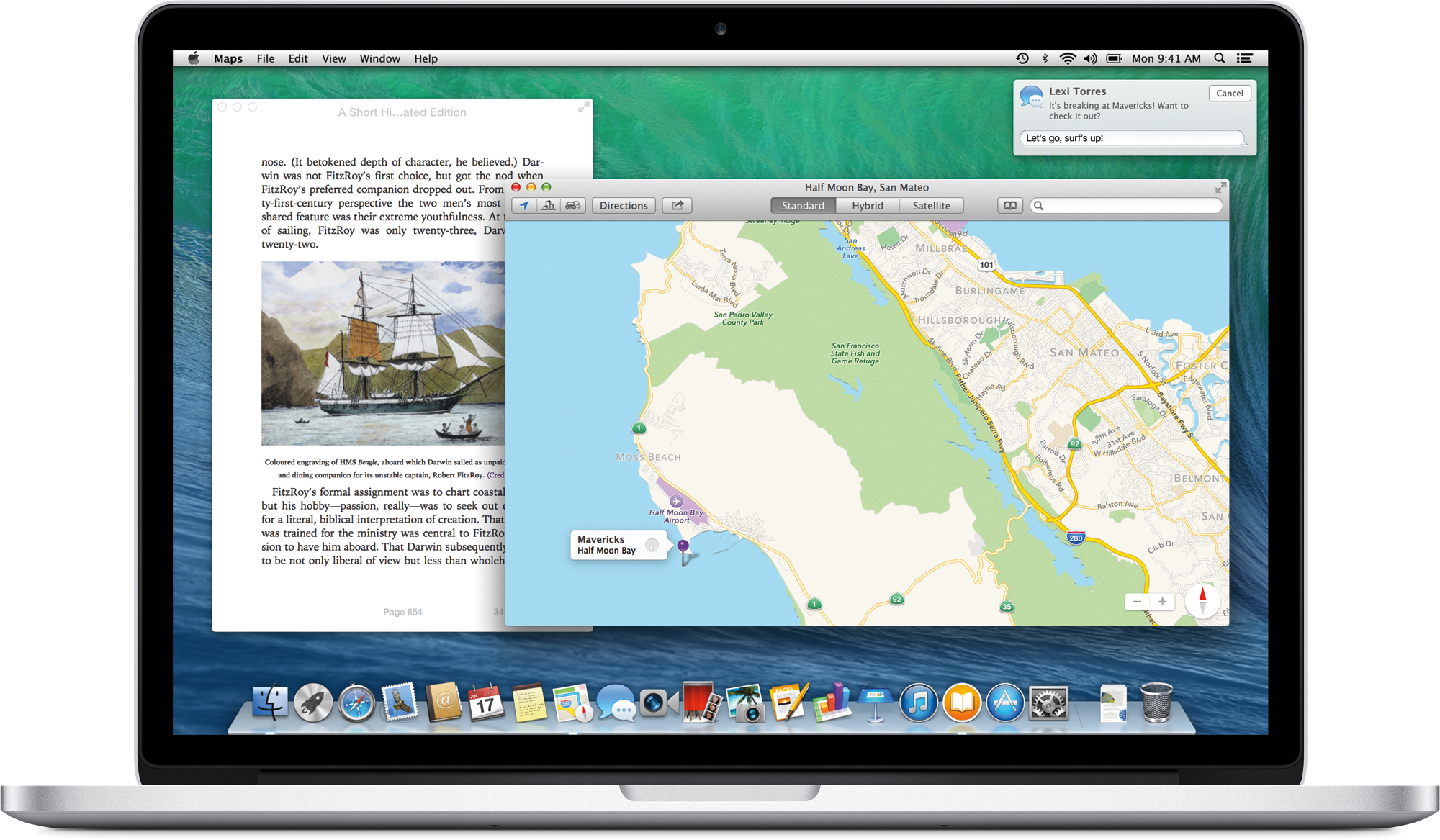
Além do iOS 7.1.2 e do Apple Software TV 6.2, a Apple liberou também o OS X Mavericks 10.9.4 para donos de Macs. A quarta versão de manutenção do Mavericks é recomendada para todos os usuários e traz correções para um problema que impedia a conexão automática de alguns Macs a redes Wi-Fi conhecidas, melhora a confiabilidade da interrupção do repouso e inclui o Safari 7.0.5. A atualização já está disponível na Mac App Store.
No site macmagazine tem ....
Eis o link para download do OS X 10.9.4 [Combo] para quem prefere fazer a instalação manual. Junto dele, a Apple disponibilizou também o Security Update 2014-003 tanto para o Lion [Server] quanto para o Mountain Lion. Lembrando que todas as atualizações estão disponíveis também pela Mac App Store.
Como aumentar a velocidade do seu Mac em 10 passos simples
Os Macs são provavelmente as mais rápidas máquinas que existem no mercado.
Claro que é discutível, mas há quem diga mesmo que os Macs são a melhor máquina para correr o Windows! Bom, isso é ainda mais discutível mas na verdade já boas barbas disseram isso!
Agora que está apresentado o OS X Yosemite em breve já o poderá instalar na sua versão final e super renovada. Mas, para já, que tal acelerar o seu Mac recorrendo a 10 dicas simples mas eficazes?

Como falei na introdução no OS X Yosemite, saiba que já o pode testar (saiba se seu Mac é suportado), pois já anda pela net a versão beta e está perfeitamente “usável”.
Voltando à ideia inicial, vamos deixar 8 sugestões que, se levadas a rigor, melhorarão substancialmente a performance do seu Mac.
1. Limpe, organize e acelere o Mac utilizando Software
Ok, esta é da praxe, sim é um “alerta” óbvio, mas vejo que não está a usar nenhum software para o efeito! Na verdade com um bom software pode limpar e acelerar o seu Mac conseguindo um arranque, uma ligação à Internet e um desempenho 25% a 40% mais rápido.
A sugestão que deixamos, pela nossa experiência é o CleanMyMac 2. Este software tem a particularidade de limpar muito lixo que vai acumulando no seu Mac, permite organizar o seu sistema de armazenamento, recupera espaço em disco e agiliza os processos do sistema operativo. O ganho será bem visível.
Com alguns cliques e após 10 ou 20 minutos, irá ver resultados de “encher o olho”. Poderão ser removidos GBs de tralha que tem no disco, libertando o mesmo deste peso. Irá ter a noção das imagens, fotografias, música e ficheiros que tem em duplicado. Tudo será mostrado e, caso pretenda, removido com um clique.
Para os menos experientes, esta app é muito útil porque também é muito segura, não irá remover nada que seja importante ao sistema nem será invasiva em partes do Mac OS X que lhe possam causar indecisão.
*Esta app é gratuita, contudo para executar a sua acção total, usando todos os recursos disponíveis, terá de adquirir a licença.
2. Perceba o que está a atrasar o desempenho do seu Mac
Se reparar que o seu Mac só fica mais lento quando executa determinadas aplicações ou nalguma acção em particular isso poderá significar que algum software está a correr de forma errónea, causando dores de cabeça ao processador do seu Mac.
Para perceber o que poderá ser, até porque poderá intervir de várias formas, vá a Aplicações -> Utilitário -> Monitor de Actividade.
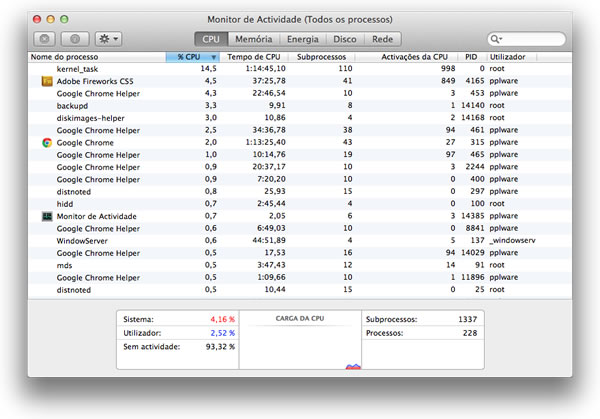
Escolha o separador % CPU
Depois de ter o Monitor de Actividade, em cima, escolha o separador % CPU. Com a informação que irá ver, poderá classificar a lista de actividades do maior consumo para o menor, permitindo saber qual aplicação que está a consumir mais recursos do seu processador.
Geralmente, as aplicações raramente requerem mais que 30% do poder do processador. Se, por ventur,a alguma aplicação estiver a consumir algo como 90% das capacidades do processador, isso irá fazer com que a aplicação e todo o sistema sofra um abrupto abrandamento no desempenho.
Se detectar que isso está a acontecer então faça os seguintes procedimentos:
Primeiro: desligue a aplicação. Ao iniciar e voltar a usar, se o problema continuar e se alguma vez esta aplicação funcionou correctamente, então remova-a e volte a instalar. Isso fará com que as bibliotecas necessárias para a app correr sejam rescritas e corrijam algum problema que possam ter sofrido anteriormente. Funciona em muitos dos casos.
Segundo: Verifique se esta aplicação não estará a forçar em demasia o seu Mac e se isso não o estará a afectar em termos térmicos, isto é… apalpe o “traseiro” ao Mac, se estiver febril então o assunto será outro. Tem de o arrefecer, tenha em atenção onde está o Mac pousado. Com o verão que deve estar aí à porta, os macs sofrem um pouco de febre, coloque algo que o mantenha ligeiramente alterado para circular o ar por baixo. Quando este está a arrefecer, não o feche, o Mac aspira o ar pelas teclas para refrigerar o seu interior.
Terceiro: Se tem o Mac há mais de dois anos, então poderá ser necessário uma pequena manutenção ao seu interior. Numa casa da especialidade peça para trocar a pasta térmica do processador e limpar as poeiras que se acumularem no interior. Acredite, tem muito lixo aspirado!
3. Verifique quem está pendurado no Arranque
Algumas aplicações, quando as instala, tendem a posicionar-se no Arranque do sistema operativo. No Mac OS X não acontece frequentemente, como no Windows por exemplo, mas de vez em quando, certas e determinadas aplicações lá invadem à nossa revelia o Início de sessão.
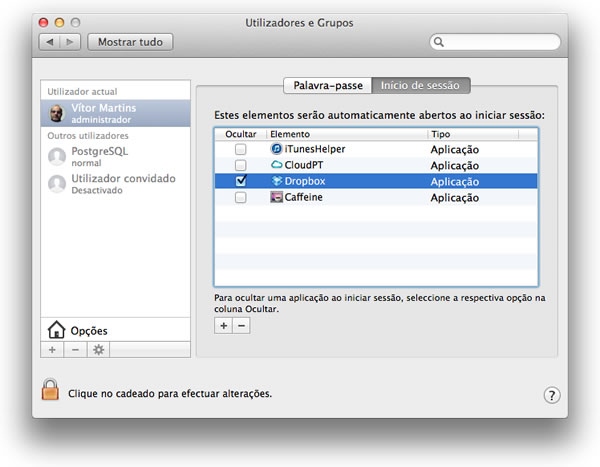
Vá a Preferência de sistema, depois a Utilizadores e Grupos e clique no separador Início de sessão
Estas aplicações “penduradas” no Arranque são um atraso, pois ficam ali a consumir recursos ao serem carregadas atrasando o próprio sistema operativo das suas tarefas nativas.
No Lion foram introduzidas várias novidades nesta área, sequenciando quem carrega, até porque ao iniciar o sistema ele carregará as janelas que estavam abertas quando solicitou o encerramento do OS X. Tudo isto atrasa o arranque.
Assim remova do Arranque estas aplicações que estão no Início da sessão, tal como vê na imagem em cima. Para isso seleccione a app e com o botão em baixo (sinal -) remova-a.
Atenção que não estará a desinstalar a aplicação, esta depois de a retirar do arranque continuará instalada, apenas está a dizer que não a quer a arrancar aquando do sistema. Se mais tarde detectar que precisa desta no arranque, use o botão sinal mais (sinal +) para colocar novamente a app nesta lista.
4. Tenha em atenção à desordem que vai no Desktop
Quanto mais organizado for, mais simples torna o trabalho do Mac OS X em colocar tudo como tinha. Um Ambiente de trabalho cheio de itens desnecessários é causa para a performance do seu Mac abrandar. Como o que está permanentemente visível é o seu desktop, este “exige” ao sistema que tenha sempre atenção no que lá está colocado. Seja organizado e isso aplica-se também às pastas, concretamente as Descargas no Finder.

Isto é um Ambiente de trabalho desorganizado
Muitas vezes e porque é mais prático, usamos o Ambiente de trabalho para descarregar o que nos chega dos downloads, criamos pastas e colocamos ficheiros que usamos mais regularmente. Isso na hora do arranque ocupa RAM do seu sistema e abranda o sistema.
Claro que poderá ter alguns no desktop, contudo pode ter regras de organização. Por exemplo, se descarregar música para o desktop, crie pastas inteligentes para estes ficheiros irem directamente para pastas criadas por si. Assim evita que sature o desktop.
5. Discos SSD fazem milagres no Mac
Muitas vezes recebemos pedidos de ajuda e opinião, dos nossos leitores, sobre o que podem fazer para sentir um aumento grande de performance do seu Mac. Nada como colocar um disco SSD a correr o Mac OS X dentro do seu computador Apple. Faz milagres, garanto.

Os discos SSD a correr o OS X garantem um aumento de performance muito significativo
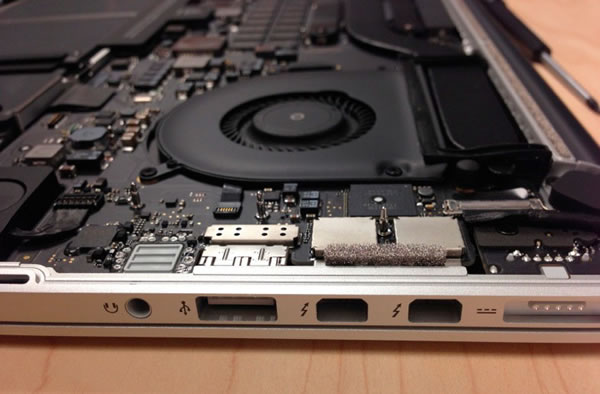
Um bom disco SSD de 256GB poderá rondar os 200 euros. Mas verá no arranque e na performance geral do Mac que valeu cada euro gasto. Não é um processo difícil o de trocar o disco HDD por um disco SDD, nos Macs é simples retirar a tampa de baixo, remover o disco HDD, remover do disco antigo os apoios laterais de aperto (para colocar no novo disco) e colocar o cabo de ligação. Depois é ainda mais simples, ao iniciar poderá arrancar com ligação Wi-Fi e instalar a partir dos servidores da Apple o sistema operativo. Brutal, verdade?
6. Actualização da RAM do seu Mac
Se as sugestões que deixamos até aqui não forem suficientes, então poderá também melhorar esta área. Normalmente sugiro primeiro investir num disco SSD e só depois fazer um upgrade de RAM, mas ambas as alterações fazem “milagres”.
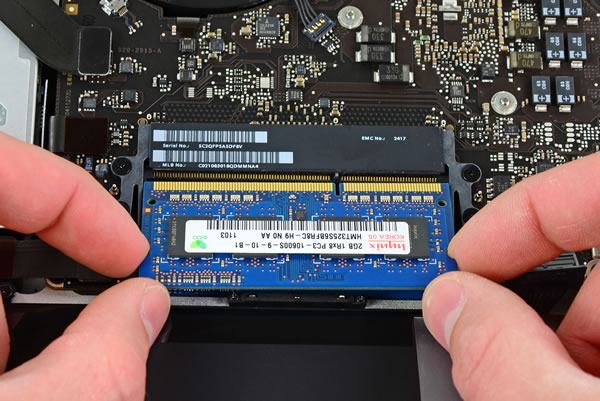
Se possível tenha pelo menos, no seu Mac, 4GB de RAM, mas 8GB é o ideal
Ter uma boa RAM é muito importante e a Apple equipa as suas máquinas com RAM de qualidade. Actualmente é barato actualizar a RAM do Mac, passar de 4GB para 8GB custa cerca de 80 euros com RAM de qualidade.
O tipo de RAM deverá ser ajustado conforme o tipo de Mac que tenha, assim é importante levar a máquina a um serviço certificado para que lhe possam informar qual a memória que o seu Mac suporta e deixe que sejam eles também a colocar os DIMMs de RAM, normalmente oferecem este serviço na compra da RAM.
7. Faça Reset ao SMC e PRAM
Para o ajudar a “turbinar” o seu Mac, por vezes tem de fazer pequenos “resets” ao sistema. Estes resets irão reiniciar determinadas funções do hardware do seu Mac, sem que com isso faça perder qualquer informação ou afecte o normal desempenho da máquina.
Existem dois tipos de resets. Um é o reset ao SMC (System Management Controller) e o outro é o reset ao PRAM.
O que é o SMC?
O System Management Controller (SMC) é um subsistema interno da Apple que foi introduzido em 2006 nas máquinas com processadores Intel. Este Controlador de Gestão de Sistema é o responsável pela gestão térmica e energética do sistema, isto em grosso modo. Embora esta unidade seja actualizada, na verdade alguns problemas relacionados com a máquina entrar em standby e depois não “acordar”, entre outros problemas em máquinas recentes, são da responsabilidade do SMC. Fazendo um reset a esta unidade a máquina deixa de ter estes problemas, o que se traduz em melhor desempenho.
Como se faz reset ao SMC?
O que é o PRAM?
Uma pequena parte da memória do seu computador, chamada “memória de acesso aleatório de parâmetros” ou PRAM, guarda determinadas definições numa localização a que o OS X possa aceder rapidamente. As definições específicas que são guardadas dependem do tipo de Mac e dos tipos de periféricos ligados a ele. As definições incluem o disco de arranque especificado, a resolução do ecrã, o volume das colunas e outras informações.
Quando o PRAM sofre um reset volta a refazer toda esta informação e corrige, ou poderá corrigir, determinados erros que afectem o acesso a esta informação. Isto traduz-se numa ganho ao nível de performance.
Como fazer reset ao PRAM?
Fazer reset ao SMC e ao PRAM não afectam em nada no que toca aos seus dados ou funções normais do OS X
Tenha atenção que estes resets servem ou têm alguma relevância no aumento de algum desempenho se o seu Mac tiver algum problema desta ordem, caso contrario não notará qualquer aumento de performance. Contudo, ao fazer estas acções também evitará que possam aparecer problemas nestes dois sítios e com isso, mais tarde, ter uma perda efectiva de performance. Portanto… se fizer estes resets… mal não faz!
Agora que está apresentado o OS X Yosemite em breve já o poderá instalar na sua versão final e super renovada. Mas, para já, que tal acelerar o seu Mac recorrendo a 10 dicas simples mas eficazes?
Como falei na introdução no OS X Yosemite, saiba que já o pode testar (saiba se seu Mac é suportado), pois já anda pela net a versão beta e está perfeitamente “usável”.
Voltando à ideia inicial, vamos deixar 8 sugestões que, se levadas a rigor, melhorarão substancialmente a performance do seu Mac.
1. Limpe, organize e acelere o Mac utilizando Software
Ok, esta é da praxe, sim é um “alerta” óbvio, mas vejo que não está a usar nenhum software para o efeito! Na verdade com um bom software pode limpar e acelerar o seu Mac conseguindo um arranque, uma ligação à Internet e um desempenho 25% a 40% mais rápido.
A sugestão que deixamos, pela nossa experiência é o CleanMyMac 2. Este software tem a particularidade de limpar muito lixo que vai acumulando no seu Mac, permite organizar o seu sistema de armazenamento, recupera espaço em disco e agiliza os processos do sistema operativo. O ganho será bem visível.
Licença: Gratuita*
Download: CleanMyMac 2
Com alguns cliques e após 10 ou 20 minutos, irá ver resultados de “encher o olho”. Poderão ser removidos GBs de tralha que tem no disco, libertando o mesmo deste peso. Irá ter a noção das imagens, fotografias, música e ficheiros que tem em duplicado. Tudo será mostrado e, caso pretenda, removido com um clique.
Para os menos experientes, esta app é muito útil porque também é muito segura, não irá remover nada que seja importante ao sistema nem será invasiva em partes do Mac OS X que lhe possam causar indecisão.
*Esta app é gratuita, contudo para executar a sua acção total, usando todos os recursos disponíveis, terá de adquirir a licença.
2. Perceba o que está a atrasar o desempenho do seu Mac
Se reparar que o seu Mac só fica mais lento quando executa determinadas aplicações ou nalguma acção em particular isso poderá significar que algum software está a correr de forma errónea, causando dores de cabeça ao processador do seu Mac.
Para perceber o que poderá ser, até porque poderá intervir de várias formas, vá a Aplicações -> Utilitário -> Monitor de Actividade.
Escolha o separador % CPU
Depois de ter o Monitor de Actividade, em cima, escolha o separador % CPU. Com a informação que irá ver, poderá classificar a lista de actividades do maior consumo para o menor, permitindo saber qual aplicação que está a consumir mais recursos do seu processador.
Geralmente, as aplicações raramente requerem mais que 30% do poder do processador. Se, por ventur,a alguma aplicação estiver a consumir algo como 90% das capacidades do processador, isso irá fazer com que a aplicação e todo o sistema sofra um abrupto abrandamento no desempenho.
Se detectar que isso está a acontecer então faça os seguintes procedimentos:
Primeiro: desligue a aplicação. Ao iniciar e voltar a usar, se o problema continuar e se alguma vez esta aplicação funcionou correctamente, então remova-a e volte a instalar. Isso fará com que as bibliotecas necessárias para a app correr sejam rescritas e corrijam algum problema que possam ter sofrido anteriormente. Funciona em muitos dos casos.
Segundo: Verifique se esta aplicação não estará a forçar em demasia o seu Mac e se isso não o estará a afectar em termos térmicos, isto é… apalpe o “traseiro” ao Mac, se estiver febril então o assunto será outro. Tem de o arrefecer, tenha em atenção onde está o Mac pousado. Com o verão que deve estar aí à porta, os macs sofrem um pouco de febre, coloque algo que o mantenha ligeiramente alterado para circular o ar por baixo. Quando este está a arrefecer, não o feche, o Mac aspira o ar pelas teclas para refrigerar o seu interior.
Terceiro: Se tem o Mac há mais de dois anos, então poderá ser necessário uma pequena manutenção ao seu interior. Numa casa da especialidade peça para trocar a pasta térmica do processador e limpar as poeiras que se acumularem no interior. Acredite, tem muito lixo aspirado!
3. Verifique quem está pendurado no Arranque
Algumas aplicações, quando as instala, tendem a posicionar-se no Arranque do sistema operativo. No Mac OS X não acontece frequentemente, como no Windows por exemplo, mas de vez em quando, certas e determinadas aplicações lá invadem à nossa revelia o Início de sessão.
Vá a Preferência de sistema, depois a Utilizadores e Grupos e clique no separador Início de sessão
Estas aplicações “penduradas” no Arranque são um atraso, pois ficam ali a consumir recursos ao serem carregadas atrasando o próprio sistema operativo das suas tarefas nativas.
No Lion foram introduzidas várias novidades nesta área, sequenciando quem carrega, até porque ao iniciar o sistema ele carregará as janelas que estavam abertas quando solicitou o encerramento do OS X. Tudo isto atrasa o arranque.
Assim remova do Arranque estas aplicações que estão no Início da sessão, tal como vê na imagem em cima. Para isso seleccione a app e com o botão em baixo (sinal -) remova-a.
Atenção que não estará a desinstalar a aplicação, esta depois de a retirar do arranque continuará instalada, apenas está a dizer que não a quer a arrancar aquando do sistema. Se mais tarde detectar que precisa desta no arranque, use o botão sinal mais (sinal +) para colocar novamente a app nesta lista.
4. Tenha em atenção à desordem que vai no Desktop
Quanto mais organizado for, mais simples torna o trabalho do Mac OS X em colocar tudo como tinha. Um Ambiente de trabalho cheio de itens desnecessários é causa para a performance do seu Mac abrandar. Como o que está permanentemente visível é o seu desktop, este “exige” ao sistema que tenha sempre atenção no que lá está colocado. Seja organizado e isso aplica-se também às pastas, concretamente as Descargas no Finder.
Isto é um Ambiente de trabalho desorganizado
Muitas vezes e porque é mais prático, usamos o Ambiente de trabalho para descarregar o que nos chega dos downloads, criamos pastas e colocamos ficheiros que usamos mais regularmente. Isso na hora do arranque ocupa RAM do seu sistema e abranda o sistema.
Claro que poderá ter alguns no desktop, contudo pode ter regras de organização. Por exemplo, se descarregar música para o desktop, crie pastas inteligentes para estes ficheiros irem directamente para pastas criadas por si. Assim evita que sature o desktop.
5. Discos SSD fazem milagres no Mac
Muitas vezes recebemos pedidos de ajuda e opinião, dos nossos leitores, sobre o que podem fazer para sentir um aumento grande de performance do seu Mac. Nada como colocar um disco SSD a correr o Mac OS X dentro do seu computador Apple. Faz milagres, garanto.
Os discos SSD a correr o OS X garantem um aumento de performance muito significativo
Um bom disco SSD de 256GB poderá rondar os 200 euros. Mas verá no arranque e na performance geral do Mac que valeu cada euro gasto. Não é um processo difícil o de trocar o disco HDD por um disco SDD, nos Macs é simples retirar a tampa de baixo, remover o disco HDD, remover do disco antigo os apoios laterais de aperto (para colocar no novo disco) e colocar o cabo de ligação. Depois é ainda mais simples, ao iniciar poderá arrancar com ligação Wi-Fi e instalar a partir dos servidores da Apple o sistema operativo. Brutal, verdade?
6. Actualização da RAM do seu Mac
Se as sugestões que deixamos até aqui não forem suficientes, então poderá também melhorar esta área. Normalmente sugiro primeiro investir num disco SSD e só depois fazer um upgrade de RAM, mas ambas as alterações fazem “milagres”.
Se possível tenha pelo menos, no seu Mac, 4GB de RAM, mas 8GB é o ideal
Ter uma boa RAM é muito importante e a Apple equipa as suas máquinas com RAM de qualidade. Actualmente é barato actualizar a RAM do Mac, passar de 4GB para 8GB custa cerca de 80 euros com RAM de qualidade.
O tipo de RAM deverá ser ajustado conforme o tipo de Mac que tenha, assim é importante levar a máquina a um serviço certificado para que lhe possam informar qual a memória que o seu Mac suporta e deixe que sejam eles também a colocar os DIMMs de RAM, normalmente oferecem este serviço na compra da RAM.
7. Faça Reset ao SMC e PRAM
Para o ajudar a “turbinar” o seu Mac, por vezes tem de fazer pequenos “resets” ao sistema. Estes resets irão reiniciar determinadas funções do hardware do seu Mac, sem que com isso faça perder qualquer informação ou afecte o normal desempenho da máquina.
Existem dois tipos de resets. Um é o reset ao SMC (System Management Controller) e o outro é o reset ao PRAM.
O que é o SMC?
O System Management Controller (SMC) é um subsistema interno da Apple que foi introduzido em 2006 nas máquinas com processadores Intel. Este Controlador de Gestão de Sistema é o responsável pela gestão térmica e energética do sistema, isto em grosso modo. Embora esta unidade seja actualizada, na verdade alguns problemas relacionados com a máquina entrar em standby e depois não “acordar”, entre outros problemas em máquinas recentes, são da responsabilidade do SMC. Fazendo um reset a esta unidade a máquina deixa de ter estes problemas, o que se traduz em melhor desempenho.
Como se faz reset ao SMC?
O que é o PRAM?
Uma pequena parte da memória do seu computador, chamada “memória de acesso aleatório de parâmetros” ou PRAM, guarda determinadas definições numa localização a que o OS X possa aceder rapidamente. As definições específicas que são guardadas dependem do tipo de Mac e dos tipos de periféricos ligados a ele. As definições incluem o disco de arranque especificado, a resolução do ecrã, o volume das colunas e outras informações.
Quando o PRAM sofre um reset volta a refazer toda esta informação e corrige, ou poderá corrigir, determinados erros que afectem o acesso a esta informação. Isto traduz-se numa ganho ao nível de performance.
Como fazer reset ao PRAM?
Fazer reset ao SMC e ao PRAM não afectam em nada no que toca aos seus dados ou funções normais do OS X
Tenha atenção que estes resets servem ou têm alguma relevância no aumento de algum desempenho se o seu Mac tiver algum problema desta ordem, caso contrario não notará qualquer aumento de performance. Contudo, ao fazer estas acções também evitará que possam aparecer problemas nestes dois sítios e com isso, mais tarde, ter uma perda efectiva de performance. Portanto… se fizer estes resets… mal não faz!
Tenham em atenção que estes resets não apagam dados do seu Mac nem afectam qualquer outra funcionalidade normal do seu sistema. No limite, em máquinas mais antigas, apenas a data e a hora ficam afectadas, que lhe levam alguns segundos a colocar em dia
8. Reparar Permissões de Disco
De vez em quando deve reparar as permissões do disco do seu Mac. Este tipo de reparação, quando se coloca este caso, pode ajudar significativamente ao aumento de velocidade do sistema do seu Mac. O ideal para executar este tipo de “reparação” às permissões do disco deverá a cada duas semana, mais coisa menos coisa!
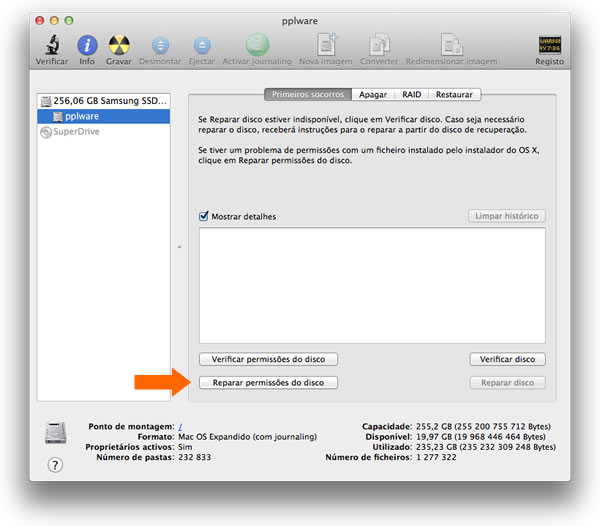
Execute a funcionalidade Reparar permissões do disco que está no separador Primeiros socorros
Para correr a reparação das permissões de disco, siga atentamente os seguintes passos: Aplicações ->Utilitários -> Utilitário de Discos -> Seleccione do lado direito a sua partição do OS X e clique em baixo no botãoReparar permissões do disco. Depois reinicie o Mac após o Reparar permissões do disco.
9. Teste a RAM do seu Mac
Bom, esta não é uma dica de melhoramento de performance de forma directa, mas ao testar se o seu hardware tem ou não problemas, irá certamente avaliar com mais detalhes e informações que partes deve mexer, quando se trata de actualizar, melhorar ou reparar hardware.
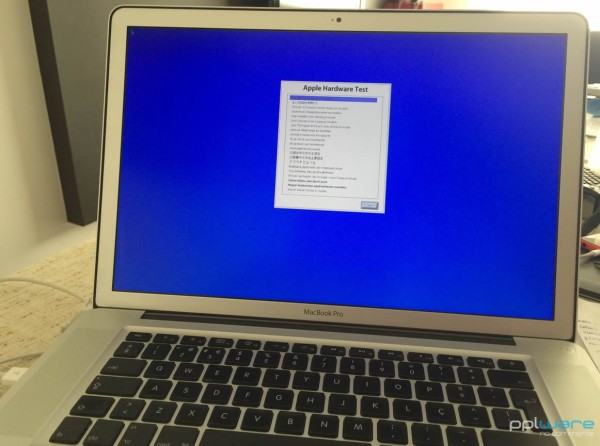
Verifique se a memória RAM do seu Mac não está danificada
Poderá correr esta ferramenta para ter a certeza que as memórias do seu Mac estão em condições e não são responsáveis por qualquer perda de performance ou abrandamento selectivo quando o Mac está no exercício das suas funções.
10. Calibre a bateria do seu Macbook, MacBook Pro e MacBook Air.
Esta dica é dirigida aos portáteis da Apple, contudo, para qualquer outro equipamento deve também ter alguns cuidados relativos ao fornecimento de energia, principalmente a qualidade e estabilidade das linhas que onde estão ligados os Mac: tenha cuidado com as tomadas que aquecem em demasia e cuidado com a ligação de tomadas triplas em “cadeia”, os picos de tensão tiram longevidade ao seu Mac.
Mas voltando à baterias, é sabido que as baterias de iões de lítio acumulam uma maior densidade de potência do que as baterias baseadas em níquel. Essa maior disponibilidade de armazenamento proporciona uma maior autonomia da bateria num conjunto mais leve, uma vez que o lítio é o metal mais leve. Pode também recarregar uma bateria de iões de lítio sempre que for conveniente sem a preocupação de a viciar, onde não precisa de efectuar ciclos de carga ou descarga completos.

É importante calibrar de 2 em 2 meses a bateria do seu Macbook
Um ciclo de carregamento significa utilizar toda a carga da bateria e voltar a carregar, mas não necessariamente de uma só vez. Cada vez que um ciclo de carregamento é completado, a capacidade da bateria é lentamente diminuída. No entanto as baterias de computadores portáteis e outros gadgets podem ser sujeitas a muitos ciclos de carga até que a capacidade original da bateria fique degradada. Há contudo uma característica importante nestas baterias: com o passar do tempo e com permanente utilização, precisam de ser calibradas para que o sistema conheça de facto o desgaste da mesma assim como a sua capacidade actual de armazenamento. Isso pode ser feito através de uma app.
Assim, sugiro que usem por exemplo o Watts. Esta é uma ferramenta excelente que o ajudará, passo a passo, a calibrar a bateria do seu Mac.
Em resumo…
Espero que todas as dicas que deixei sejam suficientes para detectarem, corrigirem e aumentarem a performance do vosso Mac de forma significativa. Um Mac devidamente equilibrado é meio caminho andado para um óptimo desempenho.
Em nota de rodapé, e porque vem aí o Verão, deixo mais uma dica: verifique sempre que o seu Mac está a trabalhar em locais arejados, com temperaturas frescas, dessa forma o arrefecimento será melhor e o desempenho aumentará de certeza.
Como instalar OSX Yosemite no seu Mac
A mudança que a Apple introduziu no OSX Yosemite pode ser comparada às alterações ao que a versão 7 do iOS trouxe. Não são apenas mudanças visuais e estéticas, mas também profundas e com impacto na forma como trabalhamos.
Apresentado no início deste mês, está já disponível para alguns testarem e verem o que a Apple introduziu de novidades e de melhorias.
Hoje vamos explicar a forma mais simples que todos os que tiveram acesso ao OSX Yosemite podem usar para o instalar nas suas máquinas e ver de forma real o que está disponível.

O processo de instalação do OSX Yosemite é acessível a todos os que tiverem acesso ao ficheiro de instalação deste SO. Ele é peça fundamental para este processo e caso sejam programadores creditados junto da Apple têm acesso directo ao seu download, através da loja de aplicações do OSX.
Caso não seja programadores registados existem várias outras formas possíveis de acederem a este instalador. Basta que sejam criativos e que pesquisem bem na Internet. Vão de certeza encontrar uma alternativa e ficar aptos a usar o OSX Yosemite.
Vamos então ver os passos necessários para que consigam instalar no disco do vosso Mac o mais recente sistema operativo da Apple, sem esforço e sem complicações. Este método foi testado internamente no Pplware, com sucesso.

Requisitos
Antes de iniciarem o processo de instalação do novo OSX 10.10 Yosemite, é necessário que tenham alguns pontos tratados e preparados.
Não são elementos complicados, mas que são essenciais para que possam instalar o Yosemite na vossa máquina.
Imagem do OSX 10.10 Yosemite
Pelo menos 50 GB de espaço em disco
O primeiro elemento pode ser o mais complicado de encontrar, Se forem programadores creditados junto da Apple e se tiverem pago a licença anual de desenvolvimento vão encontrá-lo na App Store.
Se o vosso caso não for esse, resta-vos apenas uma solução. Se procurarem bem na Internet vão de certeza conseguir encontrar o ficheiro .dmg de 4.77 GB. Descarreguem-no, seja de que fonte for, e preparem-no para a instalação.
O segundo elemento é também sensível. Porque é um sistema operativo recente, ainda num estado de desenvolvimento muito inicial, não é recomendado que seja instalado na partição principal e usado como SO principal.
Devem por isso criar uma nova partição e utilizá-la para instalação do OSX Yosemite, como um SO secundário, onde vão poder realizar os vossos testes e experiências.
Criar Partição
Assumindo que o ficheiro dmg do OSX Yosemite já está do vosso lado, vamos proceder à criação de uma partição adicional no disco do vosso Mac.
Para isso devem lançar a aplicação Utilitário de Discos e escolher o vosso disco principal, no menu da esquerda. Do lado direito escolham o separador Particionar e vai ser mostrado o esquema de partições que têm criado.
Para criarem uma nova partição nesse disco devem apenas carregar no botão + que se encontra abaixo da representação do vosso disco.
De seguida devem apenas indicar o tamanho e o nome que querem para a nova partição. Se preferirem podem usar a barra que separa as duas partições para definir o tamanho da nova partição.

A criação de uma nova partição é aconselhada
Depois de definido o tamanho e o nome da nova partição, devem carregar no botão Aplicar para que seja criada, formatada e preparada a nova partição.
Notem que este processo é demorado e pode colocar o vosso Mac com um comportamento errático e sem responder durante algum tempo.
O tempo de criação da nova partição depende do tamanho definido para ela. Devem ter em consideração que este pode ser um processo que pode demorar até meia hora.
Instalar o OSX 10.10 Yosemite
Depois de terem a nova partição criada e o OSX Yosemite no vosso Mac pronto para ser usado, é hora de tratarem da sua instalação. Para isso devem realizar uma de duas possíveis acções.
A primeira, e caso tenham descarregado o ficheiro de instalação pela App Store, é aceder a Aplicações e aí dentro encontrar o aplicativo de instalação. Um duplo clique nele dá inicio ao processo de instalação.
Se por outro lado descarregaram o OSX Yosemite da Internet e têm um ficheiro dmg, devem abri-lo e descarregar para um local conhecido o executável de instalação. Depois de o terem pronto também é apenas necessário que lhe apliquem um duplo clique para que ele corra.

Lançar a aplicação de instalação
O processo de instalação do OSX 10.10 é bastante simples e directo. A interface mostra os passos a serem executados a todo o momento.
No primeiro ecrã devem apenas carregar no botão Continuar para avançarem no processo de instalação.

Escolher Continuar para continuar a instalação
De seguida devem escolher qual o disco onde pretendem que o Yosemite seja instalado. Escolham a partição que criaram antes e que tem o tamanho necessário.
Se precisarem de ajuda para identificar essa partição podem sempre ver o tamanho definido, que deve rondar os 50GB.

Escolher o disco onde pretendem instalar o novo OSX
O passo seguinte é a preparação para a instalação do Yosemite na vossa máquina, na partição definida. Apenas precisam de aguardar e no final vai ser pedida que reiniciem o vosso Mac.

Esperar que o processo de instalação termine
Autorizem esse reboot e depois o processo vai continuar fora do ambiente gráfico do OSX. Vão ser pedidos alguns dados adicionais, tais como o fuso horário e idioma que querem usar e o nome da conta de utilizador que vai ser criada e usada.
Passos Finais
O último arranque do vosso Mac vai-vos encaminhar directamente para o OSX 10.10 Yosemite, estando este de imediato pronto para ser usado e testado.
Naveguem no novo visual que a Apple colocou neste seu SO e que todos podem agora testar. Aproveitem e vejam a forma como o OSX Yosemite incorpora em si algumas novidades gráficas vindas do iOS.
Se tiverem acesso ao iOS 8 podem também de imediato poder testar as funcionalidades que integram de forma directa estes dois sistemas e que os vão tornar ainda mais interligados.
No final o OSX Yosemite está instalado
O processo de instalação do OSX Yosemite é extremamente simples e rápido, não devendo ocupar muito tempo ao utilizador que o quiser testar. Não é recomendado que seja usado como o sistema operativo principal do computador, mas como um SO para ser explorado e conhecido.
Algures para o Verão a versão de testes vai ser alargada a muitos mais interessados em testá-la e no Outono será tornado público para todos.
 Homepage: OSX 10.10 Yosemite
Notifyr ...App permite receber notificações do iPhone também no MAC
Para os usuários iOS... aqui fica uma app muito interessante, pena custar

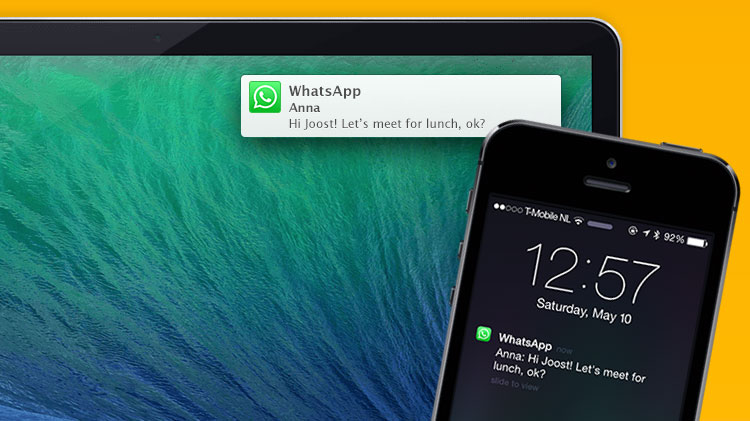
Desde o sistema Mountain Lion, o Mac OS X possibilita o recebimento de notificações no ecrã, quase ao estilo iOS. Porém, ele só funciona com iMessage, Safari ou programas do Mac especialmente configurados para isso. Outras mensagens exclusivas que aparecem no iPhone ou iPad (como SMS ou Whatsapp) não são visualizadas no computador.
Mas agora surgiu um aplicativo que permite que todas as notificações do iOS sejam visualizadas também em um Mac próximo. A comunicação é feita via Bluetooth 4.0 de baixo consumo.
Funciona como descrito: assim que uma notificação surge no iPhone, iPad ou iPod touch, ela também aparecerá no Mac, não precisando assim tirar o aparelho do bolso para ser notificado. Para funcionar, é preciso ter o aplicativo instalado no iPhone e outro no Mac. Você pode selecionar quais aplicativos do iOS quer ser notificado no computador, facilitando a sua vida.
Mas se ficou empolgado com este aplicativo, tenha calma, pois precisa primeiro conferir se seus dispositivos são compatíveis. Como ele usa o Bluetooth LE 4.0 para fazer a comunicação entre as duas máquinas, ambas precisam possuir essa tecnologia. No caso do iOS, precisa do iPhone 4S em diante, iPod touch 5ª geração ou iPad 3 e posteriores. Já no caso dos Macs, é preciso no mínimo de um iMac Late 2012, Macbook Air 2011, Macbook Pro 2012, Mac mini 2011 ou o novo Mac Pro.
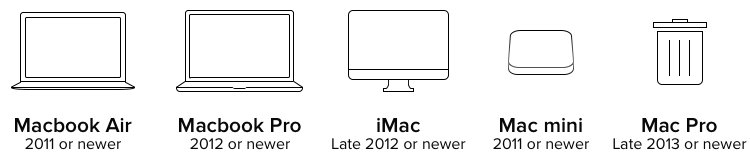
Detalhe para o ícone sarcástico do Mac Pro.
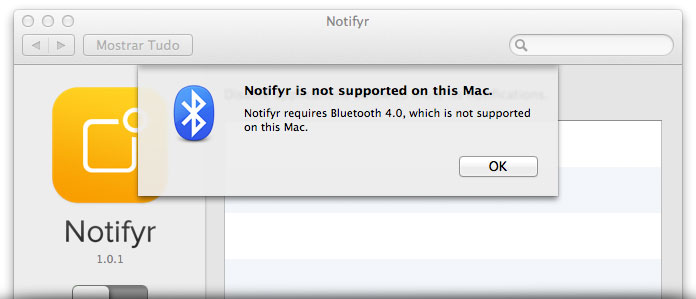
Se seus dispositivos são compatíveis e você ficou interessado, o aplicativo custa $3,99 e pode ser baixado neste link.
Desde o sistema Mountain Lion, o Mac OS X possibilita o recebimento de notificações no ecrã, quase ao estilo iOS. Porém, ele só funciona com iMessage, Safari ou programas do Mac especialmente configurados para isso. Outras mensagens exclusivas que aparecem no iPhone ou iPad (como SMS ou Whatsapp) não são visualizadas no computador.
Mas agora surgiu um aplicativo que permite que todas as notificações do iOS sejam visualizadas também em um Mac próximo. A comunicação é feita via Bluetooth 4.0 de baixo consumo.
Funciona como descrito: assim que uma notificação surge no iPhone, iPad ou iPod touch, ela também aparecerá no Mac, não precisando assim tirar o aparelho do bolso para ser notificado. Para funcionar, é preciso ter o aplicativo instalado no iPhone e outro no Mac. Você pode selecionar quais aplicativos do iOS quer ser notificado no computador, facilitando a sua vida.
Mas se ficou empolgado com este aplicativo, tenha calma, pois precisa primeiro conferir se seus dispositivos são compatíveis. Como ele usa o Bluetooth LE 4.0 para fazer a comunicação entre as duas máquinas, ambas precisam possuir essa tecnologia. No caso do iOS, precisa do iPhone 4S em diante, iPod touch 5ª geração ou iPad 3 e posteriores. Já no caso dos Macs, é preciso no mínimo de um iMac Late 2012, Macbook Air 2011, Macbook Pro 2012, Mac mini 2011 ou o novo Mac Pro.
Detalhe para o ícone sarcástico do Mac Pro.
Se seus dispositivos são compatíveis e você ficou interessado, o aplicativo custa $3,99 e pode ser baixado neste link.
NOTA: Pessoal que já compraram o aplicativo estão notando certa instabilidade na conexão bluetooth entre o iOS e o Mac. Se for comprar o aplicativo, fique ciente disso.
Chrome Remote Desktop - app permite aceder PC ou Mac através de um dispositivo Android muito mais fácil

A Google disponibilizou a aplicação Chrome Remote Desktop que permite aceder a partir do smartphone ou tablet ao ambiente de trabalho dos computadores que o utilizador possui.
A expressão “o computador na palma da sua mão” faz agora mais sentido. Através da aplicação Chrome Remote Desktop, que está disponível para Android e foi lançada esta semana, os utilizadores vão poder aceder de forma virtualizada aos seus computadores Windows ou Mac.
A aplicação faz uma ponte entre o telemóvel e o computador através da Internet, colocando o ecrã do PC no smartphone. A ferramenta é útil sobretudo para situações de produtividade, como acesso aos computadores remotos por parte de colaboradores deslocados numa empresa.
O TeK detalha agora os passos que precisa de seguir para ter acesso ao seu computador no dispositivo móvel em qualquer altura, em qualquer lugar, desde que tenha acesso à Internet.
1 - em primeiro lugar é preciso instalar o plug-in Chrome Remote Desktop no navegador Chrome para Windows ou Mac
2 - deve a seguir garantir algumas permissões de segurança ao plug-in através da conta Google
3 - selecione a opção Ativar Ligações Remotas
4 - escolha um PIN com seis dígitos: o PIN serve para autenticar o utilizador a partir de outros dispositivos
5 - quando os parâmetros de segurança estiverem definidos no PC/Mac, instale a aplicação móvel no dispositivo através do qual pretende aceder ao desktop
6 - depois basta executar a aplicação móvel, garantir que está a aceder com a mesma conta Google e inserir o PIN definido no passo 4
7 - já está: acesso ao computador garantido
8 - para o caso de ter encontrado algum erro, use a página de apoio da Google
A aplicação faz uma ponte entre o telemóvel e o computador através da Internet, colocando o ecrã do PC no smartphone. A ferramenta é útil sobretudo para situações de produtividade, como acesso aos computadores remotos por parte de colaboradores deslocados numa empresa.
O TeK detalha agora os passos que precisa de seguir para ter acesso ao seu computador no dispositivo móvel em qualquer altura, em qualquer lugar, desde que tenha acesso à Internet.
1 - em primeiro lugar é preciso instalar o plug-in Chrome Remote Desktop no navegador Chrome para Windows ou Mac
2 - deve a seguir garantir algumas permissões de segurança ao plug-in através da conta Google
3 - selecione a opção Ativar Ligações Remotas
4 - escolha um PIN com seis dígitos: o PIN serve para autenticar o utilizador a partir de outros dispositivos
5 - quando os parâmetros de segurança estiverem definidos no PC/Mac, instale a aplicação móvel no dispositivo através do qual pretende aceder ao desktop
6 - depois basta executar a aplicação móvel, garantir que está a aceder com a mesma conta Google e inserir o PIN definido no passo 4
7 - já está: acesso ao computador garantido
8 - para o caso de ter encontrado algum erro, use a página de apoio da Google
Para que o processo funcione será necessário manter ligado o PC ao qual pretende aceder, garantindo também o acesso à Internet. Não será preciso ter o navegador Chrome em execução para que o processo funcione.
Os controlos do interface são básicos, mas vão exigir uma curva de aprendizagem e habituação. Mova o dedo no ecrã e seja correspondido com o ponteiro do rato. Para selecionar dá-se um toque no ecrã e para “clicar no botão direito do rato” pressione o ecrã com dois dedos ao mesmo tempo.
É preciso referir que a solução da Google não é original no conceito. Na loja de aplicações do Android é possível encontrar muitas apps que permitem o mesmo resultado, incluindo uma da própria Microsoft que também apresentou recentemente uma app para gestão remota de PC.
O próprio plug-in Chrome Remote Desktop para o browser está disponível desde 2011, mas até aqui permitia apenas a partilha de ecrã com outros utilizadores para, por exemplo, auxiliarem na resolução de problemas técnicos.
Apple...Promessa de corrigir "muito em breve" Macs com criptografia falhou
A Apple disse no sábado que iria emitir um softwareupdate "muito em breve" para cortar a capacidade de espiões e hackers para pegar e-mail, informações financeiras e outros dados sensíveis de Mac computadores .
Confirmando achados dos pesquisadores na sexta-feira que uma grande falha de segurança em iPhones e iPads também aparece em máquinas de notebook e desktop que executam o Mac OS X, a Apple Trudy Muller, porta-voz disse à Reuters: "Estamos cientes desse problema e já tem um software de correcção que será lançado muito em breve. "
COMENTÁRIOS E GUIAS FINANCEIRAS
PUBLICIDADE
DESENVOLVIDO POR 
A Apple lançou uma correção de sexta-feira para os dispositivos móveis com iOS, ea maioria irá atualizar automaticamente.Uma vez que a correção saiu, especialistas dissecado e viu a mesma questão fundamental no sistema operacional da Apple para integrar computadores .
Isso começou uma corrida, como as agências de inteligência e os criminosos vão tentar escrever programas que se aproveitam da falha em Macs antes que a Apple empurra para fora a correção para eles.
A falha é tão estranho, em retrospecto, que os pesquisadores falha Apple para testes inadequados e alguns especularam que havia sido introduzida deliberadamente, ou por um engenheiro desonestos ou um espião. Ex-agentes de inteligência disse que os melhores "portas dos fundos" muitas vezes parecem erros.
Muller se recusou a abordar as teorias.
"É tão ruim quanto você possa imaginar, isso é tudo que posso dizer", disse o professor de criptografia Johns Hopkins University Matthew Green.
Adam Langley, que lida com questões de programação similares como um engenheiro do Google, escreveu em seu blog pessoal que a falha não poderia ter aparecido sem o teste elaborado.
"Eu acredito que isso é apenas um erro e eu me sinto muito ruim para quem pode ter escorregado", escreveu ele.
O problema reside na forma como o software reconhece os certificados digitais usados por sites de bancos, serviço de Gmail do Google, Facebook e outros, para estabelecer conexões criptografadas. Uma única linha no programa e um suporte omitido significava que esses certificados não foram autenticadas em tudo, para que os hackers podem representar o site que está sendo procurado e capturar todo o tráfego eletrônico antes de passá-lo junto ao site real.
Além de interceptar dados, os hackers poderiam inserir links maliciosos em e-mails reais, ganhando o controle total do computador de destino.
Os invasores precisam ter acesso à rede da vítima, seja através de um relacionamento com o telecom transportadora ou através de uma configuração sem fio WiFi comum em lugares públicos. Veteranos da indústria alertou os usuários para evitar WiFi inseguro até que o patch de software está disponível e instalado.
O bug está presente há meses, de acordo com pesquisadores que testaram versões anteriores do software da Apple. Ninguém havia relatado publicamente antes, o que significa que qualquer conhecimento de que foi bem realizada e que há uma chance de que não havia sido usado.
Mas documentos vazados pelo ex-empreiteiro de inteligência dos EUA Edward Snowden mostraram agentes ostentando que eles poderiam quebrar em qualquer iPhone, e que não tinha sido do conhecimento público também.
A Apple não disse quando ou como ele aprendeu sobre a falha na forma como lidar com sessões de iOS e Mac OS no que é conhecido como Secure Sockets Layer ou Transport Layer Security. Aqueles são exibidos para usuários do site prefixo "https" eo símbolo de um cadeado.
A questão é um "bug fundamental na implementação SSL da Apple", disse Dmitri Alperovitch, diretor de tecnologia da empresa de segurança CrowdStrike Inc.
Conheça o iTunes 11, o player da Apple com nova interface

O iTunes é um aplicativo disponível para download gratuito nas plataformas Windows e Mac. Ao fazer o download, você poderá organizar sua biblioteca de mídia digital, como músicas, vídeos e livros. Além disso, é possível fazer a transferência de arquivos entre o computador e dispositivos móveis.
A principal função do programa é a interface entre os dispositivos da Apple, Macs e PCs. Por exemplo, para configurar seu iPod Touch, iPad, iPhone, dentre outros, torna-se necessário configurá-los com o iTunes para permitir a transferência e sincronização de músicas, vídeos, livros e aplicativos.
O tocador do iTunes permite que você ouça todas as suas músicas, veja filmes e shows de TV diretamente do seu computador. Você não precisa mais perder tempo buscando por CDs ou canais de TV.
Basta abrir o iTunes e utilizar o menu de busca para encontrar o que você busca em sua biblioteca. Além disso, você pode facilmente criar listas com suas músicas favoritas, sincronizá-las com seus dispositivos iOS e gravá-las em alguma mídia externa.
Integração iCloud
A nova versão do iTunes possui integração com iCloud. Agora você pode ouvir suas músicas e comprar outras ou até mesmo um álbum inteiro sem sair da sua biblioteca.
A nova ferramenta permite também começar a ver um vídeo em um dispositivo e terminar em outro, e o iCloud irá avisar o momento em que foi pausada a exbição.
Up Next
O utilitário permite criar uma lista com as próximas músicas a serem tocadas. Além disso, você seleciona um disco ou artista e o iTunes sugere músicas similares para reprodução.
Isso tudo em um miniPlayer ainda menor e mais organizado. É só clicar no botão "seguinte" para ver as próximas músicas da lista e você pode escolher aleatoriamente qual voce quer ouvir sem ter que abrir a biblioteca.
Genius
Um dos recursos mais interessantes do iTunes é a ferramenta Genius. O Genius cria listas de reprodução com as músicas de sua biblioteca. E o mais incrível é que essas listas são feitas de acordo com as músicas que combinam entre si.
Desta forma, o iTunes seleciona dentre as suas músicas, quais são as mais semelhantes e cria listas de acordo com o gênero por exemplo, pop/rock, música punk, new wave, etc.
Rádio on line
Além de ouvir músicas de sua biblioteca, o iTunes permite que você acesse rádios online do mundo inteiro. Pode-se buscar por categorias e estilos de música como Blues, Classic Rock, Jazz, entre outros estilos. Para aproveitar bem este recurso, é necessário ter uma internet de boa qualidade.
iTunes Store
O iTunes Store é uma loja que permite que você consuma conteúdo de mídia diretamente de seu aplicativo. Através dele, podem-se comprar músicas, shows, filmes, aplicativos para iOS, livros, entre outros.
Você pode comprar um aplicativo feito para a plataforma iOS, e ao ligar seu dispositivo como o iPad e iPhone, o iTunes sincronizará e transferirá o aplicativo para o seu dispositivo.
Transferência de conteúdo
As versões mais novas do iTunes incluem o suporte a plataforma iCloud da Apple. Através da plataforma, torna-se possível transferir, com a tecnologia sem-fio (ou pela Wi-Fi ou pela rede celular), todo o seu conteúdo de mídia para seus dispositivos da Apple. Todos os seus aplicativos, músicas, livros e vídeos aparecerão automaticamente no seu iPad, iPhone, etc.
E uma grande vantagem é que um backup de todas suas mídias fica salvo na nuvem. De forma que caso aconteça algum problema e você perca todos seus aplicativos e músicas, basta se conectar na iCloud e recuperar o conteúdo.
Assim, o iTunes é um aplicativo bem completo que apresenta muitas funcionalidades associadas com a gerência, organização e reprodução de mídias digitais.
Pode-se consolidar toda a sua biblioteca de CDs e DVDs, organizá-la com fotos de álbuns musicais, comprar músicas novas, encontrar músicas novas associadas com o seu gosto musical, etc.
AirPlay
E no AirPlay, o iTunes vai ainda mais longe, permitindo tocar sua música favorita em qualquer sala ou lugar de sua casa. Sem um fio sequer. AirPlay tecnologia sem fio chega dentro de caixas acústicas, receivers AV, e acessórios para iPod, tornando possível desfrutar de toda a sua biblioteca iTunes em todos os ambientes, com muita qualidade e sem qualquer limitação.
Navegação
A exploração do conteúdo presente na biblioteca de áudio e vídeo do iTunes pode ser feita de várias maneiras.O Coverflow, um dos recursos mais interessantes, coloca a capa dos álbuns uma ao lado da outra, criando um efeito tridimensional bastante agradável que difere do que normalmente aplicativos de mídia oferecem.
Mas não para por aí. O iTunes dá ao usuário a opção de filtrar o conteúdo por artista, álbum, gênero musical e compositor.
Aliada a esses filtros, a busca do aplicativo gratuito é extretamente poderosa: ela pesquisa a palavra inserida no campo de busca por toda a biblioteca e normalmente retorna resultados corretos.
iTunes LP e Extras
O iTunes LP tenta reproduzir o que os vinis já foram um dia: criar uma interface única para cada álbum, com informações como as dos encartes dos discos antigos, letras de músicas e fotos dos artistas. Não é qualquer álbum, no entanto, que é vendido na versão LP.
Já os Extras trazem para o iTunes o que durante muito tempo foi exclusividade dos DVDs: vídeos adicionais que não estavam disponíveis para quem assistiu ao filme no cinema ou na TV, como cenas de bastidores e erros de gravação. Assim como no caso do iTunes LP, o iTunes Extras é oferecido somente para alguns filmes selecionados.
Playlists inteligentes
Um dos trunfos do iTunes é a ferramenta que cria playlists de acordo com informações predeterminadas pelo usuário.
Considerando-se que a biblioteca de áudio esteja com os dados das músicas e álbuns devidamente inseridos, as playlists inteligentes poderiam, por exemplo, criar uma nova lista de reprodução somente com músicas de Michael Jackson lançadas entre 1970 e 1980 e com 4 estrelas ou mais.
Compartilhamento de músicas
Faz tempo que o iTunes oferece a possibilidade de um usuário acessar as músicas salvas na biblioteca de outro usuário, desde que ambos estejam na mesma rede. Isso acontecia viastreaming, quando a música não é armazenada no computador de quem quer ouvir a música mas não a tem.
Com o novo iTunes a Apple mudou seu posicionamento acerca desse compartilhamento de músicas, permitindo que uma mesma música seja distribuída para até cinco máquinas, desde que estejam na mesma rede de computadores.



 Motorola
  Samsung Galaxy S5
 Sony Zperia Z3