Mostrar mensagens com a etiqueta dicas. Mostrar todas as mensagens
Netflix- dicas para melhorar a sua utilização
Dicas e truques para melhorar a qualidade do serviço....
O Netflix chegou a Portugal e foi um sucesso imediato. Com muitos utilizadores a aderirem assim que foi lançado, tornou-se uma forma diferente de ver televisão.
Com uma interface simples de usar, consegue dar acesso a muitos conteúdos de forma imediata. Mas há pequenos truques que importa conhecer. Hoje trazemos 7 dicas para melhorar a sua utilização.

Este serviço de streaming de conteúdos quer, em poucos anos, estar em pelo menos um terço dos lares portugueses, tornando-se um caso de sucesso no nosso país.
Depois do primeiro mês gratuito, será iniciada a prova de fogo deste serviço que para já tem tido uma excelente adesão, mas que muitos se queixam de ter ainda pouca oferta.
As dicas que hoje trazemos são simples de usar e vão melhorar de forma substancial a utilização que damos ao Netflix. Não requerem mais do que uma conta de acesso a este serviço e podem ser aplicadas a qualquer altura.
#1 – Controle a qualidade do streaming
O Netflix dá aos utilizadores a possibilidade de terem acesso a três qualidades de streaming. Estas estão associadas ao plano que subscreverem, mas pode a qualquer altura ser alterada, para garantir que, por exemplo, caso estejam a ver a transmissão num smartphone ou tablet e com ligação 3G ou 4G o consumo de dados seja mais reduzido.
Para alterarem esta qualidade do streaming devem aceder à página de definições do Netflix e escolher a opção Definições de reprodução.

No caso do exemplo que demos, a qualidade a ser escolhida é a Baixa, garantindo o menor consumo de dados possível.
Escolham a qualidade que pretendem e carreguem no botão Guardar para que a alteração seja assumida. Esta alteração propaga-se de imediato por todos os dispositivos em que tenham a vossa conta Netflix configurada.
#2 – Ajuste as legendas para uma melhor leitura
Uma vez que a maioria dos conteúdos do Netflix estão em inglês, as legendas são necessárias a maior parte do tempo. Por essa razão devem estar ajustadas para as conseguirmos ver da melhor forma.
O Netflix permite que rapidamente alteremos as suas definições, podendo ser alterada a cor, o tamanho e a sombra aplicada. Estas configurações estão acessíveis na página de definições, na opção Aspeto das legendas.
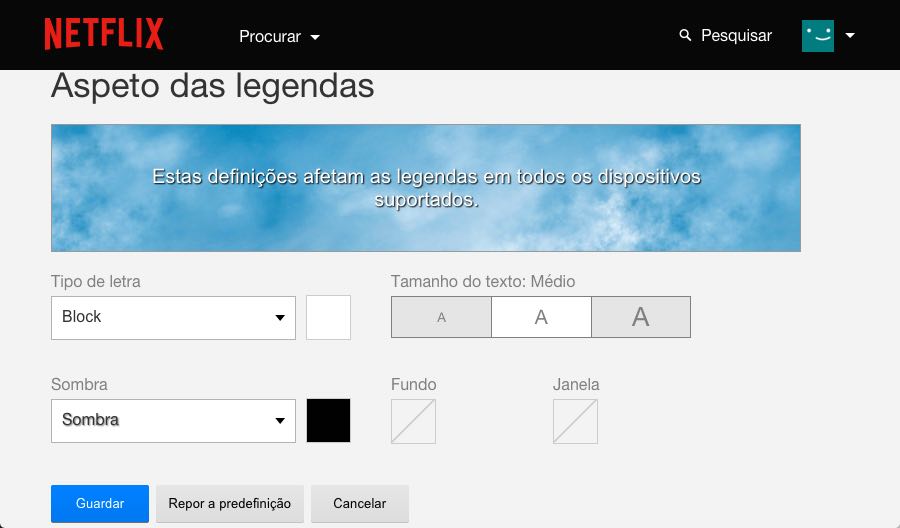
Todas as alterações que são feitas podem ser visualizadas de imediato, podendo o utilizador realizar as alterações que pretende. Também aqui deve carregar no botão Guardar para que as alterações sejam gravadas.
As alterações que fizerem à forma como as legendas são apresentadas são imediatamente passadas a todos os dispositivos.
#3 – Use o teclado para controlar
Não sendo a plataforma ideal para usar o Netflix, o browser acabará por ser muitas vezes a forma usada para ver conteúdos. Para o controlar foram criados alguns atalhos de teclado que todos devem saber.
- F – Ecrã completo
- Esc – Sair do ecrã completo
- Shift+seta esquerda – Recuar
- Shift+seta direita – Avançar
- Espaço – Alternar Reproduzir/Pausa
- Enter – Alternar Reproduzir/Pausa
- PgUp – Reproduzir
- PgDn – Pausa
- Seta para cima – Aumentar volume
- Seta para baixo – Diminuir volume
- M – Alternar silêncio

Estes atalhos apenas estão disponíveis quando os conteúdos estiverem a ser mostrados e, reforçamos, apenas podem ser usados no computador, numa janela do browser.
#4 – Quem andou a usar a sua conta?
Tal como muitos outros serviços na Internet, o Netflix dá ao utilizador a possibilidade de ver a actividade da sua conta. Com esta informação será possível ver de onde têm sido feitos os acessos e assim detectar utilizações não autorizadas.
Para verem esta informação devem aceder à opção A minha atividade, que está nas definições do serviço, e depois ai dentro escolher a opção Ver acesso recente à conta.
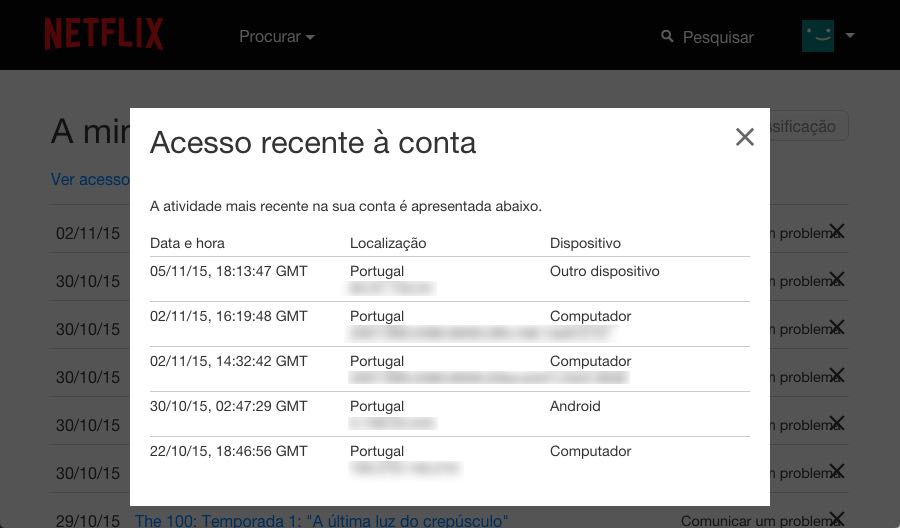
A informação apresentada inclui a data e hora, a localização e o endereço IP e o tipo de dispositivo usado para aceder.
Caso seja detectado um acesso estranho os utilizadores devem alterar de imediato a sua password.
#5 – Elimine o seu histórico
As propostas de programas apresentados baseiam-se em grande parte nos programas que o utilizador vê. Para essa tipificação o Netflix regista todos os conteúdos visualizados.
Mas o utilizador pode eliminar os programas que viu recentemente e assim remover algumas das propostas que lhe são feitas.
Escolham a opção A minha atividade na página de definições e depois carreguem no X que se encontra à frente de cada um dos filmes ou séries vistos.

Caso pretendam, e se for uma série composta por vários episódios, podem remover todos os que viram até essa altura. Para isso escolham depois a opção Remover série.
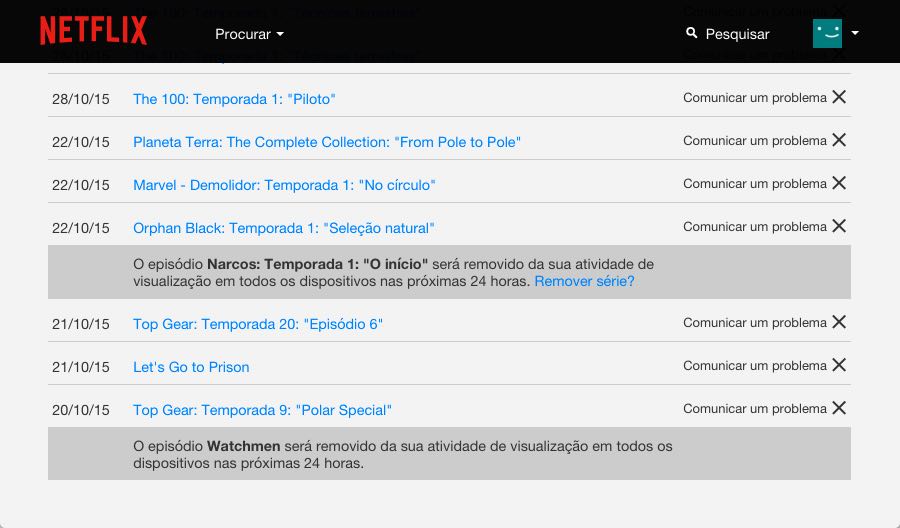
A remoção destes conteúdos da lista de visualizações não é automática e pode demorar até 24 horas a ser propagado pelos diferentes dispositivos do utilizador.
#6 – Crie vários perfis
Uma vez que as propostas de conteúdos é feita tendo em conta o que é visualizado, faz sentido que existam diferentes perfis para cada um dos utilizadores que acedem ao serviço.
O Netflix tem essa possibilidade, podendo até serem catalogados como crianças, com várias faixas etárias, e assim terem conteúdos ajustados.
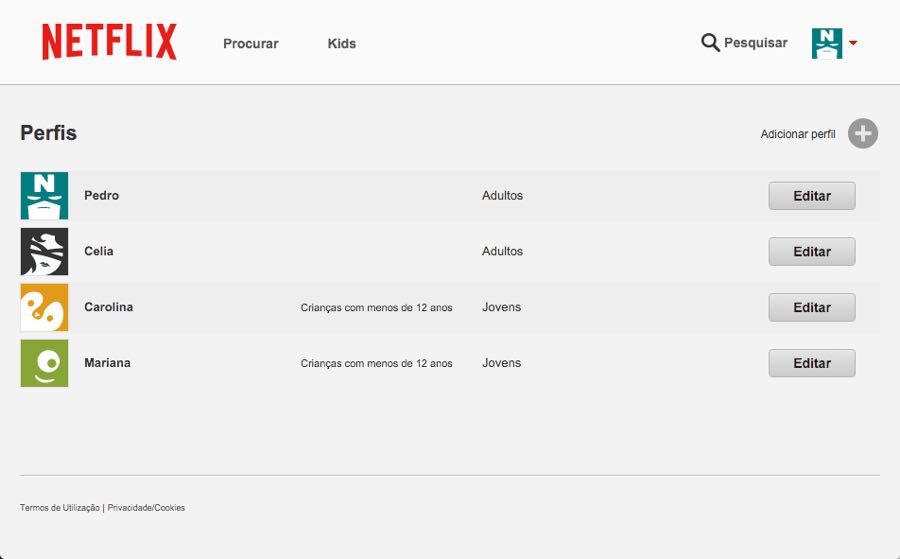
Algo que também pode ser usado neste caso é a criação de vários perfis por utilizador, ajustados ao seu estado de espírito e aos conteúdos que quer ver.
Faz assim sentido criar perfis para Comédias, Séries de ficção ou filmes de terror, por exemplo.
#7 – Tenha acesso antecipado às novidades do Netflix
Para manter este serviço sempre interessante e actualizado, o Netflix está constantemente a testar novidades. Estes testes são abertos aos utilizadores e qualquer um pode participar.
Para ingressarem nos grupos de teste só precisam de activar essa opção. Está na página de definições, na opção Participação em testes.
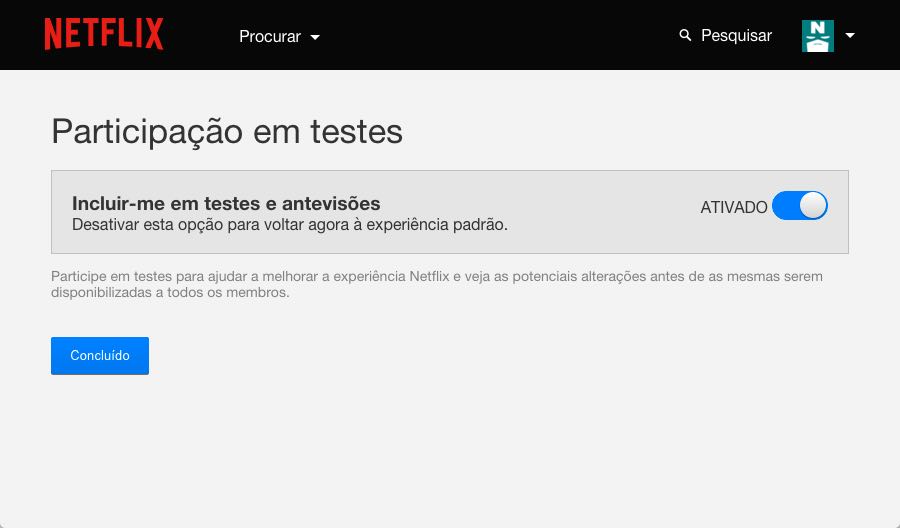
Dai em diante vão ter acesso a todos os novos testes e pode experimentar as novidades antes de todos os outros utilizadores do serviço.
Estes são apenas 7 exemplos de pequenos truques ou alterações que podem fazer e que vão melhorar a fora como usam o Netflix.
Testem-nos e vão ver que a vossa experiência será diferente e ainda mais simples. O Netflix já está em Portugal e daqui para a frente só poderá melhorar, alargando a sua oferta de conteúdos.
Moto G 2015 - dicas para aproveitar ao máximo a câmara
Não é preciso baixar vários apps para capturar boas imagens.....
Entre as funções estão o ajuste de brilho antes do clique, HDR automático, captura rápida e muito mais. Confira dez dicas para aproveitar ao máximo a câmara do novo smartphone e tirar as melhores fotos.
1) Captura rápida
Se o usuário precisa tirar uma foto rápido, é possível acessar o aplicativo de câmara do telemóvel girando o pulso duas vezes, com movimentos rápidos. Essa ação abre a câmara do Moto G 3 sem precisar desbloquear ou mesmo tocar o ecrã. Para ativar esse recurso, basta ir no menu de configurações, indicado por um ícone de telemóvel na mão.
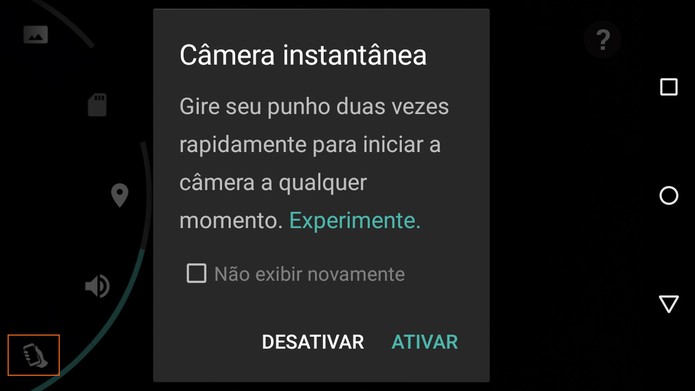 Modo de câmera instantânea no Moto G 2015 (Foto: Reprodução/Barbara Mannara)
2) Modo Panorama
O recurso permite registrar ambientes completos, com ângulo de visão 180°. A função é acionada no menu de configurações do app de câmera, com apenas um toque no ícone retangular. Depois basta girar o aparelho horizontalmente para tirar uma foto "gigante".
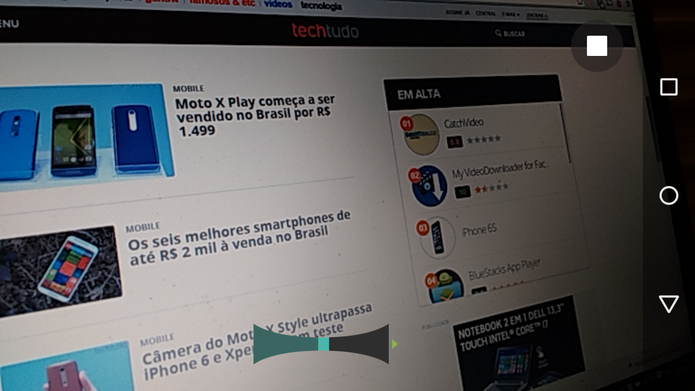 Modo para registrar fotos panorâmicas no Moto G 2015 (Foto: Reprodução/Barbara Mannara)
3) Controle de foco e exposição
Para deixar suas fotos ainda mais profissionais, o Moto G 3 permite ajustar os índices de foco e exposição de luz antes de fazer o clique. Esse recurso evita fotos com luz estourada ou muito escuras. A ativação é feita no item de “mão” no menu lateral do app de câmara nativo no telemóvel.
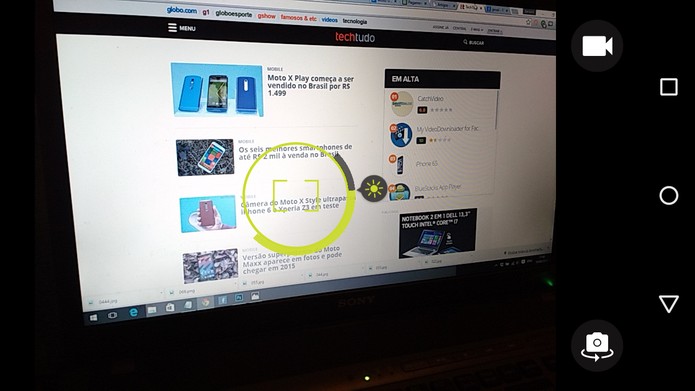 Controle de exposição de câmera no Moto G 2015 (Foto: Reprodução/Barbara Mannara)
4) HDR
O sistema de HDR pode ser configurado no modo automático, ativado ou desligado. Assim ele captura melhor as tonalidades de luz e cores dos cenários, com mais detalhes. O acionamento é feito diretamente pelo menu lateral do app de câmara, no ícone de “lua”, com poucos toques.
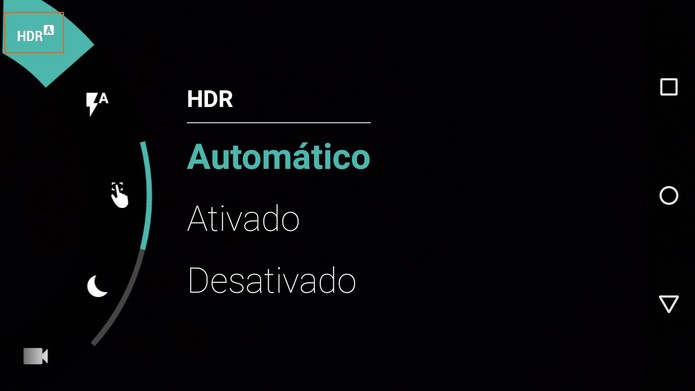 Função HDR no Moto G 2015 (Foto: Reprodução/Barbara Mannara)
5) Modo noturno
Para melhorar os cliques tirados a noite, o Moto G 3 conta com um modo noturno, que ajusta os índices de luz da câmara. Para funcionar bem, o recurso demanda que o smartphone esteja bem estável e pode ser usado para substituir o flash em lugares fechados.
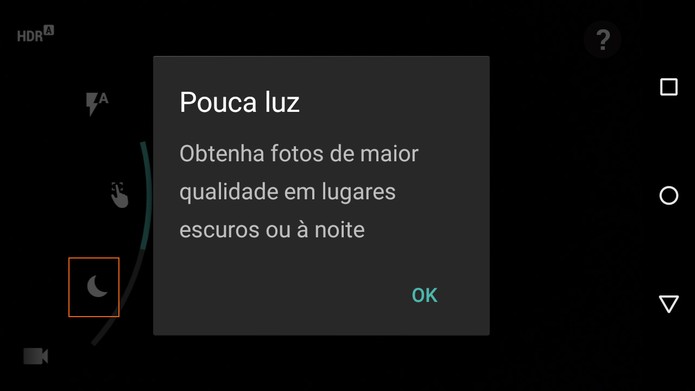 Modo noturno para registrar fotos com pouca luz no Moto G 2015 (Foto: Reprodução/Barbara Mannara)
6) Timer
Para todos os amigos saírem na foto, inclusive o dono do celular, o smart tem a função de timer com 3 e 10 segundos. Para não ter erro, há um alerta sonoro contando o tempo e o recurso pode ser interessante para quem gosta de usar um bastão de selfie. A ativação fica no menu circular do app de câmara no Moto G 3, indicado por um ícone de “relógio”.
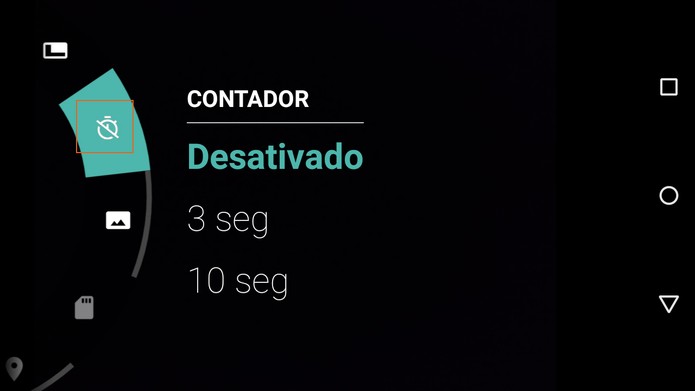 Registro de imagens com contadores (Foto: Reprodução/Barbara Mannara)
7) Ativar/desativar o flash
O flash é importante para fotos em curta ou média distância em ambientes com pouca luz. Assim, todos os amigos, objetos e demais itens podem sair em destaque na imagem. É possível manter o flash automático, para ser disparado quando o sensor do smartphone perceber baixa iluminação, ativar quando necessário ou manter desativado, tudo através das configurações de câmara no telemóvel (celular).
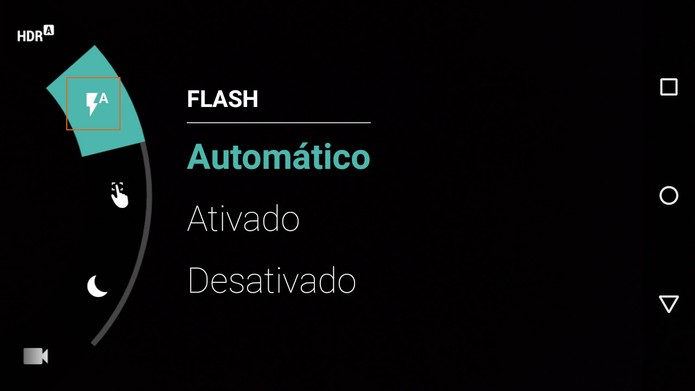 Ativação do flash no Moto G 2015 (Foto: Reprodução/Barbara Mannara)
8) Gravação de vídeo
Gravar vídeos com áudio também é bem simples: basta tocar no ícone com uma “câmara” no canto do app que a filmagem será iniciada. O usuário pode fazer registros em qualidade Full HD (1080p) ou optar pela função de câmara lenta, com resolução de 720p HD.
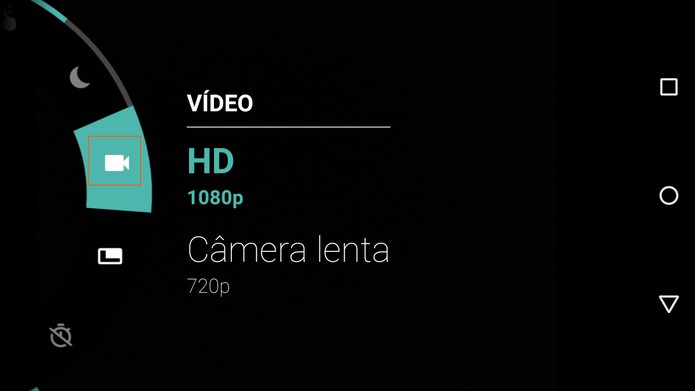 Modo de gravação de vídeos no Moto G 3 (Foto: Reprodução/Barbara Mannara)
9) Localização
Com essa função os usuários podem visualizar fotos e vídeos organizados pela localização em que foram registrados. Desta forma, os dados obtidos via GPS ficam registrados em cada imagem ou mídia de forma automática.
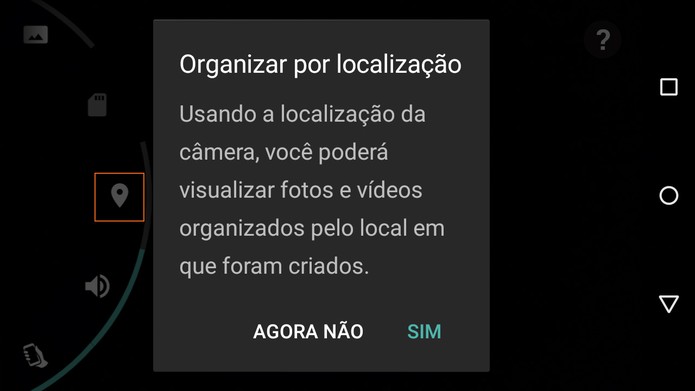 Ativação da localização em fotos no Moto G 2015 (Foto: Reprodução/Barbara Mannara)
10) Ativar/desativar som de captura
Quer tirar suas fotografias de forma mais discreta? O telemóvel permite desativar os sons do obturador na hora do clique com apenas um toque. A função é indicada pelo ícone de um “alto-falante” no menu circular do aplicativo de câmara.
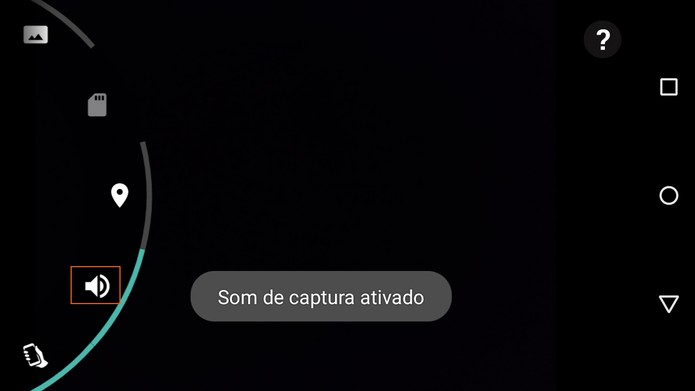 Ativar sons de captura no Moto G 3 (Foto: Reprodução/Barbara Mannara)
WhatsApp- lança mensagens favoritas.... saiba como usar estrelinha no Android
O WhatsApp para Android liberou a opção de marcar mensagens como favoritas. Com a atualização, o mensageiro ganhou o recurso de "estrelinha", já presente no iOS. É possível sinalizar as conversas mais importantes e encontrá-las com facilidade depois.
Inicialmente, a opção, disponível a partir desta terça-feira (3), será testada apenas por quem baixar o arquivo .apk da versão mais recente e instalar manualmente no telemóvel. A atualização automática deve chegar dentro de algumas semanas.
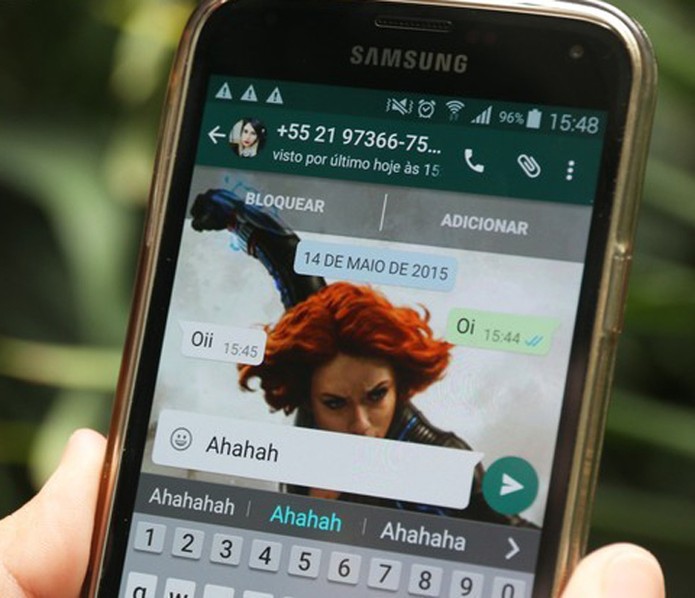 Usuários do WhatsApp para Android agora podem marcar mensagens como favoritas )
O novo recurso pode ser muito útil quando o usuário quiser visualizar uma mensagem específica. Será possível "salvar" endereços, números de telefone e outras informações para consultar posteriormente.
Para favoritar uma mensagem, baixe e instale a versão 2.12.338 do WhatsApp em seu smartphoneAndroid.
Com o app atualizado, basta pressionar a mensagem desejada por alguns segundos para que ela seja selecionada. Por último, é só clicar na estrela que aparece na parte superior da tela, conforme mostra a imagem abaixo.
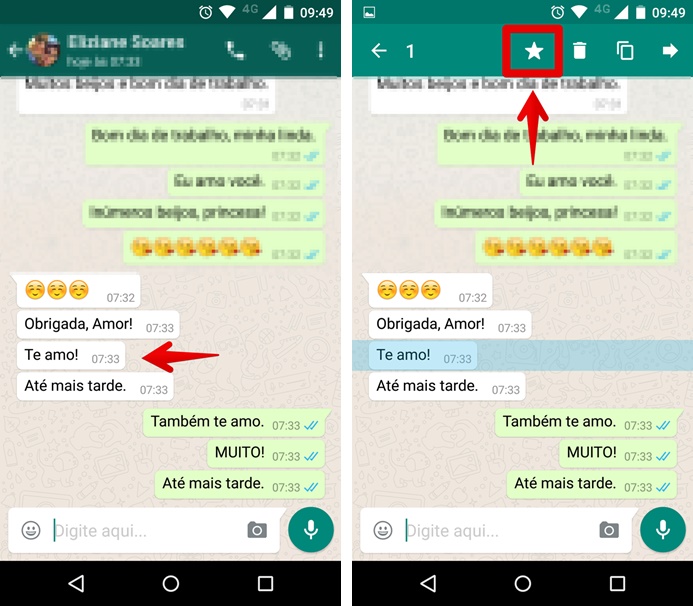 Favoritando mensagens no Whatsapp para Android
Quando quiser ver a mensagem, toque nos três pontinhos que se encontram na parte superior direita do ecrã, selecione “Starred messages” e visualize as mensagens marcadas com estrela.
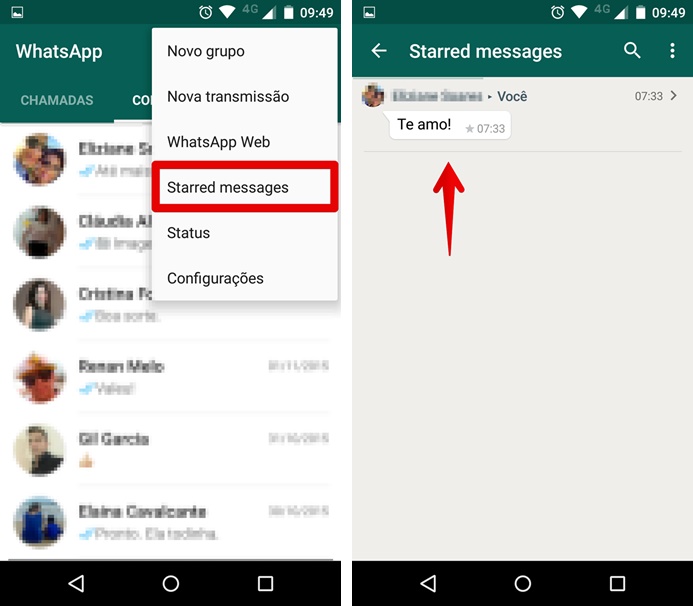 Checar mensagens favoritadas no Whatsapp para Android
Deixar o recurso disponível, em um primeiro momento, apenas pelo arquivo .apk é útil para comprovar se o recurso realmente funciona. Se tudo correr corretamente, o WhatsApp deve liberar a novidade para todos os usuários por meio de uma atualização automática. Portanto, se já quiser testar a função, saiba que ela ainda está sujeita a bugs e imprevistos.
Dicas como usar o Moto G 3
Moto G3: confira dicas para 'turbinar'o telemóvel intermediário....
O Moto G 3 é o popular “bom e barato” da Motorola. Com diversas funções, há dicas que podem ajudar a aproveitar o máximo do aparelho. Isso tudo sem precisar baixar apps extras, apenas usando configurações nativas do smartphone.
Entre diversas atividades, o Moto G 3ª Geração é capaz de registrar fotos em panorâmica, gerenciar o gasto da bateria e até saber quais itens consomem mais do armazenamento interno. Essas e outras melhorias rápidas fazem parte do Moto Assistente, recurso com utilidades para o telefone.
1) Recursos na câmara
O Moto G 3ª Geração permite ao usuário tirar fotos em panorama e ainda usar o HDR. Para isso, é necessário fazer ajustes rápidos: ao abrir a câmera, arraste a tela para a direita. Dessa forma, será exibido, à esquerda, um menu completo de ações. É possível monitorar o flash, controle de foco, modo noturno, fazer filmes em câmara lenta e HD, adicionar contador e até registrar o local da foto automaticamente.
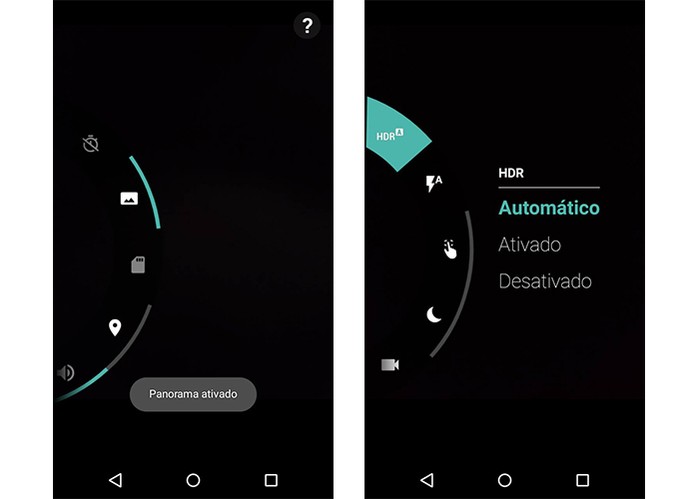 Faça ajustes na câmera para registrar fotos em panorama e usar o máximo do dispositivo (Foto: Reprodução/Barbara Mannara)
2) Moto Ações
Com movimentos giratórios com o pulso, o usuário pode ativar a câmera, sem precisar desbloquear o ecrã ou apertar qualquer botão. Ao agitar o smartphone duas vezes, por exemplo, a lanterna é ativada. Essas são algumas funções rápidas do Moto Ações, que já vem instalado no Moto G 3 para facilitar a rotina do cliente. Além disso, estão incluídas configurações para notificações e até ajustes para não ser incomodado em reuniões ou durante o sono.
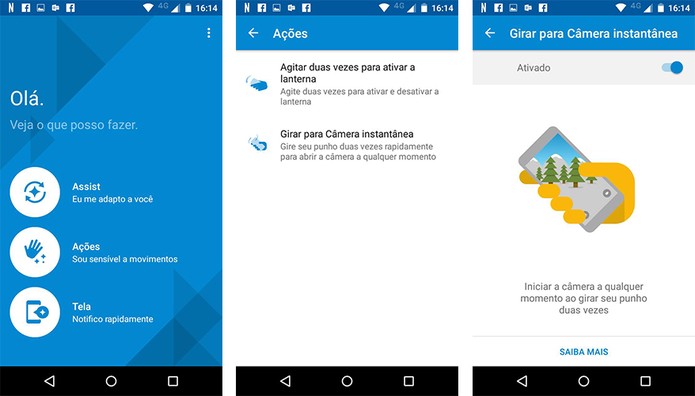 Moto Ações permite ativar câmera e lanterna de forma rápida (Foto: Reprodução/Barbara Mannara)
3) Personalizar o plano de fundo
Cansou do visual do smartphone? Os donos do Moto G 3 podem personalizar o plano de fundo do aparelho de forma simples. Para isso, basta pressionar qualquer lugar vazio no ecrã e escolher “Planos de fundo”. É possível selecionar entre um dos itens disponíveis ou escolher nas fotos pessoais da galeria, para deixar o dispositivo com a sua cara.
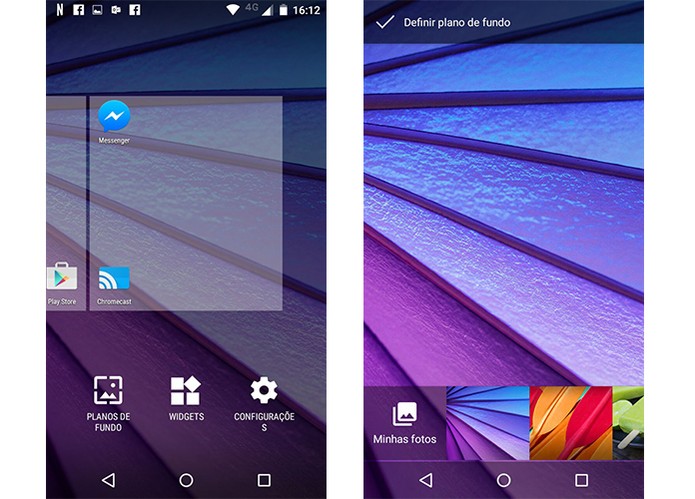 Personalize o plano de fundo para deixar o Moto G 3 com a sua cara
4) Armazenamento interno
Com o Moto G 3, o usuário pode saber como anda o armazenamento interno do telemóvel, sem baixar aplicativos extras. A opção está no menu de configurações do gadget e mostra o tipo de conteúdo que consome mais espaço, como mídias, dados, imagens e, inclusive, programas. Com isso, pode saber quanto tem de espaço e se está na hora de fazer uma limpeza.
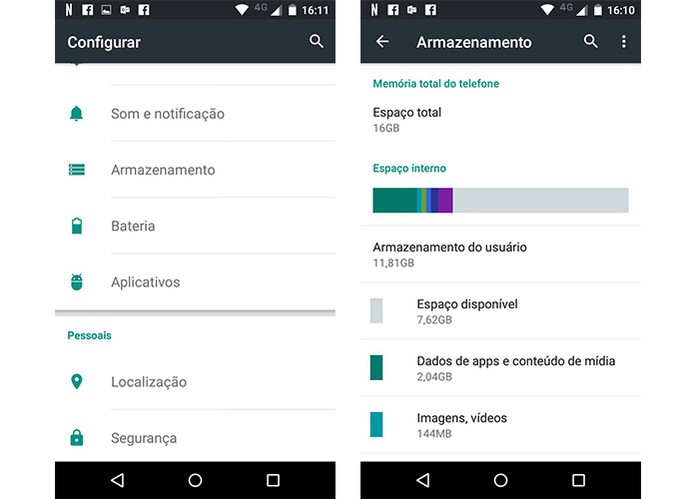 Gerencie o armazenamento interno e veja o que consome mais espaço (Foto: Reprodução/Barbara Mannara)
5) Gerenciar a bateria
Sua carga tem acabado muito rápido? Então vale conferir nos ajustes do Moto G 3. No menu de configurações, na categoria “Bateria”, é possível ter uma ideia de quais apps e funções do telemóvel consomem a carga. É recomendado fechar programas que rodam em segundo plano, desligar conectividades desnecessárias e ainda ajustar o brilho da tela. Isso tudo pode ser eficaz para ficar longe da tomada por mais tempo.
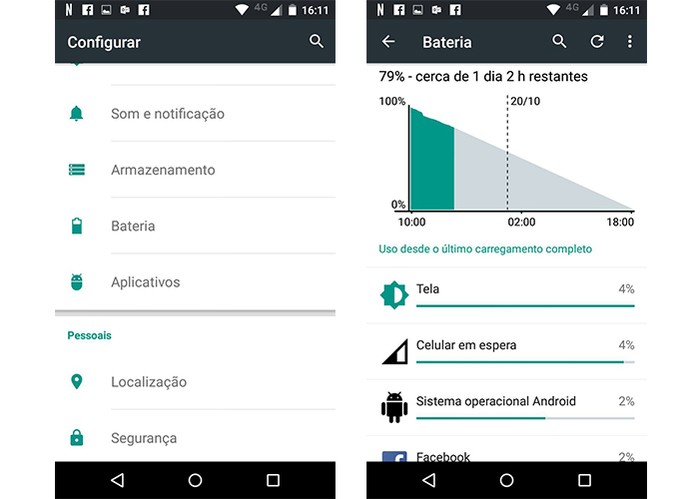 Não fique sem bateria no Moto G 3 e descubra quais funções consomem mais carga
Com essas novas dicas, pode conhecer um pouco mais sobre o Moto G 3.
WhatsApp - saiba as funções 'escondidas' que deixam o app ainda melhor
Aqui aprende em alguns passos simples a utilizar a função.....
O WhatsApp tem várias funções que deixam o uso do aplicativo mais fácil e divertido. Truques como burlar o check azul para ler mensagens sem ser percebido, bloquear pessoas inconvenientes e até enviar imagens que, na verdade, são "apanhados", podem ser úteis na hora de se comunicar com os amigos.
Listamos a seguir sete recursos "escondidos" que deixam o mensageiro ainda melhor. Assim, aproveita ao máximo todas as funções que o app oferece. Confira.
1. Encontre conversas a partir de palavras-chaves
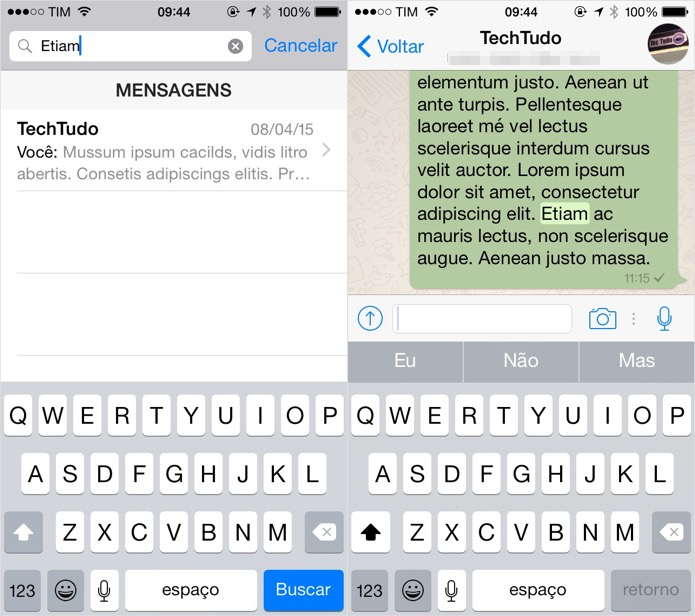 Pesquisando o conteúdo das mensagens (Foto: Reprodução/Helito Bijora)
Este recurso é bem útil para encontrar conversas antigas ou achar uma parte específica que não sabe onde está. O recurso é semelhante ao atalho “Ctrl + F” dos navegadores. No iOS, a busca é realizada de forma global, em todas as conversas. Já em smartphones Android, a pesquisa deve ser feita separadamente.
2. Bloqueie aquele "amigo chato"
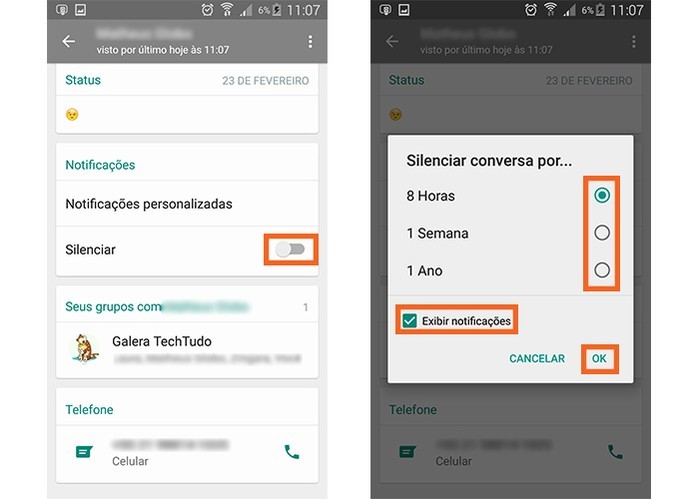 Silencie pelo tempo que preferir no WhatsApp (Foto: Reprodução/Barbara Mannara)
Para acabar acabar com as pessoas inconvenientes do seu bate-papo existem duas dicas bem simples. A primeira delas é bloquear o usuário. Ao fazer isso, o contato não conseguirá mais entrar em contato com você através do mensageiro – seja por mensagens escritas ou chamadas de voz.
Porém, se não quer ser tão radical, também é possível silenciar um grupo ou contato. Fazendo isso, seu aplicativo deixará de receber notificações a cada nova mensagem. Com a última atualização do mensageiro, é possível silenciar conversas por até um ano.
3. Engane o check azul e leia mensagens escondido
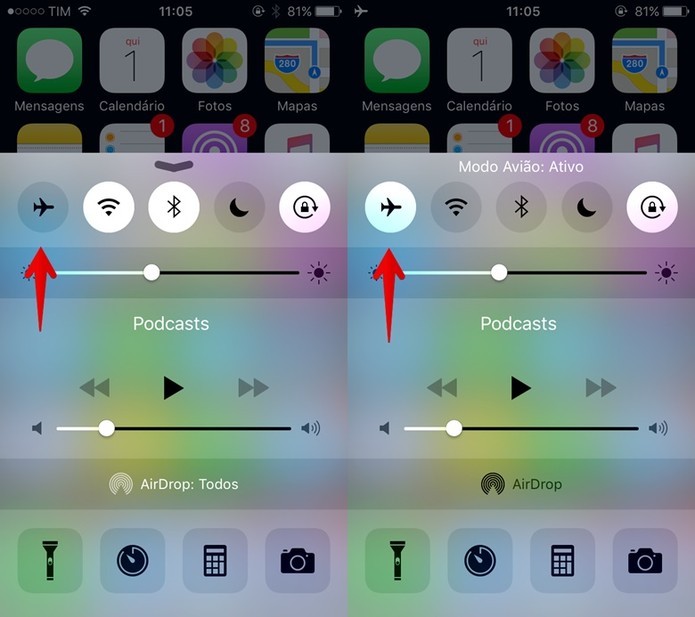 Ative o modo avião para ler mensagens no WhatsApp sem ser dedurado
Muitos usuários reclamaram da atualização do WhatsApp que passou a mostrar quando e que horas as mensagens são lidas. Afinal, o recurso acabou com a desculpa de fingir que não leu determinada conversa. Porém, felizmente, existe uma forma de burlar o check azul para que o app não te "denuncie" quando abrir uma mensagem. O truque é bem simples: basta colocar o telefone no modo avião e ler a mensagem em seguida. Ao desativar a configuração, a mensagem continuará como "não lida".
4. Recupere mensagens apagadas
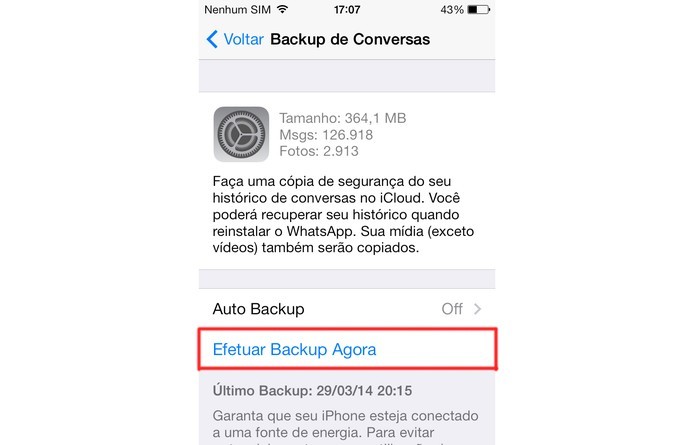 Realize o backup no WhatsApp
Que tal conseguir restaurar aquela mensagem que já tinha sido apagada? É o que propôs o WhatsApp ao incentivar os usuários a fazerem backups diários das conversas. A maneira mais fácil de recuperar uma conversa excluída recentemente é desinstalar o aplicativo e reinstalá-lo. Durante o processo, o mensageiro perguntará se deseja restaurar o histórico a partir da cópia de segurança.
5. Enviando imagens ocultas
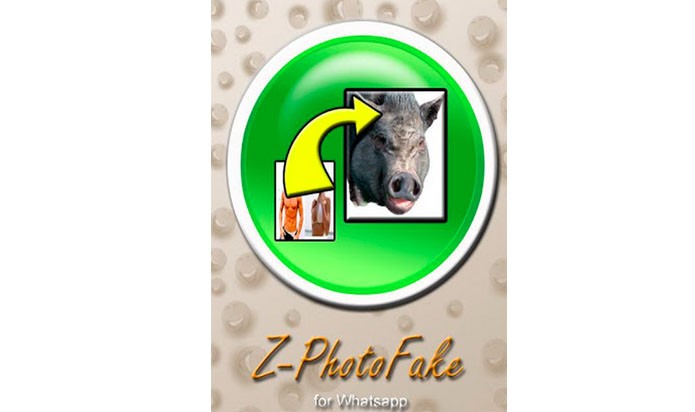 App para o WhatsApp "engana" usuários com fotos trocadas (Foto: Divulgação/ Z- Photo Fake)
Atualmente existem inúmeros aplicativos com funções inusitadas para serem usados no WhatsApp, e um deles é o Z- Photo Fake for Chats. O aplicativo, desenvolvido para ser um aliado ao mensageiro, permite “enganar” seus contatos, enviando imagens ocultas. Isto é, envia uma imagem, mas a miniatura aparece outra completamente diferente e a pessoa só descobre ao clicar na foto.
6. Marque conversas para ler depois
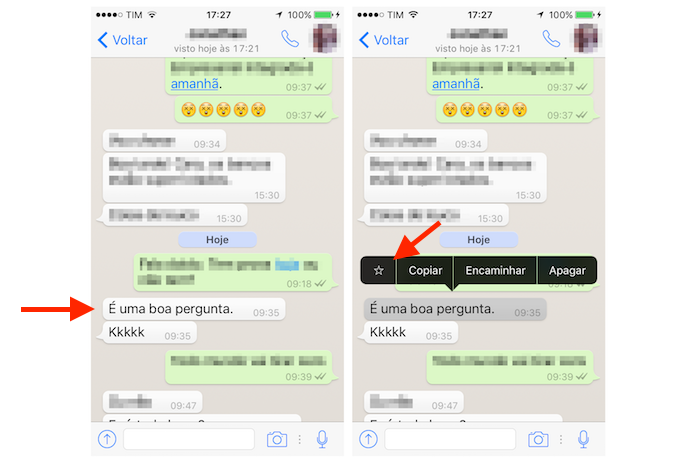 Sinalizando uma mensagem no WhatsApp pelo iPhone (Foto: Reprodução/Marvin Costa)
É muito provável que isso já tenha acontecido com você. Abre uma conversa que não pode responder no momento e deixa para mais tarde. Porém, acaba esquecendo daquela mensagem e deixa a pessoa sem resposta. Para ajudar em casos como esse, o WhatsApp criou o recurso para dispositivos iOS que permite sinalizar uma conversa para ser lida depois. Veja como fazer para sinalizar as mensagens do WhatsApp através do ícone de uma estrela.
7. Personalizar notificação de contato ou grupo
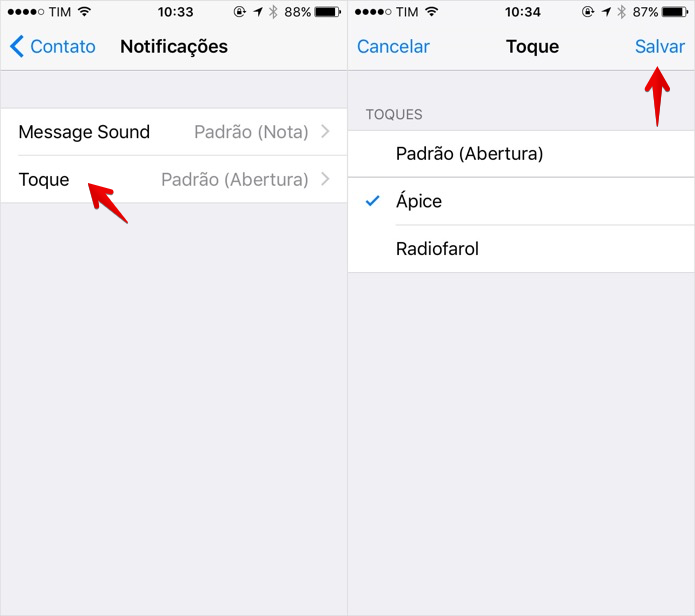 Definindo toque personalizado para as chamadas (Foto: Reprodução/Helito Bijora)
Se participa de muitos grupos ou recebe muitas mensagens diariamente, o WhatsApp tem um recurso que pode te ajudar. Para não se perder no meio de tantas notificações, o aplicativo permite personalizar os toques de contatos específicos, ou até grupos inteiros. Assim, é possível saber quem enviou uma mensagem antes mesmo de desbloquear o ecrã do telemóvel. O recurso pode ajudar muito no dia a dia dos usuários. Veja como personalizar o toque de grupos e contatos no Android e no iOS.



 Motorola
  Samsung Galaxy S5
 Sony Zperia Z3