Com tecnologia do Blogger.

Mostrar mensagens com a etiqueta criar. Mostrar todas as mensagens

Saiba como criar um canal no YouTube

Os canais do YouTube estão cada vez mais populares e mais fáceis de criar. Em julho, a necessidade de ter uma conta no Google + para criar um perfil na plataforma de vídeos deixou de ser obrigatória e agora só acontece se o usuário desejar. Além disso, informações sobre curtidas e novos vídeos só serão sincronizadas com a rede social do Google caso o usuário quiser. 
Confira o passo a passo para criar e administrar um canal no YouTube e aproveite as funcionalidades que o site oferece.
Canal pessoal e canal empresarial
A forma de criar um canal empresarial é a mesma para criar um canal pessoal, basta selecionar “Empresa, instituição ou organização” na hora de definir a categoria. Porém, um canal empresarial tem a opção de ser vinculado à uma página do Google +. Sendo assim, o mesmo pode ser gerenciado através de qualquer conta de gerente.
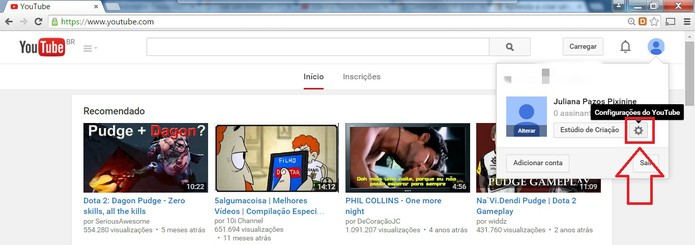
Passo 1. Faça login na sua conta no YouTube e clique em “Configurações do YouTube”;
Clique em "Configurações do YouTube" (Foto: Reprodução/Juliana Pixinine)Clique em "Configurações do YouTube" (Foto: Reprodução/Juliana Pixinine)
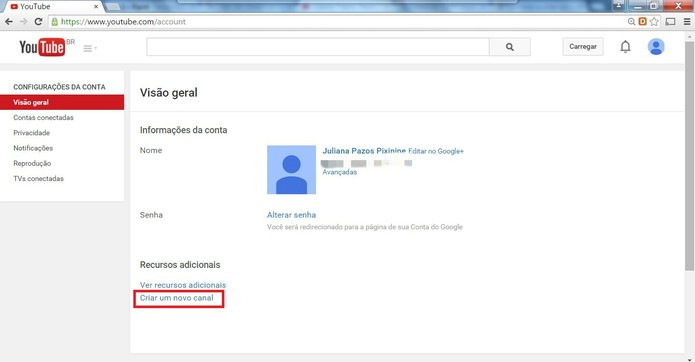
Passo 2. Em “Recursos adicionais”, clique em “Criar um novo canal”;
Clique em "Criar um novo canal" (Foto: Reprodução/Juliana Pixinine)Clique em "Criar um novo canal" (Foto: Reprodução/Juliana Pixinine)
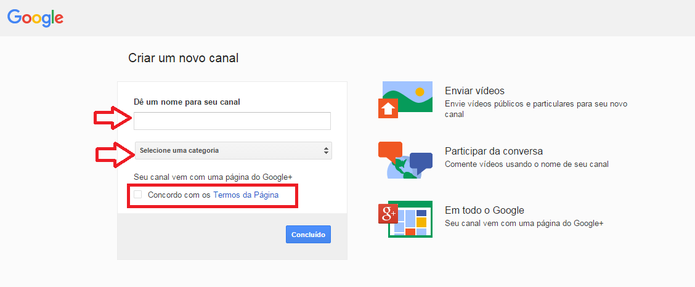
Passo 3. Escolha um nome e, em seguida, uma categoria para o canal. As opções são “Artes, entretenimento e desportos”, “Produto ou marca”, “Empresa, instituição ou organização” e “Outro”. Depois, concorde com os termos e condições para continuar;
Escolha um nome para o canal e selecione uma das categorias disponíveis (Foto: Reprodução/Juliana Pixinine)Escolha um nome para o canal e selecione uma das categorias disponíveis (Foto: Reprodução/Juliana Pixinine)
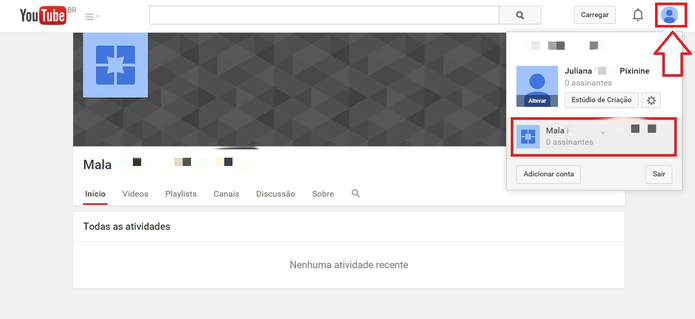
Passo 4. Ao abrir a página, clique no ícone indicado no canto superior direito e selecione seu canal;
Selecione seu canal para poder editá-lo (Foto: Reprodução/Juliana Pixinine)Selecione seu canal para poder editá-lo (Foto: Reprodução/Juliana Pixinine)
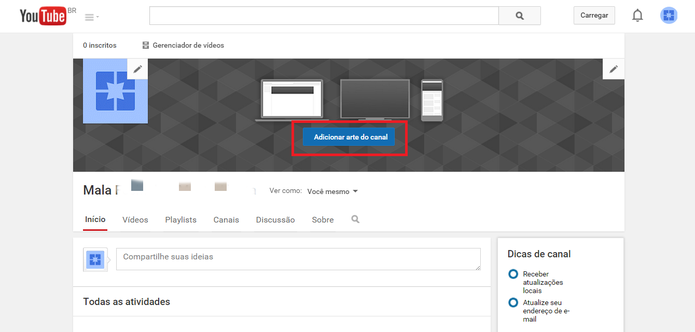
Passo 5. Clique em “Adicionar arte do canal”;
Clique em "Adicionar arte do canal" (Foto: Reprodução/Juliana Pixinine)Clique em "Adicionar arte do canal" (Foto: Reprodução/Juliana Pixinine)
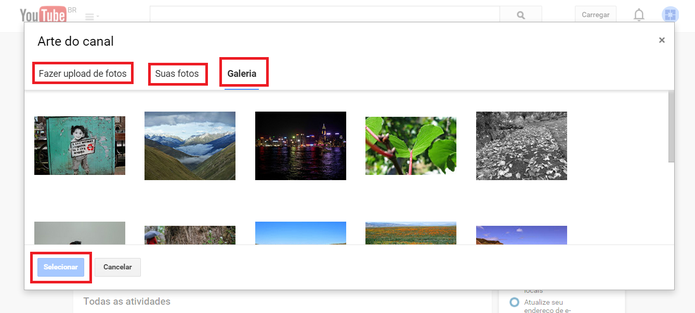
Passo 6. Pode fazer upload de uma foto do seu computador, usar algum que esteja no seu perfil do Google+ ou escolher uma das opções da Galeria. As dimensões recomendadas para a imagem são de no mínimo 2560 x 1440 pixels e tamanho máximo de 4 MB;
Adicione uma foto como desejar (Foto: Reprodução/Juliana Pixinine)Adicione uma foto como desejar (Foto: Reprodução/Juliana Pixinine)
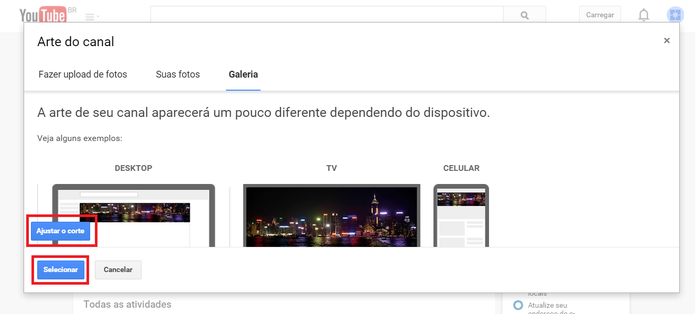
Passo 7. Ao escolher a imagem, um ecrã mostrará como ela vai ficar em diferentes dispositivos. Caso queira ajustar, clique em “Ajustar o corte”. Quando estiver como deseja, clique em “Selecionar”;
Ajuste o corte como quiser e depois clique em "Selecionar" (Foto: Reprodução/Juliana Pixinine)Ajuste o corte como quiser e depois clique em "Selecionar"
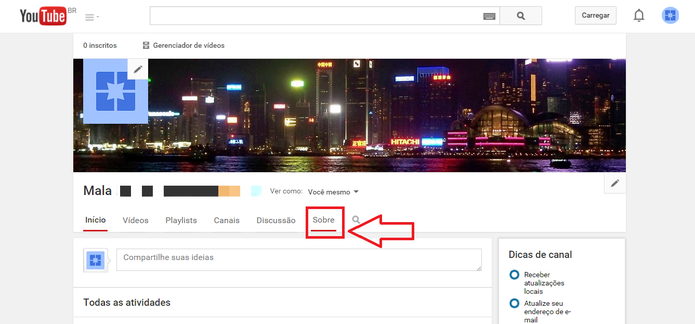
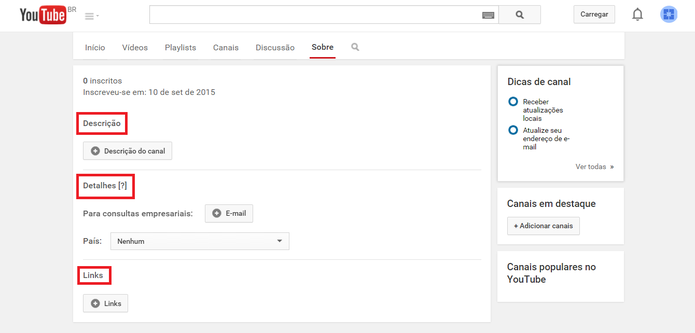
Passo 8. Depois de adicionar a foto, clique em “Sobre” para editar as informações do canal;
Clique em "Sobre" para editar as informações do Canal (Foto: Reprodução/Juliana Pixinine)Clique em "Sobre" para editar as informações do Canal (Foto: Reprodução/Juliana Pixinine)
Passo 9. Adicione uma descrição, detalhes como e-mail para contato e links do seu site ou favoritos. Essa informações serão exibidas na arte do canal;
Adicione descrição e outras informações sobre o canal (Foto: Reprodução/Juliana Pixinine)Adicione descrição e outras informações sobre o canal
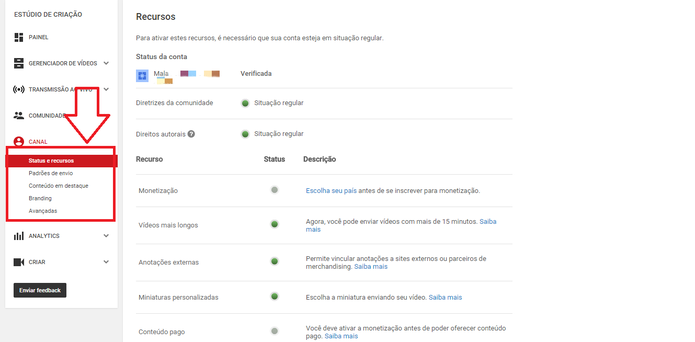
Passo 10. Pode editar diversas informações e configurar preferências para o seu canal. Porém, a URL, que antes poderia ser personalizada por qualquer usuário, agora tem novas regras. Para criar uma URL personalizada, seu canal precisa estar em situação regular, ter mais de 30 dias, mais de 500 inscritos, foto e arte;
Gerencie as preferência do seu canal (Foto: Reprodução/Juliana Pixinine)Gerencie as preferência do seu canal (Foto: Reprodução/Juliana Pixinine)
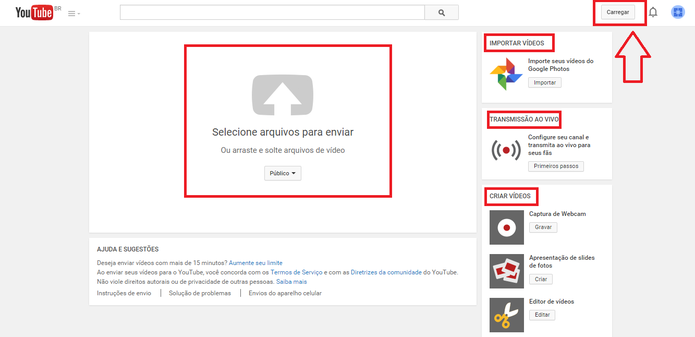
Passo 11. Agora que seu canal já está pronto, basta clicar em “Carregar” no canto superior direito da página para enviar seu primeiro vídeo.
Clique em "Carregar" para adicionar seu primeiro vídeo (Foto: Reprodução/Juliana Pixinine)Clique em "Carregar" para adicionar seu primeiro vídeo (Foto: Reprodução/Juliana Pixinine)
Pronto. Agora  já pode criar seu canal do YouTube e editá-lo como quiser. Pense em um tema interessante e aproveite as funcionalidades do site. 

Como é o processo de criação de um novo emoji

O Unicode 8 mal foi lançado e os programadores de Emoji já estão preparando terreno para o seu sucessor, Unicode 9, cujo lançamento está previsto para o meio do ano que vem. As inscrições para possíveis ícones já estão abertas, e algumas sugestões de carinhas já estão sendo consideradas.

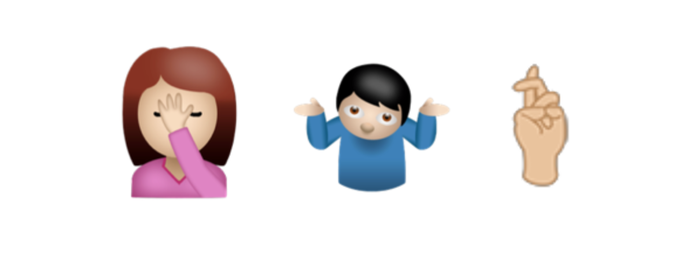
Possíveis novos emoji que farão parte do Unicode 9 (Foto: Reprodução/Emojipedia)Possíveis novos emoji que farão parte do Unicode 9 (Foto: Reprodução/Emojipedia)
Como são criados os emojis?
A grande antecedência no planeamento do novo pacote de emojis é fruto do longo processo de desenvolvimento das carinhas. Pouca gente sabe, mas existe muito trabalho envolvido antes da aparição de novos emojis no teclado de seus celulares e computadores.  
Tudo começa, claro, com as sugestões de emojis, que podem ser feitas via solicitação pública ou de um membro do Consórcio Unicode. Um sub-comité, então, analisa os candidatos de acordo com critérios como, nível de uso esperado, detalhamento da imagem e quantidade de pedidos, até aprovar, ou recusar, os ícones. 
Emojis podem ser recusados caso sejam considerados muito específicos, difíceis de ser reconhecidos ou até substituíveis por outra carinha já existente no teclado. E, mesmo após a aprovação, os ícones ainda podem sofrer alterações de design e nome antes de serem liberados ao público. 
Depois disso, basta esperar. Afinal, é preciso que as fabricantes desenvolvam as fontes necessárias para a criação dos novos ícones. Cada um tem liberdade para adotar o padrão quanto quiser. O tão requisitado emoji de dedo do meio, por exemplo, foi aprovado no Unicode 7, mas ainda não foi adotado por quase nenhuma grande programadora. 
Candidatos 
Para o Unicode 9, já foram aprovados como candidatos os emojis de 'Facepalm', ou o ícone com a mão no rosto, o tradicional sinal de dedos cruzados e o boneco com os braços abertos, com significado de "E daí?". Agora, resta esperar até que todas as etapas do processo de criação de emojis sejam cumpridas, para saber se essas carinhas chegarão aos telemóveis no ano que vem. 
Tag : , ,

MomentCam- como criar emoticons a partir das caricaturas

 MomentCam é um aplicativo( Android e iOS) para criar caricaturas com fotografias salvas no aparelho ou registradas pela câmera, permitindo montar engraçadas ilustrações ou animações em arquivos no formato GIF. Veja neste tutorial como criar emoticons a partir de caricaturas, permitindo que suas divertidas animações sejam reproduzidas em aplicativos e mensageiros compatíveis com GIF.

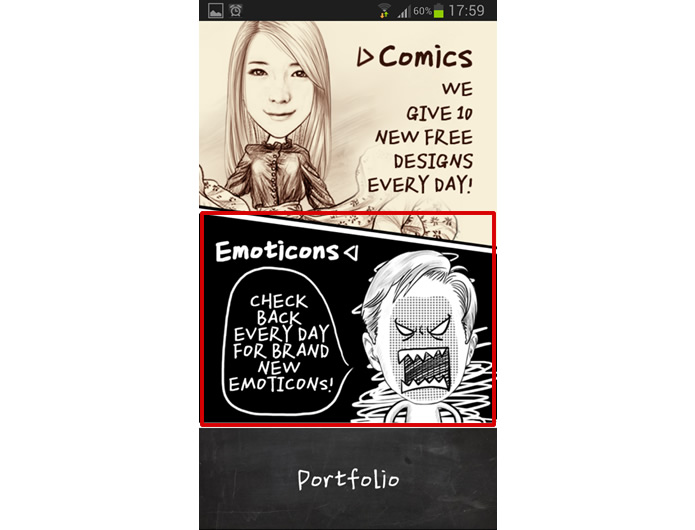
Passo 1. Assim que o MomentCam for iniciado, clique na opção “Emoticons” no centro da interface;
Inicie o app e selecione a opção “Emoticon” (Foto: Reprodução/Daniel Ribeiro)Inicie o app MomentCam e selecione a opção “Emoticon” (Foto: Reprodução/Daniel Ribeiro)
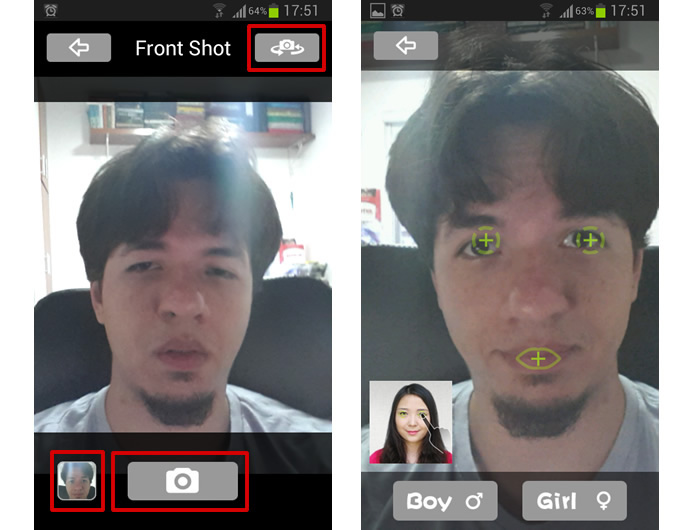
Passo 2. Utilize uma foto de seu dispositivo clicando na figura na parte inferior da tela ou capture um retrato com a câmara frontal ou traseira de seu aparelho, e, em seguida, selecione o sexo da pessoa fotografada e marque seus olhos e a boca para calibrar a foto para as montagens;
Registre uma foto ou use um arquivo de sua galeria de imagens, determine o sexo da pessoa apresentada e calibre os parâmetros para as montagens (Foto: Reprodução/Daniel Ribeiro)Registre uma foto ou use um arquivo de sua galeria de imagens, determine o sexo da pessoa apresentada e calibre os parâmetros para as montagens (Foto: Reprodução/Daniel Ribeiro)
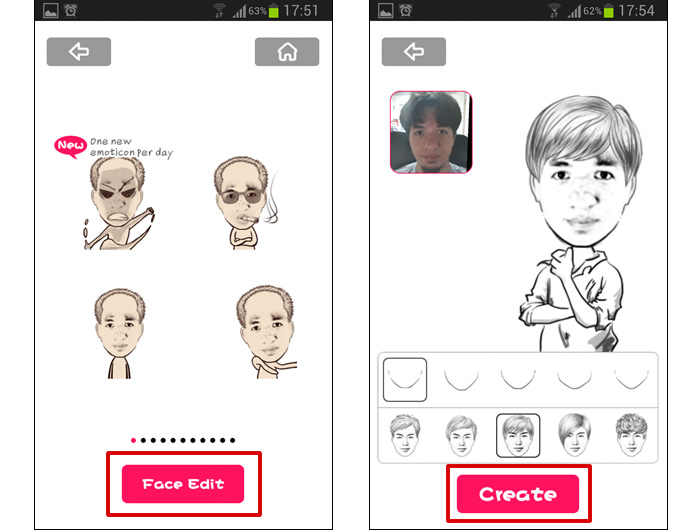
Passo 3. O MomentCam irá criar uma série de animações engraçadas com a fotografia selecionada. Clique em “Edit” para alterar o formato do rosto e o corte de cabelo e conclua a configuração do novo visual em “Create”;
Altere o visual dos emoticons criados clicando em “Edit” e visualize o resultado após clicar em “Create” (Foto: Reprodução/Daniel Ribeiro)Altere o visual dos emoticons criados clicando em “Edit” e visualize o resultado após clicar em “Create” (Foto: Reprodução/Daniel Ribeiro)
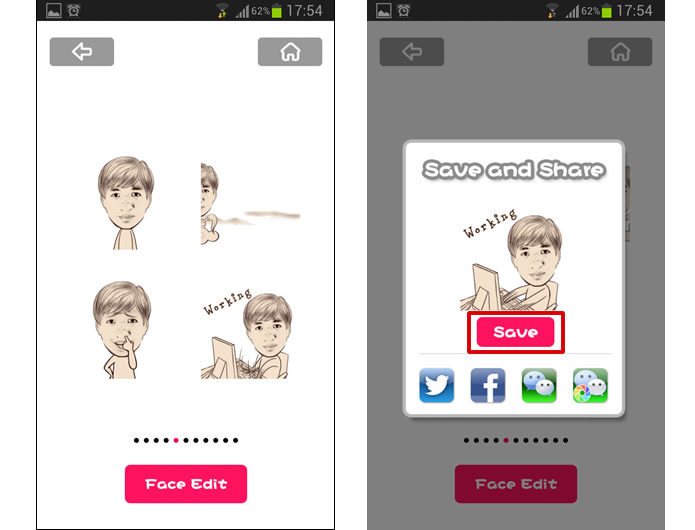
Passo 4. Selecione uma das figuras animadas apresentadas e visualize as opções de compartilhamento rápido no box exibido. Clique na opção “Save” para armazenar em seu dispositivo uma cópia da imagem em um arquivo de formato GIF;
Clique em uma das figuras e selecione “Save” para guardar a imagem animada em seu aparelho (Foto: Reprodução/Daniel Ribeiro)Clique em uma das figuras e selecione “Save” para guardar a imagem animada em seu aparelho (Foto: Reprodução/Daniel Ribeiro)
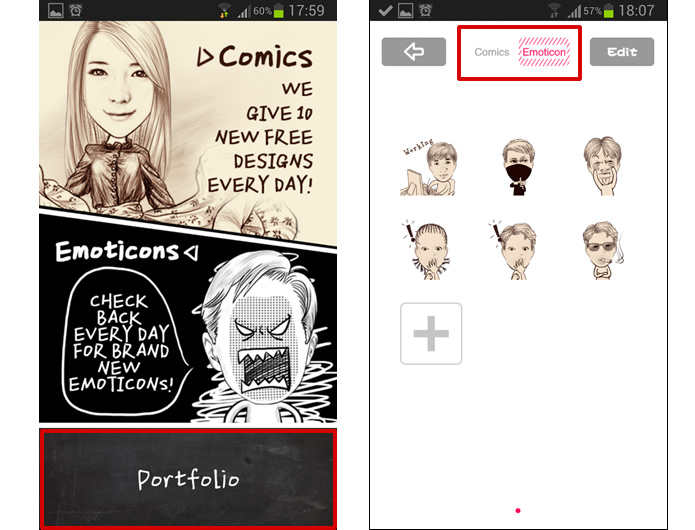
Passo 5. Para visualizar todas as imagens salvas pelo MomentCam acesse a opção “Portifolio” na tela inicial, alternando entre as abas “Comics” e “Emoticons” para conferir caricaturas ou figuras animadas criadas e guardadas na memória de seu aparelho;
Acesse a opção “Portifolio” para visualizar as caricaturas e emoticons montadas e salvas pelo app (Foto: Reprodução/Daniel Ribeiro)Acesse a opção “Portifolio” para visualizar as caricaturas e emoticons montadas e salvas pelo app (Foto: Reprodução/Daniel Ribeiro)
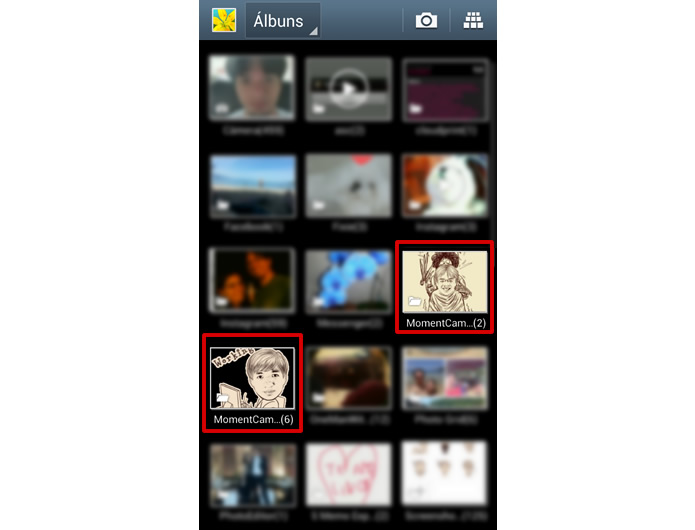
Passo 6. Também é possível ver as figuras e emoticons feitos no MomentCam pela galeria de imagens do aparelho, bastando acessar as pastas com o nome app;
É possível visualizar os gifs salvos através da galeria de imagens de seu dispositivo (Foto: Reprodução/Daniel Ribeiro)É possível visualizar os gifs salvos através da galeria de imagens de seu dispositivo (Foto: Reprodução/Daniel Ribeiro)

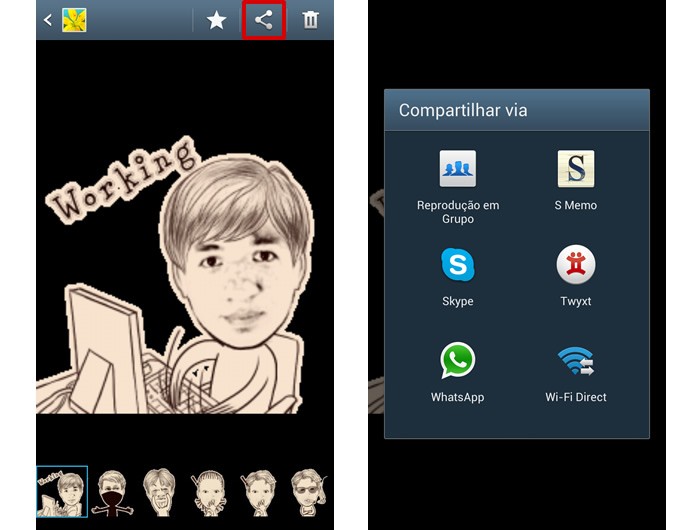
Passo 7. Além disso, acessando as opções de compartilhamento, é possível enviar emoticons animados, mas é necessário escolher aplicativos e mensageiros que consigam ler e executar os arquivos em GIF.
Escolha vias de compartilhamento que consigam executar gifs para enviar seus emoticons personalizados com suas divertidas animações (Foto: Reprodução/Daniel Ribeiro) (Foto: Escolha vias de compartilhamento que consigam executar gifs para enviar seus emoticons personalizados com suas divertidas animações (Foto: Reprodução/Daniel Ribeiro))Escolha vias de compartilhamento que consigam executar gifs para enviar seus emoticons personalizados com suas divertidas animações (Foto: Reprodução/Daniel Ribeiro)

Kiwi -Dicas como criar uma conta na rede social de perguntas e respostas

É a nova moda do momento no Brasil....
O aplicativo Kiwi permite que pergunte de forma totalmente anónima qualquer coisa para os seus amigos. Tem aqui dicas para ensinar como criar uma conta neste serviço e começar a participar também das sessões de peguntas e respostas anónimas.
Passo 1. Vá ao  Downloads e baixe o aplicativo Kiwi. Ele esta disponível para Android e iOS gratuitamente.
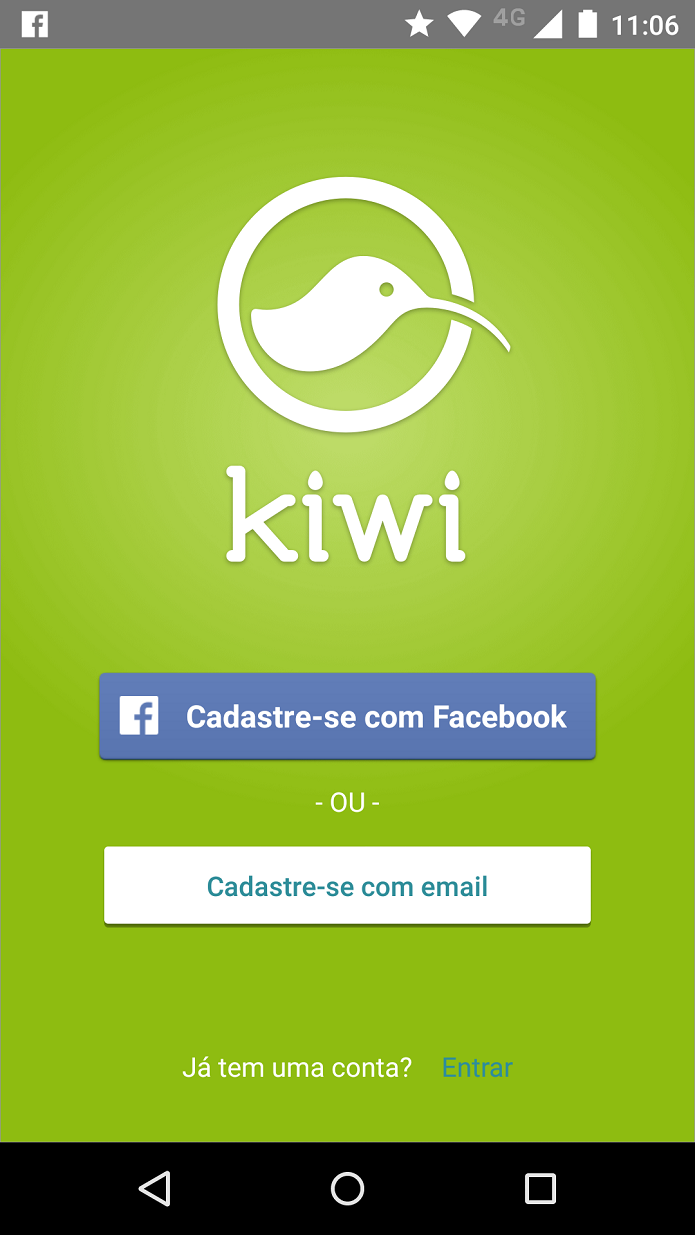
Passo 2. Escolha o tipo de cadastro. Pode usar a sua conta do Facebook ou criar uma nova conta através de seu e-mail. Vamos mostrar este segundo método, depois ensinamos como usar a sua conta do Facebook. Portanto, clique em “Cadastrar com o e-mail”.
kiwi (1)Escolha o tipo de cadastro para começar
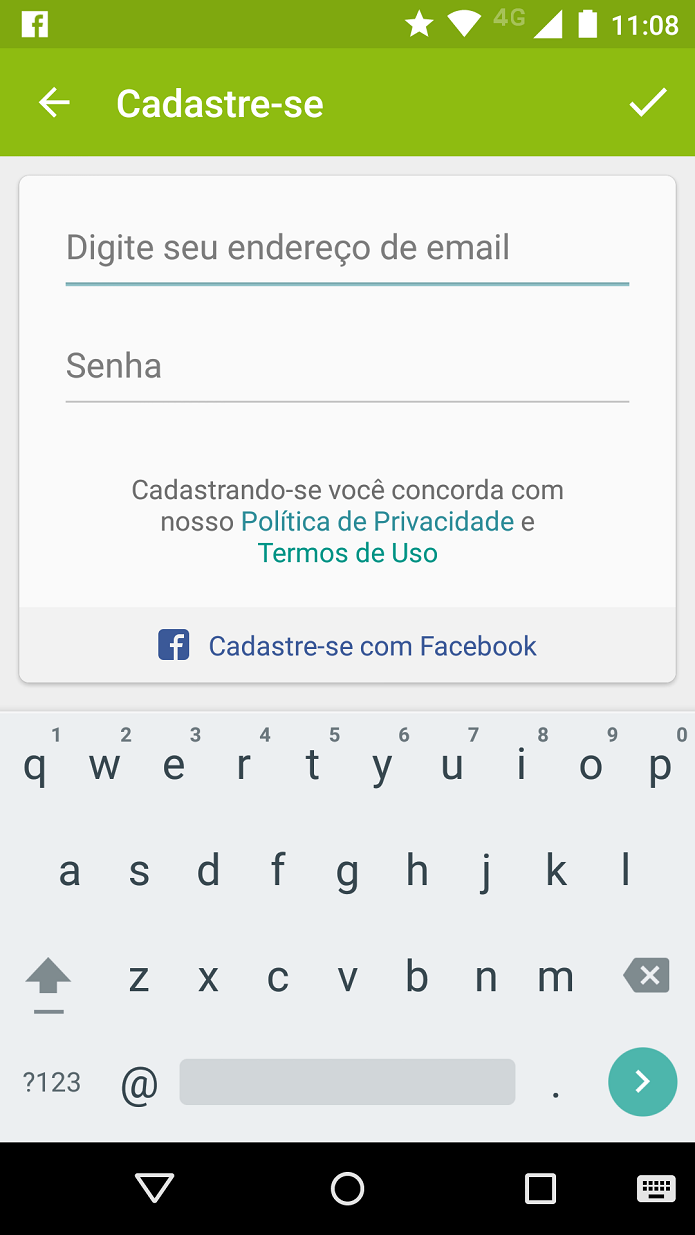
Passo 3. No primeiro campo, digite o endereço de e-mail que mais usa e logo abaixo escolha uma senha de acesso ao Kiwi.
kiwi (2)Digite a conta de e-mail e a senha escolhida para o Kiwi (Reprodução/Felipe Alencar)
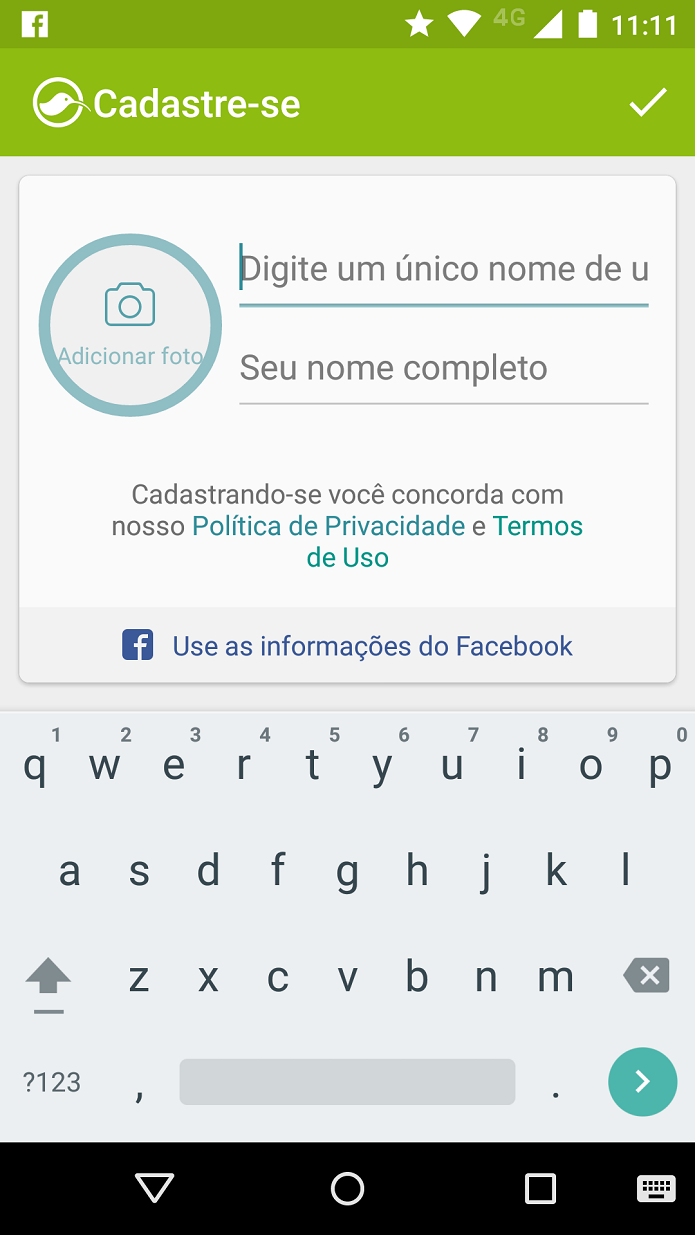
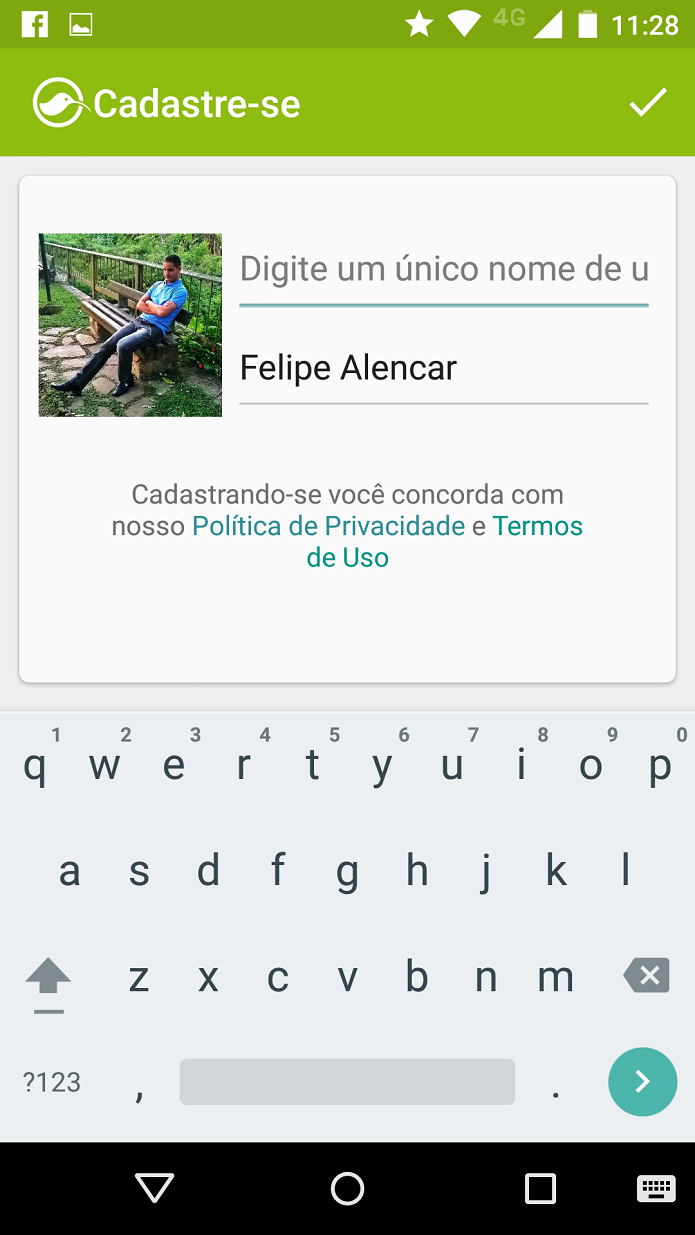
Passo 4. Agora  deve escolher um nome de usuário e informar o seu nome completo.
kiwi (3)Escolha um nome de usuário e digite seu nome completo (Reprodução/Felipe Alencar)
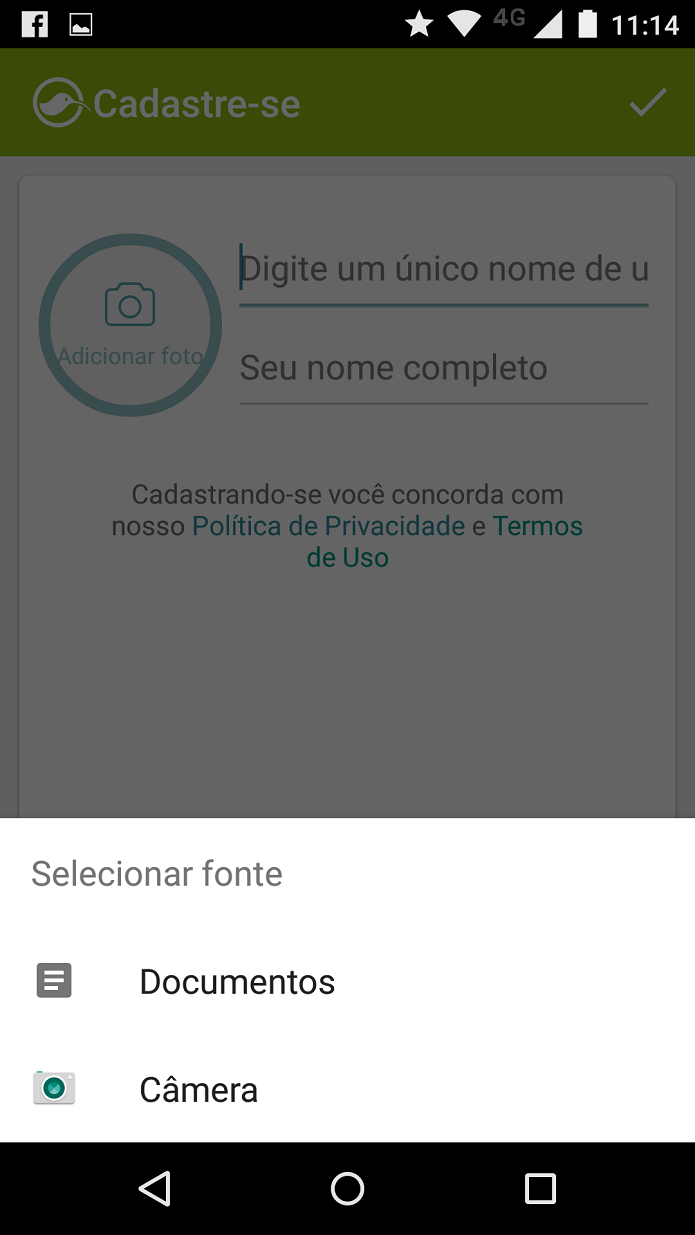
Passo 5. Adicione uma foto para preencher o seu perfil. Para isso, toque no botão “Adicionar foto” e escolha uma foto da sua galeria ou tire uma diretamente na hora. Basta escolher uma das duas opções, como na imagem abaixo:
kiwi (4)Você pode escolher uma foto da galeria ou tirar uma na hora do cadastro (Reprodução/Felipe Alencar)
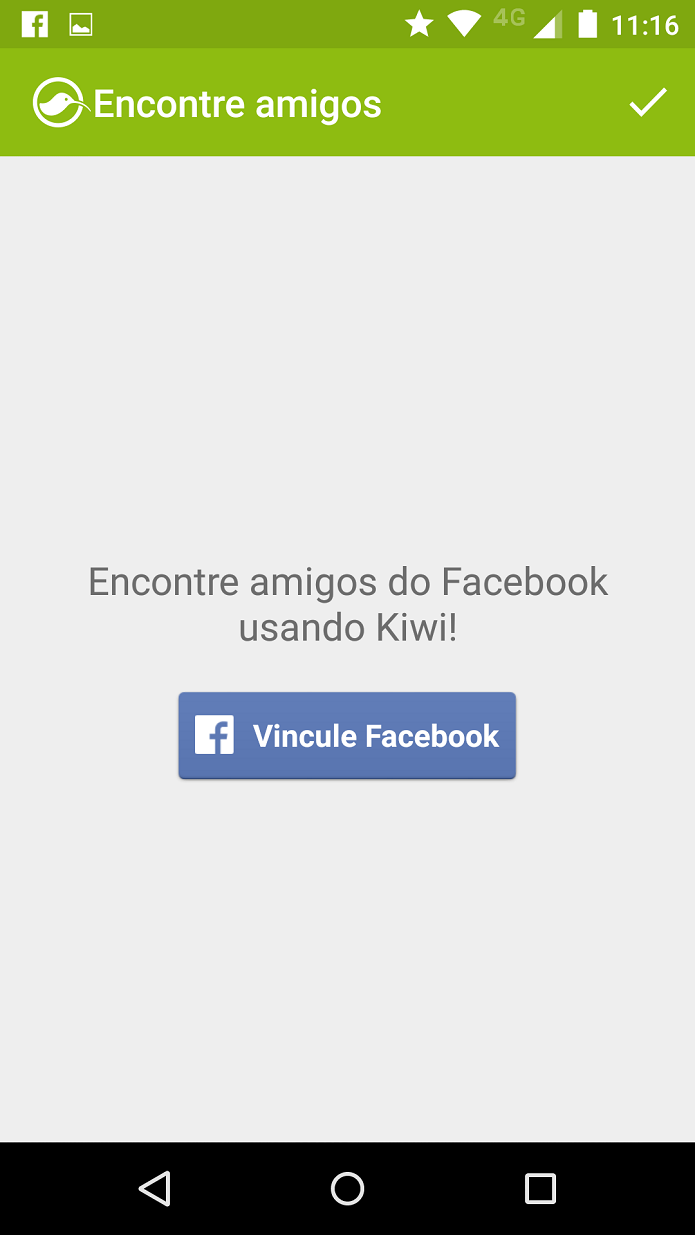
Passo 6. Após preencher tudo, basta tocar no tique localizado no canto superior direito da tela(ecrã). Se o nome de usuário escolhido estiver livre, uma tela( ecrã) pedindo que você vincule o serviço ao seu perfil no Facebook aparecerá. Com isso, você já vai saber quais dos seus contatos já estão usando o Kiwi.
kiwi (6)Com a sua permissão, o app procura amigos do Facebook que o tenham (Reprodução/Felipe Alencar)
Passo 7. Para criar uma conta diretamente com o seu perfil do Facebook é ainda mais fácil. No passo 2, que é onde  escolhe o tipo de cadastro, você toca em “Cadastre-se com Facebook”.
kiwi (1)Cadastrar com uma conta do Facebook economiza tempo no processo (Reprodução/Felipe Alencar)
Passo 8. Se  já estiver logado no aplicativo do Facebook em seu smartphone, o Kiwi automaticamente já pega a sua foto de perfil e preenche o campo do nome. Resta apenas escolher um nome de usuário que esteja livre e tocar no tique que se encontra na parte superior direita do ecrã( tela).
kiwi (7)A partir do seu Facebook, o app preenche seus dados para você
Pronto! Desta forma já tem uma conta no Kiwi e já pode começar a fazer perguntas.

Imgur - serviço que permite criar GIFs instantâneos


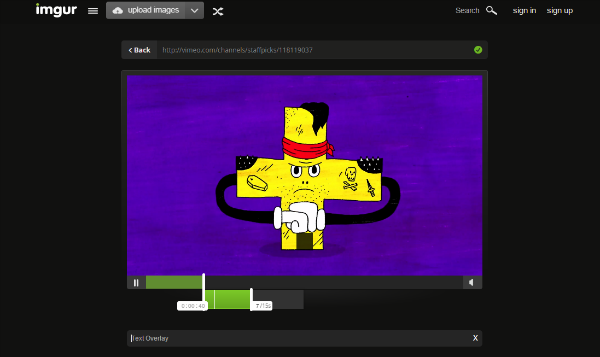
O serviço online Imgur tem estado a evoluir a um ritmo interessante e disponibilizou há algumas semanas uma ferramenta que permite criar GIFs a partir de vídeos alojados em plataformas como o YouTube e o Vimeo.


GIFs, GIFs em todo o lado. Nos dias que correm é muito comum encontrar vídeos neste formato de ficheiro em sites de entretenimento, em publicações online ou simplesmente como partes de páginas Web "perdidas" na Internet.

E isso deve-se em parte ao facto de atualmente ser muito mais simples fazer vídeos GIF, tal como comprova a mais recente ferramenta do Imgur.

Basta introduzir o link do vídeo que quer transformar em GIF no motor de pesquisa. A ferramenta encontra o vídeo e depois deixa que o utilizador escolha onde quer que comece e acabe. No fim se quiser pode terminar ao colocar com uma frase sobreposta.

E antes de experimentar já a ferramenta tenha em atenção duas coisas: cuidado com os direitos de autor de terceiros e veja quem escolhe para os seus GIFs pois corre o risco de o tornar numa personagem viral na Internet.

Saiba como criar ringtones com suas músicas no Windows Phone

Veja como criar ringtones com suas músicas no Windows Phone...

O Windows Phone permite adicionar músicas como toques do telemóvel de uma forma bastante simples. Tudo o que o usuário precisa é conectar o aparelho a um PC, copiar as canções que deseja e colar na pasta correspondente do dispositivo móvel. Confira abaixo um passo a passo detalhado de como fazer:

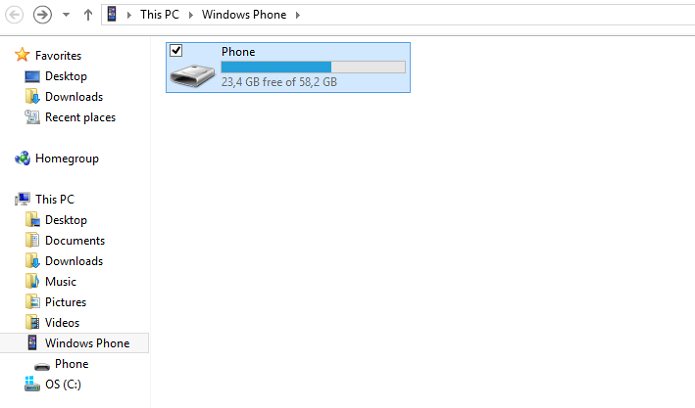
Passo 1. Conecte seu Windows Phone ao computador e abra o explorador de arquivos;
Conecte o telefone no celular (Foto: Thiago Barros/Reprodução)Conecte o pc no telemóvel(Foto: Thiago Barros/Reprodução)
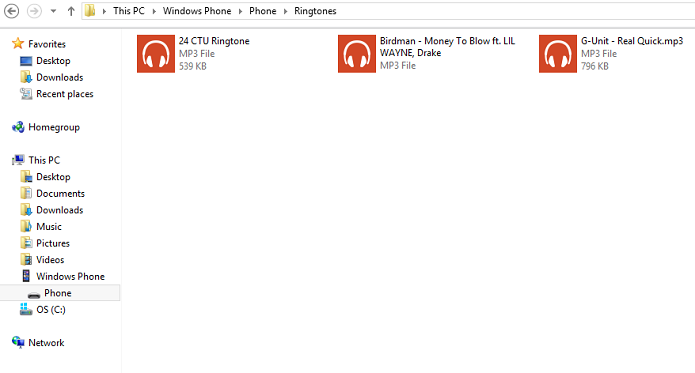
Passo 2. Copie as músicas que deseja usar como toque. É preciso copiá-las de uma das pastas do seu computador. O processo não funciona transferindo arquivos de uma pasta do próprio telefone;
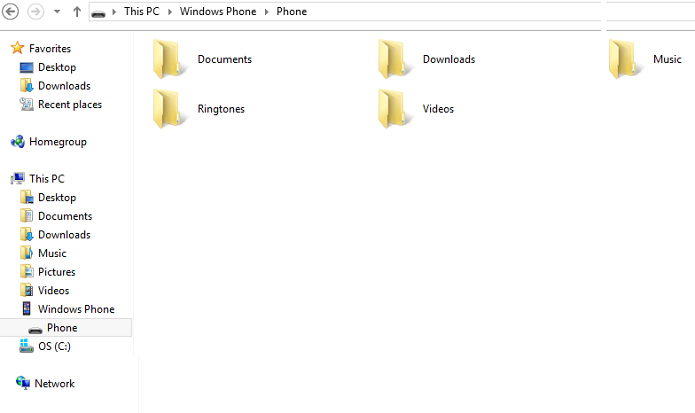
Encontre a pasta dos toques (Foto: Thiago Barros/Reprodução)Encontre a pasta dos toques (Foto: Thiago Barros/Reprodução)
Passo 3. Cole as músicas na pasta ringtones;
Cole os arquivos na pasta ringtones (Foto: Thiago Barros/Reprodução)Cole os arquivos na pasta ringtones (Foto: Thiago Barros/Reprodução)
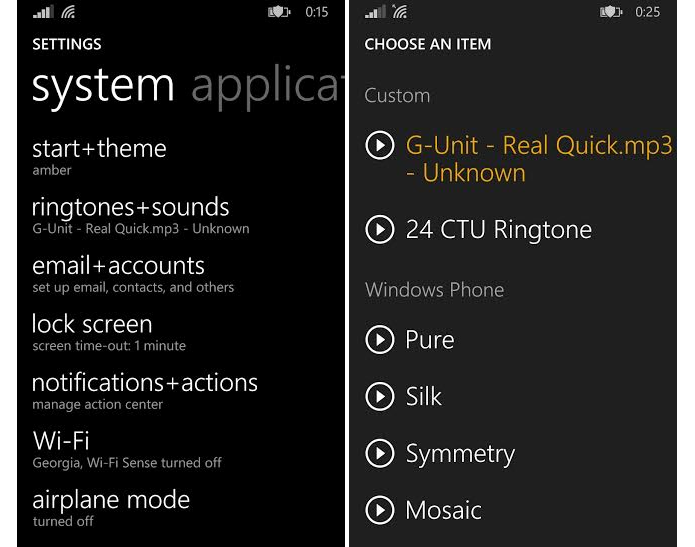
Passo 4. Agora, vá ao menu de configurações de toques do seu telemóvel e as músicas que foram copiadas deverão aparecer na aba de toques customizados. É só escolher e definir como seu ringtone!
Escolha a música e pronto! (Foto: Thiago Barros/Reprodução)Escolha a música e pronto!

Sabe como criar publicações perfeitas nas redes sociais

Dicas preciosas....

A profissão de gestores de redes social é algo que começou a surgir há cerca de 5 anos e a tendências é para que continue a crescer, sendo uma área onde as empresas começam a apostar cada vez mais. Mas sem os conhecimentos de alguém especializado, estas empresas acabam por cometer vários erros nas publicações que fazem pelas várias redes sociais.

Se a intenção é atrair a atenção dos seguidores e fazer com que eles cresçam, então as publicações deverão ser “perfeitas”. Perfeitas, é um exagero, obviamente que o que é perfeito para uma pessoa não será certamente para outra, mas o que apresentamos hoje são algumas regras que deverão ser seguidas para que o que se partilha nas redes tenha um maior alcance por parte do público-alvo.



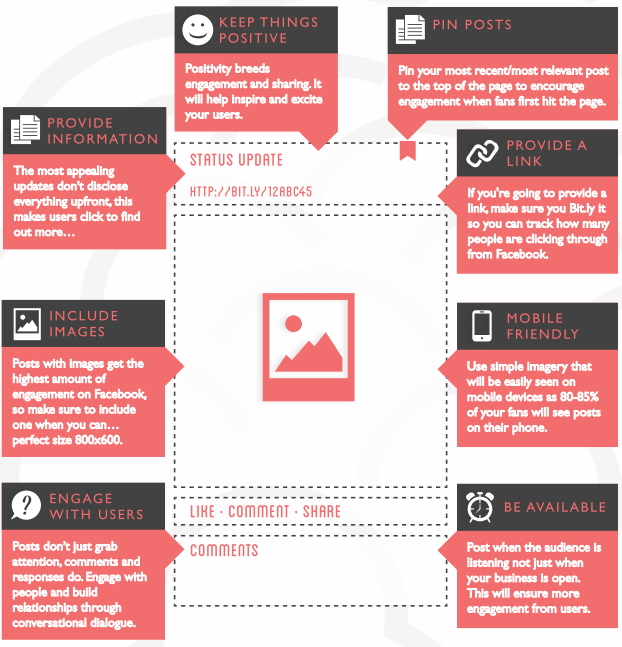
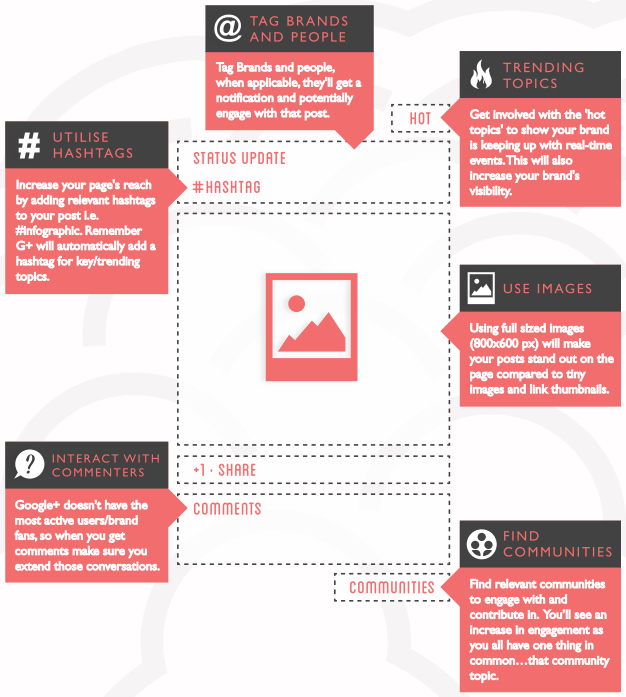
A My Clever Agency, especialista em marketing nas redes sociais, criou um infográfico onde explica como deverão ser as publicações nas diferentes plataformas sociais para que sejam “perfeitas”.

Apreenda alguns dos conselhos que seleccionámos referentes a algumas das redes sociais mais populares.


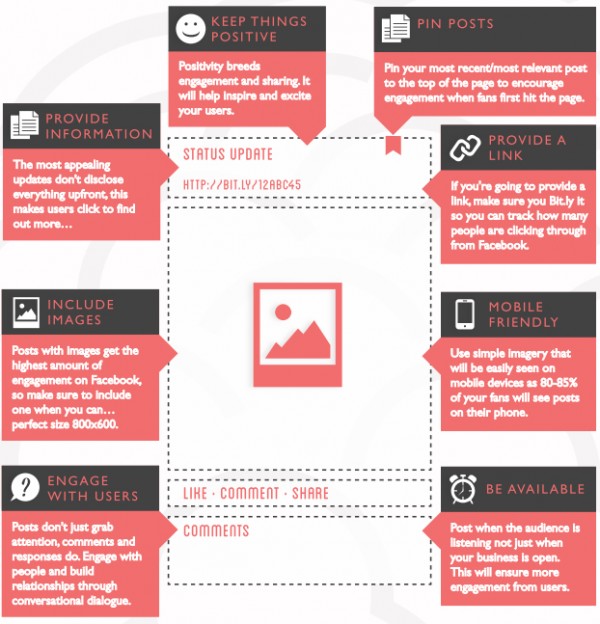
Facebook

Comecemos por aquela que é a maior rede social de sempre da história da Internet, o Facebook.

Para a actualização de estado devem escrever-se coisas positivas, que devolvam boas energias aos seguidores. Sempre que colocar um link, deverá ser um shortlink, por exemplo do Bitly, que devolve estatísticas sobre o número de aberturas que realmente originou, sendo um complemento às estatísticas do Facebook.

As imagens deverão ter o tamanho certo, e a My Clever aconselha a dimensão de 800×600 píxies e por fim, nos comentários, é importante estimular o diálogo entre os utilizadores.


Google+

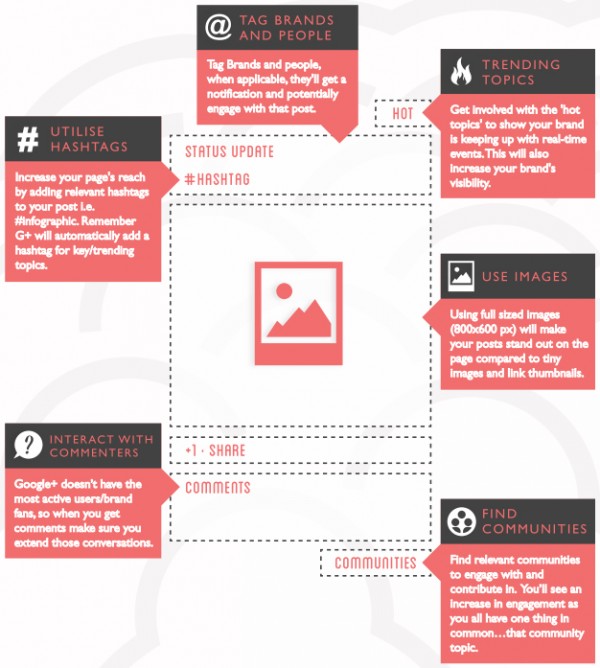
Esta é uma plataforma em franco crescimento e já existem grandes marcas a tirar proveito das suas potencialidades.

Aqui o truque é a aposta em imagens de qualidade, a utilização de hastags, a menção a pessoas e marcas. É importante também conhecer comunidades relevantes e relacionadas com o negócio para criar ligações e partilhar as informações.


Twitter

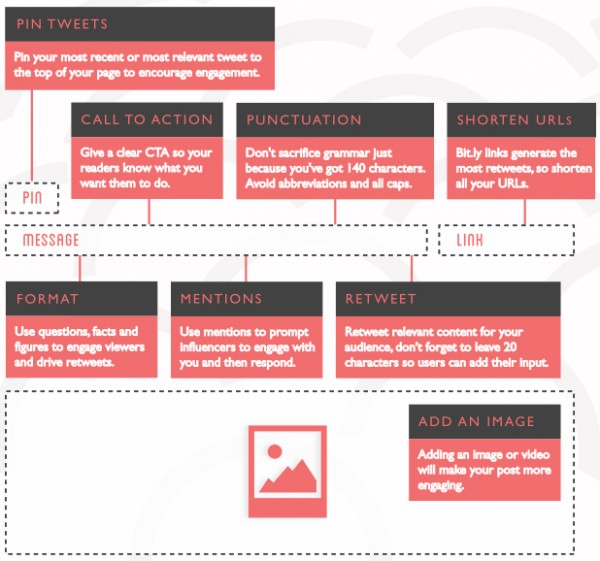
A limitação de caracteres poderá levar a um certo “desleixe” na gramática e na pontuação na hora de tweetar, o que é um grande erro. A escrita é importante que seja cuidada, em qualquer plataforma.

A utilização de questões nessas publicações é também ela importante de forma a criar envolvimento com os utilizadores e, sempre que se justifique, deverão ser acrescentadas fotos ou vídeos que também estimulem esse envolvimento.


YouTube

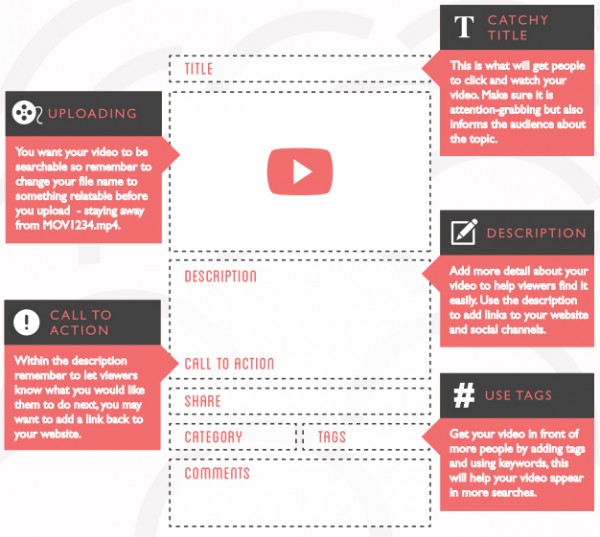
No caso do YouTube as recomendações para a publicações de um bom vídeo vão para além do simples envolvimento dos seguidores de uma página comum de uma rede social. O YouTube é um grande arquivo de informações consultadas principalmente através de palavras-chave. Como tal, a definição de um bom título explícito do conteúdo e a utilização de tags estratégicas são essenciais para o vídeo seja encontrado pelo público-alvo.

A descrição do vídeo é igualmente importante, onde deverá constar também, no mínimo, o URL directo para a página principal da empresa (website, página das redes sociais ou blog)


Linkedin

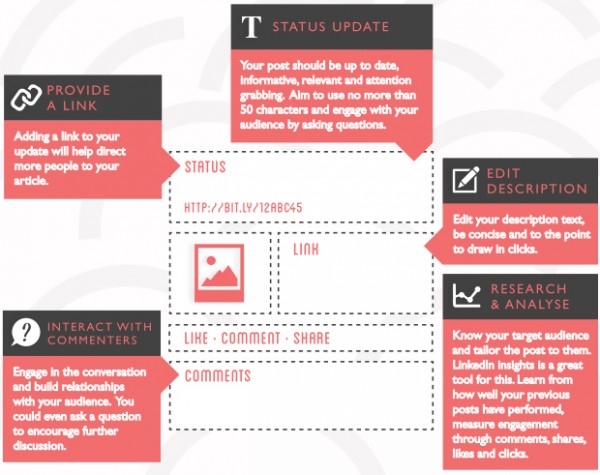
Sendo esta uma rede profissional, o cuidado com as publicações deve ser ainda maior. As publicações deverão ter um conteúdo profissional relevante, deverá ser informativo e captador de atenção e, acima de tudo, ser actual.


O momento certo para uma publicação

Está provado que existem determinadas horas do dia mais propícias ao alcance e envolvimento dos utilizadores e seguidores das redes sociais. Como tal, a My Clever Agency indica no mesmo infográfico quais as melhores e as piores horas para publicações nas diferentes redes sociais.
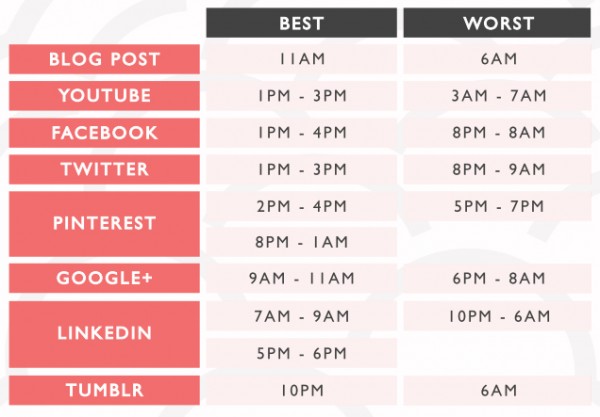


Neste artigo apenas destacámos  algumas das plataformas sociais mais utilizadas.

Como criar seus próprios wallpapers animados no Android

As possibilidades de personalização do Android parecem nunca chegarem ao fim e, quando pensa que não tem mais o que mudar, aparece um novo launcher completamente diferente ou uma ferramenta como o Murtastic, que permite aos usuários criarem seus próprios papéis de parede animados.
Saiba como criar seus próprios wallpapers animados no Android

Isso quer dizer que o usuário pode pegar imagens que ele mesmo fez no telemóvel(celular), aplicar edições divertidas e inclusive colocar elementos que se movem no ecrã (tela)Fora isso, a ferramenta permite também inserir texto animado nos seus wallpapers, criando um efeito que lembra a digitação de uma pessoa em um processador de texto.
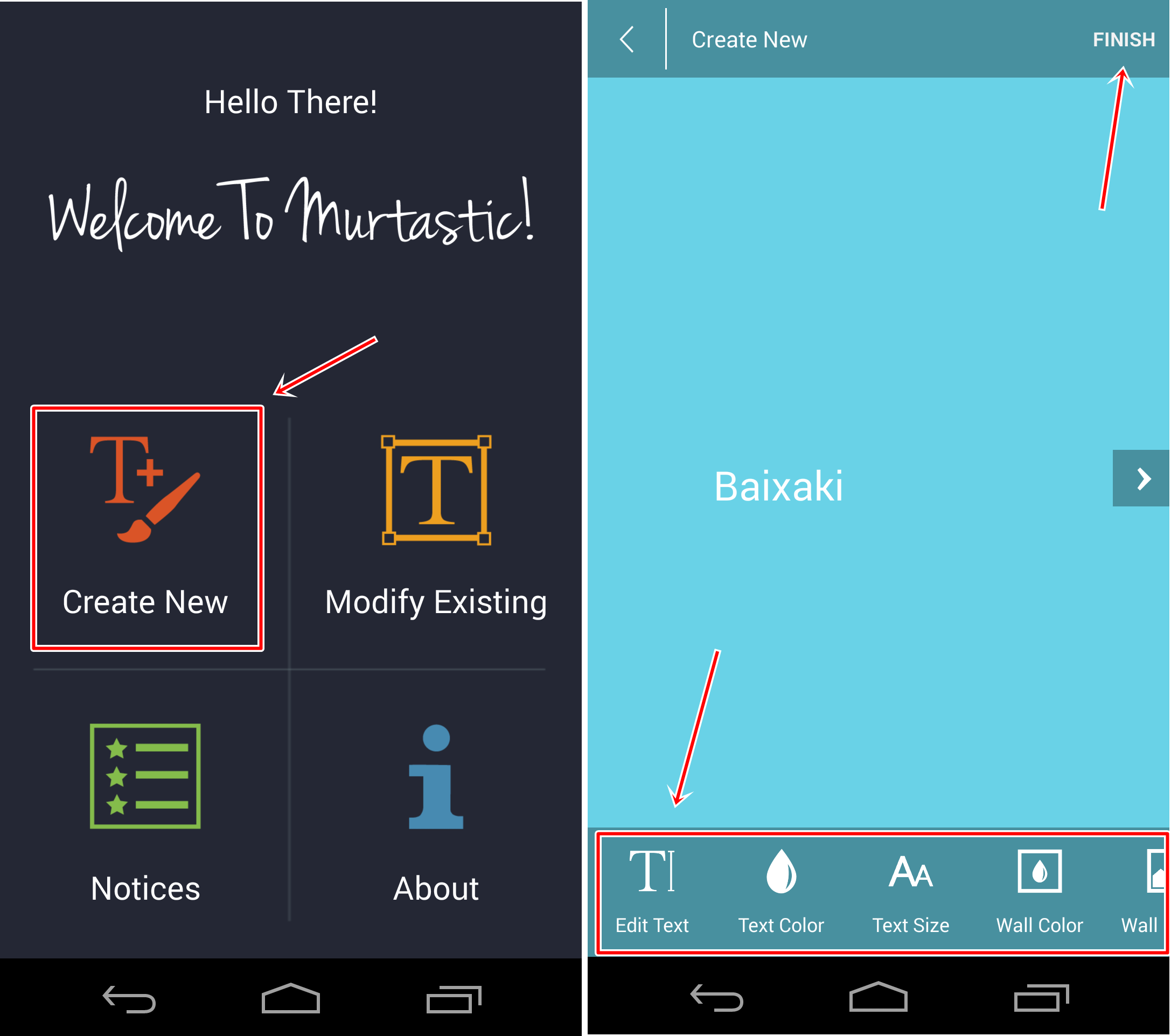
Para conferir mais detalhes sobre como usar a ferramenta, pode conferir aanálise do Murtastic no Baixaki, mas já adiantamos que, assim que inicia o app pela primeira vez, uma tela pergunta o que você deseja fazer.
Tocando em “Create New”, o seu Android é levado para uma tela de edição limpa, onde é possível colocar fotos, texto e muitos outros elementos para deixar seu papel de parede único.  Se quer resultados mais interessantes, toque em “Modify Existing” e reedite tudo o que já criou com o Murtastic.
O Murtastic está há poucos dias na Google Play, mas, por enquanto, tem nota média de 5.0, a máxima da loja. Mesmo assim, fique de olho nos inúmeros anúncios que aparecem em tela cheia durante a produção de wallpapers.
FONTE(S)

Como criar memes usando o Imgur.. muito rápido

 È um utilizador de redes sociais ou apenas costuma a navegar na internet, com certeza já está habituado com os memes. Também é provável que  tenha pensando em criar o seu próprio meme para dar aquela zoada na web com os seus amigos, não é?
Nesse sentido, o Imgur é um serviço que permite a criação de memes personalizados de maneira bem rápida. Ao utilizá-lo, você pode escolher uma imagem do próprio site ou enviar alguma que esteja salva no seu computador. Depois, basta definir a sua frase esperar que o seu trabalho viralize na internet. 

Seu meme em poucos segundos

Agora, você vai aprender como criar o seu próprio meme utilizando os recursos encontrados nesse site. O primeiro passo é acessá-lo.
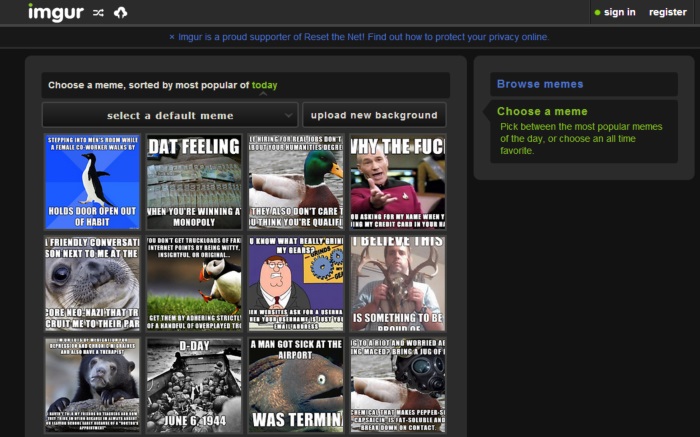
Repare que na página inicial estão diversas opções de imagens populares do dia. Se você quiser, também poderá selecionar alguma alternativa pronta diretamente desta lista. 
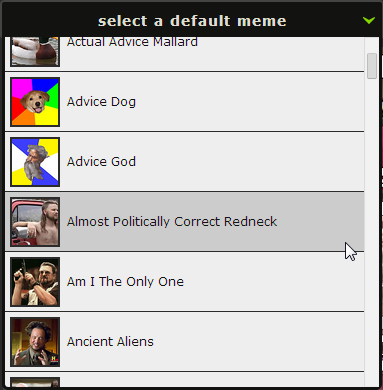
Clique em "upload new background" para realizar o upload de uma imagem salva em seu computador. Caso queira para começar a criar o seu meme personalizado, escolha a alternativa “Select a Default Meme”. Ao fazer isso, será aberto um filtro com todos os temas disponíveis. São mais de cinquenta alternativas para  escolher, mas todos elas estão em inglês. 
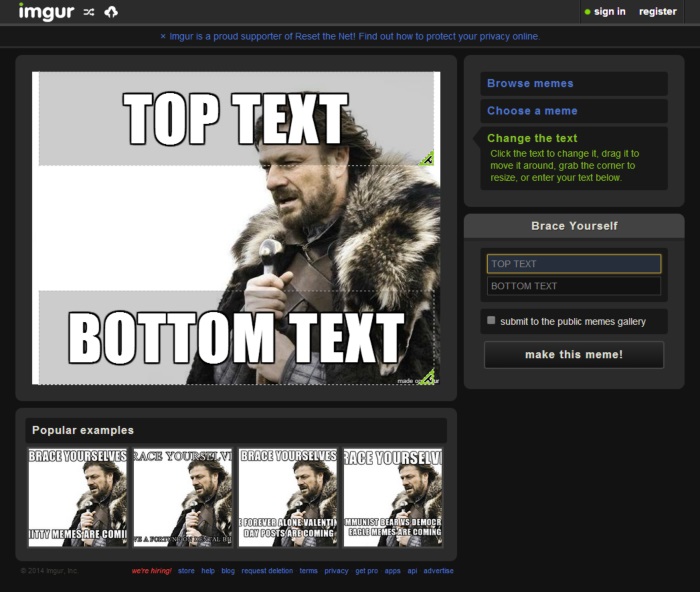
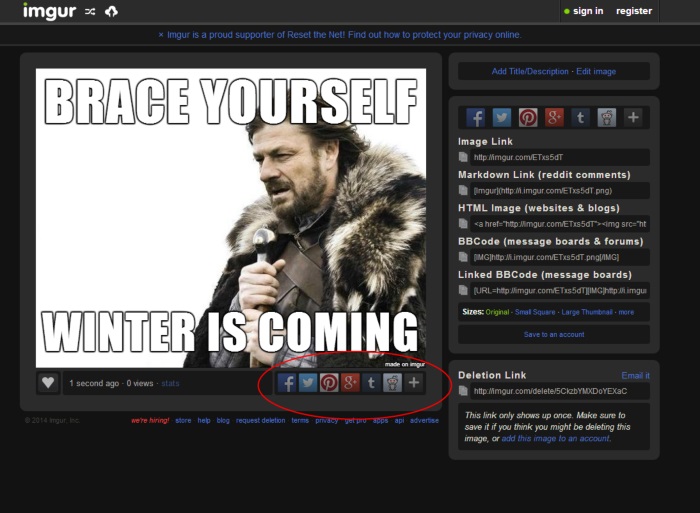
Quando uma opção for selecionada, ela será carregada na tela juntamente com as caixas de texto para que  possa editar a frase que fará parte do seu meme. Há duas formas de edição: clicando em cima das caixas de texto na própria imagem ou nas que estão localizadas ao lado direito da tela. Para aumentar o espaço de texto, basta redimensionar o tamanho da caixa. Também é possível movimentá-las de acordo com a sua vontade.
Depois que tudo estiver da maneira desejada, você deverá clicar no botão “Make this Meme!” para salvar o seu “projeto”. Após o meme ser gerado, o Imgur apresentará algumas opções para você compartilhá-lo nas redes sociais (Facebook, Twitter, Pinterest, Google+, Tumblr e Reddit). Também é possível enviá-lo via email.
Além disso, ao lado direito da tela estão disponibilizados alguns recursos para facilitar o compartilhamento de memes em outros lugares. Assim, em ordem, há um link direito, um link para postagem em comentários do Reddit, um código-fonte para ser postado em sites e blogs, bem como uma alternativa para ser usada em fóruns diversos.


Registre-se e ganhe mais alternativas

Tudo o que foi explicado até agora pode ser realizado sem a necessidade de se registrar no serviço. No entanto, se você desejar, poderá criar uma conta no Imgur para obter mais recursos.
Para realizar esse registro, clique na opção “Sign in”, localizada na parte superior da tela. Depois, informe um nome de usuário ou endereço de email e uma senha. O Imgur também permite o uso de sua conta do Google, Facebook, Twitter ou Yahoo!.
Os usuários registrados no serviço poderão salvar todos os seus projetos criados em uma galeria particular. Assim, sempre que desejar, eles estarão prontos para serem utilizados. Além disso, se você quiser, poderá disponibilizá-los na internet para os outros usuários através da opção “submit to the public memes gallery”.

Quais são as etapas para criar um aplicativo?

Os apps deixaram tudo mais simples. Pagar contas, editar fotos, visualizar redes sociais. Agora você vai saber como eles são criados.
saiba como são criados os aplicativos
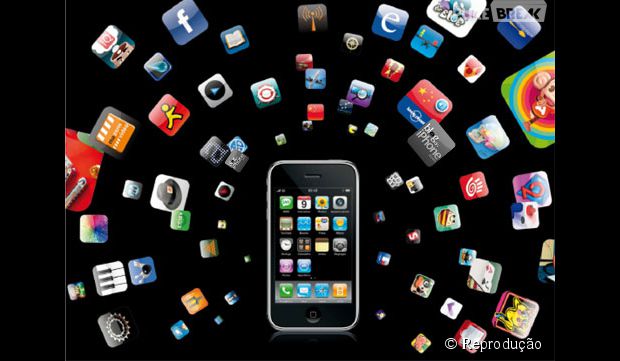
Já imaginou como seria sua vida sem os aplicativos? ainda estaria conversando com seus amigos através de SMS's. Não teria conhecido o garoto/a da rua ao lado sem sair do sofá. Muito menos pagaria suas contas com a câmera do smartphone. A vida mudou muito graças aos apps, mas quais são os processos para criar um programa desses?

Você vai precisar de:
1)Uma boa ideia
2)Dinheiro
Modo de preparo:
Saiba quais são os processos para criar um aplicativo
Partindo do princípio que nem todos dominam a área de programação de softwares, sugerimos que você busque uma desenvolvedora de aplicativos. Em média um aplicativo pode custar entre 3 mil euros a 20 mil euros( no Brasil R$8 mil a R$50 mil) para ser criado. Mas dinheiro não é tudo, eles vão precisar de uma explicação do que você (cliente) espera do software. Esse seria o "briefing" do aplicativo.


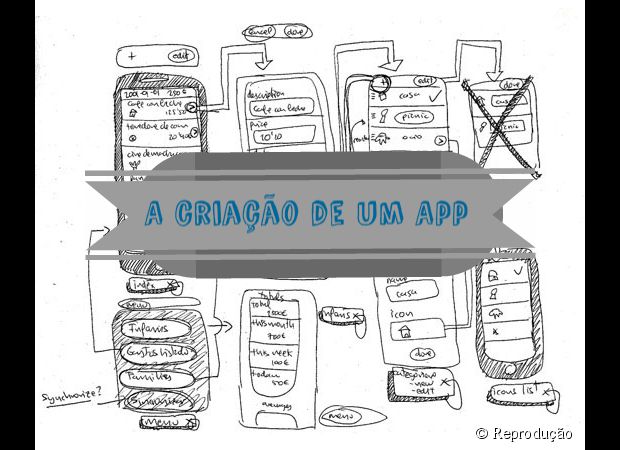
A partir da vontade do cliente, a ideia é passada para o papel onde os desenvolvedores verão o que é possível, ou não, de ser feito. Depois eles criam o "fluxo": ele mostra todas as telas que o app vai ter e sua navegação. Por último o "wireframe": nesta etapa as funcionalidades do software são relacionadas ao design.

Depois de toda a criação pronta, o app entra em teste para evitar possíveis erros. O produto final é encaminhado ao cliente, se ele ficar feliz o programa já pode ser enviado para as lojas virtuais.

Igor torres é coordenador de design em uma dessas desenvolvedoras. Para ele a parte mais difícil é "alinhar com o cliente o que ele quer e o que é possível fazer". Às vezes, os pedidos são futuristas e devem ser moldados para o que dá para ser feito.

O jovem empresário acredita que para se fazer um bom negócio criando aplicativos é preciso ter em mente duas coisas "estabelecer uma base de usuários e fazer um app que os engaje a usar sem que enjoem fácil".

O criador do Flappy Bird deve ter seguido essa dica.


Dica do especialista

Igor já teve sua própria empresa e criou muitos apps, por isso sabe quando um aplicativo vale a pena ser baixado. Ele listou alguns que não podemos viver sem nos dias de hoje?

Whatsapp : "substituiu os sms's e até a ligação".

Clear : "um app para organizar a vida, muito útil".

Gmail: "tira o melhor do serviço de email". - iOS/Android

VSCOcam : "efeitos bem legais nas fotos".

Rdio : "serviço de música por streaming".
Tag : , , ,

Perguntados... saiba como criar uma nova pergunta no famoso jogo

Mais dicas para este jogo Viciante!


Perguntados é um jogo de perguntas e respostas lançado para Android e iOS. Aqui é possível desafiar amigos a responder questões sobre Entretenimento, História, Arte, etc. O jogo conta com uma divertida função onde o jogador pode criar suas próprias perguntas para o jogo. Confira como criá-las:

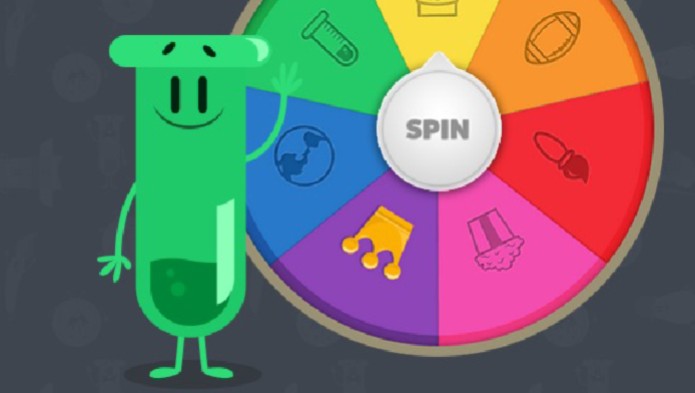
Perguntados: Gire a roleta e responda perguntas de vários temas (Foto: Divulgação) (Foto: Perguntados: Gire a roleta e responda perguntas de vários temas (Foto: Divulgação))Perguntados: Gire a roleta e responda perguntas de vários temas (Foto: Divulgação)


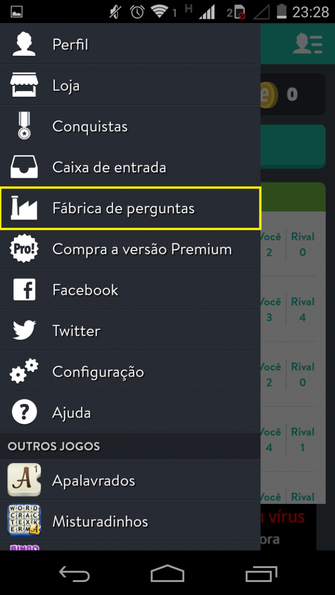
Passo 1: Acesse o menu lateral esquerdo do jogo – simbolo de três linhas uma embaixo da outra – e selecione a função Fábrica de Perguntas. 
Perguntados: selecione a opção Fábrica de Perguntas no menu do jogo (Foto: Reprodução/Paulo Vasconcellos) (Foto: Perguntados: selecione a opção Fábrica de Perguntas no menu do jogo (Foto: Reprodução/Paulo Vasconcellos))Perguntados: selecione a opção Fábrica de Perguntas no menu do jogo (Foto: Reprodução/Paulo Vasconcellos)
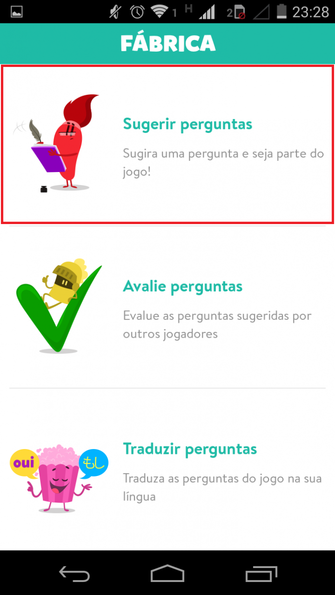
Aqui, além de poder sugerir novas perguntas ao jogo, é possível avaliar as que já foram enviadas por outros jogadores e até traduzir perguntas de outro pais;


Passo 2: Procure para a opção Sugerir Perguntas e clique nela. Você será levado para uma nova tela. Aguarde um pouco.


Além de sugerir perguntas, é possível avaliar as que já foram enviadas por outros jogadores (Foto: Reprodução/Paulo Vasconcellos) (Foto: Além de sugerir perguntas, é possível avaliar as que já foram enviadas por outros jogadores (Foto: Reprodução/Paulo Vasconcellos))Além de sugerir perguntas, é possível avaliar as que já foram enviadas por outros jogadores (Foto: Reprodução/Paulo Vasconcellos)
Passo 3: Escolha o tema da sua pergunta. Atualmente o jogo conta com seis categorias: História, Entretenimento, Artes, Geografia, desportos e Ciência.


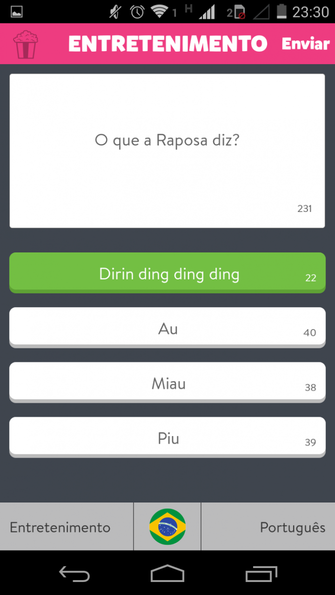
Passo 4: No primeiro quadro digite sua pergunta. Logo abaixo estarão quatro opções múltiplas escolha para  preencher. O espaço verde deve ser colocado a resposta certa – não se preocupe, o jogo embaralhará as respostas quando a pergunta for mostrada a alguém -, enquanto nos outros respostas erradas.

Digite sua pergunta e clique em Enviar (Foto: Reprodução/Paulo Vasconcellos) (Foto: Digite sua pergunta e clique em Enviar (Foto: Reprodução/Paulo Vasconcellos))Digite sua pergunta e clique em Enviar (Foto: Reprodução/Paulo Vasconcellos)
Ao termino desse processo, selecione a opção “Enviar”. Pronto, sua pergunta foi enviada, agora basta aguardar a avaliação dos outros jogadores de Perguntados para que ela seja lançada nos desafios em breve.


- Copyright © TECHonLLINE, noticias de tecnologia!no mundo online... - Skyblue - Powered by Blogger - Designed by Johanes Djogan -