Mostrar mensagens com a etiqueta beta. Mostrar todas as mensagens
iOS 9 Beta 1 já está disponível para download (com links para vários dispositivos)
Das muitas novidades apresentadas ontem, há algumas que se destacaram, em especial o novo iOS 9. Além de integrar novas aplicações, o iOS 9 é (segundo a Apple) mais fluído, mesmo em equipamentos mais antigos como é o caso do iPhone 4S e iPad 2.
Entretanto a empresa da maça já disponibilizou a primeira versão beta do iOS 9.

Passadas poucas horas do anúncio do novo iOS 9, a Apple disponibilizou já a primeira versão beta. .
Esta versão vem com um conjunto de novas funcionalidades, das quais se destacam as novas funções de pesquisa e também uma melhor precisão e inteligência da assistente Siri. O iOS 9 necessita de menos espaço para actualização que as versões anteriores, de 4.6 GB para 1.8 GB.
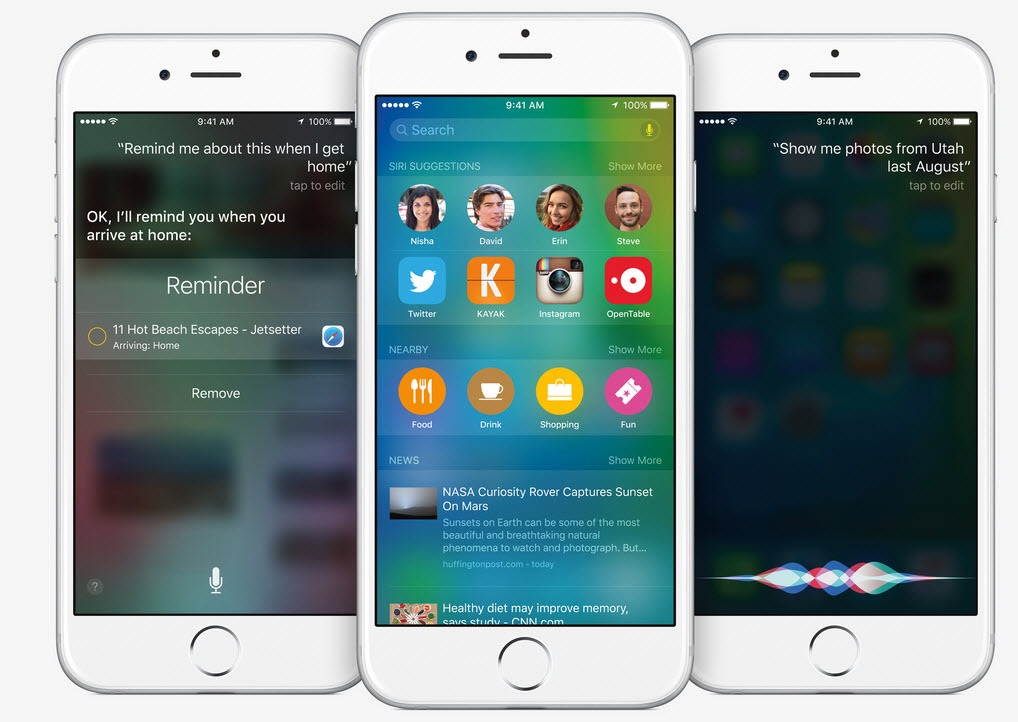
O iOS 9 para iPad inclui também novidades muito interessantes das quais se destacam o sistema milti-janelas e também novas funcionalidades ao nível do multitasking.
Se o seu equipamento tem suporte para esta nova versão, basta que obtenha aqui a respectiva versão e siga os passos apresentados.
Para quem quiser pode também obter as respectivas versões nos links seguintes:
- iPad Air 2 (6th generation WiF)
- iPad Air 2 (6th generation Cellular)
- iPad Air (5th generation WiFi + Cellular)
- iPad Air (5th generation WiFi)
- iPad Air (5th generation CDMA)
- iPad (4th generation CDMA)
- iPad (4th generation GSM)
- iPad (4th generation WiFi)
- iPad mini 2 (WiFi + Cellular)
- iPad mini 2 (WiFi)
- iPad mini 2 (CDMA)
- iPad mini 3 (CDMA)
- iPad mini 3 (WiFi)
- iPad mini 3 (GSM)
- iPad 3 Wi-Fi (3rd generation)
- iPad 3 Wi-Fi + Cellular (GSM)
- iPad 3 Wi-Fi + Cellular (CDMA)
- iPod Touch 5G
- iPhone 4S
- iPhone 5 (CDMA)
- iPhone 5 (GSM)
- iPhone 5c (CDMA)
- iPhone 5c (GSM)
- iPhone 5s (Model A1457, A1518, A1528, A1530)
- iPhone 5s (Model A1453, A1533
- iPhone 6
- iPhone 6 Plus
Instalar o iOS 9
O processo é semelhante ao de reinstalar o iOS através do iTunes, so que temos de escolher a origem do iOS em vez de este ser descarregado automaticamente pelo iTunes:
- Ligar o iDevice ao iTunes.
- Abrir o iTunes
- Premir a tecla de Opção – alt (MAC) ou Shift (windows) e clicar em “Restaurar iPhone” em simultâneo.
- Escolher o ficheiro .ipsw que fez download.
- Esperar pelo término da instalação.
Veja o iOS 9 em acção
Link do Youtube (adrianisen)
WhatsApp(beta)- traz recurso de ligações para o Windows Phone
já está disponível há certo tempo para o Android e o iOS, o recurso de ligações por voz do WhatsApp finalmente chegou ao Windows Phone. Para acessar a opção, no entanto, é preciso ter a versão de testes Beta do aplicativo instalado em seu smartphone que usa a plataforma mobile da Microsoft.
Dessa forma, o recurso ainda está disponível de forma bastante limitada e só atinge um grupo específico de usuários da plataforma. Segundo o site WMPowerUser, a versão 2.12.38 do WhatsApp Beta é responsável pela introdução da novidade.



Beta do WhatsApp traz recurso de ligações para o Windows Phone
Até o momento, não está claro quando a novidade deve ser disponibilizada como parte da versão convencional do aplicativo. No entanto, o fato de ela já estar em fase de testes Beta indica que isso não deve demorar muito a acontecer caso tudo saia conforme o planeado por sua desenvolvedora.
Versão beta do VLC chega ao Windows Phone... já pode ser usado por todos
A jornada do VLC rumo aos diversos sistemas operativos tem sido pautada por uma consistência que não é normal. Depois de muitos anos a dar cartas nos sistemas operativos de desktop resolveu abrir-se para as plataformas móveis, onde tem tido uma aceitação muito boa.
Um sistema onde ainda não tinha uma presença consolidada era o Windows Phone. Depois de vários meses de espera o VLC chegou finalmente a esta sistema móvel da Microsoft e pode ser já testado por todos.

A migração do VLC para o Windows Phone tem-se dado de forma muito discreta e sem promessas de datas ou de momentos. Lentamente tem sido mostrado o trabalho que vai sendo realizado e o que vimos até agora mostra que esta versão não será desapontante para quem fez do Windows Phone o seu sistema de eleição.
Faltava apenas o passo final, que seria o lançamento na loja de aplicações da Microsoft da primeira versão deste excelente player multimédia.
E agora está finalmente terminado o último passo em falta. O VLC para Windows Phone pode ser já usado por todos e está disponível para instalação.
A equipa que desenvolveu esta versão alerta que esta não é ainda a versão final do VLC e que ainda existe muito trabalho a ser feito. No entanto a aplicação pode ser já instalada por todos e da mesma forma como sempre foi usada.
Toda a essência e simplicidade do VLC está presente, com a interface a ser similar ao que estamos habituados de outras plataformas.
Com uma divisão simples entre os conteúdos vídeo e áudio, existe ainda uma zona “mista”, onde os utilizadores podem colocar os seus conteúdos favoritos.
Quer o leitor de áudio quer o de vídeo conseguem dar ao utilizador a melhor experiência de utilização, permitindo o acesso a várias opções adicionais a qualquer momento.
Depois de ter sido lançada uma primeira versão não oficial e que era apenas uma demo ainda não terminada, surge agora aquela que é a primeira versão oficial e plenamente funcional do VLC para Windows Phone.
Os criadores desta versão alertam que a anterior versão de testes, que estava restrita a um reduzido grupo de utilizadores vai ser descontinuada e que devem todos passar para a versão agora lançada.
Depois de vários meses de espera, é agora possível aceder ao VLC no Windows Phone. Esta chegada vem mostrar que está cumprido mais um passo do VLC no rumo que definiram.
Poucas são as plataformas onde ainda não está presente, mantendo sempre a qualidade e a versatilidade que nos habitou. Seja qual o formato apresentado ele trata, quer seja local ou em streaming.
Se são utilizadores do Windows Phone então não esperem mais e instalem a versão agora lançada. Não se vão arrepender e de certeza que vão substituir o actual leitor de media que tenham em utilização.

Atualização no WhatsApp Beta acaba com o recurso "mensagem lida"
Uma das maiores polêmicas nas últimas semanas foi referente ao novo recurso de do WhatsApp — aquele mesmo que informava aos usuários quando cada mensagem enviada havia sido lida pelo destinatário. Apesar de muitos terem gostado da novidade, esta história ficou muito longe de ser uma unanimidade entre os consumidores, pois muitos reclamaram bastante sobre ele.
Mas uma notícia que está circulando pela internet mundial traz boas esperanças para todos os usuários. Segundo fontes ligadas ao Myce, a versão Beta do WhatsApp para Android — em que vários recursos são testados regularmente — traz um recurso que permite a desativação deste recurso. Dessa forma, cada usuário pode decidir se deseja ou não ter os alertas ativados.
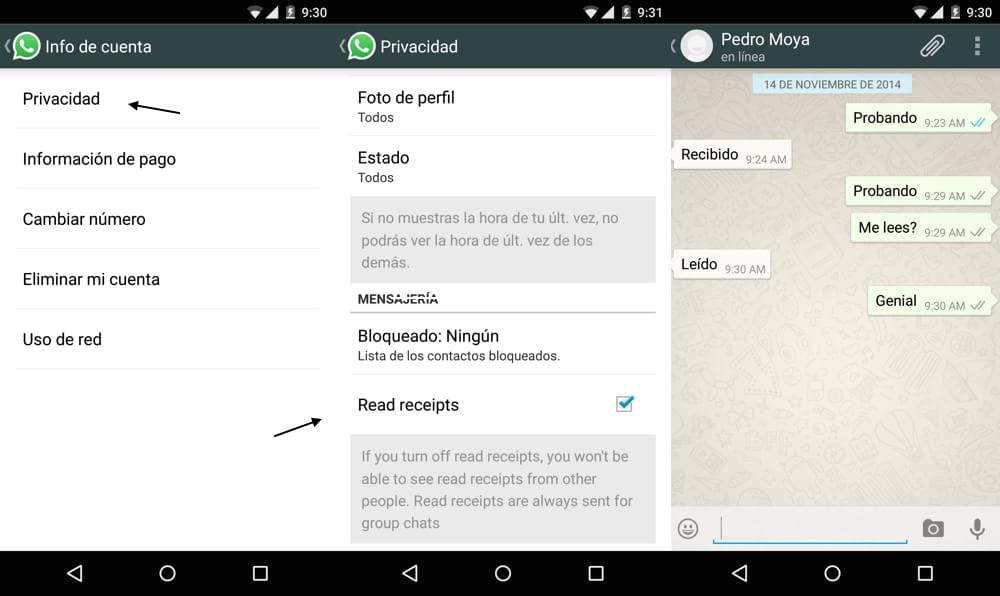
Vale ressaltar que estamos falando de uma versão Beta do aplicativo de mensagens mais popular do mundo. Não há informações de quando isso será levado realmente para o WhatsApp que todos usam em seus aparelhos — e nem mesmo garantias de que a atualização vai mesmo chegar à versão estável do app. Será que poderemos escolher quanto à ativação dos recursos ?
Mac OS X Yosemite -já está disponível a versão beta
Tal como informamos, a Apple preparava-se para abrir ao mundo a sua versão beta do novo OS X Yosemite. Quem quiser experimentar esta versão pode já fazê-lo pois a mesma já está disponível na App Store. De salientar que a versão final apenas estará disponível no Outono.

O novo OS X 10.10 Yosemite tem uma interface (de continuidade) moderna e flat, painéis translúcidos e vários gradientes e texturas bem conhecidos do iOS7, oferecendo uma aparência mais moderna no SO para desktop. Este novo sistema traz uma evolução da interface Aqua, que já estava presente no Mavericks, apresentando várias novidades ao nível dos ícones que agora estão mais apelativos e muito semelhantes aos presentes no iOS.
As novidades presentes no novo OS X 10.10 Yosemite são muitas. Há novidades no Finder, gestor de ficheiros do Mac, que agora está muito mais interactivo e funcional mas há também melhorias ao nível do Centro de Notificações (ex. nova view “Hoje”, lembretes, metodologia e muito mais).
O Spotlight foi também redesenhado e está mais inteligente, podendo inclusive apresentar resultados da wikipedia.

A Apple espera assim com a disponibilização desta versão bugs detectar eventuais bugs, reportados pelos seus utilizadores, e assim ter uma versão final ainda mais estável.
Os utilizadores que se inscreveram neste programa de testes do OSX devem aguardar o email da Apple com o código reedem para depois irem à App Store poder descarregar e instalar o OSX Yosemite.
Como instalar o iOS 8 beta 4 sem ser programador (desenvolvedor)
A Apple liberou o download da quarta versão de testes do iOS 8, ontem e muita gente ficou com dúvida do que está dentro deste novo iOS - que é liberado apenas para desenvolvedores. Se não é um dos Programadores (desenvolvedores), que pagam US$ 99 ( no Brasil aproximadamente R$ 220) por ano para ter acesso à área de desenvolvimento da Apple, e ainda assim quer testar o iOS beta, nós temos uma dica de como isso pode acontecer.
Antes de qualquer coisa, nós não recomendamos a instalação de uma versão beta do iOS em qualquer dispositivo da Apple, já que ela contém erros e bugs que ainda não foram solucionados e pode causar problemas no dispositivo, já que a Apple costuma verificar se um iPhone, iPod Touch ou iPad é realmente de um desenvolvedor - sem qualquer aviso, do nada. Enfim, uma falha de segurança descoberta pelo pessoal do BestTechInfo permite passar por algumas verificações da Apple e instalar esta versão de testes - assim como versões beta anteriores do iOS.
A sacada da brecha de segurança é de remover o cabo do dispositivo, logo quando um ecrã(tela )dizendo que o gadget foi atualizado com sucesso, aparecer no iTunes. Isso garante que a primeira verificação não ocorra - o que não impede verificações futuras, direto no aparelho.
iOS 8 Beta 4 já está disponível para desenvolvedores
Mais uma etapa nos testes do iOS 8 está disponível para os desenvolvedores. A partir de agora, todos os programadores cadastrados na Apple podem realizar o download da versão Beta 4 do sistema operacional portátil. Os consumidores ainda vão precisar o lançamento da versão estável para que possam realizar a atualização em seus iPads e iPhones. Mas o que mudou na nova versão?
Em relação ao Beta 3, o novo iOS corrige uma série de problemas encontrados nas versões anteriores e ainda traz algumas novas funcionalidades — é provável que algumas delas estivessem muito instáveis até então e só agora pudessem ser testadas pelos desenvolvedores. Quer saber o que pode encontrar nas atualizações do sistema operacional da Apple? Então confira abaixo a lista com as principais novidades.
- Correção de bugs
- Novo menu de configurações de tela
- Novas opções de privacidade (HomeKit)
- Novas opções de histórico de mensagens
- Melhorias nas animações do modo multitarefas
- Redesign da Central de Controle
- Remoção do Bug Reporter
- Opção para desabilitar sugestões de apps na tela de bloqueio
- Novo app de dicas
- Emojis podem ser usados em textos comuns
- Melhorias na demonstração de contatos frequentes
- Atualização do ícone de nível de bateria
- Melhorias no Health App
- Possibilidade de desabilitar os contatos recentes no multitarefas
- Melhorias nos gestos para o app Mail
Como fazer o Downgrade do iOS 8 Beta para iOS 7.1.1
Aprenda como fazer... se estiver interessado
Como todos sabem a Apple está já em testes com o novo iOS 8 e tem disponibilizado as versões beta aos developers, como foi o caso da beta 2, a mais recente. Muitos utilizadores, developers ou não, estão a instalar (muita gente está a registar o seu UDID em sites da especialidade) e dão conta, como é normal, que o iOS 8 beta ainda tem muitos bugs, comprometendo o normal desempenho dos iPhones ou iPads.
Para todos os que instalaram as versões beta do iOS 8 e querem reverter a instalação para o iOS 7.1.1, vamos deixar um guia de como fazer esse downgrade.

Os dispositivos Apple são super seguros e estes procedimentos, mesmo que corram muito mal, tem sempre forma de reabilitar o dispositivo, quanto mais não seja recorrendo ao Modo DFU. Portanto esteja sempre tranquilo.
Mas neste processo irei perder os meus dados?
Claro que sim, a não ser que faça uma cópia de segurança. Para perceber, um downgrade, em grosso modo, não é mais que o formatar o seu iPhone e repor um sistema operativo novo, totalmente limpo. Assim, o que sugerimos é que antes de iniciar este processo entenda que se fez uma cópia de segurança com o iOS 8, então esta cópia não servirá para recuperar os dados no iOS 7.
Tenha em atenção que deverá ter uma cópia de segurança do iOS 7 (deveria ter feito quando actualizou para a versão iOS 8) e essa é a única que dará quando fizer o downgrade. Procure no seu iTunes ou iCloud.
Onde encontro o iOS 7.1.1?
Para fazer um restauro terá de ter o ficheiro IPSW correcto para a sua versão do iPhone, iPad ou iPod Touch, terá de a descarregar, poderá fazer o download daqui ou daqui. São ambos dois sítios de confiança.
Escolha o seu dispositivo e no modelo, tenha em atenção que em Portugal não há CDMA, deve escolher o modelo GSM.
Vamos usar para este exemplo um iPad mini celular com iOS 8 beta 2 e queremos fazer o downgrade para a versão iOS 7.1.1. Tenha em atenção que vai necessitar da versão mais recente do iTunes 11.2.2. que podedescarregar do site da Apple.

Como fazer o Downgrade do iOS 8 Beta para iOS 7.1.1:
1. Desligue o dispositivo com iOS premindo o botão ligar e desligar por alguns segundos até ver este ecrã:

2. Agora carregue no botão Home do dispositivo iOS, continuamente, e ligue-o ao seu computador. No dispositivo aparecerá esta imagem:

3. O iTunes irá detectar o seu dispositivo iOS que está em modo de recuperação. Clique em OK.

4. Clique na tecla alt, também chamada de opção (⌥ option key) no seu Mac ou no Shift no Windows e clique no botão Restaurar iPad no iTunes.

5. Agora, na janela que se abriu, procure e seleccione o ficheiro de restauro IPSW que descarregou no início deste processo. Por norma coloco-o no desktop para mais fácil o encontrar.

6. O seu dispositivo, após alguns minutos, irá ser restaurado para o iOS 7.1.1 e, uma vez feito, irá ver o ecrã de boas vindas no seu dispositivo iPhone ou iPad ou iPod Touch.

Está feito o downgrade para a versão oficial do iOS, a iOS 7.1.1 e poderá agora procurar no seu iTunes ou na iCloud pela cópia de segurança que tenha feito antes de instalar o iOS 8 beta e repor toda a sua informação no iPhone. Caso contrário… comece de novo!
Como todos sabem a Apple está já em testes com o novo iOS 8 e tem disponibilizado as versões beta aos developers, como foi o caso da beta 2, a mais recente. Muitos utilizadores, developers ou não, estão a instalar (muita gente está a registar o seu UDID em sites da especialidade) e dão conta, como é normal, que o iOS 8 beta ainda tem muitos bugs, comprometendo o normal desempenho dos iPhones ou iPads.
Para todos os que instalaram as versões beta do iOS 8 e querem reverter a instalação para o iOS 7.1.1, vamos deixar um guia de como fazer esse downgrade.
Os dispositivos Apple são super seguros e estes procedimentos, mesmo que corram muito mal, tem sempre forma de reabilitar o dispositivo, quanto mais não seja recorrendo ao Modo DFU. Portanto esteja sempre tranquilo.
Mas neste processo irei perder os meus dados?
Claro que sim, a não ser que faça uma cópia de segurança. Para perceber, um downgrade, em grosso modo, não é mais que o formatar o seu iPhone e repor um sistema operativo novo, totalmente limpo. Assim, o que sugerimos é que antes de iniciar este processo entenda que se fez uma cópia de segurança com o iOS 8, então esta cópia não servirá para recuperar os dados no iOS 7.
Tenha em atenção que deverá ter uma cópia de segurança do iOS 7 (deveria ter feito quando actualizou para a versão iOS 8) e essa é a única que dará quando fizer o downgrade. Procure no seu iTunes ou iCloud.
Onde encontro o iOS 7.1.1?
Para fazer um restauro terá de ter o ficheiro IPSW correcto para a sua versão do iPhone, iPad ou iPod Touch, terá de a descarregar, poderá fazer o download daqui ou daqui. São ambos dois sítios de confiança.
Escolha o seu dispositivo e no modelo, tenha em atenção que em Portugal não há CDMA, deve escolher o modelo GSM.
Vamos usar para este exemplo um iPad mini celular com iOS 8 beta 2 e queremos fazer o downgrade para a versão iOS 7.1.1. Tenha em atenção que vai necessitar da versão mais recente do iTunes 11.2.2. que podedescarregar do site da Apple.

Como fazer o Downgrade do iOS 8 Beta para iOS 7.1.1:
1. Desligue o dispositivo com iOS premindo o botão ligar e desligar por alguns segundos até ver este ecrã:
2. Agora carregue no botão Home do dispositivo iOS, continuamente, e ligue-o ao seu computador. No dispositivo aparecerá esta imagem:
3. O iTunes irá detectar o seu dispositivo iOS que está em modo de recuperação. Clique em OK.

4. Clique na tecla alt, também chamada de opção (⌥ option key) no seu Mac ou no Shift no Windows e clique no botão Restaurar iPad no iTunes.

5. Agora, na janela que se abriu, procure e seleccione o ficheiro de restauro IPSW que descarregou no início deste processo. Por norma coloco-o no desktop para mais fácil o encontrar.
6. O seu dispositivo, após alguns minutos, irá ser restaurado para o iOS 7.1.1 e, uma vez feito, irá ver o ecrã de boas vindas no seu dispositivo iPhone ou iPad ou iPod Touch.

Está feito o downgrade para a versão oficial do iOS, a iOS 7.1.1 e poderá agora procurar no seu iTunes ou na iCloud pela cópia de segurança que tenha feito antes de instalar o iOS 8 beta e repor toda a sua informação no iPhone. Caso contrário… comece de novo!
Apple libera iOS 8 beta 2 e a segunda versão do OS X Yosemite para desenvolvedores... Não é desenvolvedor mas quer instalar - veja como
Como instalar o iOS 8 beta sem ser desenvolvedor ( sem conta de programador) ou ter UDID registrada
A Apple está a percorrer os caminhos que já conhecemos do passado. Duas semanas depois de ter lançado a beta 1 do iOS para developers, lança agora a nova beta, o iOS beta 2, corrigindo alguns problemas e lançando novas funcionalidades que haviam sido faladas.
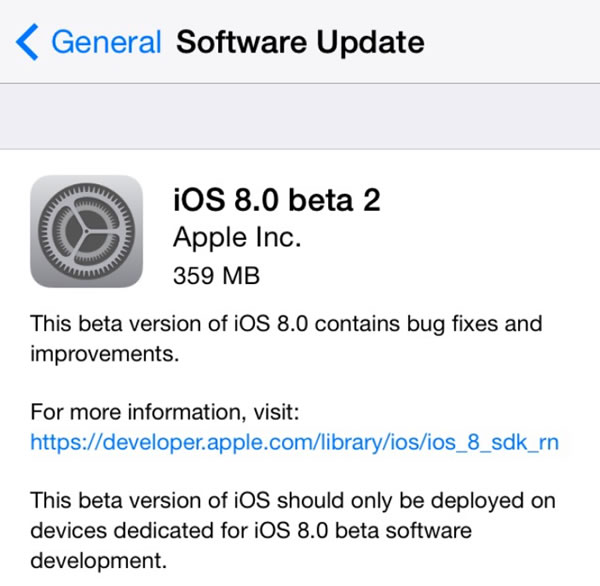
Esta nova versão é distribuída via OTA (Over The Air) recorrendo ao Menu Definições > Geral > Actualização do software e é suportado pelos iPhones, iPads e iPod touches que estão dentro da lista que receberá o novo iOS 8.
Como foi já adiantado na última keynote da Apple, o iOS 8 será lança oficialmente no segundo semestre e inclui vários novos recursos para os consumidores e desenvolvedores. Os utilizadores que já a estão testar podem experimentar algumas das novidades, como por exemplo a aplicação dedicada à saúde (onde terão a integração de informações sobre a sua actividade física e os dados médicos), o Health. Verão já algumas melhorias para o Safari, terão uma app de mensagens com mais funcionalidades, ajustes no design e funções da app Mail, alterações significativas no sistema de notificações, na gestão e edição de fotografias e as novas opções no teclado.
Mais....
A Apple está agora semeando o iOS 8 beta 2 para desenvolvedores. Ele vem exatamente duas semanas depois da Beta 1 ter sido lançado e traz muita correções de bugs e algumas novas funcionalidades.
Algumas das correções são críticas, incluem um controle brilho deslizante , as compras são classificadas por data novamente na App Store, não ocorre o travamento quando a adição de teclados de terceiros.
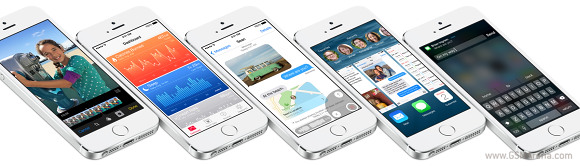
Existem inúmeras correções feitas no HealthKit e característica Handoff entre iOS 8 Beta 2 e Yosemite Beta 2. Teclado da Apple QuickType estréia em iPads, também. Finalmente, app Podcast da Apple vem pré-instalado com o iOS 8 Beta 2, como foi com o aplicativo iBooks no Beta 1.
As novas configurações estão disponíveis no iOS 8 Beta 2 - Bateria Uso Por App, desabilitar todas as notificações, Ativar iCloud partilha de fotos.
Ao instalar o iOS 8 Beta 2, então se você não sabe o que você está fazendo ou você tem medo de perder dados preciosos - você provavelmente deve esperar para o lançamento oficial .
Lado a lado com o iOS 8 Beta 2, a Apple também está semeando o segundo beta do Max OS X Yosemite. Você vai precisar deste beta, se você quiser que o seu recurso de handoff para funcionar corretamente

A expectativa era que eles tivessem saído ontem, duas semanas exatas após a liberação das suas primeiras versões beta, mas a Apple resolveu trollar o pessoal disponibilizar os novos buildsde teste do iOS 8 e do OS X Yosemite justologo antes do jogo entre Brasil e México.

Além do iOS 8 beta 2 (compilação 12A4297e) e do OS X Yosemite Developer Preview 2(compilação 14A261i), a Apple liberou também o Xcode 6 beta 2 (compilação 6A216f), o qual traz os SDKs dos novos sistemas operacionais da Maçã.
A Apple está a percorrer os caminhos que já conhecemos do passado. Duas semanas depois de ter lançado a beta 1 do iOS para developers, lança agora a nova beta, o iOS beta 2, corrigindo alguns problemas e lançando novas funcionalidades que haviam sido faladas.
Esta nova versão é distribuída via OTA (Over The Air) recorrendo ao Menu Definições > Geral > Actualização do software e é suportado pelos iPhones, iPads e iPod touches que estão dentro da lista que receberá o novo iOS 8.
Como foi já adiantado na última keynote da Apple, o iOS 8 será lança oficialmente no segundo semestre e inclui vários novos recursos para os consumidores e desenvolvedores. Os utilizadores que já a estão testar podem experimentar algumas das novidades, como por exemplo a aplicação dedicada à saúde (onde terão a integração de informações sobre a sua actividade física e os dados médicos), o Health. Verão já algumas melhorias para o Safari, terão uma app de mensagens com mais funcionalidades, ajustes no design e funções da app Mail, alterações significativas no sistema de notificações, na gestão e edição de fotografias e as novas opções no teclado.
Mais....
A Apple está agora semeando o iOS 8 beta 2 para desenvolvedores. Ele vem exatamente duas semanas depois da Beta 1 ter sido lançado e traz muita correções de bugs e algumas novas funcionalidades.
Algumas das correções são críticas, incluem um controle brilho deslizante , as compras são classificadas por data novamente na App Store, não ocorre o travamento quando a adição de teclados de terceiros.
Existem inúmeras correções feitas no HealthKit e característica Handoff entre iOS 8 Beta 2 e Yosemite Beta 2. Teclado da Apple QuickType estréia em iPads, também. Finalmente, app Podcast da Apple vem pré-instalado com o iOS 8 Beta 2, como foi com o aplicativo iBooks no Beta 1.
As novas configurações estão disponíveis no iOS 8 Beta 2 - Bateria Uso Por App, desabilitar todas as notificações, Ativar iCloud partilha de fotos.
Ao instalar o iOS 8 Beta 2, então se você não sabe o que você está fazendo ou você tem medo de perder dados preciosos - você provavelmente deve esperar para o lançamento oficial .
Lado a lado com o iOS 8 Beta 2, a Apple também está semeando o segundo beta do Max OS X Yosemite. Você vai precisar deste beta, se você quiser que o seu recurso de handoff para funcionar corretamente
A expectativa era que eles tivessem saído ontem, duas semanas exatas após a liberação das suas primeiras versões beta, mas a Apple resolveu trollar o pessoal disponibilizar os novos buildsde teste do iOS 8 e do OS X Yosemite justologo antes do jogo entre Brasil e México.
Além do iOS 8 beta 2 (compilação 12A4297e) e do OS X Yosemite Developer Preview 2(compilação 14A261i), a Apple liberou também o Xcode 6 beta 2 (compilação 6A216f), o qual traz os SDKs dos novos sistemas operacionais da Maçã.
Tag :
Apple,
atualização,
beta,
desenvolvedores,
ios 8,
mac os x mavericks,
nova versão,
programador,
update,
Apple libera novas versões beta do OS X Mavericks 10.9.4, do OS X Server 3.2 e do Safari



A Apple liberou hoje para desenvolvedores novas versões beta do OS X Mavericks 10.9.4 (compilação 13E16), do OS X Server 3.2 Developer Preview (compilação13S5115) e do Safari 7.0.5 e 6.1.5. No 10.9.4, as áreas de foco são drivers gráficos e de áudio, Bluetooth, Finder, App Store e Safari; já no Safari, a Apple pede que desenvolvedores testem a compatibilidade geral com sites e extensões, enquanto o OS X Server não traz nenhuma área específica que requer atenção. As versões betas estão disponíveis pelo Dev Center ou pela Mac App Store — para quem já tem as versões anteriores instaladas, é claro. [9to5Mac]
Conheça como pode instalar a beta do iOS 8
Outra forma, muito simples
O lançamento de uma nova versão do iOS gera sempre muita curiosidade por parte de todos os utilizadores de dispositivos iOS, principalmente para aqueles que têm um iPhone.
Sabe-se porem que o iOS 8 estará disponível apenas no Outono (Setembro/Outubro), mas vamos explicar aqui como é que podem ter a beta do iOS 8 a correr no vosso iPhone /iPad.
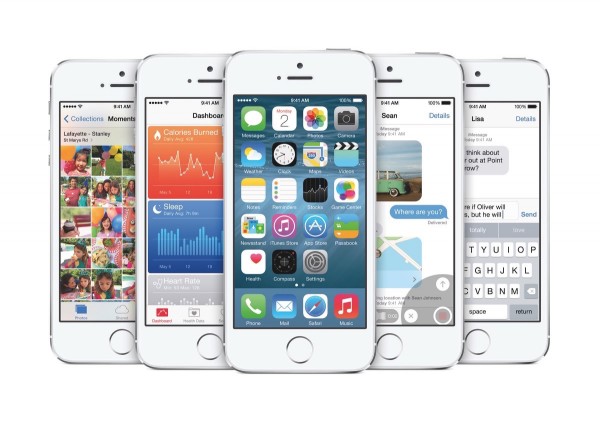
Antes de começar, queremos dizer que este processo vai apagar todos os dados do seu dispositivo e que embora não costume haver problemas, nós não podemos ser responsabilizados pelo facto de algo correr mal
O que vai precisar:
Este processo só deveria de ser executado por pessoas registadas como desenvolvedores (o que implica o pagamento de uma taxa anual de 99$), mas existe um processo que permite registar o seu iPhone como se pertencesse a uma conta ligada a desenvolvimento)
O UDID do seu iPhone/iPad, um identificador único do seu gadget que poderá obter através do iTunes. Para isso basta ligar o iPhone ao computador e no Sumário, clicar várias vezes no item que diz número de sério, até aparecer o UDID:
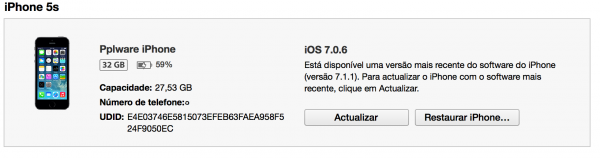
Sim, o iPhone está desactualizado…
O iOS 8: (O techonlline não se responsabiliza pelos links apresentados abaixo)
iOS 8 Beta 1 Download Links:
iPhone:
iPhone 5s (Model A1453, A1533) - LINK (Modelo GSM/LTE – Vendido em Portugal)
iPhone 5s (Model A1457, A1518, A1528, A1530) - LINK
iPhone 5c (Model A1456, A1532) - LINK
iPhone 5c (Model A1507, A1516, A1526, A1529) - LINK
iPhone 5 (Model A1428) - LINK
iPhone 5 (Model A1429) - LINK
iPhone 4s - LINK
iPod Touch 5G - LINK
iPad: Todos os modelos
Registar o seu UDID como sendo de desenvolvimento:
Conforme já foi dito anteriormente, seria necessário ter uma conta de desenvolvimento para podermos fazer este processo, mas existem alguns sites que permitem registar o UDID (pagando uma pequena “taxa”) e desta forma correr todas as versões beta do iOS durante 1 ano.
Nós aconselhamos o iModZone Downloads. Basta, entrar na página e seleccionar que pretende registar o seu UDID (os certificados são para outro propósito).
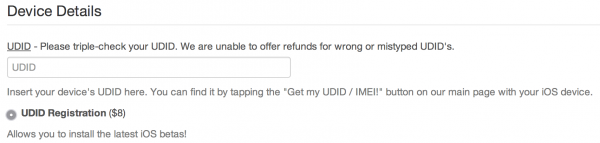
Instalar o iOS 8
Depois de receber a confirmação de que o seu UDID foi registado com sucesso e de já ter feito o download da versão 8 do iOS, pode-se avançar para a instalação. O processo é semelhante ao de reinstalar o iOS através do iTunes, so que temos de escolher a origem do iOS em vez de este ser descarregado automaticamente pelo iTunes:
Ligar o iDevice ao iTunes.
Abrir o iTunes
Premir a tecla de Opção – alt (MAC) ou Shift (windows) e clicar em “Restaurar iPhone” em simultâneo.
Escolher o ficheiro .ipsw que fez download.
Esperar pelo término da instalação.
No final do processo o iOS 8 estará instalado e terá de restaurar o seu iPhone com a cópia de segurança do iCloud (caso deseje).
Alertamos para o facto de que se trata de uma versão beta e que são esperados problemas e bugs no seu funcionamento.
Como reverter para o iOS 7.1.1?
1 – Terá de fazer o download da versão 7.1.1 do iOS através dos seguintes links:
iPad Air (5th generation WiFi + Cellular)
iPad Air (5th generation WiFi)
iPad (4th generation CDMA)
iPad (4th generation GSM)
iPad (4th generation WiFi)
iPad mini (CDMA)
iPad mini (GSM)
iPad mini (WiFi)
iPad mini 2 (WiFi + Cellular)
iPad mini 2 (WiFi)
iPhone 5 (CDMA)
iPhone 5 (GSM)
iPhone 5c (CDMA)
iPhone 5c (GSM)
iPhone 5s (CDMA)
iPhone 5s (GSM)
iPhone 4s
2 – Colocar o seu iPhone em modo de restauro. Isto pode ser feito da seguinte maneira: Desligue o iPhone, depois ligue-o ao seu computador enquanto carrega no botão “Home” (o central) até aparecer o símbolo de restauro.
3- Repetir os passos da instalação do iOS 8, so que quando for escolher o ficheiro .ipsw, escolha o da versão 7.1.1 do iOS.
O lançamento de uma nova versão do iOS gera sempre muita curiosidade por parte de todos os utilizadores de dispositivos iOS, principalmente para aqueles que têm um iPhone.
Sabe-se porem que o iOS 8 estará disponível apenas no Outono (Setembro/Outubro), mas vamos explicar aqui como é que podem ter a beta do iOS 8 a correr no vosso iPhone /iPad.
Antes de começar, queremos dizer que este processo vai apagar todos os dados do seu dispositivo e que embora não costume haver problemas, nós não podemos ser responsabilizados pelo facto de algo correr mal
O que vai precisar:
Este processo só deveria de ser executado por pessoas registadas como desenvolvedores (o que implica o pagamento de uma taxa anual de 99$), mas existe um processo que permite registar o seu iPhone como se pertencesse a uma conta ligada a desenvolvimento)
O UDID do seu iPhone/iPad, um identificador único do seu gadget que poderá obter através do iTunes. Para isso basta ligar o iPhone ao computador e no Sumário, clicar várias vezes no item que diz número de sério, até aparecer o UDID:
Sim, o iPhone está desactualizado…
O iOS 8: (O techonlline não se responsabiliza pelos links apresentados abaixo)
iOS 8 Beta 1 Download Links:
iPhone:
iPhone 5s (Model A1453, A1533) - LINK (Modelo GSM/LTE – Vendido em Portugal)
iPhone 5s (Model A1457, A1518, A1528, A1530) - LINK
iPhone 5c (Model A1456, A1532) - LINK
iPhone 5c (Model A1507, A1516, A1526, A1529) - LINK
iPhone 5 (Model A1428) - LINK
iPhone 5 (Model A1429) - LINK
iPhone 4s - LINK
iPod Touch 5G - LINK
iPad: Todos os modelos
Registar o seu UDID como sendo de desenvolvimento:
Conforme já foi dito anteriormente, seria necessário ter uma conta de desenvolvimento para podermos fazer este processo, mas existem alguns sites que permitem registar o UDID (pagando uma pequena “taxa”) e desta forma correr todas as versões beta do iOS durante 1 ano.
Nós aconselhamos o iModZone Downloads. Basta, entrar na página e seleccionar que pretende registar o seu UDID (os certificados são para outro propósito).
Instalar o iOS 8
Depois de receber a confirmação de que o seu UDID foi registado com sucesso e de já ter feito o download da versão 8 do iOS, pode-se avançar para a instalação. O processo é semelhante ao de reinstalar o iOS através do iTunes, so que temos de escolher a origem do iOS em vez de este ser descarregado automaticamente pelo iTunes:
Ligar o iDevice ao iTunes.
Abrir o iTunes
Premir a tecla de Opção – alt (MAC) ou Shift (windows) e clicar em “Restaurar iPhone” em simultâneo.
Escolher o ficheiro .ipsw que fez download.
Esperar pelo término da instalação.
No final do processo o iOS 8 estará instalado e terá de restaurar o seu iPhone com a cópia de segurança do iCloud (caso deseje).
Alertamos para o facto de que se trata de uma versão beta e que são esperados problemas e bugs no seu funcionamento.
Como reverter para o iOS 7.1.1?
1 – Terá de fazer o download da versão 7.1.1 do iOS através dos seguintes links:
iPad Air (5th generation WiFi + Cellular)
iPad Air (5th generation WiFi)
iPad (4th generation CDMA)
iPad (4th generation GSM)
iPad (4th generation WiFi)
iPad mini (CDMA)
iPad mini (GSM)
iPad mini (WiFi)
iPad mini 2 (WiFi + Cellular)
iPad mini 2 (WiFi)
iPhone 5 (CDMA)
iPhone 5 (GSM)
iPhone 5c (CDMA)
iPhone 5c (GSM)
iPhone 5s (CDMA)
iPhone 5s (GSM)
iPhone 4s
2 – Colocar o seu iPhone em modo de restauro. Isto pode ser feito da seguinte maneira: Desligue o iPhone, depois ligue-o ao seu computador enquanto carrega no botão “Home” (o central) até aparecer o símbolo de restauro.
3- Repetir os passos da instalação do iOS 8, so que quando for escolher o ficheiro .ipsw, escolha o da versão 7.1.1 do iOS.
Fica por sua conta e risco, será sempre você a decidir.
Como instalar o iOS 8 beta sem ser desenvolvedor ( sem conta de programador) ou ter UDID registrada.

A Apple lançou iOS 8, a mais nova versão do seu sistema operacional móvel, e está repleto de novos recursos, tanto para os usuários finais e desenvolvedores.
Conheça como pode instalar a beta do iOS 8, mais uma explicação de todo o processo de instalação

Passo 1: Procure a versão do iOS 8 compatível com o seu dispositivo.
Procure em sites de torrent, como o The Pirate Bay, os nomes costumam ficar como algo assim "iOS 8 iPhone 5".
Dica: os firmware também podem ser encontrados na seguinte página: http://imzdl.com/ios.php
Passo 2: Restaure a ultima versão do seu dispositivo pelo iTunes normalmente e ative
Se preferir fazer isso manualmente, basta fazer o download do arquivo (* em baixo, tem o download) e pressionar o botão “restaurar” com a a tecla shift (windows) ou Alt (Mac) pressionada, e procurar o arquivo. Passo 3: segure e mantenha pressionada a tecla shift (windows) ou Alt (Mac) e clique em "buscar atualização", procure o arquivo do iOS 8 e mande atualizar.
Se clicar em “restaurar” o procedimento não funciona.
Lembrando que deve seguir os passos em sequencia (exata) imediatamente um após o outro, senão a ativação não funcionará.
Voilá, iOS 8 instalado.

Lembando que o iOS 8 beta é compativel com os seguintes dispositivos:
iPhone 4S
iPhone 5
iPhone 5C
iPhone 5S
iPhone 5
iPhone 5C
iPhone 5S
iPad 2
iPad com retina display (vulgo iPad 3 e 4)
iPad Air
iPad Mini
iPad Mini com retina display
iPod touch de 5ª geração
- Faça Backup do seu dispositivo.
- Se seu dispositivo for desbloqueado pela operadora por Jailbreak, nem pense e fazer isso.
- Se não quiser perder o Jaibreak nem pense e fazer isso também.
- Se continuar usando o beta até sair uma segunda versão, não atualize pelo iTunes.
- Para atualizar o beta, conecte por Wifi e vá em: Ajustes> Geral> Atualização de software.
- O backup do iOS 8 não é compatível com versões anteriores.
* Fazer o Download do passo 2

Faça o download de todas as versões do iOS para todos os modelos de iPhone que foram lançados até hoje. Todas as firmwares são originais e o download e feito direto do site da Apple.
iPhone 2G
1.0.0: iPhone1,1_1.0_1A543a_Restore.ipsw
1.0.1: iPhone1,1_1.0.1_1C25_Restore.ipsw
1.0.2: iPhone1,1_1.0.2_1C28_Restore.ipsw
1.1.1: iPhone1,1_1.1.1_3A109a_Restore.ipsw
1.1.2: iPhone1,1_1.1.2_3B48b_Restore.ipsw
1.1.3: iPhone1,1_1.1.3_4A93_Restore.ipsw
1.1.4: iPhone1,1_1.1.4_4A102_Restore.ipsw
2.0.0: iPhone1,1_2.0_5A347_Restore.ipsw
2.0.1: iPhone1,1_2.0.1_5B108_Restore.ipsw
2.0.2: iPhone1,1_2.0.2_5C1_Restore.ipsw
2.1.0: iPhone1,1_2.1_5F136_Restore.ipsw
2.2.0: iPhone1,1_2.2_5G77_Restore.ipsw
2.2.1: iPhone1,1_2.2.1_5H1_Restore.ipsw
3.0.0: iPhone1,1_3.0_7A341_Restore.ipsw
3.0.1: iPhone1,1_3.0.1_7A400_Restore.ipsw
3.1.0: iPhone1,1_3.1_7C144_Restore.ipsw
3.1.2: iPhone1,1_3.1.2_7D11_Restore.ipsw
3.1.3: iPhone1,1_3.1.3_7E18_Restore.ipsw
1.0.1: iPhone1,1_1.0.1_1C25_Restore.ipsw
1.0.2: iPhone1,1_1.0.2_1C28_Restore.ipsw
1.1.1: iPhone1,1_1.1.1_3A109a_Restore.ipsw
1.1.2: iPhone1,1_1.1.2_3B48b_Restore.ipsw
1.1.3: iPhone1,1_1.1.3_4A93_Restore.ipsw
1.1.4: iPhone1,1_1.1.4_4A102_Restore.ipsw
2.0.0: iPhone1,1_2.0_5A347_Restore.ipsw
2.0.1: iPhone1,1_2.0.1_5B108_Restore.ipsw
2.0.2: iPhone1,1_2.0.2_5C1_Restore.ipsw
2.1.0: iPhone1,1_2.1_5F136_Restore.ipsw
2.2.0: iPhone1,1_2.2_5G77_Restore.ipsw
2.2.1: iPhone1,1_2.2.1_5H1_Restore.ipsw
3.0.0: iPhone1,1_3.0_7A341_Restore.ipsw
3.0.1: iPhone1,1_3.0.1_7A400_Restore.ipsw
3.1.0: iPhone1,1_3.1_7C144_Restore.ipsw
3.1.2: iPhone1,1_3.1.2_7D11_Restore.ipsw
3.1.3: iPhone1,1_3.1.3_7E18_Restore.ipsw
iPhone 3G
2.0.0: iPhone1,2_2.0_5A347_Restore.ipsw
2.0.1: iPhone1,2_2.0.1_5B108_Restore.ipsw
2.0.2: iPhone1,2_2.0.2_5C1_Restore.ipsw
2.1.0: iPhone1,2_2.1_5F136_Restore.ipsw
2.2.0: iPhone1,2_2.2_5G77_Restore.ipsw
2.2.1: iPhone1,2_2.2.1_5H11_Restore.ipsw
3.0.0: iPhone1,2_3.0_7A341_Restore.ipsw
3.0.1: iPhone1,2_3.0.1_7A400_Restore.ipsw
3.1.0: iPhone1,2_3.1_7C144_Restore.ipsw
3.1.2: iPhone1,2_3.1.2_7D11_Restore.ipsw
3.1.3: iPhone1,2_3.1.3_7E18_Restore.ipsw
4.0.0: iPhone1,2_4.0_8A293_Restore.ipsw
4.0.1: iPhone1,2_4.0.1_8A306_Restore.ipsw
4.0.2: iPhone1,2_4.0.2_8A400_Restore.ipsw
4.1.0: iPhone1,2_4.1_8B117_Restore.ipsw
4.2.1: iPhone1,2_4.2.1_8C148_Restore.ipsw
2.0.1: iPhone1,2_2.0.1_5B108_Restore.ipsw
2.0.2: iPhone1,2_2.0.2_5C1_Restore.ipsw
2.1.0: iPhone1,2_2.1_5F136_Restore.ipsw
2.2.0: iPhone1,2_2.2_5G77_Restore.ipsw
2.2.1: iPhone1,2_2.2.1_5H11_Restore.ipsw
3.0.0: iPhone1,2_3.0_7A341_Restore.ipsw
3.0.1: iPhone1,2_3.0.1_7A400_Restore.ipsw
3.1.0: iPhone1,2_3.1_7C144_Restore.ipsw
3.1.2: iPhone1,2_3.1.2_7D11_Restore.ipsw
3.1.3: iPhone1,2_3.1.3_7E18_Restore.ipsw
4.0.0: iPhone1,2_4.0_8A293_Restore.ipsw
4.0.1: iPhone1,2_4.0.1_8A306_Restore.ipsw
4.0.2: iPhone1,2_4.0.2_8A400_Restore.ipsw
4.1.0: iPhone1,2_4.1_8B117_Restore.ipsw
4.2.1: iPhone1,2_4.2.1_8C148_Restore.ipsw
iPhone 3GS
3.0.0: iPhone2,1_3.0_7A341_Restore.ipsw
3.0.1: iPhone2,1_3.0.1_7A400_Restore.ipsw
3.1.0: iPhone2,1_3.1_7C144_Restore.ipsw
3.1.2: iPhone2,1_3.1.2_7D11_Restore.ipsw
3.1.3: iPhone2,1_3.1.3_7E18_Restore.ipsw
4.0.0: iPhone2,1_4.0_8A293_Restore.ipsw
4.0.1: iPhone2,1_4.0.1_8A306_Restore.ipsw
4.0.2: iPhone2,1_4.0.2_8A400_Restore.ipsw
4.1.0: iPhone2,1_4.1_8B117_Restore.ipsw
4.2.1: iPhone2,1_4.2.1_8C148a_Restore.ipsw
4.3.0: iPhone2,1_4.3_8F190_Restore.ipsw
4.3.1: iPhone2,1_4.3.1_8G4_Restore.ipsw
4.3.2: iPhone2,1_4.3.2_8H7_Restore.ipsw
4.3.3: iPhone2,1_4.3.3_8J2_Restore.ipsw
4.3.4: iPhone2,1_4.3.4_8K2_Restore.ipsw
4.3.5: iPhone2,1_4.3.5_8L1_Restore.ipsw
5.0: iPhone2,1_5.0_9A334_Restore.ipsw
5.0.1: iPhone2,1_5.0.1_9A405_Restore.ipsw
5.1.0: iPhone2,1_5.1_9B176_Restore.ipsw
5.1.1: iPhone2,1_5.1.1_9B206_Restore.ipsw
6.0: iPhone2,1_6.0_10A403_Restore.ipsw
6.0.1: iPhone2,1_6.0.1_10A523_Restore.ipsw
6.1.0: iPhone2,1_6.1_10B141_Restore.ipsw
6.1.2: iPhone2,1_6.1.2_10B146_Restore.ipsw
6.1.3: iPhone2,1_6.1.3_10B329_Restore.ipsw
3.0.1: iPhone2,1_3.0.1_7A400_Restore.ipsw
3.1.0: iPhone2,1_3.1_7C144_Restore.ipsw
3.1.2: iPhone2,1_3.1.2_7D11_Restore.ipsw
3.1.3: iPhone2,1_3.1.3_7E18_Restore.ipsw
4.0.0: iPhone2,1_4.0_8A293_Restore.ipsw
4.0.1: iPhone2,1_4.0.1_8A306_Restore.ipsw
4.0.2: iPhone2,1_4.0.2_8A400_Restore.ipsw
4.1.0: iPhone2,1_4.1_8B117_Restore.ipsw
4.2.1: iPhone2,1_4.2.1_8C148a_Restore.ipsw
4.3.0: iPhone2,1_4.3_8F190_Restore.ipsw
4.3.1: iPhone2,1_4.3.1_8G4_Restore.ipsw
4.3.2: iPhone2,1_4.3.2_8H7_Restore.ipsw
4.3.3: iPhone2,1_4.3.3_8J2_Restore.ipsw
4.3.4: iPhone2,1_4.3.4_8K2_Restore.ipsw
4.3.5: iPhone2,1_4.3.5_8L1_Restore.ipsw
5.0: iPhone2,1_5.0_9A334_Restore.ipsw
5.0.1: iPhone2,1_5.0.1_9A405_Restore.ipsw
5.1.0: iPhone2,1_5.1_9B176_Restore.ipsw
5.1.1: iPhone2,1_5.1.1_9B206_Restore.ipsw
6.0: iPhone2,1_6.0_10A403_Restore.ipsw
6.0.1: iPhone2,1_6.0.1_10A523_Restore.ipsw
6.1.0: iPhone2,1_6.1_10B141_Restore.ipsw
6.1.2: iPhone2,1_6.1.2_10B146_Restore.ipsw
6.1.3: iPhone2,1_6.1.3_10B329_Restore.ipsw
iPhone 4 ( 16GB, 32GB, 64GB )
4.0.0: iPhone3,1_4.0_8A293_Restore.ipsw
4.0.1: iPhone3,1_4.0.1_8A306_Restore.ipsw
4.0.2: iPhone3,1_4.0.2_8A400_Restore.ipsw
4.1.0: iPhone3,1_4.1_8B117_Restore.ipsw
4.2.1: iPhone3,1_4.2.1_8C148_Restore.ipsw
4.3.0: iPhone3,1_4.3_8F190_Restore.ipsw
4.3.1: iPhone3,1_4.3.1_8G4_Restore.ipsw
4.3.2: iPhone3,1_4.3.2_8H7_Restore.ipsw
4.3.3: iPhone3,1_4.3.3_8J2_Restore.ipsw
4.3.4: iPhone2,1_4.3.4_8K2_Restore.ipsw
4.3.5: iPhone2,1_4.3.5_8L1_Restore.ipsw
5.0: iPhone3,1_5.0_9A334_Restore.ipsw
5.0.1: iPhone3,1_5.0.1_9A405_Restore.ipsw
5.1.0: iPhone3,1_5.1_9B176_Restore.ipsw
5.1.1: iPhone3,1_5.1.1_9B206_Restore.ipsw
5.1.1(Build 9B208): iPhone3,1_5.1.1_9B208_Restore.ipsw
6.0: iPhone3,1_6.0_10A403_Restore.ipsw
6.0.1: iPhone3,1_6.0.1_10A523_Restore.ipsw
6.1.0: iPhone3,1_6.1_10B144_Restore.ipsw
6.1.2: iPhone3,1_6.1.2_10B146_Restore.ipsw
6.1.3: iPhone3,1_6.1.3_10B329_Restore.ipsw
7.0.0: iPhone3,1_7.0_11A465_Restore.ipsw
7.0.2: iPhone3,1_7.0.2_11A501_Restore.ipsw
7.0.3: iPhone3,1_7.0.3_11B511_Restore.ipsw
7.0.4: iPhone3,1_7.0.4_11B554a_Restore.ipsw
7.1.1: iPhone3,1_7.1.1_11D201_Restore.ipsw
iPhone 4 ( 8GB )
4.0.1: iPhone3,1_4.0.1_8A306_Restore.ipsw
4.0.2: iPhone3,1_4.0.2_8A400_Restore.ipsw
4.1.0: iPhone3,1_4.1_8B117_Restore.ipsw
4.2.1: iPhone3,1_4.2.1_8C148_Restore.ipsw
4.3.0: iPhone3,1_4.3_8F190_Restore.ipsw
4.3.1: iPhone3,1_4.3.1_8G4_Restore.ipsw
4.3.2: iPhone3,1_4.3.2_8H7_Restore.ipsw
4.3.3: iPhone3,1_4.3.3_8J2_Restore.ipsw
4.3.4: iPhone2,1_4.3.4_8K2_Restore.ipsw
4.3.5: iPhone2,1_4.3.5_8L1_Restore.ipsw
5.0: iPhone3,1_5.0_9A334_Restore.ipsw
5.0.1: iPhone3,1_5.0.1_9A405_Restore.ipsw
5.1.0: iPhone3,1_5.1_9B176_Restore.ipsw
5.1.1: iPhone3,1_5.1.1_9B206_Restore.ipsw
5.1.1(Build 9B208): iPhone3,1_5.1.1_9B208_Restore.ipsw
6.0: iPhone3,1_6.0_10A403_Restore.ipsw
6.0.1: iPhone3,1_6.0.1_10A523_Restore.ipsw
6.1.0: iPhone3,1_6.1_10B144_Restore.ipsw
6.1.2: iPhone3,1_6.1.2_10B146_Restore.ipsw
6.1.3: iPhone3,1_6.1.3_10B329_Restore.ipsw
7.0.0: iPhone3,1_7.0_11A465_Restore.ipsw
7.0.2: iPhone3,1_7.0.2_11A501_Restore.ipsw
7.0.3: iPhone3,1_7.0.3_11B511_Restore.ipsw
7.0.4: iPhone3,1_7.0.4_11B554a_Restore.ipsw
7.1.1: iPhone3,1_7.1.1_11D201_Restore.ipsw
iPhone 4 ( 8GB )
6.0.0: iPhone3,2_6.0_10A403_Restore.ipsw
6.0.1: iPhone3,2_6.0.1_10A523_Restore.ipsw
6.1.0: iPhone3,2_6.1_10B144_Restore.ipsw
6.1.2: iPhone3,2_6.1.2_10B146_Restore.ipsw
6.1.3: iPhone3,2_6.1.3_10B329_Restore.ipsw
7.0.0: iPhone3,2_7.0_11A465_Restore.ipsw
7.0.2: iPhone3,2_7.0.2_11A501_Restore.ipsw
7.0.3: iPhone3,2_7.0.3_11B511_Restore.ipsw
7.0.4: iPhone3,2_7.0.4_11B554a_Restore.ipsw
7.1.1: iPhone3,2_7.1.1_11D201_Restore.ipsw
6.0.1: iPhone3,2_6.0.1_10A523_Restore.ipsw
6.1.0: iPhone3,2_6.1_10B144_Restore.ipsw
6.1.2: iPhone3,2_6.1.2_10B146_Restore.ipsw
6.1.3: iPhone3,2_6.1.3_10B329_Restore.ipsw
7.0.0: iPhone3,2_7.0_11A465_Restore.ipsw
7.0.2: iPhone3,2_7.0.2_11A501_Restore.ipsw
7.0.3: iPhone3,2_7.0.3_11B511_Restore.ipsw
7.0.4: iPhone3,2_7.0.4_11B554a_Restore.ipsw
7.1.1: iPhone3,2_7.1.1_11D201_Restore.ipsw
iPhone 4 CDMA (Esse modelo não funciona no Brasil)
4.2.6: iPhone3,3_4.2.6_8E200_Restore.ipsw
4.2.7: iPhone3,3_4.2.7_8E303_Restore.ipsw
4.2.8: iPhone3,3_4.2.8_8E401_Restore.ipsw
4.2.9: iPhone3,3_4.2.9_8E501_Restore.ipsw
4.2.10: iPhone3,3_4.2.10_8E600_Restore.ipsw
5.0: iPhone3,3_5.0_9A334_Restore.ipsw
5.0.1: iPhone3,3_5.0.1_9A405_Restore.ipsw
5.1.0: iPhone3,3_5.1_9B176_Restore.ipsw
5.1.1: iPhone3,3_5.1.1_9B206_Restore.ipsw
6.0.0: iPhone3,3_6.0_10A403_Restore.ipsw
6.0.1: iPhone3,3_6.0.1_10A523_Restore.ipsw
6.1.0: iPhone3,3_6.1_10B141_Restore.ipsw
6.1.2: iPhone3,3_6.1.2_10B146_Restore.ipsw
6.1.3: iPhone3,3_6.1.3_10B329_Restore.ipsw
7.0.0: iPhone3,3_7.0_11A465_Restore.ipsw
7.0.2: iPhone3,3_7.0.2_11A501_Restore.ipsw
7.0.3: iPhone3,3_7.0.3_11B511_Restore.ipsw
7.0.4: iPhone3,3_7.0.4_11B554a_Restore.ipsw
7.1.1: iPhone3,3_7.1.1_11D201_Restore.ipsw
4.2.7: iPhone3,3_4.2.7_8E303_Restore.ipsw
4.2.8: iPhone3,3_4.2.8_8E401_Restore.ipsw
4.2.9: iPhone3,3_4.2.9_8E501_Restore.ipsw
4.2.10: iPhone3,3_4.2.10_8E600_Restore.ipsw
5.0: iPhone3,3_5.0_9A334_Restore.ipsw
5.0.1: iPhone3,3_5.0.1_9A405_Restore.ipsw
5.1.0: iPhone3,3_5.1_9B176_Restore.ipsw
5.1.1: iPhone3,3_5.1.1_9B206_Restore.ipsw
6.0.0: iPhone3,3_6.0_10A403_Restore.ipsw
6.0.1: iPhone3,3_6.0.1_10A523_Restore.ipsw
6.1.0: iPhone3,3_6.1_10B141_Restore.ipsw
6.1.2: iPhone3,3_6.1.2_10B146_Restore.ipsw
6.1.3: iPhone3,3_6.1.3_10B329_Restore.ipsw
7.0.0: iPhone3,3_7.0_11A465_Restore.ipsw
7.0.2: iPhone3,3_7.0.2_11A501_Restore.ipsw
7.0.3: iPhone3,3_7.0.3_11B511_Restore.ipsw
7.0.4: iPhone3,3_7.0.4_11B554a_Restore.ipsw
7.1.1: iPhone3,3_7.1.1_11D201_Restore.ipsw
iPhone 4S
5.0: iPhone4,1_5.0_9A334_Restore.ipsw
5.0.1: iPhone4,1_5.0.1_9A405_Restore.ipsw
5.0.1 (Build 9A406): iPhone4,1_5.0.1_9A406_Restore.ipsw
5.1.0: iPhone4,1_5.1_9B179_Restore.ipsw
5.1.1: iPhone4,1_5.1.1_9B206_Restore.ipsw
6.0: iPhone4,1_6.0_10A403_Restore.ipsw
6.0.1: iPhone4,1_6.0.1_10A523_Restore.ipsw
6.1.0: iPhone4,1_6.1_10B142_Restore.ipsw
6.1.1: iPhone4,1_6.1.1_10B145_Restore.ipsw
6.1.2: iPhone4,1_6.1.2_10B146_Restore.ipsw
6.1.3: iPhone4,1_6.1.3_10B329_Restore.ipsw
7.0.0: iPhone4,1_7.0_11A465_Restore.ipsw
7.0.2: iPhone4,1_7.0.2_11A501_Restore.ipsw
7.0.3: iPhone4,1_7.0.3_11B511_Restore.ipsw
7.0.4: iPhone4,1_7.0.4_11B554a_Restore.ipsw
7.1.1: iPhone4,1_7.1.1_11D201_Restore.ipsw
5.0.1: iPhone4,1_5.0.1_9A405_Restore.ipsw
5.0.1 (Build 9A406): iPhone4,1_5.0.1_9A406_Restore.ipsw
5.1.0: iPhone4,1_5.1_9B179_Restore.ipsw
5.1.1: iPhone4,1_5.1.1_9B206_Restore.ipsw
6.0: iPhone4,1_6.0_10A403_Restore.ipsw
6.0.1: iPhone4,1_6.0.1_10A523_Restore.ipsw
6.1.0: iPhone4,1_6.1_10B142_Restore.ipsw
6.1.1: iPhone4,1_6.1.1_10B145_Restore.ipsw
6.1.2: iPhone4,1_6.1.2_10B146_Restore.ipsw
6.1.3: iPhone4,1_6.1.3_10B329_Restore.ipsw
7.0.0: iPhone4,1_7.0_11A465_Restore.ipsw
7.0.2: iPhone4,1_7.0.2_11A501_Restore.ipsw
7.0.3: iPhone4,1_7.0.3_11B511_Restore.ipsw
7.0.4: iPhone4,1_7.0.4_11B554a_Restore.ipsw
7.1.1: iPhone4,1_7.1.1_11D201_Restore.ipsw
iPhone 5 (GSM) modelo A1428
6.0.0: iPhone5,1_6.0_10A405_Restore.ipsw
6.0.1: iPhone5,1_6.0.1_10A525_Restore.ipsw
6.0.2: iPhone5,1_6.0.2_10A551_Restore.ipsw
6.1.0: iPhone5,1_6.1_10B143_Restore.ipsw
6.1.2: iPhone5,1_6.1.2_10B146_Restore.ipsw
6.1.3: iPhone5,1_6.1.3_10B329_Restore.ipsw
6.1.4: iPhone5,1_6.1.4_10B350_Restore.ipsw
7.0.0: iPhone5,1_7.0_11A465_Restore.ipsw
7.0.2: iPhone5,1_7.0.2_11A501_Restore.ipsw
7.0.3: iPhone5,1_7.0.3_11B511_Restore.ipsw
7.0.4: iPhone5,1_7.0.4_11B554a_Restore.ipsw
7.1.1: iPhone5,1_7.1.1_11D201_Restore.ipsw
6.0.0: iPhone5,1_6.0_10A405_Restore.ipsw
6.0.1: iPhone5,1_6.0.1_10A525_Restore.ipsw
6.0.2: iPhone5,1_6.0.2_10A551_Restore.ipsw
6.1.0: iPhone5,1_6.1_10B143_Restore.ipsw
6.1.2: iPhone5,1_6.1.2_10B146_Restore.ipsw
6.1.3: iPhone5,1_6.1.3_10B329_Restore.ipsw
6.1.4: iPhone5,1_6.1.4_10B350_Restore.ipsw
7.0.0: iPhone5,1_7.0_11A465_Restore.ipsw
7.0.2: iPhone5,1_7.0.2_11A501_Restore.ipsw
7.0.3: iPhone5,1_7.0.3_11B511_Restore.ipsw
7.0.4: iPhone5,1_7.0.4_11B554a_Restore.ipsw
7.1.1: iPhone5,1_7.1.1_11D201_Restore.ipsw
iPhone 5 ( GSM + CDMA) modelo A1429
6.0.0: iPhone5,2_6.0_10A405_Restore.ipsw
6.0.1: iPhone5,2_6.0.1_10A525_Restore.ipsw
6.0.2: iPhone5,2_6.0.2_10A551_Restore.ipsw
6.1.0: iPhone5,2_6.1_10B143_Restore.ipsw
6.1.2: iPhone5,2_6.1.2_10B146_Restore.ipsw
6.1.3: iPhone5,2_6.1.3_10B329_Restore.ipsw
6.1.4: iPhone5,2_6.1.4_10B350_Restore.ipsw
7.0.0: iPhone5,2_7.0_11A465_Restore.ipsw
7.0.2: iPhone5,2_7.0.2_11A501_Restore.ipsw
7.0.3: iPhone5,2_7.0.3_11B511_Restore.ipsw
7.0.4: iPhone5,2_7.0.4_11B554a_Restore.ipsw
7.1.1: iPhone5,2_7.1.1_11D201_Restore.ipsw
6.0.1: iPhone5,2_6.0.1_10A525_Restore.ipsw
6.0.2: iPhone5,2_6.0.2_10A551_Restore.ipsw
6.1.0: iPhone5,2_6.1_10B143_Restore.ipsw
6.1.2: iPhone5,2_6.1.2_10B146_Restore.ipsw
6.1.3: iPhone5,2_6.1.3_10B329_Restore.ipsw
6.1.4: iPhone5,2_6.1.4_10B350_Restore.ipsw
7.0.0: iPhone5,2_7.0_11A465_Restore.ipsw
7.0.2: iPhone5,2_7.0.2_11A501_Restore.ipsw
7.0.3: iPhone5,2_7.0.3_11B511_Restore.ipsw
7.0.4: iPhone5,2_7.0.4_11B554a_Restore.ipsw
7.1.1: iPhone5,2_7.1.1_11D201_Restore.ipsw
iPhone 5c (GSM)
7.1.1: iPhone5,3_7.1.1_11D201_Restore.ipsw
iPhone 5c (CDMA)
iPhone 5s (GSM)
iPhone 5s (CDMA)
......................................................................................................................................................................................................................................................................................................................................................................................................................................................................................................
Outra explicação
A Apple anunciou o iOS 8 na WWDC, evento para desenvolvedores, que iniciou ontem. As mudanças não foram em seu visual, mas ótimas funções foram adicionadas ou melhoradas. Está ansioso para atualizar seu dispositivo? Entenda como nesse post, totalmente voltado para a aprendizagem. Tudocelular não é a favor de ações desse tipo, e vale lembrar que a sua garantia será cancelada. Não nos responsabilizamos se o seu aparelho morrer parar de funcionar. Confira os passos:
1. Saiba se seu iGadget está na lista negra
A nova versão do sistema operacional da Apple só está disponível para o iPhone 4s ou superior; iPad 2 ou superior; e iPod Touch de quinta geração. Se o seu gadget não estiver na lista, ele foi esquecido pela empresa, infelizmente.

iOS 8, fora do iPhone 4 e inferiores
2. Seu aparelho deve estar desbloqueado e atualizado
A atualização para o iOS 8 só é possível se o aparelho estiver com a versão 7.1.1 e não possuir jailbreak. Caso o contrário, seu dispositivo pode parar de funcionar para sempre. Não se esqueça: deu errado, a Apple não liga. Se está realizando esse procedimento, tenha muita certeza do que está fazendo.

iOS 7.1.1
3. Ache o modelo do seu dispositivo
Para realizar o download do iOS 8, você deve estar ciente do modelo de seu dispositivo. Para isso, vá em ajustes > geral > sobre > modelo. Copie esse número. Clique aqui e insira o código na caixa de texto. Aperte em "lookup". Na segunda coluna, anote o "Model. NO". Em geral, eles sempre começam com o A. Esse valor é muito importante.

Modelo do aparelho
4. Baixe o iOS 8 próprio do seu modelo
Com o seu modelo em mãos, você já pode baixar o iOS. Procure o seu código nessa lista:
iPhone 5s (Modelo A1453, A1533)
iPhone 5s (Modelo A1457, A1518, A1528, A1530)
iPhone 5c (Modelo A1456, A1532)
iPhone 5c (Modelo A1507, A1516, A1526, A1529)
iPhone 5 (Modelo A1428)
iPhone 5 (Modelo A1429)
iPhone 4s
iPad Air (Modelo A1474)
iPad Air (Modelo A1475)
iPad Air (Modelo A1476)
iPad mini (Modelo A1489)
iPad mini (Modelo A1490)
iPad mini (Modelo A1491)
iPad (quarta geração Modelo A1458)
iPad (quarta geração Modelo A1459)
iPad (quarta geração Modelo A1460)
iPad mini (Modelo A1432)
iPad mini (Modelo A1454)
iPad mini (Modelo A1455)
iPad Wi-Fi (terceira geração)
iPad Wi-Fi + Cellular (modelo AT&T)
iPad Wi-Fi + Cellular (modelo Verizon)
iPad 2 Wi-Fi (Rev A)
iPad 2 Wi-Fi
iPad 2 Wi-Fi + 3G (GSM)
iPad 2 Wi-Fi + 3G (CDMA)
iPod quinta geração
5. Tenha a última versão do iTunes e faça o backup
Se não tiver o iTunes, faça o download aqui. Tenha certeza de possuir a última versão (11.2.2) do software. Utilize o seu cabo de dados para conectar seu dispositivo ao seu PC ou Mac. Feito isso, realize o backup do seu gadget. Para isso, vá até o iTunes, clique no nome do seu dispositivo (canto superior direito), vá em "resumo" e clique em "faze backup agora". Quando tudo estiver pronto, siga os próximos passos.
A Apple anunciou o iOS 8 na WWDC, evento para desenvolvedores, que iniciou ontem. As mudanças não foram em seu visual, mas ótimas funções foram adicionadas ou melhoradas. Está ansioso para atualizar seu dispositivo? Entenda como nesse post, totalmente voltado para a aprendizagem. Tudocelular não é a favor de ações desse tipo, e vale lembrar que a sua garantia será cancelada. Não nos responsabilizamos se o seu aparelho morrer parar de funcionar. Confira os passos:
1. Saiba se seu iGadget está na lista negra
A nova versão do sistema operacional da Apple só está disponível para o iPhone 4s ou superior; iPad 2 ou superior; e iPod Touch de quinta geração. Se o seu gadget não estiver na lista, ele foi esquecido pela empresa, infelizmente.
iOS 8, fora do iPhone 4 e inferiores
2. Seu aparelho deve estar desbloqueado e atualizado
A atualização para o iOS 8 só é possível se o aparelho estiver com a versão 7.1.1 e não possuir jailbreak. Caso o contrário, seu dispositivo pode parar de funcionar para sempre. Não se esqueça: deu errado, a Apple não liga. Se está realizando esse procedimento, tenha muita certeza do que está fazendo.
iOS 7.1.1
3. Ache o modelo do seu dispositivo
Para realizar o download do iOS 8, você deve estar ciente do modelo de seu dispositivo. Para isso, vá em ajustes > geral > sobre > modelo. Copie esse número. Clique aqui e insira o código na caixa de texto. Aperte em "lookup". Na segunda coluna, anote o "Model. NO". Em geral, eles sempre começam com o A. Esse valor é muito importante.
Modelo do aparelho
4. Baixe o iOS 8 próprio do seu modelo
Com o seu modelo em mãos, você já pode baixar o iOS. Procure o seu código nessa lista:
iPhone 5s (Modelo A1453, A1533)
iPhone 5s (Modelo A1457, A1518, A1528, A1530)
iPhone 5c (Modelo A1456, A1532)
iPhone 5c (Modelo A1507, A1516, A1526, A1529)
iPhone 5 (Modelo A1428)
iPhone 5 (Modelo A1429)
iPhone 4s
iPad Air (Modelo A1474)
iPad Air (Modelo A1475)
iPad Air (Modelo A1476)
iPad mini (Modelo A1489)
iPad mini (Modelo A1490)
iPad mini (Modelo A1491)
iPad (quarta geração Modelo A1458)
iPad (quarta geração Modelo A1459)
iPad (quarta geração Modelo A1460)
iPad mini (Modelo A1432)
iPad mini (Modelo A1454)
iPad mini (Modelo A1455)
iPad Wi-Fi (terceira geração)
iPad Wi-Fi + Cellular (modelo AT&T)
iPad Wi-Fi + Cellular (modelo Verizon)
iPad 2 Wi-Fi (Rev A)
iPad 2 Wi-Fi
iPad 2 Wi-Fi + 3G (GSM)
iPad 2 Wi-Fi + 3G (CDMA)
iPod quinta geração
5. Tenha a última versão do iTunes e faça o backup
Se não tiver o iTunes, faça o download aqui. Tenha certeza de possuir a última versão (11.2.2) do software. Utilize o seu cabo de dados para conectar seu dispositivo ao seu PC ou Mac. Feito isso, realize o backup do seu gadget. Para isso, vá até o iTunes, clique no nome do seu dispositivo (canto superior direito), vá em "resumo" e clique em "faze backup agora". Quando tudo estiver pronto, siga os próximos passos.

iTunes
6. Escolha o arquivo que você baixou
Para escolher o arquivo que você baixou, continue na aba "resumo". Se estiver no Windows, segure Shift e clique em "buscar atualização" e busque pelo download. Se estiver no Mac, pressione o botão "opção" e procure o download. Feito isso, clique em "abrir" (ou "open"). O iTunes informará que há uma atualização, é só pressionar em "atualizar".

Buscar atualização
7. Espere e reze muito
Reze muito. Apesar de não utilizar o jailbreak, esse procedimento é ilegal aos termos da Apple, portanto, não espere que a garantia cubra se algo der errado. Por fim, se conseguiu realizar a proeza de atualizar seu dispositivo para iOS 8, conte-nos como foi a experiência nos comentários. Caso obtenha sucesso, capture a tela e envie-nos o link da foto (também por meio dos comentários) e iremos atualizar essa postagem utilizando sua imagem enviada.
...................................................................................................................................................................................................................................................................
Mais uma explicação, outra forma de fazer o mesmo processo...
Touch, iPhones e iPads Mas não são todos os usuários que podem realizar a atualização por enquanto, pois ele só está disponível para a comunidade de desenvolvimento.
Você está curioso para saber como realizar essa atualização? Então confira agora mesmo dois métodos de como fazer isso no seu aparelho agora mesmo. É importante ficar atento às dicas que demos no artigo, pois elas podem garantir a segurança do seu aparelho — principalmente se você não for um programador cadastrado na Apple.
Para desenvolvedores
Se você é um desenvolvedor cadastrado na Apple, você tem um caminho bem curto até o download da nova versão do sistema operacional. Neste caso, tudo o que você terá que fazer é acessar o Apple Dev Center, acessar sua conta (lembrando que um novo cadastro custa US$ 99) e baixar o sistema correto para o seu aparelho.
Para quem não é desenvolvedor
Toda e qualquer forma extraoficial de baixar a versão Beta de desenvolvimento do sistema operacional pode ser perigosa. Por essa razão, é importante tomar muito cuidado ao baixar as versões disponíveis na internet. O site IMZDL é a opção sugerida pelo GottaBeMobile, por isso vamos disponibilizar o link encontrado nele.
- 1. Acesse este link
- 2. Registre o UDID do aparelho no site (pode custar entre US$ 8 e US$ 16)
- 3. Atualize o seu iTunes para a versão mais recente
- 4. Baixe o iOS 8 Beta para o seu modelo de aparelho
- 5. Abra o iTunes e escolha a opção “Restaurar dispositivo”, segurando a tecla “Shift” enquanto faz isso
- 6. Encontre o arquivo “.ipsw” baixado
- 7. Realize a instalação e o backup, caso deseje
Importante
É de extrema importância saber que a atualização para a versão Beta do iOS 8 pode ser prejudicial ao seu aparelho. A menos que você seja um desenvolvedor, a presença das funcionalidades presentes no novo sistema operacional podem não valer os riscos corridos ao realizar a atualização com um arquivo extraoficial. Por essa razão, apenas realize a instalação se souber como reverter o processo.
É válido também realizar um backup completo dos seus aparelhos antes de fazer qualquer atualização. A utilização de recursos Beta podem fazer com que seus documentos e aplicativos salvos sejam perdidos durante a instalação.
Quer Outra explicação...
1. Conta de desenvolvedor Apple (uma forma de contornar é abaixo).
2. Número UDID (veja como aprender a sua abaixo).
3. Verificação do modelo do dispositivo (identificar o seu modelo de iPhone aqui | modelo iPad aqui ) iOS compatibilidade 8 dispositivo.
Primeiro, porém, vamos explicar que cada desenvolvedor recebe slots para registrar 100 dispositivos para o iOS 8 beta. Isto é feito para a pequena e médias empresas em mente. Outro aspecto a ter em mente é que, a fim de baixar o iOS 8 beta, você não precisa realmente saber como codificar, mas você precisa fazer para estar confiante nas suas habilidades do computador, e você deve fazer um backup do seu importante dados em primeiro lugar. Felizmente, existem soluções mais baratas de obter um slot na lista do desenvolvedor, e na verdade existem vários serviços que vendem esses slots. IMZDL (link externo) está entre os serviços mais populares, e que vende faixas por US $ 8 cada um . A fim de obter um slot, você primeiro precisa aprender UDID único do seu iPhone. Há duas maneiras de fazer isso: 1. Conecte seu iPhone ao computador via USB, abra o iTunes, vá para a página de iPhone, e clique sobre o número de série para obter o seu UDID. 2. Ou fazer o download gratuito aplicativo UDID Sender (link externo) e enviar o UDID para si mesmo via e-mail. Agora, você pode continuar com a instalação de um serviço como IMZDL. Você precisa digitar o UDID você acabou de aprender, e esperar por uma confirmação. Isto pode levar algum tempo ( dias), quando todo mundo vai estar tentando baixar o iOS 8 beta, por isso seja paciente. iOS da Apple 8 beta sobe para download no dia do anúncio, no dia 2 de junho, e aqueles de vocês que não leia no mesmo dia pode precisar esperar um pouco mais para os links para aparecer. Mirror links também aparecerá na página web IMZDL.
 |
IOS da Apple 8
|
2. Atualize o iTunes para a versão mais recente (se você não estiver nele).
3. Conecte o iPhone ao computador via USB e guardá-lo via iTunes.
4. Faça o download do iOS 8 Beta para o seu modelo de iPhone / iPad.
Você pode fazer isso através dos oficiais portal desenvolvedores da Apple (link externo) ou viaIMZDL (link externo)
5. Abra o iTunes e atualizar para o iOS 8 Beta clicando em Restaurar.
Segure alt / option no Mac quando você clicar em Restore
Segure Shift no Windows quando você clique em Restaurar.
6. Localize o arquivo. Ipsw que você baixou no seu computador e selecione-o.
7. Conclua a instalação.
8. Você também pode restaurar o seu dispositivo a partir do estado de backup, se você quiser. e pronto, está feito!
Fica por vossa conta. O techonlline não se responsabiliza, em principio não haverá problemas, é só tentar!
Instalou o iOS 8 e teve problemas? Saiba como voltar para o iOS 7 ....Teve problemas ao instalar o iOS 8 deu "Erro de Ativação", , quer voltar para o iOS 7 .... aqui fica as dicas para fazer este processo!




 Motorola
  Samsung Galaxy S5
 Sony Zperia Z3