Mostrar mensagens com a etiqueta apagadas. Mostrar todas as mensagens
Dica : Como apagar seu rosto, casa ou carro do Google Maps
Desde que o Google Street View foi lançado, muita gente se sentiu incomodada com a exposição mundial de imagens privadas, acessíveis a um clique para quem quiser ver. Se faz parte desse grupo e deseja saber como remover sua rua, casa, rosto ou carro do Google Maps, siga os passos a seguir.
 Veja como apagar seu rosto, casa ou carro do Google Maps (Foto: Divulgação/Google)
Passo 1. Entre no Google Maps e digite o endereço desejado;
Passo 2. Quando o mapa for atualizado, clique em “Street View”, localizado no quadro na parte superior esquerda da tela;
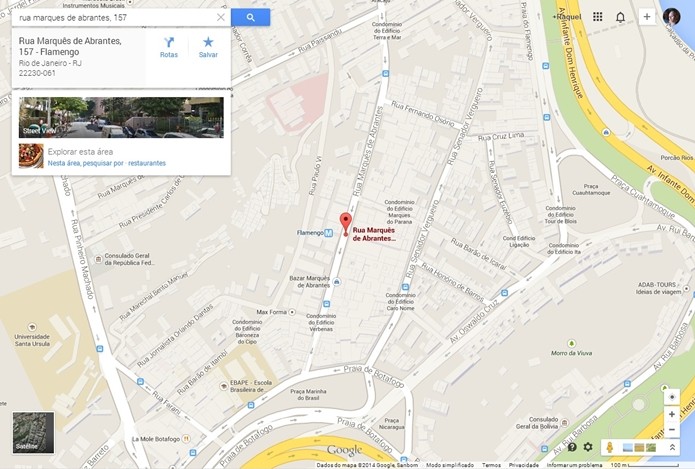 Endereço digitado no Google Maps (Foto: Reprodução/Raquel Freire)
Passo 3. Clique sobre o endereço/pessoa/objeto que quer apagar, de forma que ele apareça de frente. Feito isso, clique no link “Informar um problema”, localizado no canto inferior direito da tela, conforme destacado em vermelho na imagem abaixo;
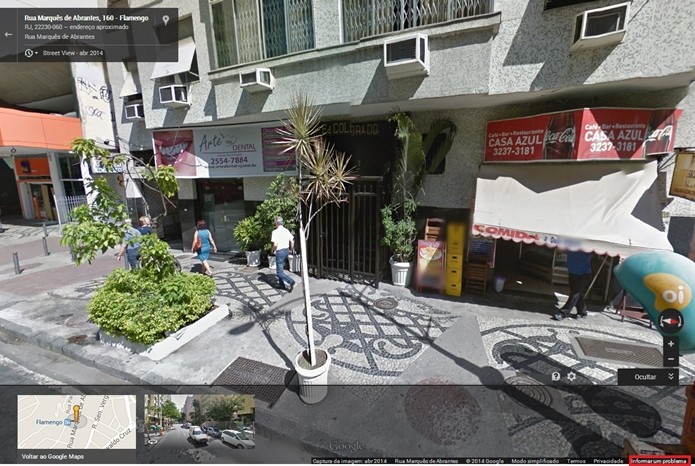 Prédio localizado no Google Street View (Foto: Reprodução/Raquel Freire)
Passo 4. É possível desfocar qualquer elemento da imagem, desde o número do prédio a uma janela, que é o caso do exemplo deste tutorial. Posicione o elemento desejado dentro do retângulo indicado pelo Google e preencha o resto do formulário, informando que tipo de objeto é, se há problema na qualidade da imagem e seu endereço de e-mail. Também será necessário digitar um código CAPTCHA para validar a ação. Ao terminar, clique em “Enviar”;
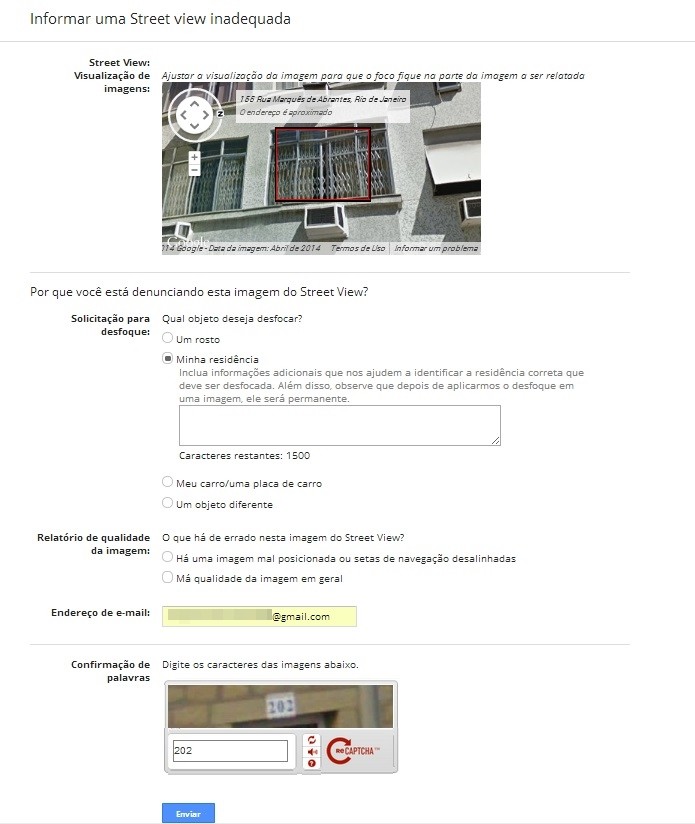 Formulário para informar problema na imagem do Street View
Passo 5. O Google irá avaliar seu pedido de desfoque, enviando um e-mail para confirmação da operação. A mudança acontece em até alguns dias.
Como a recuperar fotos apagadas do smartphone Android... dicas
Os smartphones são sensíveis a defeitos de software e, se um reset completo for necessário, as fotos podem ser perdidas – mas não em definitivo. Nesses casos, apps de recuperação de dados entram em cena para tentar desfazer o estrago. Veja como recuperar fotos deletadas de aparelhos Android .
Passo 1. Baixe o DiskDigger , um app fácil de usar, porém que requer acesso root ao smartphone;
Passo 2. Selecione o drive que o DiskDigger deverá varrer em busca de arquivos deletados. Uma dica é escolher primeiro o diretório "data" ou "cache", que contêm mais informações que os outros e, com isso, é o que mais entrega resultados no final;
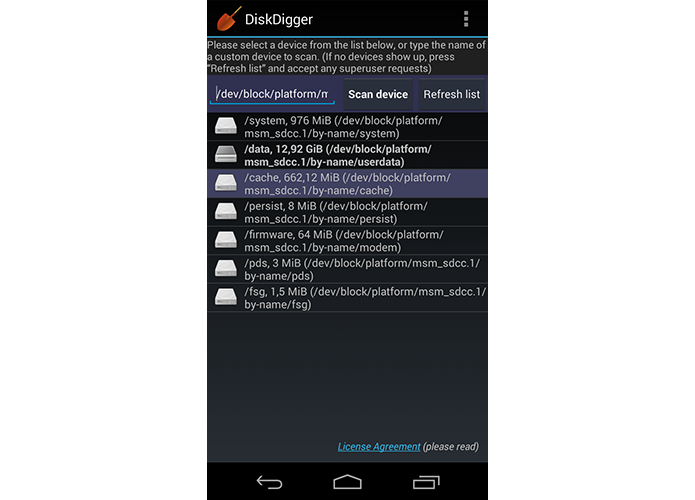 Escolha o diretório que deseja rastrear (Foto: Reprodução/Paulo Alves)
Passo 3. Escolha as extensões de arquivos que serão consideradas na busca. Repare que, se você tiver instalado a versão paga do app, é possível também recuperar outros tipos e extensões de arquivos além de imagens em JPG e PNG;
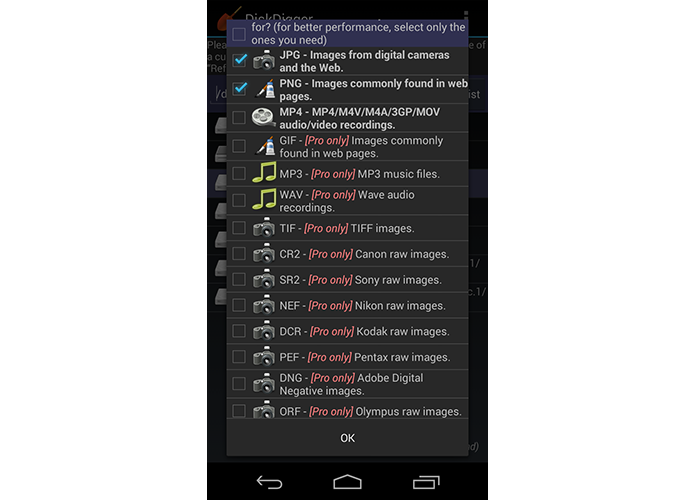 Marque as extensões de arquivo que quer encontrar (Foto: Reprodução/Paulo Alves)
Passo 4. Aguarde a finalização do processo. Dependendo do tamanho da memória de armazenamento, a varredura pode durar entre 5 e 10 minutos;
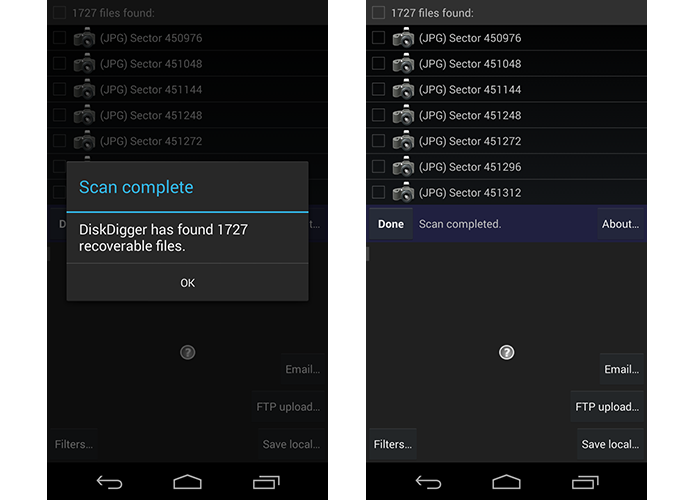 Após a varredura, o DiskDigger irá acusar quantos arquivos foram encontrados (Foto: Reprodução/Paulo Alves)
Passo 5. Toque em cada item para ver uma miniatura. É comum, nesse tipo de recuperação, aparecerem várias imagens inúteis, por isso vale a pena olhar com atenção as que realmente interessam. Marque cada uma delas e, depois, toque em "Save local…";
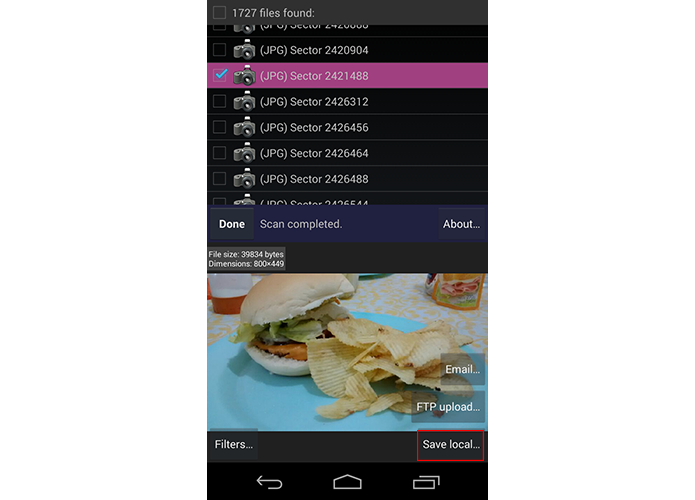 Selecione quantos arquivos desejar recuperar e salve-os novamente na memória (Foto: Reprodução/Paulo Alves)
Passo 6. Escolha a pasta que deseja guardar as imagens e dê "Ok".
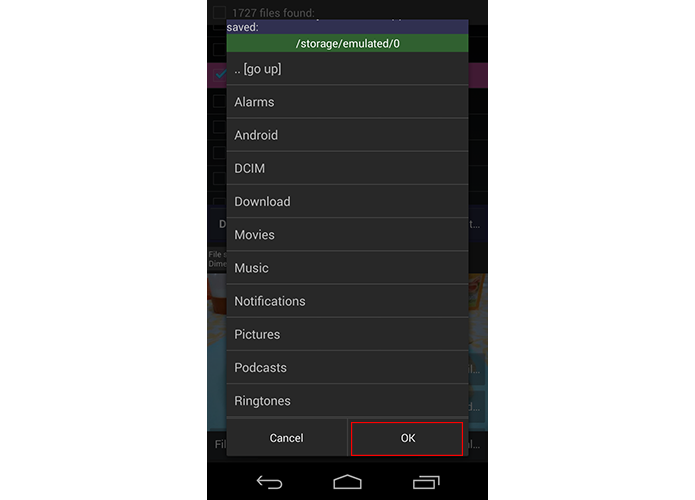 Escolha a pasta de destino e toque em 'Ok' (Foto: Reprodução/Paulo Alves)
Pronto! Agora é só repetir os passos escolhendo outros diretórios e conferir o resultado que o DiskDigger entrega. vai se surpreender com a quantidade de imagens e outros tipos de arquivo que ele é capaz de recuperar – em nossos testes, foram mais de 1.700 fotos em JPG e PNG somente no diretório "data".
Vale lembrar que a eficácia desse método depende diretamente do uso do smartphone após a exclusão das imagens. Se a câmera não tiver sido usada, as chances de encontrar arquivos que ainda não foram sobrescritos na memória são maiores.



 Motorola
  Samsung Galaxy S5
 Sony Zperia Z3